
ストアの数字に関する質問がすべてあなたの受信箱に届いているなら、誰がどのレポートを見るのか、どのくらいの頻度で届くのか、そしてその人がそのレポートで犯しやすいミスは何かを、あらかじめ決めておきましょう。この3つを正しく押さえれば、経理担当者は月次決算を締め、販売スタッフは自分の現状を把握し、バイヤーはあなたを待たずに仕入先へ発注できるようになります。
レポートを求めてくるのは、あなた以外の誰かであることが少なくありません。経理担当者、代理店、パートナー、財務チームに代わって連絡してくるデジタル担当者、あるいは会計部門かもしれません。それぞれが同じストアデータに対して異なる問いを持っています。レポートそのものについては、Shopifyレポートガイドで解説しています。

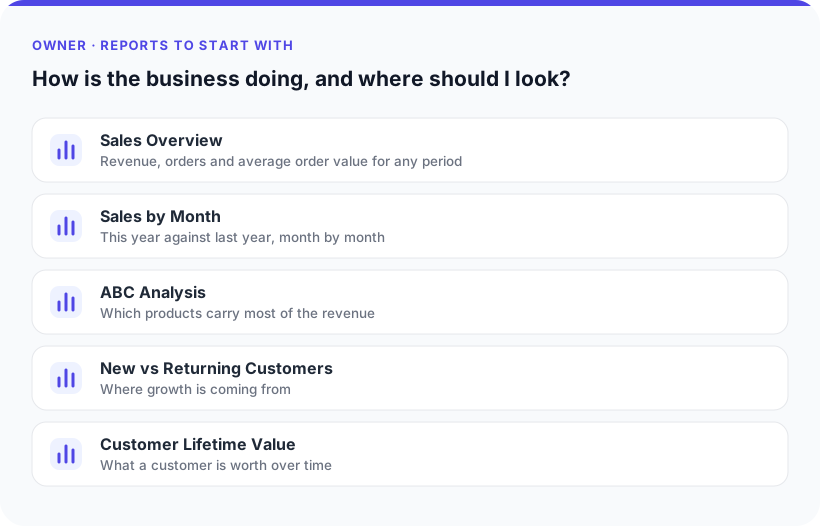
オーナー:ビジネスの調子はどうか、どこを見るべきか?
あなたはすべてのレポートを見ることができます。だからこそ、やるべきことは、定期的にチェックする少数のレポートを選び、残りは何か動きがあったときにだけ届くようにすることです。
この問いに答える数字:
- 期間中の売上を前年同期と比較し、利益率、平均注文額、新規顧客とリピート顧客の内訳もあわせて確認します。
- 伸びているもの、落ちているもの:前期間および前年と比べて、7日・30日・90日で上昇傾向または下降傾向にある商品に加え、在庫切れの商品、デッドストック、ABC分析による区分。あるマーチャントは、毎日15分の経営レビュー用に、これをダッシュボードにしてほしいと依頼してきました。
- 販売員ごとの売上に対するスタッフ人件費の割合。チームの給与が売上に連動するようになったら、この数字で人件費がチームの稼ぎに見合っているかどうかが分かります。
- 顧客生涯価値(LTV)と顧客獲得コストの比較。新規顧客1人にいくら払うかを決める前に、その顧客にどれだけの価値があるかを把握できます。さらに一歩踏み込むなら、どの商品が顧客を2回目の注文に呼び戻すのかも見てみましょう。
タイミング:ダッシュボードは毎日、朝のレビューの前に。前年比較は毎月。日次の部分はShopifyダッシュボードにまとめておきましょう。
落とし穴:ひとつの代表的な数字に、異なるものが知らないうちに混ざっていること。ドイツのあるストアでは、3つのレポートから3つの異なる日次売上合計が出てきて、さらに注文を手作業で合計したところ4つ目の数字になりました。オーナーが知りたかったのは、返品やキャンセルを差し引く前に、その日ストアがいくら売り上げたかだけでしたが、各レポートはそれぞれ少しずつ違う問いに答えていたのです。定義をひとつ(総売上、純売上、または売上合計)選んで自分の日次の数字とし、それを一か所で管理して、ほかの数字と比べるのはやめましょう。
関連する落とし穴として、ギフトやインフルエンサーシーディングなど100%割引の注文が、有料の注文と一緒に集計されているケースがあります。これらは純売上には何も加えませんが、注文数と販売数量を膨らませ、注文としてカウントされれば平均注文額を押し下げます。主要な数字に含めるべきかどうかを決め、それに応じてフィルタリングしましょう。
経理担当者:帳簿にはどの数字を記帳するのか?
経理担当者は外部の人であることが多く、その問いは狭く、正確です。どの数字を記帳すればよいのか、そしてShopify Financeに表示される数字との差をどう説明すればよいのか、ということです。
この問いに答える数字:
- VAT抜きの純売上と、税率別のVAT内訳。税金レポートまたは徴収税額レポートでカバーできます。複数の州で申告する米国のストアには、州別税金レポートが必要になるでしょう。
- 売上とは分けて管理する取引と入金。取引レポートと入金レポートのガイドをご覧ください。
- 月末時点の売掛金と、別リストとしての未発送の注文。まだ発送していない注文でもすでに支払い済みの場合があるため、自動的に未回収の代金になるわけではありません。
- 月末時点の在庫評価額(在庫評価を参照)。
- ストアクレジットとギフトカード、さらに解決日ベースで集計した、敗訴となったチャージバック。
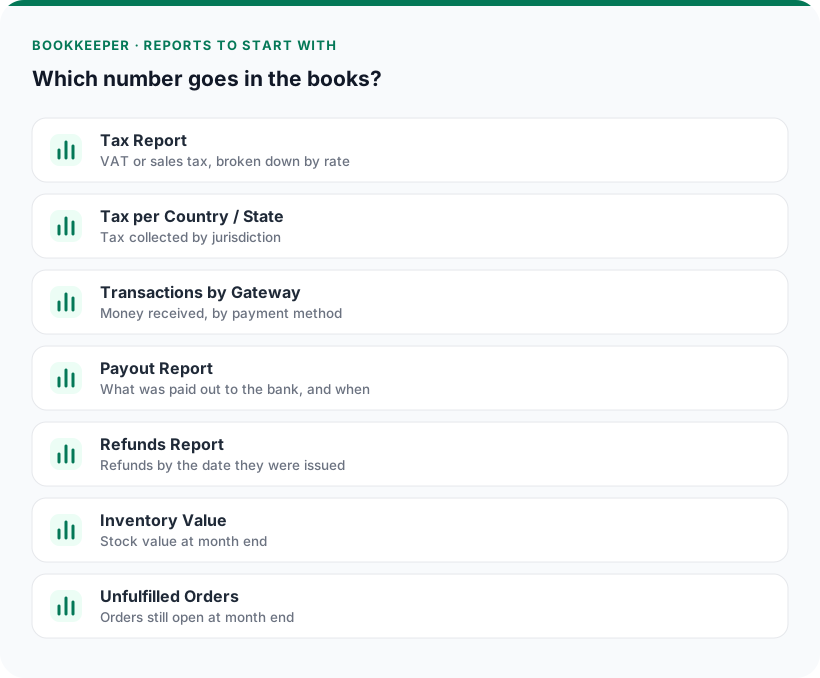
タイミング:月次決算のため、毎月1日に。ある家具メーカーの経理担当者は、月末パッケージの設定に約1週間をかけました。内容は純売上、税金、ストアクレジット、ギフトカード、割引、在庫評価額、売掛金、未発送の注文です。現在では毎月1日に自動で届きます。
落とし穴:問いが取引と入金についてなのに、注文のデータを見てしまうこと。注文の日付は、顧客が注文した日です。決済の日付は、代金を受け取った日です。入金の日付は、銀行口座に振り込まれた日です。返金、注文の編集、フルフィルメントにはそれぞれ独自の日付があり、売上レポートでは返品を元の注文日ではなく、返品が発生した日に計上することがあります。売上レポートと決済サマリーを並べても、行ごとには一致しません。測っている出来事が違うからです。その違いが説明できれば、数字はたいてい照合できます。
ある代理店は、クライアントの売上レポートをGoogle Sheetsで管理して月に1回更新しており、経理担当者はそれをShopify Financeと比較していました。差額は数千ユーロにのぼり、不一致として指摘されました。内訳を調べると、差の原因は3つありました。
- 財務サマリーは、期間中に受け取った決済を集計していました。売上レポートは、注文日ベースで売上を集計していました。
- シートの数字は月初に取得したスナップショットでした。前月の注文はその後も数日間、決済の反映や注文の編集によって変わり続けたため、同じレポートを後で実行すると別の数字になりました。
- 条件をそろえて比較すると、売上レポートとShopify自体の売上レポートの差は、5か月間で約0.02%でした。
その結果できあがった運用は次のとおりです。売上の記帳には売上レポートを使い(純売上、税率別VAT、合計)、決済と入金は銀行と別途照合し、シートは月1回ではなく毎週更新します。
新しい経理担当者にひとつだけ渡すなら、「何を売ったか」にはどのレポートが答え、「いくら入ってきたか」にはどのレポートが答えるのかを書いた短いメモにしましょう。最初の月に照合で苦労せずに済みます。
スタッフと営業担当者:自分の成績はどうか、いくら稼げるのか?
売上レポートをもとに給与やボーナスを計算しているなら、給与計算の根拠となるのと同じレポートを各販売員が見られるようにしておけば、揉める余地はほとんどなくなります。
この問いに答える数字:
- 販売員ごとの売上金額(給与を支払う単位となる期間ごと:週、月、四半期)。
- 同じ期間の販売員ごとの注文件数。少数の大口注文が低調な月を覆い隠したり、その逆が起きたりするのを防げます。
- 販売員ごとのリピート顧客。初回の販売だけでなく、顧客を呼び戻したことにも報いたい場合に使います。標準的な新規顧客とリピート顧客の内訳だけではこれは得られません。まず、顧客が戻ってきたときに誰の実績にするかを決め、そのルールに沿ってレポートを組み立てましょう。
- それらの数字に適用する給与や歩合の割合。エクスポートしたデータから自分で計算するストアもあれば、レポートに列として追加してもらい、販売員が売上額とその結果の金額を並べて確認できるようにするストアもあります。
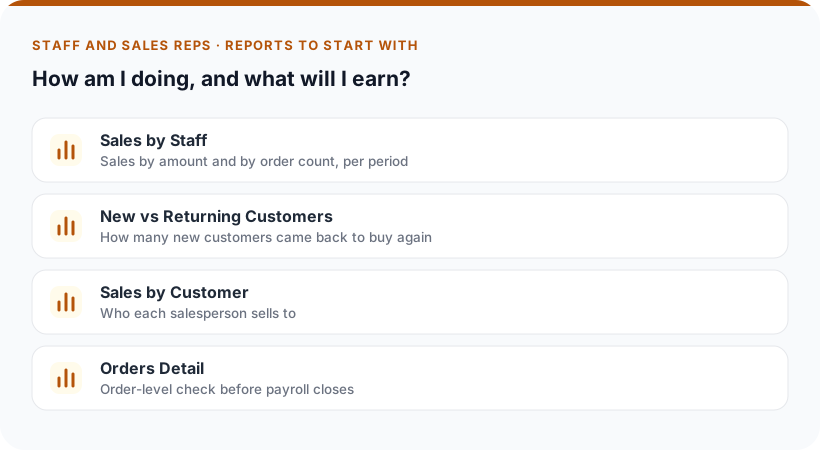
タイミング:販売員自身の進捗確認には毎日または毎週、計算そのものには給与計算の締めの前に。
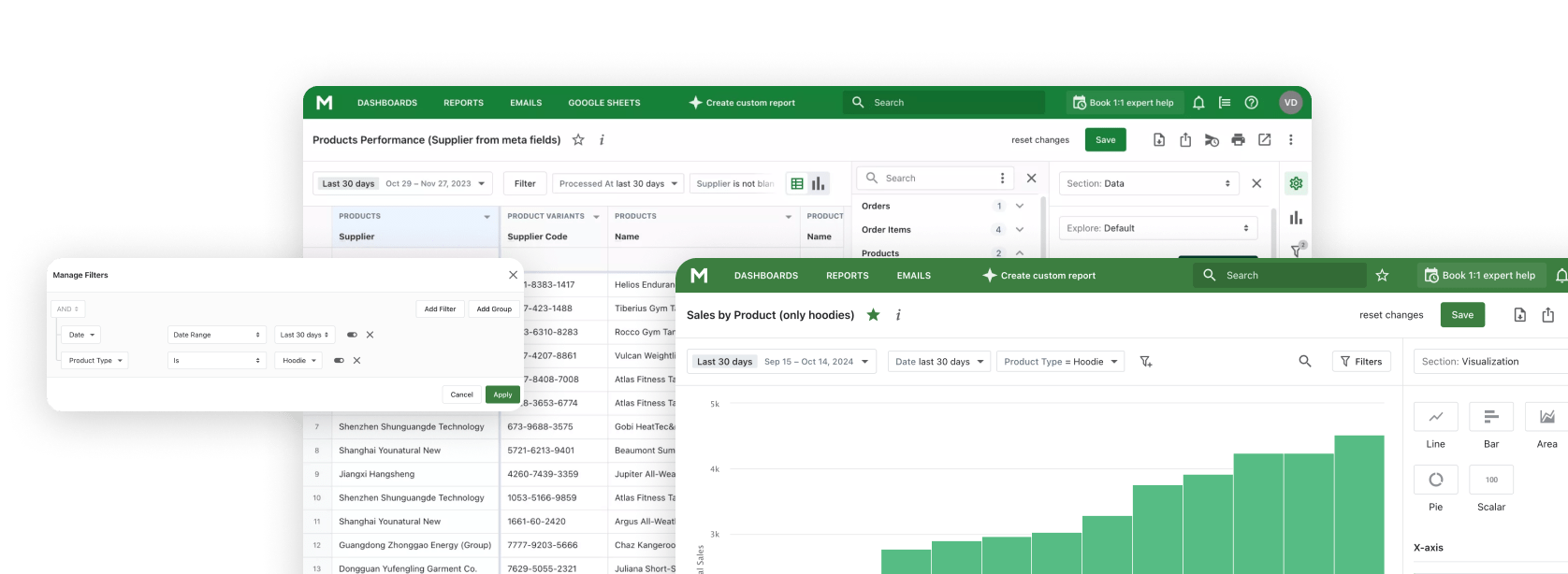
落とし穴:営業担当者にフルアクセスを与えるか、何も与えないかの二択にしてしまうこと。代わりに、フィルターを設定済みの、その人向けに作ったレポートを共有しましょう。閲覧はできても編集はできません。許可するとしても、日付範囲の変更までです。
同じ考え方はB2Bチームにも使えます。ある卸売企業は、フィールドセールスチーム用とナショナルアカウント担当用に、同じ構成のトラッカーを2つ用意しました。各チームは自分たちの取引先、拠点の横に表示される会社名、そしてDays Overdueを確認できるので、財務に聞かなくても、支払いの遅れについて誰に電話すべきかが分かります。ひとつ見つかった問題は、「支払条件あり」のようなフィルターでは、「Due on receipt」や期日指定の支払条件の注文も含まれてしまうことでした。これらにも支払条件があるからです。そこで、Net条件のみに絞り込みました。レポートをチームに送る前に、フィルターが何を通すのかを確認しましょう。
バイヤー:何を再発注すべきか、何が売れずに眠っているのか?
バイヤーの問いは2つに分かれます。何をどれだけ再発注するか、そして動いていない在庫にどれだけ資金が寝ているか、です。
この問いに答える数字:
- 商品、バリエーション、拠点別の手持ち在庫。出発点としては通常Inventory On Handレポートを使い、それ以外については在庫レポートの概要で取り上げています。
- 自社の販売スピードと在庫日数にもとづく推奨再発注数量。これを出すのがInventory Plannerレポートです。
- サイズ別・スタイル別の売上消化率(毎週)。売上消化率の読み方の記事では、100%という数字が発注不足を意味しうる理由を説明しています。
- 商品ごとのリードタイム。全商品にひとつの数字を当てはめるのではなく、個別に設定します。
- 拠点別のデッドストックと、品切れになる前に売れ始めた商品を捉えるための販売の加速度(たとえば直近3日間と直近14日間の比較)。
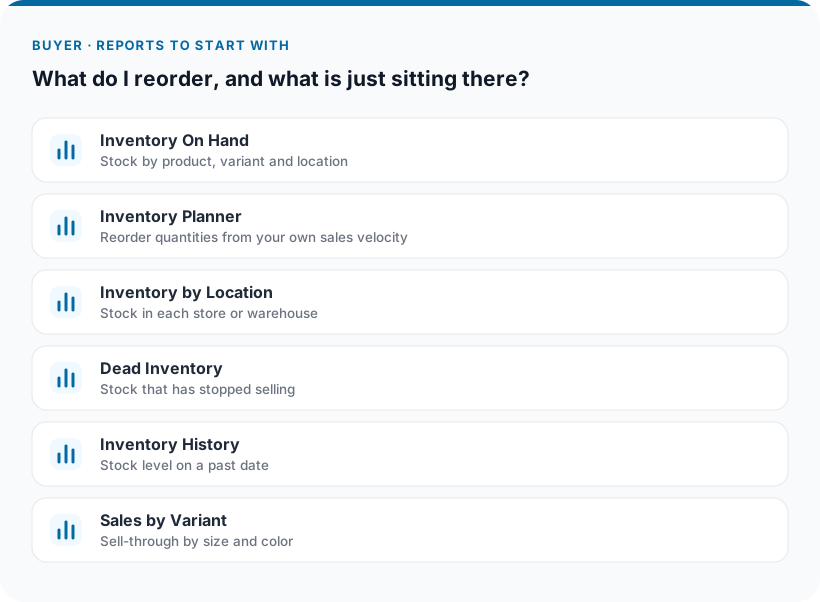
タイミング:毎週、仕入先への発注を出す前に。タイミングの面については発注点ガイドで解説しています。
落とし穴:
- 売り切れた商品の販売スピードがゼロになる。ある商品の在庫が何週間もなかったなら、その間の販売もゼロなので、直近の販売スピードはゼロと表示され、再発注は不要という結論になってしまいます。在庫切れになる前の期間の販売スピードを見ましょう。
- 在庫は1店舗で絞り込み、需要は会社全体で集計している。そうなると、計算の2つの要素がそれぞれ別のものを表すことになります。在庫と売上は同じ範囲で絞り込みましょう。
- 単一の店舗に会社全体の「最終販売日」を使う。ある拠点のデッドストックを見る場合、会社全体の日付だと、その店舗では何か月も1つも売れていないのに、商品が動いているように見えてしまうことがあります。
各レポートを適切な人に届ける
ここまでに挙げた人の多くは、定期的に更新され、閲覧はできても変更はできないレポートが1つあれば十分です。Miplerでは、そのための方法が3つあります。
- 共有。パスワードで保護された、閲覧専用のレポートリンクです。受け取った人はブラウザで開き、あなたが設定したフィルターが適用された数字を確認できます。自分で期間を選ぶ必要がある場合は日付フィルターの編集を許可し、不要になったら再びオフにできます。外部の経理担当者や、月の途中で自分の数字を確認したい販売員に便利です。
- スケジュールされたメール。毎週や毎月など、選んだスケジュールでレポートが自動送信されます。毎月1日に届く経理担当者向けのパッケージや、毎週の発注前に届くバイヤー向けのレポートなど、日付に結びついたものに向いています。
- Google Sheets。Google Sheets連携を通じてレポートをスプレッドシートに送ります。経理担当者のように、もともとそこで作業している人向けです。シートを照合作業に使う場合は、少なくとも毎週更新しましょう。
いずれの方法でも、受け取る人にアプリへのアクセス権を与える必要はないため、1つのレポートだけが必要な人には、そのレポートだけが見え、それ以外は見えません。すでにスタッフアカウントを持っている人の場合も、レポートを共有したことでそのアカウントで見られる範囲が変わることはありません。
関連レポートを探る
どこから始めるか
チームの一人ひとりについて、その人が繰り返しあなたに尋ねてくる質問を1行で書き出してください。各質問を、1つのレポートと1つの配信日に対応させます。まずは経理担当者から始めましょう。月次決算は毎月やってくるからです。そして販売スタッフも。売上レポートを共有すれば、給与計算の問い合わせがあなたの受信箱から消えるからです。1か月後にまだあなたに届いている質問は、あなたにしか答えられないものだけになっているはずです。
よくある質問
外部の経理担当者に、Shopifyのレポートアプリへのアクセス権を与えるべきですか?
通常は不要です。パスワードで保護されたリンクで共有する閲覧専用のレポートや、毎月1日に届くスケジュールメールがあれば、アプリへのアクセス権がなくても必要な数字を渡せます。期間を自分で選ぶ必要がある場合は、共有レポートの日付フィルターを編集できるようにすることもできます。
売上レポートとShopify Financeの数字が一致しないのはなぜですか?
最も多い理由は、測っている出来事が違うことです。売上レポートは注文日ベースで注文を集計し、財務サマリーは期間中に受け取った決済を集計し、入金は銀行に振り込まれた日付で記録されます。月の早すぎる時期に取得したレポートのスナップショットは、差をさらに広げることがあります。前月の注文は数日間変わり続ける可能性があるためです。実際のある事例では、売上レポートと財務サマリーの間に数千ユーロの差がありましたが、その原因はまさにこの2点で、売上レポート自体はShopify自体の売上レポートと約0.02%以内で一致していました。
スタッフの歩合(販売コミッション)はどのように計算すればよいですか?
給与計算期間について、販売員ごとの売上を金額と注文件数で集計したレポートを作成します。リピートにも報いる場合は、合意したルールにもとづいて各販売員に紐づけたリピート顧客を追加します。歩合率は自分のスプレッドシートで適用するか、レポートに追加した列で適用し、給与計算と同じ数字をスタッフが見られるよう、そのレポートをスタッフと共有しましょう。
バイヤーが仕入先に発注する前に必要な在庫レポートは何ですか?
拠点別の手持ち在庫、自社の販売スピードにもとづく推奨再発注数量、サイズ別・スタイル別の売上消化率、そして商品ごとのリードタイムです。単に在庫切れだったせいで販売スピードがゼロになっていないかを確認しましょう。