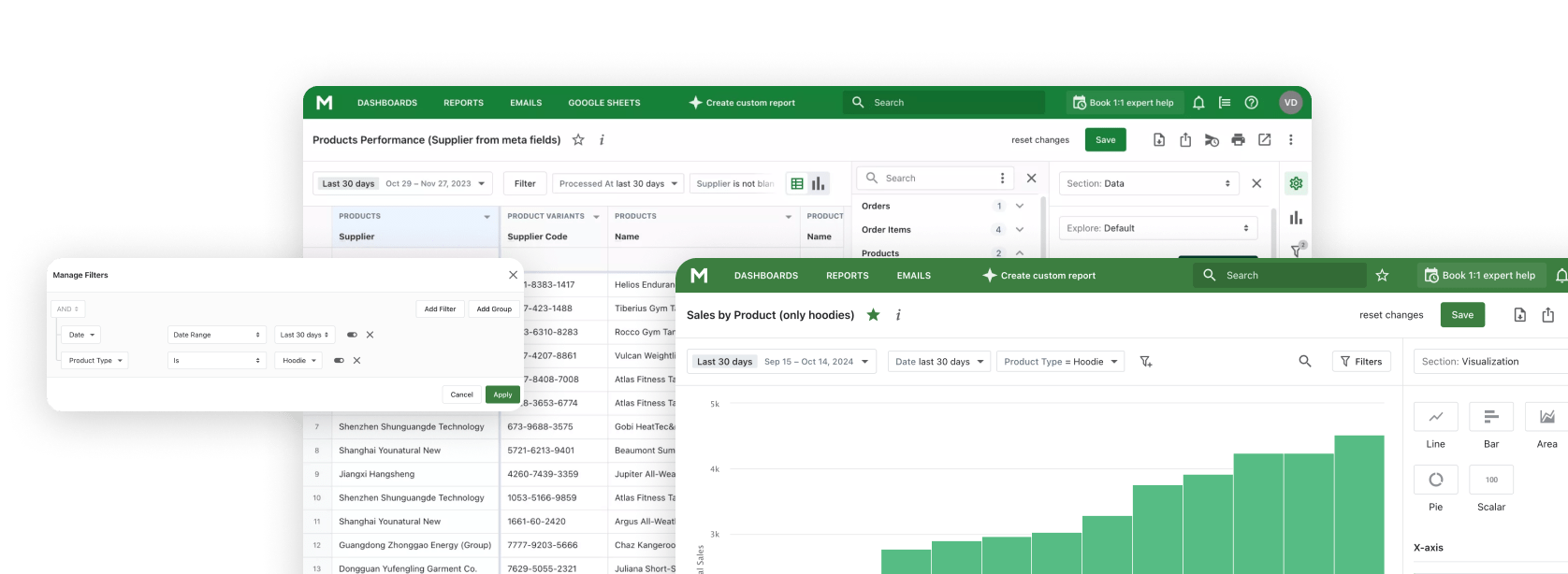

Als elke vraag over de cijfers van uw winkel in uw inbox belandt, leg dan vooraf vast wie welk rapport ziet, hoe vaak het binnenkomt en welke fout die persoon er het snelst mee maakt. Krijgt u die drie dingen goed, dan sluit uw boekhouder de maand af, weten uw verkopers waar ze staan en plaatst uw inkoper de leveranciersbestelling zonder op u te wachten.
Degene die om een rapport vraagt, is vaak iemand anders dan uzelf: een boekhouder, een bureau, een partner, een digital lead die namens het financiële team schrijft, of de afdeling boekhouding. Ieder van hen stelt een andere vraag aan dezelfde winkeldata. De rapporten zelf behandelen we in onze gids over Shopify-rapporten.

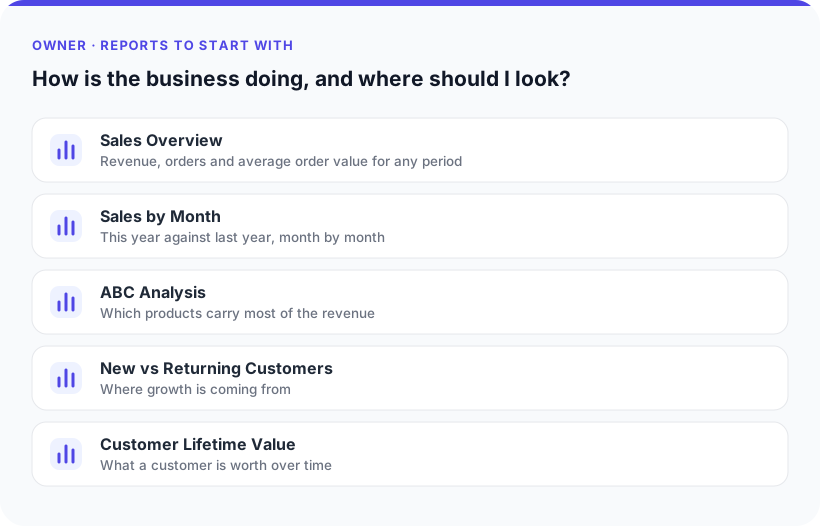
De eigenaar: hoe gaat het met het bedrijf, en waar moet ik kijken?
U kunt elk rapport zien, dus de taak is om de paar rapporten te kiezen die u volgens een vast schema bekijkt, en de rest pas naar u toe te laten komen als er iets verschuift.
De cijfers die de vraag beantwoorden:
- Omzet over de periode, vergeleken met dezelfde periode vorig jaar, met marge, gemiddelde bestelwaarde en nieuwe vs. terugkerende klanten.
- Wat groeit en wat daalt: producten die over 7, 30 en 90 dagen stijgen of dalen ten opzichte van de vorige periode en vorig jaar, plus uitverkochte artikelen, dode voorraad en een ABC-indeling. Eén handelaar vroeg hierom als dashboard voor een dagelijks managementoverleg van 15 minuten.
- Personeelskosten als percentage van de omzet van elke verkoper. Zodra de beloning van uw team aan hun omzet gekoppeld is, ziet u hieraan of de loonkosten in verhouding staan tot wat het team binnenbrengt.
- Customer lifetime value tegenover de acquisitiekosten, zodat u weet wat een nieuwe klant waard is voordat u beslist hoeveel u ervoor wilt betalen. Een niveau dieper: welke producten klanten terugbrengen voor een tweede bestelling.
Wanneer: het dashboard dagelijks, vóór het ochtendoverleg; de vergelijking met vorig jaar maandelijks. Zet het dagelijkse deel op een Shopify-dashboard.
De valkuil: één hoofdcijfer dat ongemerkt verschillende dingen door elkaar haalt. Een winkel in Duitsland kreeg uit drie rapporten drie verschillende dagomzetten, telde daarna de bestellingen met de hand op en kwam op een vierde. De eigenaar wilde alleen weten hoeveel de winkel die dag had opgebracht vóór retouren en annuleringen, en elk rapport beantwoordde een net iets andere vraag. Kies één definitie (bruto-, netto- of totale omzet) als uw dagcijfer, houd het op één plek bij en stop met het vergelijken met de andere.
Een verwante valkuil: bestellingen met 100% korting, zoals cadeaus of influencer seeding, die samen met betaalde bestellingen worden geteld. Ze dragen niets bij aan de netto-omzet, maar blazen het aantal bestellingen en verkochte eenheden op, en als ze als bestellingen meetellen, drukken ze de gemiddelde bestelwaarde. Bepaal of ze in uw hoofdcijfers thuishoren en filter daarop.
De boekhouder: welk cijfer komt in de boeken?
De boekhouder is vaak extern, en de vraag is smal en precies: welk bedrag boek ik, en hoe verklaar ik het verschil met wat Shopify Finance laat zien?
De cijfers die de vraag beantwoorden:
- Netto-omzet exclusief btw, en de btw uitgesplitst per tarief. Een belastingrapport of rapport over geïnde belasting dekt dit; Amerikaanse winkels die in meerdere staten aangifte doen, hebben het belastingrapport per staat nodig.
- Transacties en uitbetalingen, los van de omzet. Zie de gidsen over transactierapporten en uitbetalingsrapporten.
- Debiteuren aan het einde van de maand, met niet-verwerkte bestellingen als aparte lijst. Een bestelling die nog niet is verzonden, kan al betaald zijn, dus dat is niet automatisch geld dat u nog tegoed heeft.
- Voorraadwaarde aan het einde van de maand (zie voorraadwaardering).
- Winkeltegoed en cadeaubonnen, plus verloren chargebacks op de datum waarop ze zijn afgehandeld.
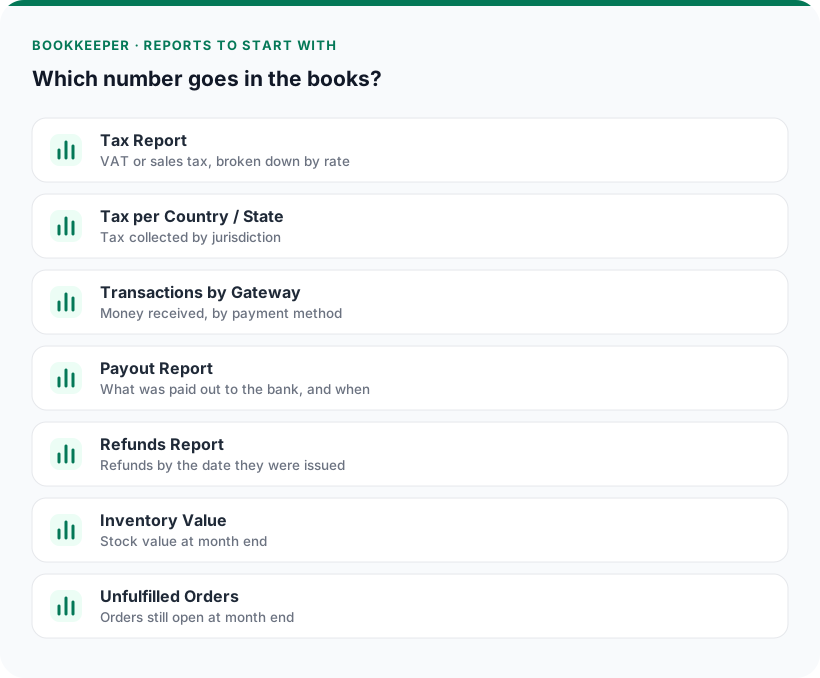
Wanneer: op de 1e van de maand voor de afsluiting. De boekhouder van een meubelfabrikant had ongeveer een week nodig om een maandafsluitingspakket op te zetten: netto-omzet, belastingen, winkeltegoed, cadeaubonnen, kortingen, voorraadwaarde, debiteuren en niet-verwerkte bestellingen. Het komt nu automatisch binnen op de 1e van elke maand.
De valkuil: naar bestellingen kijken terwijl de vraag over transacties en uitbetalingen gaat. Een bestelling krijgt de datum waarop de klant die plaatste. Een betaling krijgt de datum waarop het geld binnenkwam. Een uitbetaling krijgt de datum waarop die naar uw bankrekening wordt overgemaakt. Terugbetalingen, bestelwijzigingen en verwerkingen hebben elk hun eigen datum, en een verkooprapport kan een retour tellen op de dag dat die plaatsvond in plaats van op de oorspronkelijke besteldatum. Leg een verkooprapport naast een betalingsoverzicht en ze komen niet regel voor regel overeen, omdat ze verschillende gebeurtenissen meten. Zodra dat verschil is uitgelegd, sluiten de cijfers meestal op elkaar aan.
Een bureau hield het verkooprapport van een klant bij in Google Sheets, één keer per maand ververst, en de boekhouder vergeleek het met Shopify Finance. Het verschil liep op tot enkele duizenden euro's en werd als afwijking gemeld. Uitgesplitst had het verschil drie oorzaken:
- Het financiële overzicht telde de in de periode ontvangen betalingen. Het verkooprapport telde verkopen op besteldatum.
- Het cijfer in de sheet was een momentopname van begin van de maand. Bestellingen uit de vorige maand bleven daarna nog een paar dagen veranderen doordat betalingen binnenkwamen en bestellingen werden aangepast, dus hetzelfde rapport liet later een ander getal zien.
- Op gelijke basis vergeleken verschilden het verkooprapport en de eigen verkooprapporten van Shopify over vijf maanden ongeveer 0,02%.
De opzet die eruit voortkwam: het verkooprapport is de bron voor het boeken van de omzet (netto, btw per tarief, totaal); betalingen en uitbetalingen worden apart met de bank afgestemd; en de sheet wordt wekelijks ververst in plaats van één keer per maand.
Als u een nieuwe boekhouder één ding meegeeft, maak het dan een korte notitie over welk rapport antwoord geeft op "wat hebben we verkocht" en welk op "welk geld is er binnengekomen". Dat bespaart u een pijnlijke eerste maand van afstemmen.
Medewerkers en verkopers: hoe doe ik het, en wat ga ik verdienen?
Als u loon of bonussen berekent op basis van verkooprapporten, valt er weinig te discussiëren wanneer elke verkoper hetzelfde rapport ziet waarop de loonadministratie is gebaseerd.
De cijfers die de vraag beantwoorden:
- De omzet van elke verkoper in bedrag, voor de periodes waarover u uitbetaalt (week, maand, kwartaal).
- De omzet van elke verkoper in aantal bestellingen over dezelfde periodes, zodat een paar grote bestellingen geen slappe maand verbergen, en andersom.
- Terugkerende klanten per verkoper, als u niet alleen de eerste verkoop wilt belonen maar ook het terugbrengen van klanten. Een standaarduitsplitsing in nieuwe vs. terugkerende klanten geeft u dat niet vanzelf: spreek eerst af wie de eer krijgt als een klant terugkomt, en bouw het rapport daarna rond die regel.
- Het loon- of commissiepercentage dat op die cijfers wordt toegepast. Sommige winkels berekenen dat zelf uit de export; andere laten het als kolom aan het rapport toevoegen, zodat de verkoper het omzetcijfer en het bedrag dat daaruit volgt naast elkaar ziet.
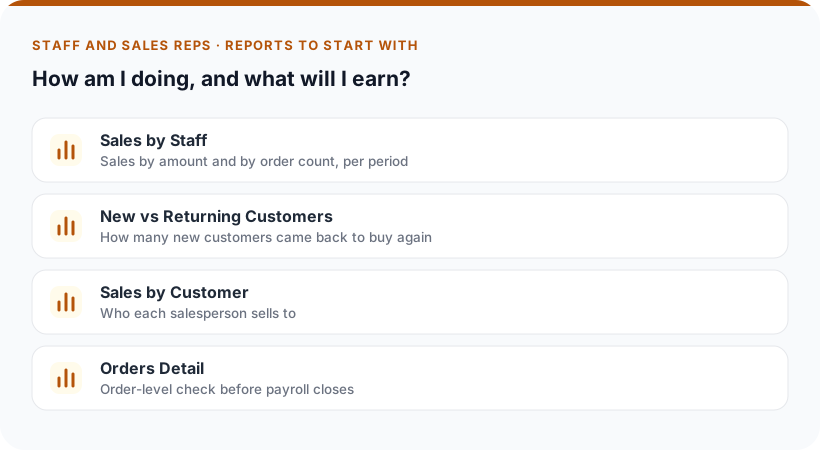
Wanneer: dagelijks of wekelijks zodat de verkoper zelf kan bijhouden hoe het gaat, en vóór het afsluiten van de loonadministratie voor de berekening zelf.
De valkuil: een verkoper volledige toegang geven, of helemaal geen. Deel in plaats daarvan een rapport dat voor die persoon is gemaakt, met de filters al ingesteld. Hij of zij kan het lezen maar niet bewerken; hooguit laat u de verkoper het datumbereik aanpassen.
Hetzelfde idee werkt voor B2B-teams. Een groothandel zette twee identieke trackers op, één voor de buitendienst en één voor de nationale accounts. Elk team ziet zijn eigen accounts, de bedrijfsnaam naast de locatie, en Days Overdue, zodat ze weten wie ze moeten bellen over late betalingen zonder het aan finance te vragen. Eén addertje dat ze ontdekten: een filter als "heeft betalingsvoorwaarden" liet ook bestellingen met "Due on receipt" en met een vaste vervaldatum door, omdat die ook betalingsvoorwaarden hebben. Ze beperkten het tot alleen Net-betalingstermijnen. Controleer wat een filter doorlaat voordat u het rapport naar het team stuurt.
De inkoper: wat bestel ik bij, en wat ligt er alleen maar?
De vraag van de inkoper bestaat uit twee helften: wat moet er worden bijbesteld en hoeveel, en wat zit er vast in voorraad die niet beweegt.
De cijfers die de vraag beantwoorden:
- Voorraad op hand per product, variant en locatie. Het Inventory On Hand-rapport is het gebruikelijke startpunt, en ons overzicht van voorraadrapporten behandelt de rest.
- Voorgestelde bestelhoeveelheden op basis van uw eigen verkoopsnelheid en voorraaddekking, en daar is het Inventory Planner-rapport voor.
- Sell-through per maat en model, wekelijks. Ons artikel over het lezen van de sell-through rate legt uit waarom 100% kan betekenen dat u te weinig heeft ingekocht.
- Levertijd per product, per product ingesteld in plaats van één waarde voor alles.
- Dode voorraad per locatie, en verkoopversnelling (bijvoorbeeld de laatste 3 dagen tegenover de laatste 14) om een product dat aanslaat op te merken voordat het uitverkocht raakt.
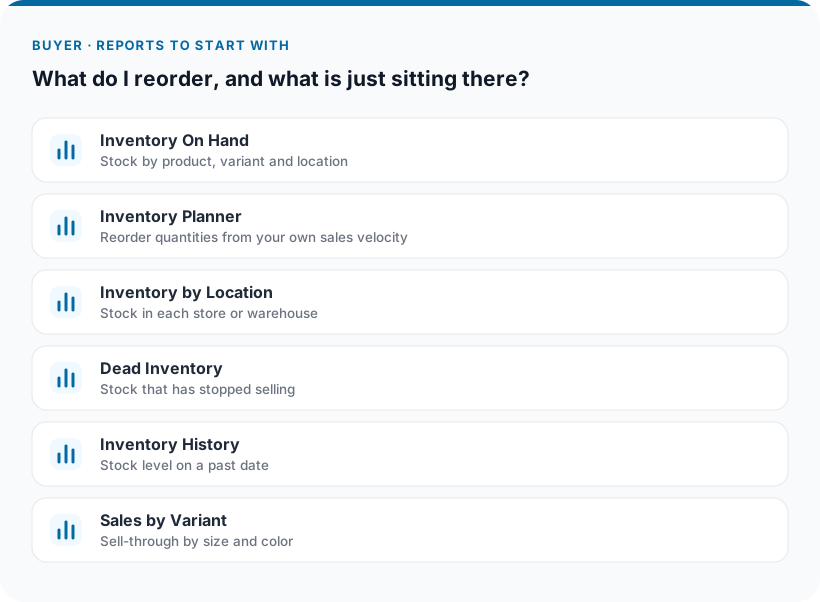
Wanneer: wekelijks, voordat de leveranciersbestelling de deur uitgaat. De gids over het herbestelpunt behandelt de timing.
De valkuilen:
- Nul verkoopsnelheid bij iets dat uitverkocht was. Als een product wekenlang geen voorraad had, had het ook geen verkopen, dus de recente verkoopsnelheid staat op nul en adviseert om niets bij te bestellen. Kijk naar de verkoopsnelheid uit de periode voordat het uitverkocht raakte.
- Voorraad gefilterd op één winkel, vraag geteld over het hele bedrijf. De twee helften van de berekening beschrijven dan verschillende dingen. Filter voorraad en verkopen op hetzelfde bereik.
- Een bedrijfsbrede "laatste verkoopdatum" voor één winkel. Bij dode voorraad op één locatie kan de bedrijfsbrede datum een artikel actief laten lijken, terwijl die winkel er al maanden geen meer van heeft verkocht.
Elk rapport bij de juiste persoon krijgen
De meeste mensen hierboven hebben één rapport nodig, volgens een schema ververst, dat ze kunnen lezen maar niet kunnen wijzigen. In Mipler kan dat op drie manieren:
- Delen. Een met een wachtwoord beveiligde link waarmee het rapport alleen bekeken kan worden. De ontvanger opent die in een browser en ziet de cijfers met de filters die u heeft ingesteld. Moet de ontvanger zelf een periode kiezen, dan kunt u toestaan dat het datumfilter wordt bewerkt, en dat weer uitzetten als het niet meer nodig is. Handig voor een externe boekhouder of een verkoper die halverwege de maand de eigen cijfers wil checken.
- Geplande e-mails. Het rapport wordt automatisch verstuurd volgens een schema dat u kiest, bijvoorbeeld wekelijks of maandelijks. Goed voor alles wat aan een datum vastzit, zoals het pakket van de boekhouder op de 1e of het rapport van de inkoper vóór de wekelijkse bestelling.
- Google Sheets. Het rapport komt via de Google Sheets-integratie in een spreadsheet terecht, voor mensen die daar al hun werk doen, zoals een boekhouder. Als de sheet voor een afstemming wordt gebruikt, ververs die dan minstens wekelijks.
Bij geen van deze manieren hoeft de ontvanger toegang tot de app te krijgen, dus iemand die één rapport nodig heeft, ziet dat rapport en verder niets. Heeft die persoon al een medewerkersaccount, dan verandert het delen van een rapport niets aan wat dat account kan zien.
Verken gerelateerde rapporten
Waar u begint
Schrijf voor elke persoon in uw team één regel op: de vraag die ze u steeds weer stellen. Koppel elke vraag aan één rapport en één leverdatum. Begin bij de boekhouder, omdat de maandafsluiting elke maand terugkomt, en bij uw verkopers, omdat een gedeeld verkooprapport de loonberekening uit uw inbox haalt. Over een maand zouden de vragen die u nog bereiken de vragen moeten zijn die alleen u kunt beantwoorden.
FAQ
Moet mijn externe boekhouder toegang hebben tot mijn Shopify-rapportage-app?
Meestal niet. Een rapport dat alleen bekeken kan worden en via een met een wachtwoord beveiligde link wordt gedeeld, of een geplande e-mail die op de 1e van de maand binnenkomt, geeft de boekhouder de cijfers die nodig zijn zonder toegang tot de app. Moet de boekhouder zelf de periode kiezen, dan kunt u toestaan dat het datumfilter in het gedeelde rapport wordt bewerkt.
Waarom komen mijn verkooprapport en Shopify Finance niet overeen?
Meestal omdat ze verschillende gebeurtenissen meten. Verkooprapporten tellen bestellingen op besteldatum; financiële overzichten tellen de in de periode ontvangen betalingen; uitbetalingen krijgen de datum waarop ze naar de bank worden overgemaakt. Een momentopname van het rapport die te vroeg in de maand is genomen, kan het verschil groter maken, omdat bestellingen van vorige maand nog een paar dagen kunnen veranderen. In één echt geval kwam een verschil van enkele duizenden euro's tussen een verkooprapport en het financiële overzicht precies uit deze twee dingen voort, terwijl het verkooprapport zelf tot op ongeveer 0,02% overeenkwam met de eigen verkooprapporten van Shopify.
Hoe bereken ik de verkoopcommissie voor mijn medewerkers?
Maak een rapport met de omzet van elke verkoper in bedrag en in aantal bestellingen voor de loonperiode, en voeg, als u klantbinding beloont, de terugkerende klanten toe die volgens de afgesproken regel aan elke verkoper worden toegekend. Pas het commissiepercentage toe in uw eigen spreadsheet of als extra kolom in het rapport, en deel het rapport met uw medewerkers zodat ze dezelfde cijfers zien als de loonadministratie.
Welke voorraadrapporten heeft een inkoper nodig voordat er een leveranciersbestelling wordt geplaatst?
Voorraad op hand per locatie, voorgestelde bestelhoeveelheden op basis van uw eigen verkoopsnelheid, sell-through per maat of model, en levertijd per product. Controleer dat de verkoopsnelheid niet alleen op nul staat omdat het artikel uitverkocht is geweest.