
Se ogni domanda sui numeri del tuo negozio finisce nella tua casella di posta, decidi in anticipo chi vede quale report, con quale frequenza gli arriva e quale errore quella persona rischia più facilmente di commettere usandolo. Se imposti bene queste tre cose, il tuo commercialista chiude il mese, i tuoi venditori sanno a che punto sono e il tuo responsabile acquisti fa l'ordine al fornitore senza dover aspettare te.
Spesso chi chiede un report non sei tu: può essere un commercialista, un'agenzia, un socio, un responsabile digitale che scrive per conto del team finance, oppure l'ufficio contabilità. Ognuno di loro porta una domanda diversa sugli stessi dati del negozio. I report in sé sono trattati nella nostra guida ai report di Shopify.

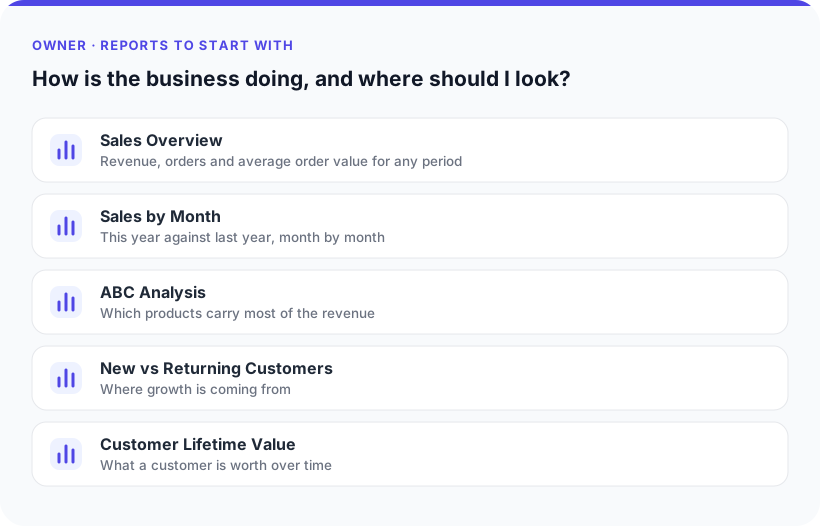
Il titolare: come va l'attività, e dove devo guardare?
Puoi vedere ogni report, quindi il lavoro consiste nello scegliere i pochi che controlli con regolarità e lasciare che gli altri arrivino a te quando qualcosa si muove.
I numeri che rispondono alla domanda:
- Il fatturato del periodo, confrontato con lo stesso periodo dell'anno scorso, con margine, valore medio dell'ordine e clienti nuovi vs. di ritorno.
- Cosa cresce e cosa cala: i prodotti in crescita o in calo su 7, 30 e 90 giorni rispetto al periodo precedente e all'anno scorso, più gli articoli esauriti, lo stock morto e una suddivisione ABC. Un merchant l'ha chiesto come dashboard per una riunione di direzione quotidiana di 15 minuti.
- Il costo del personale come percentuale delle vendite di ciascun venditore. Quando la retribuzione del tuo team è legata alle sue vendite, questo dato ti dice se il costo del personale è proporzionato a ciò che il team porta a casa.
- Customer lifetime value rispetto al costo di acquisizione, così sai quanto vale un nuovo cliente prima di decidere quanto pagare per acquisirlo. Un livello più in profondità: quali prodotti fanno tornare i clienti per un secondo ordine.
Quando: la dashboard ogni giorno, prima della riunione del mattino; il confronto anno su anno ogni mese. Metti la parte quotidiana su una dashboard Shopify.
La trappola: un unico numero di riferimento che mescola, senza che te ne accorga, cose diverse. Un negozio in Germania ha ottenuto tre totali di vendita giornalieri diversi da tre report, poi ha sommato gli ordini a mano e ne ha ottenuto un quarto. Il titolare voleva solo sapere quanto aveva venduto il negozio quel giorno prima di resi e cancellazioni, e ogni report rispondeva a una domanda leggermente diversa. Scegli una definizione (vendite lorde, nette o totali) come il tuo numero giornaliero, tienila in un solo posto e smetti di confrontarla con le altre.
Una trappola simile: gli ordini con sconto del 100%, come regali o invii agli influencer, conteggiati insieme a quelli pagati. Non aggiungono nulla al fatturato netto, ma gonfiano il numero di ordini e di unità vendute e, se vengono contati come ordini, abbassano il valore medio dell'ordine. Decidi se devono rientrare nei tuoi numeri di riferimento e filtra di conseguenza.
Il commercialista: quale numero va registrato in contabilità?
Il commercialista è spesso esterno, e la sua domanda è circoscritta e precisa: quale cifra registro, e come spiego la differenza rispetto a quello che mostra Shopify Finance?
I numeri che rispondono alla domanda:
- Vendite nette IVA esclusa, e IVA suddivisa per aliquota. Un report delle imposte o un report delle imposte riscosse copre questa parte; i negozi statunitensi che presentano dichiarazioni in più stati avranno bisogno del report delle imposte per stato.
- Transazioni e payout, tenuti separati dalle vendite. Consulta le guide ai report sulle transazioni e ai report sui payout.
- Crediti verso clienti a fine mese, con gli ordini non evasi in un elenco a parte. Un ordine non ancora spedito può essere già stato pagato, quindi non è automaticamente denaro che ti è dovuto.
- Valore dell'inventario a fine mese (vedi valutazione dell'inventario).
- Credito negozio e carte regalo, più i chargeback persi, alla data in cui sono stati risolti.
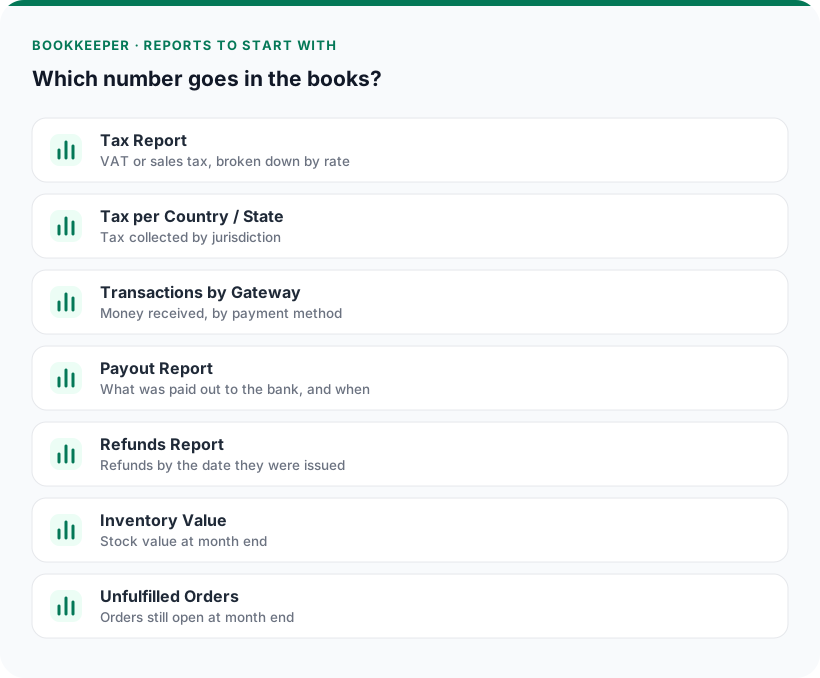
Quando: il 1° del mese, per la chiusura. Il commercialista di un produttore di mobili ha impiegato circa una settimana per impostare un pacchetto di fine mese: vendite nette, imposte, credito negozio, carte regalo, sconti, valore dell'inventario, crediti verso clienti e ordini non evasi. Ora arriva in automatico il 1° di ogni mese.
La trappola: guardare gli ordini quando la domanda riguarda transazioni e payout. Un ordine ha la data in cui il cliente l'ha effettuato. Un pagamento ha la data in cui il denaro è stato ricevuto. Un payout ha la data in cui viene versato sul tuo conto bancario. Rimborsi, modifiche agli ordini ed evasioni hanno ciascuno le proprie date, e un report delle vendite può contare un reso nel giorno in cui è avvenuto anziché alla data dell'ordine originale. Metti un report delle vendite accanto a un riepilogo dei pagamenti e non corrisponderanno riga per riga, perché misurano eventi diversi. Una volta spiegata questa differenza, di solito i conti tornano.
Un'agenzia teneva il report delle vendite di un cliente in Google Sheets, aggiornato una volta al mese, e il commercialista lo confrontava con Shopify Finance. La differenza arrivava a diverse migliaia di euro ed è stata segnalata come discrepanza. Scomposta, la differenza aveva tre cause:
- Il riepilogo finanziario contava i pagamenti ricevuti nel periodo. Il report delle vendite contava le vendite per data dell'ordine.
- Il dato nel foglio era un'istantanea scattata all'inizio del mese. Gli ordini del mese precedente hanno continuato a cambiare per qualche giorno, man mano che arrivavano i pagamenti e gli ordini venivano modificati, quindi lo stesso report eseguito più tardi mostrava un numero diverso.
- A parità di criteri, il report delle vendite e i report sulle vendite di Shopify differivano di circa lo 0,02% su cinque mesi.
La soluzione adottata: il report delle vendite è la fonte per registrare le vendite (nette, IVA per aliquota, totale); pagamenti e payout vengono riconciliati separatamente con la banca; e il foglio viene aggiornato ogni settimana invece che una volta al mese.
Se c'è una sola cosa da consegnare a un nuovo commercialista, che sia una breve nota che indica quale report risponde a «cosa abbiamo venduto» e quale a «quanto denaro è entrato». Ti risparmierà un primo mese di riconciliazione faticoso.
Personale e venditori: come sto andando, e quanto guadagnerò?
Se calcoli stipendi o bonus a partire dai report delle vendite, lasciare che ogni venditore veda lo stesso report su cui si basano le buste paga lascia poco spazio alle discussioni.
I numeri che rispondono alla domanda:
- Le vendite di ciascun venditore per importo, per i periodi su cui paghi (settimana, mese, trimestre).
- Le vendite di ciascun venditore per numero di ordini negli stessi periodi, così pochi ordini importanti non nascondono un mese fiacco, e viceversa.
- I clienti di ritorno di ciascun venditore, se vuoi premiare la capacità di far tornare i clienti oltre a quella di chiudere la prima vendita. Una suddivisione standard clienti nuovi vs. di ritorno da sola non te lo dà: prima stabilisci a chi va il merito quando un cliente torna, poi costruisci il report intorno a quella regola.
- La percentuale di retribuzione o di provvigione applicata a questi numeri. Alcuni negozi la calcolano da soli partendo dall'export; altri chiedono di aggiungerla come colonna nel report, così il venditore vede fianco a fianco la cifra delle vendite e l'importo che ne risulta.
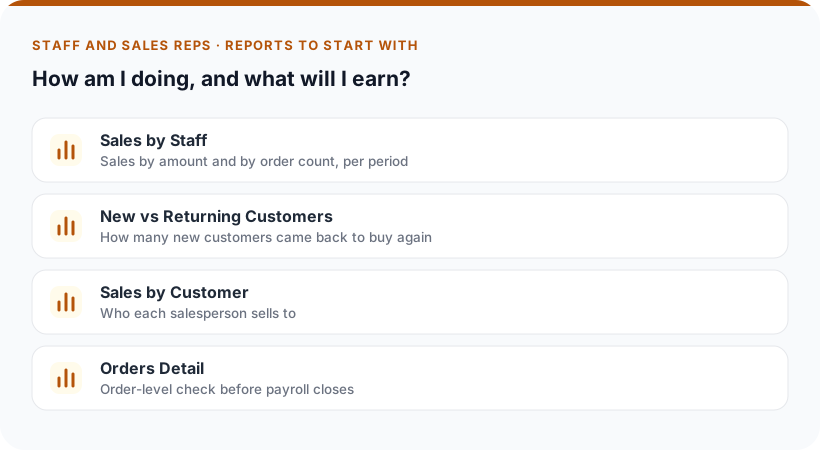
Quando: ogni giorno o ogni settimana per il monitoraggio personale del venditore, e prima della chiusura delle buste paga per il calcolo vero e proprio.
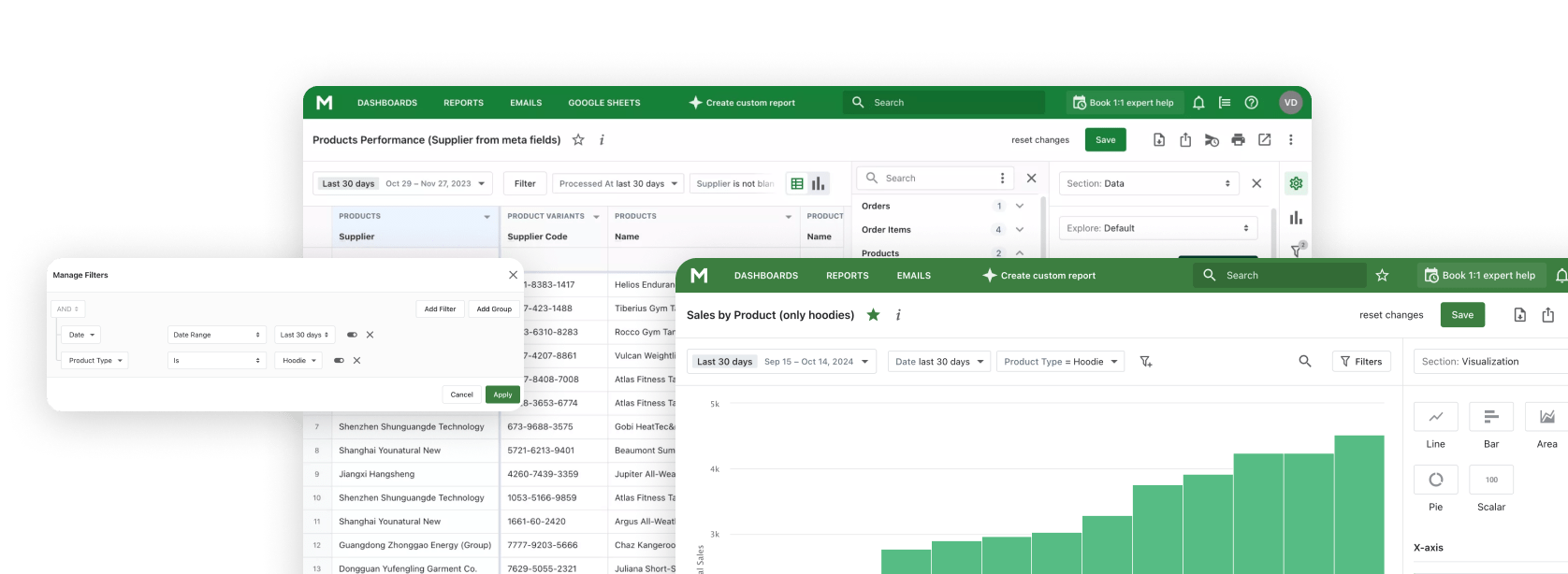
La trappola: dare a un venditore accesso completo oppure nessun accesso. Condividi invece un report pensato per lui, con i filtri già impostati. Può leggerlo ma non modificarlo; al massimo, gli permetti di cambiare l'intervallo di date.
Lo stesso approccio funziona per i team B2B. Un'azienda all'ingrosso ha impostato due tracker identici, uno per la forza vendita sul territorio e uno per i key account nazionali. Ogni team vede i propri clienti, il nome dell'azienda accanto alla sede e Days Overdue (giorni di ritardo), così sa chi chiamare per i pagamenti in ritardo senza chiedere all'amministrazione. Un inconveniente che hanno scoperto: un filtro come «ha termini di pagamento» lasciava passare anche gli ordini con «Due on receipt» e con termini a data fissa, perché anche quelli hanno termini di pagamento. L'hanno ristretto ai soli termini Net. Controlla cosa lascia passare un filtro prima di inviare il report al team.
Il responsabile acquisti: cosa riordino, e cosa resta fermo a magazzino?
La domanda del responsabile acquisti ha due metà: cosa riordinare e in che quantità, e cosa è immobilizzato in uno stock che non si muove.
I numeri che rispondono alla domanda:
- Stock disponibile per prodotto, variante e sede. Il report Inventory On Hand è il punto di partenza abituale, e la nostra panoramica sui report di inventario copre il resto.
- Quantità di riordino suggerite in base alla tua velocità di vendita e alla copertura dello stock, ed è proprio a questo che serve il report Inventory Planner.
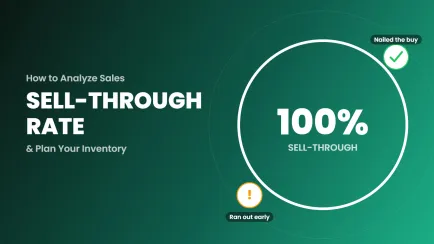
- Sell-through per taglia e stile, ogni settimana. Il nostro articolo su come leggere il sell-through rate spiega perché un valore del 100% può significare che hai ordinato troppo poco.
- Lead time per prodotto, impostato singolarmente anziché come un unico valore per tutto.
- Stock morto per sede, e accelerazione delle vendite (ad esempio, gli ultimi 3 giorni rispetto agli ultimi 14) per individuare un prodotto che sta decollando prima che si esaurisca.
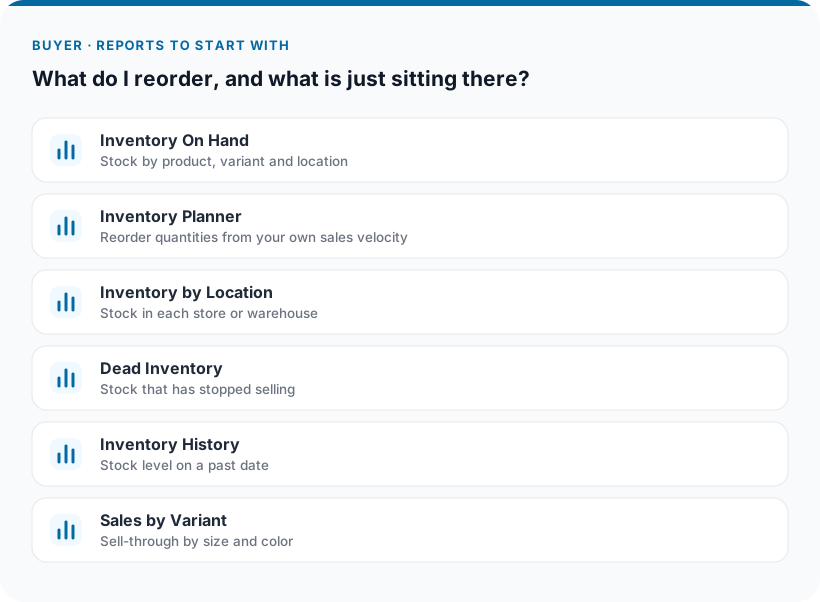
Quando: ogni settimana, prima che parta l'ordine al fornitore. La guida al punto di riordino copre l'aspetto delle tempistiche.
Le trappole:
- Velocità zero su un prodotto andato esaurito. Se un prodotto è senza stock da settimane, non ha avuto nemmeno vendite, quindi la sua velocità di vendita recente risulta zero e indica di non riordinare nulla. Guarda la velocità del periodo precedente all'esaurimento.
- Stock filtrato su un solo negozio, domanda contata su tutta l'azienda. Le due metà del calcolo descrivono allora cose diverse. Filtra stock e vendite sullo stesso perimetro.
- Una «data dell'ultima vendita» a livello aziendale per un singolo punto vendita. Per lo stock morto di una sede, la data a livello aziendale può far sembrare attivo un articolo che quel punto vendita non vende da mesi.
Far arrivare ogni report alla persona giusta
La maggior parte delle persone viste sopra ha bisogno di un solo report, aggiornato secondo una pianificazione, che possa leggere ma non modificare. In Mipler ci sono tre modi per farlo:
- Condivisione. Un link al report in sola lettura, protetto da password. Il destinatario lo apre nel browser e vede i numeri con i filtri che hai impostato. Se deve scegliere il proprio periodo, puoi consentirgli di modificare il filtro della data e disattivare di nuovo l'opzione quando non serve più. Utile per un commercialista esterno o per un venditore che controlla i propri numeri a metà mese.
- Email programmate. Il report viene inviato automaticamente secondo la pianificazione che scegli, ad esempio ogni settimana o ogni mese. Ideale per tutto ciò che è legato a una data, come il pacchetto del commercialista il 1° del mese o il report del responsabile acquisti prima dell'ordine settimanale.
- Google Sheets. Il report finisce in un foglio di calcolo tramite l'integrazione con Google Sheets, per chi lavora già lì, come un commercialista. Se il foglio alimenta una riconciliazione, aggiornalo almeno una volta a settimana.
Nessuna di queste opzioni richiede di dare al destinatario l'accesso all'app, quindi chi ha bisogno di un report vede quel report e nient'altro. Se ha già un account staff, condividere un report non cambia ciò che quell'account può vedere.
Esplora report correlati
Da dove cominciare
Per ogni persona del tuo team, scrivi una riga: la domanda che continua a farti. Abbina ogni domanda a un report e a una data di consegna. Inizia dal commercialista, perché la chiusura di fine mese torna ogni mese, e dai tuoi venditori, perché un report delle vendite condiviso toglie il calcolo delle retribuzioni dalla tua casella di posta. Tra un mese, le domande che ti arrivano ancora dovrebbero essere quelle a cui solo tu puoi rispondere.
FAQ
Il mio commercialista esterno dovrebbe avere accesso alla mia app di reporting Shopify?
Di solito no. Un report in sola lettura condiviso tramite un link protetto da password, o un'email programmata che arriva il 1° del mese, gli dà i numeri che gli servono senza accedere all'app. Se deve scegliere lui il periodo, puoi consentirgli di modificare il filtro della data nel report condiviso.
Perché il mio report delle vendite e Shopify Finance non corrispondono?
Nella maggior parte dei casi perché misurano eventi diversi. I report delle vendite contano gli ordini per data dell'ordine; i riepiloghi finanziari contano i pagamenti ricevuti nel periodo; i payout hanno la data in cui vengono versati in banca. Un'istantanea del report presa troppo presto nel mese può aumentare la differenza, perché gli ordini del mese precedente possono ancora cambiare per qualche giorno. In un caso reale, una differenza di diverse migliaia di euro tra un report delle vendite e il riepilogo finanziario derivava proprio da queste due cause, mentre il report delle vendite in sé corrispondeva ai report sulle vendite di Shopify entro circa lo 0,02%.
Come calcolo le provvigioni sulle vendite del mio personale?
Crea un report delle vendite di ciascun venditore per importo e per numero di ordini nel periodo di paga e, se premi la fidelizzazione, aggiungi i clienti di ritorno attribuiti a ciascun venditore secondo la regola concordata. Applica la percentuale di provvigione nel tuo foglio di calcolo oppure in una colonna aggiunta al report, e condividi il report con il personale, così vede gli stessi numeri usati per le buste paga.
Di quali report di inventario ha bisogno un responsabile acquisti prima di fare un ordine al fornitore?
Stock disponibile per sede, quantità di riordino suggerite in base alla tua velocità di vendita, sell-through per taglia o stile e lead time per prodotto. Verifica che la velocità non risulti zero solo perché l'articolo è esaurito.