
Wenn jede Frage zu den Zahlen Ihres Shops in Ihrem Postfach landet, legen Sie vorab fest, wer welchen Bericht sieht, wie oft er kommt und welchen Fehler diese Person damit am ehesten macht. Stimmen diese drei Dinge, schließt Ihr Buchhalter den Monat ab, Ihre Verkäufer wissen, wo sie stehen, und Ihr Einkäufer gibt die Lieferantenbestellung auf, ohne auf Sie zu warten.
Wer einen Bericht anfragt, ist oft nicht Sie selbst: Es kann ein Buchhalter sein, eine Agentur, ein Partner, ein Digital-Verantwortlicher, der im Auftrag der Finanzabteilung schreibt, oder die Buchhaltung. Jeder von ihnen stellt eine andere Frage an dieselben Shopdaten. Die Berichte selbst beschreibt unser Leitfaden zu Shopify-Berichten.

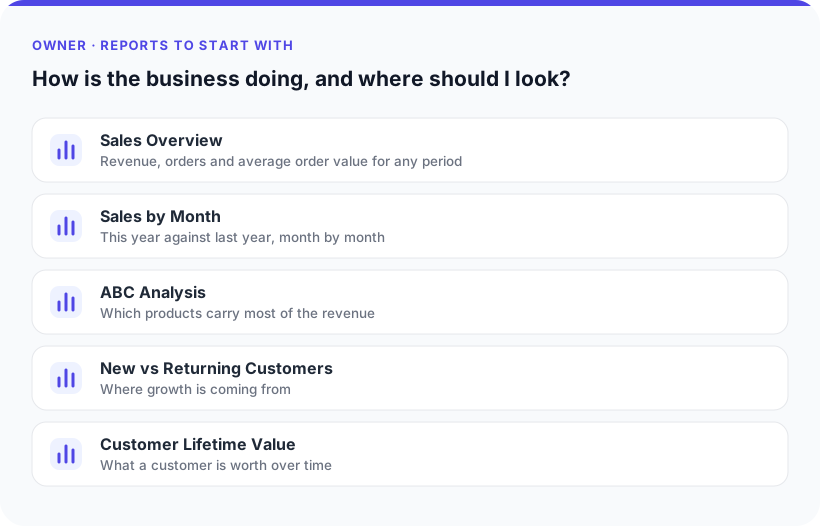
Der Inhaber: Wie läuft das Geschäft, und wo sollte ich hinschauen?
Sie sehen jeden Bericht. Ihre Aufgabe ist also, die wenigen auszuwählen, die Sie regelmäßig prüfen, und sich den Rest nur dann liefern zu lassen, wenn sich etwas bewegt.
Die Zahlen, die die Frage beantworten:
- Umsatz im Zeitraum, verglichen mit demselben Zeitraum im Vorjahr, mit Marge, durchschnittlichem Bestellwert und neuen vs. wiederkehrenden Kunden.
- Was wächst und was fällt: Produkte, die über 7, 30 und 90 Tage im Vergleich zum Vorzeitraum und zum Vorjahr steigen oder sinken, dazu ausverkaufte Artikel, Ladenhüter und eine ABC-Aufteilung. Ein Händler wollte genau das als Dashboard für eine 15-minütige tägliche Managementrunde.
- Personalkosten als Prozentsatz des Umsatzes jedes Verkäufers. Sobald die Bezahlung Ihres Teams an seinen Umsatz gekoppelt ist, sehen Sie daran, ob die Lohnkosten im Verhältnis zu dem stehen, was das Team einbringt.
- Customer Lifetime Value im Vergleich zu den Akquisitionskosten, damit Sie wissen, was ein Neukunde wert ist, bevor Sie entscheiden, wie viel Sie für ihn zahlen. Eine Ebene tiefer: welche Produkte Kunden zu einer zweiten Bestellung zurückbringen.
Wann: das Dashboard täglich, vor der Morgenrunde; den Vorjahresvergleich monatlich. Legen Sie den täglichen Teil auf ein Shopify-Dashboard.
Die Falle: eine Schlagzeilen-Zahl, die stillschweigend Verschiedenes vermischt. Ein Shop in Deutschland bekam aus drei Berichten drei verschiedene Tagesumsätze, zählte dann die Bestellungen von Hand zusammen und kam auf einen vierten. Der Inhaber wollte nur wissen, wie viel der Shop an diesem Tag vor Rückgaben und Stornierungen eingebracht hatte, und jeder Bericht beantwortete eine etwas andere Frage. Wählen Sie eine Definition (Brutto-, Netto- oder Gesamtumsatz) als Ihre Tageszahl, halten Sie sie an einem Ort fest und hören Sie auf, sie mit den anderen zu vergleichen.
Eine verwandte Falle: Bestellungen mit 100% Rabatt, etwa Geschenke oder Influencer-Seeding, die zusammen mit bezahlten Bestellungen gezählt werden. Sie tragen nichts zum Nettoumsatz bei, blähen aber die Bestellanzahl und die verkauften Einheiten auf, und wenn sie als Bestellungen zählen, drücken sie den durchschnittlichen Bestellwert. Entscheiden Sie, ob sie in Ihre Kernzahlen gehören, und filtern Sie entsprechend.
Der Buchhalter: Welche Zahl kommt in die Bücher?
Der Buchhalter ist oft extern, und seine Frage ist eng und präzise: Welche Zahl buche ich, und wie erkläre ich die Differenz zu dem, was Shopify Finance anzeigt?
Die Zahlen, die die Frage beantworten:
- Nettoumsatz ohne MwSt. und die MwSt. aufgeschlüsselt nach Steuersatz. Das deckt ein Steuerbericht oder ein Bericht über eingenommene Steuern ab; US-Shops, die in mehreren Bundesstaaten Steuern abführen, brauchen den Steuerbericht nach Bundesstaat.
- Transaktionen und Auszahlungen, getrennt von den Umsätzen. Siehe die Leitfäden zu Transaktionsberichten und Auszahlungsberichten.
- Forderungen zum Monatsende, mit unerfüllten Bestellungen als separater Liste. Eine Bestellung, die noch nicht versandt wurde, kann bereits bezahlt sein, ist also nicht automatisch Geld, das man Ihnen schuldet.
- Bestandswert zum Monatsende (siehe Bestandsbewertung).
- Shop-Guthaben und Geschenkkarten, dazu verlorene Rückbuchungen nach dem Datum, an dem sie entschieden wurden.
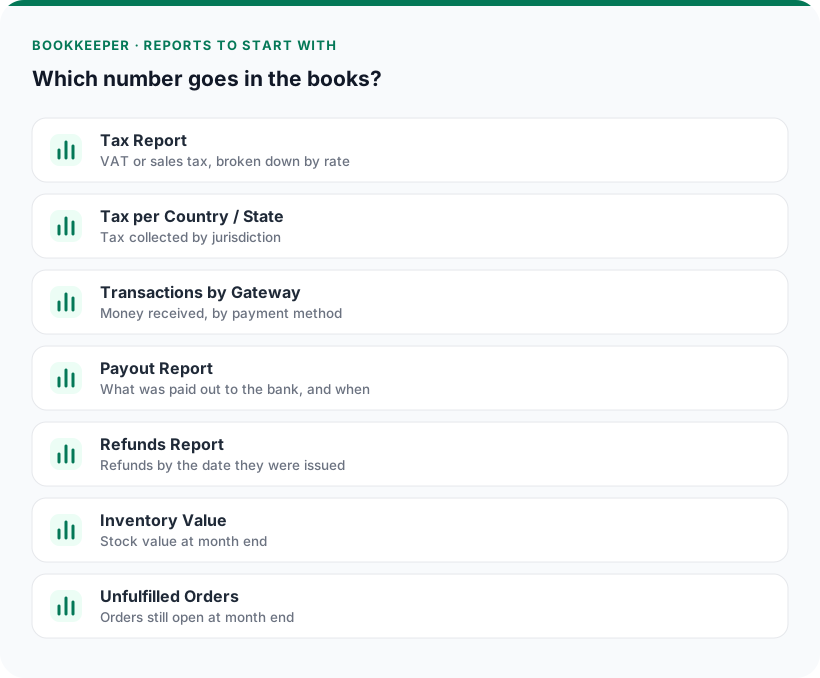
Wann: am 1. des Monats für den Abschluss. Der Buchhalter eines Möbelherstellers brauchte etwa eine Woche, um ein Monatsabschluss-Paket einzurichten: Nettoumsatz, Steuern, Shop-Guthaben, Geschenkkarten, Rabatte, Bestandswert, Forderungen und unerfüllte Bestellungen. Jetzt kommt es automatisch am 1. jedes Monats.
Die Falle: Bestellungen lesen, wenn die Frage Transaktionen und Auszahlungen betrifft. Eine Bestellung trägt das Datum, an dem der Kunde sie aufgegeben hat. Eine Zahlung trägt das Datum, an dem das Geld eingegangen ist. Eine Auszahlung trägt das Datum, an dem sie auf Ihr Bankkonto überwiesen wird. Rückerstattungen, Bestelländerungen und Ausführungen haben jeweils eigene Daten, und ein Umsatzbericht kann eine Rückgabe an dem Tag zählen, an dem sie stattfand, statt am ursprünglichen Bestelldatum. Legen Sie einen Umsatzbericht neben eine Zahlungsübersicht, und sie stimmen nicht Zeile für Zeile überein, weil sie unterschiedliche Ereignisse messen. Ist dieser Unterschied erklärt, lassen sich die Zahlen meist abstimmen.
Eine Agentur führte den Umsatzbericht eines Kunden in Google Sheets, einmal im Monat aktualisiert, und der Buchhalter verglich ihn mit Shopify Finance. Die Lücke betrug mehrere tausend Euro und wurde als Abweichung gemeldet. Aufgeschlüsselt hatte sie drei Ursachen:
- Die Finanzübersicht zählte im Zeitraum eingegangene Zahlungen. Der Umsatzbericht zählte Umsätze nach Bestelldatum.
- Die Zahl in der Tabelle war eine Momentaufnahme vom Monatsanfang. Bestellungen aus dem Vormonat änderten sich danach noch einige Tage, weil Zahlungen eingingen und Bestellungen bearbeitet wurden, sodass derselbe Bericht später ausgeführt eine andere Zahl zeigte.
- Bei gleicher Grundlage verglichen, wichen der Umsatzbericht und die eigenen Umsatzberichte von Shopify über fünf Monate um etwa 0,02% voneinander ab.
Das Ergebnis: Der Umsatzbericht ist die Quelle für die Erfassung der Umsätze (netto, MwSt. nach Steuersatz, gesamt); Zahlungen und Auszahlungen werden separat mit der Bank abgestimmt; und die Tabelle wird wöchentlich statt einmal im Monat aktualisiert.
Wenn Sie einem neuen Buchhalter nur eine Sache übergeben, dann eine kurze Notiz, welcher Bericht „Was haben wir verkauft“ beantwortet und welcher „Welches Geld ist eingegangen“. Das erspart Ihnen einen mühsamen ersten Monat der Abstimmung.
Mitarbeiter und Vertrieb: Wo stehe ich, und was verdiene ich?
Wenn Sie Gehalt oder Boni aus Umsatzberichten berechnen, gibt es wenig zu diskutieren, sobald jeder Verkäufer denselben Bericht sieht, auf dem die Lohnabrechnung beruht.
Die Zahlen, die die Frage beantworten:
- Umsatz jedes Verkäufers nach Betrag, für die Zeiträume, nach denen Sie bezahlen (Woche, Monat, Quartal).
- Umsatz jedes Verkäufers nach Anzahl der Bestellungen über dieselben Zeiträume, damit ein paar große Bestellungen keinen schwachen Monat verdecken und umgekehrt.
- Wiederkehrende Kunden pro Verkäufer, wenn Sie nicht nur den ersten Abschluss belohnen wollen, sondern auch, dass Kunden wiederkommen. Eine Standardaufteilung in neue vs. wiederkehrende Kunden liefert das allein nicht: Legen Sie zuerst fest, wem ein wiederkehrender Kunde angerechnet wird, und bauen Sie den Bericht dann um diese Regel herum.
- Der Gehalts- oder Provisionssatz, der auf diese Zahlen angewendet wird. Manche Shops berechnen ihn selbst aus dem Export; andere lassen ihn als Spalte in den Bericht einfügen, sodass der Verkäufer die Umsatzzahl und den daraus resultierenden Betrag nebeneinander sieht.
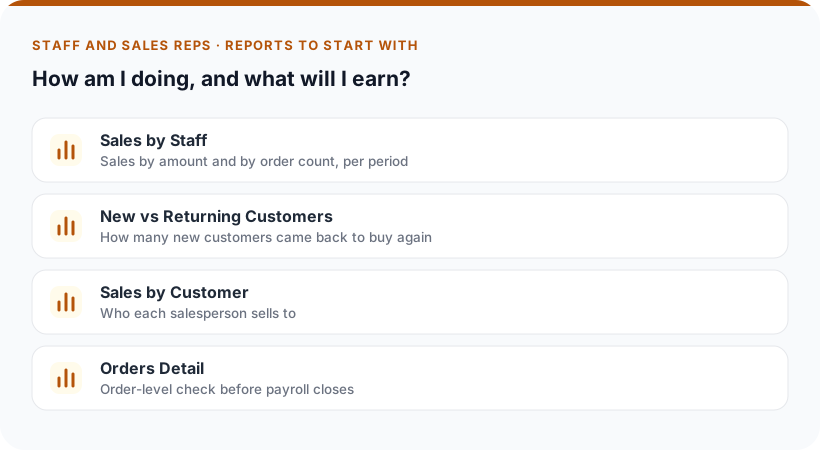
Wann: täglich oder wöchentlich, damit der Verkäufer selbst den Überblick behält, und vor dem Abschluss der Lohnabrechnung für die Berechnung selbst.
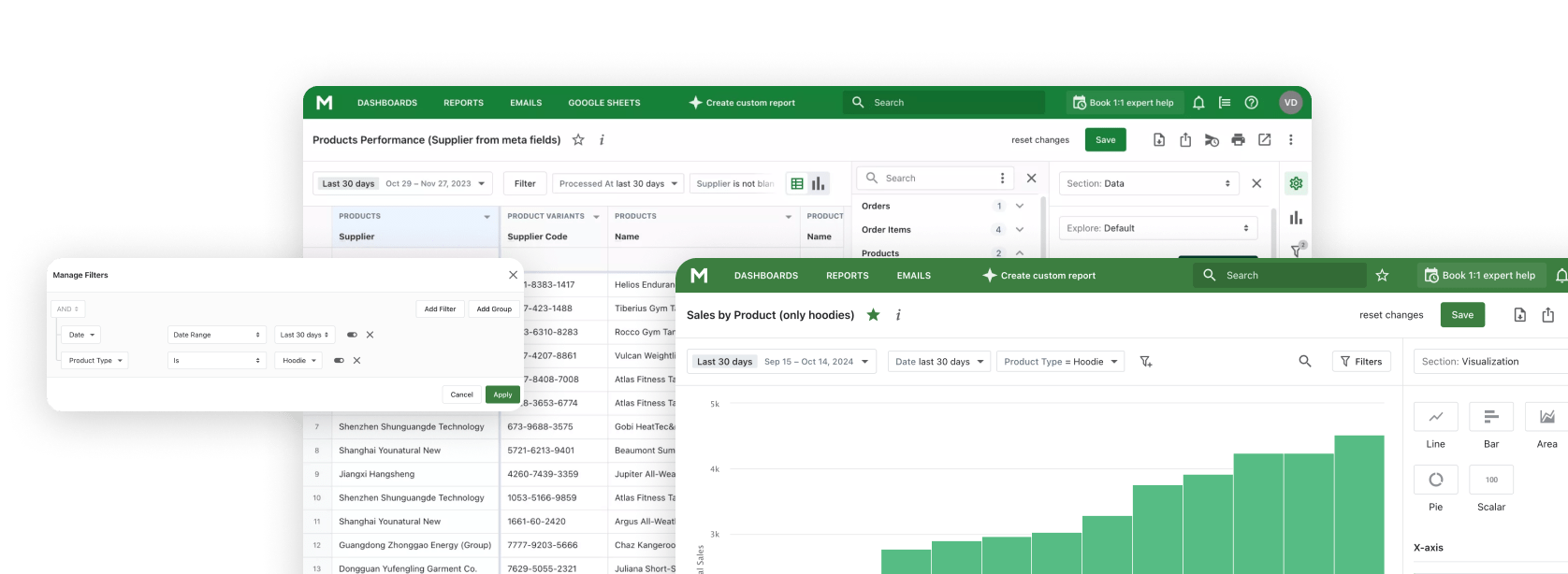
Die Falle: einem Vertriebsmitarbeiter vollen Zugriff geben oder gar keinen. Teilen Sie stattdessen einen Bericht, der für ihn erstellt ist und dessen Filter bereits gesetzt sind. Er kann ihn lesen, aber nicht bearbeiten; höchstens erlauben Sie ihm, den Zeitraum zu ändern.
Dasselbe Prinzip funktioniert für B2B-Teams. Ein Großhändler richtete zwei identische Tracker ein, einen für den Außendienst und einen für die Key Accounts. Jedes Team sieht seine eigenen Kunden, den Firmennamen neben dem Standort und Days Overdue, sodass es weiß, wen es wegen verspäteter Zahlungen anrufen muss, ohne die Finanzabteilung zu fragen. Einen Haken fanden sie: Ein Filter wie „hat Zahlungsbedingungen“ ließ auch Bestellungen mit „Bei Erhalt fällig“ und mit festem Fälligkeitsdatum durch, weil auch diese Zahlungsbedingungen haben. Sie grenzten ihn auf Netto-Zahlungsziele ein. Prüfen Sie, was ein Filter durchlässt, bevor Sie den Bericht an das Team schicken.
Der Einkäufer: Was bestelle ich nach, und was liegt nur herum?
Die Frage des Einkäufers hat zwei Hälften: was und wie viel nachbestellt wird, und was im Bestand gebunden ist, ohne sich zu bewegen.
Die Zahlen, die die Frage beantworten:
- Aktueller Lagerbestand nach Produkt, Variante und Standort. Der Inventory On Hand Bericht ist der übliche Ausgangspunkt, und unser Überblick über Bestandsberichte deckt den Rest ab.
- Vorgeschlagene Nachbestellmengen auf Basis Ihrer eigenen Verkaufsdynamik und Lagerreichweite, genau dafür ist der Inventory Planner Bericht da.
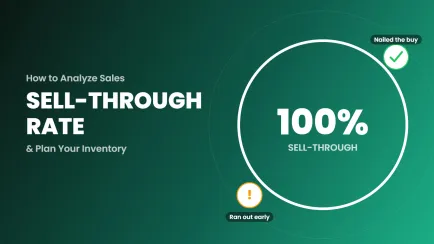
- Verkaufsquote nach Größe und Modell, wöchentlich. Unser Beitrag zum Lesen der Verkaufsquote erklärt, warum 100% bedeuten können, dass Sie zu wenig bestellt haben.
- Lieferzeit pro Produkt, einzeln festgelegt statt als ein Wert für alles.
- Ladenhüter nach Standort und Verkaufsbeschleunigung (zum Beispiel die letzten 3 Tage gegenüber den letzten 14), um ein Produkt zu erkennen, das gerade anzieht, bevor es ausverkauft ist.
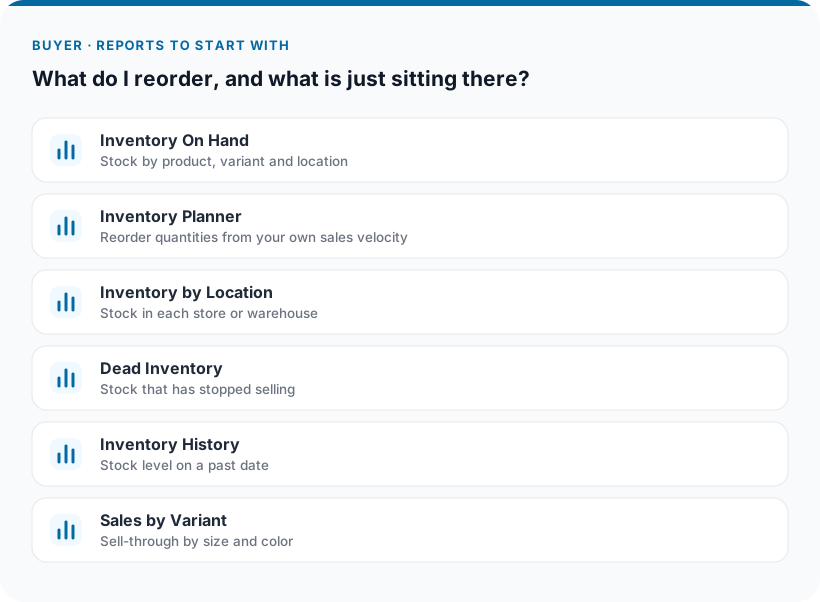
Wann: wöchentlich, bevor die Lieferantenbestellung rausgeht. Der Leitfaden zum Nachbestellpunkt behandelt die zeitliche Seite.
Die Fallen:
- Null Verkaufsdynamik bei etwas, das ausverkauft war. Hatte ein Produkt wochenlang keinen Bestand, hatte es auch keine Verkäufe, also steht seine aktuelle Verkaufsdynamik auf null und empfiehlt, nichts nachzubestellen. Schauen Sie auf die Verkaufsdynamik aus dem Zeitraum, bevor es ausverkauft war.
- Bestand nach einem Shop gefiltert, Nachfrage über das ganze Unternehmen gezählt. Die beiden Hälften der Berechnung beschreiben dann verschiedene Dinge. Filtern Sie Bestand und Umsatz auf denselben Bereich.
- Ein unternehmensweites „letztes Verkaufsdatum“ für einen einzelnen Shop. Bei Ladenhütern an einem Standort kann das unternehmensweite Datum einen Artikel aktiv aussehen lassen, obwohl dieser Shop seit Monaten keinen davon verkauft hat.
Jeder Bericht an die richtige Person
Die meisten der oben genannten Personen brauchen einen Bericht, regelmäßig aktualisiert, den sie lesen, aber nicht ändern können. In Mipler gibt es dafür drei Wege:
- Teilen. Ein passwortgeschützter Link, über den der Bericht nur angesehen werden kann. Der Empfänger öffnet ihn im Browser und sieht die Zahlen mit den Filtern, die Sie gesetzt haben. Muss er seinen eigenen Zeitraum wählen, können Sie ihm erlauben, den Datumsfilter zu bearbeiten, und das wieder abschalten, wenn es nicht mehr nötig ist. Praktisch für einen externen Buchhalter oder einen Verkäufer, der mitten im Monat seine eigenen Zahlen prüft.
- Geplante E-Mails. Der Bericht wird automatisch nach einem Zeitplan Ihrer Wahl verschickt, etwa wöchentlich oder monatlich. Gut für alles, was an ein Datum gebunden ist, wie das Paket des Buchhalters am 1. oder den Bericht des Einkäufers vor der wöchentlichen Bestellung.
- Google Sheets. Der Bericht landet über die Google Sheets-Integration in einer Tabelle, für Leute, die ohnehin dort arbeiten, wie ein Buchhalter. Speist die Tabelle eine Abstimmung, aktualisieren Sie sie mindestens wöchentlich.
Keiner dieser Wege erfordert, dem Empfänger Zugriff auf die App zu geben, sodass jemand, der einen Bericht braucht, genau diesen Bericht sieht und sonst nichts. Hat er bereits ein Mitarbeiterkonto, ändert das Teilen eines Berichts nichts daran, was dieses Konto sehen kann.
Verwandte Berichte erkunden
Wo Sie anfangen
Schreiben Sie für jede Person in Ihrem Team eine Zeile auf: die Frage, die sie Ihnen immer wieder stellt. Ordnen Sie jeder Frage einen Bericht und einen Liefertermin zu. Beginnen Sie mit dem Buchhalter, weil der Monatsabschluss jeden Monat wiederkommt, und mit Ihren Verkäufern, weil ein geteilter Umsatzbericht die Gehaltsberechnung aus Ihrem Postfach holt. In einem Monat sollten die Fragen, die Sie noch erreichen, die sein, die nur Sie beantworten können.
FAQ
Sollte mein externer Buchhalter Zugriff auf meine Shopify-Reporting-App haben?
In der Regel nicht. Ein Bericht, der nur angesehen werden kann und über einen passwortgeschützten Link geteilt wird, oder eine geplante E-Mail, die am 1. des Monats ankommt, gibt ihm die nötigen Zahlen ohne Zugriff auf die App. Muss er den Zeitraum selbst wählen, können Sie ihm erlauben, den Datumsfilter im geteilten Bericht zu bearbeiten.
Warum stimmen mein Umsatzbericht und Shopify Finance nicht überein?
Meist, weil sie unterschiedliche Ereignisse messen. Umsatzberichte zählen Bestellungen nach Bestelldatum; Finanzübersichten zählen die im Zeitraum eingegangenen Zahlungen; Auszahlungen tragen das Datum, an dem sie an die Bank überwiesen werden. Eine zu früh im Monat gezogene Momentaufnahme des Berichts kann die Lücke vergrößern, da sich Bestellungen des Vormonats noch einige Tage ändern können. In einem echten Fall kam eine Lücke von mehreren tausend Euro zwischen einem Umsatzbericht und der Finanzübersicht genau aus diesen beiden Gründen, während der Umsatzbericht selbst bis auf etwa 0,02% mit den eigenen Umsatzberichten von Shopify übereinstimmte.
Wie berechne ich die Verkaufsprovision für meine Mitarbeiter?
Erstellen Sie einen Bericht mit dem Umsatz jedes Verkäufers nach Betrag und nach Anzahl der Bestellungen für den Abrechnungszeitraum, und wenn Sie Kundenbindung belohnen, ergänzen Sie die wiederkehrenden Kunden, die jedem Verkäufer nach der vereinbarten Regel angerechnet werden. Wenden Sie den Provisionssatz entweder in Ihrer eigenen Tabelle oder als zusätzliche Spalte im Bericht an, und teilen Sie den Bericht mit den Mitarbeitern, damit sie dieselben Zahlen sehen, die die Lohnabrechnung verwendet.
Welche Bestandsberichte braucht ein Einkäufer, bevor er eine Lieferantenbestellung aufgibt?
Aktueller Lagerbestand nach Standort, vorgeschlagene Nachbestellmengen aus Ihrer eigenen Verkaufsdynamik, Verkaufsquote nach Größe oder Modell und Lieferzeit pro Produkt. Prüfen Sie, dass die Verkaufsdynamik nicht einfach deshalb auf null steht, weil der Artikel ausverkauft war.