
Pokud každá otázka ohledně čísel vašeho obchodu skončí ve vaší e-mailové schránce, rozhodněte předem, kdo uvidí jaký report, jak často mu bude chodit a jakou chybu s ním daný člověk nejspíš udělá. Když tyto tři věci nastavíte správně, váš účetní uzavře měsíc, vaši prodejci vědí, jak na tom jsou, a váš nákupčí odešle objednávku dodavateli, aniž by musel čekat na vás.
Kdo o report žádá, často nejste vy, ale někdo jiný: může to být účetní, agentura, partner, digitální manažer, který píše za finanční oddělení, nebo účtárna. Každý z nich klade stejným datům obchodu jinou otázku. Samotné reporty popisujeme v našem průvodci Shopify reporty.

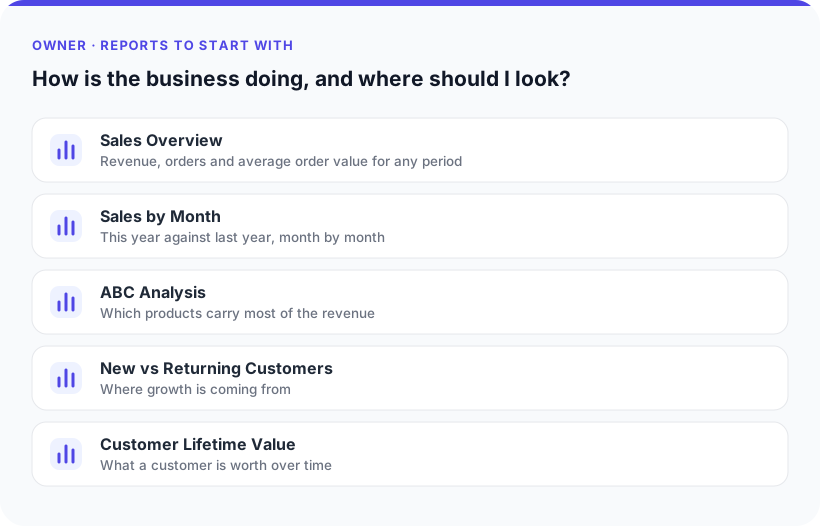
Majitel: Jak si firma vede a kam se mám dívat?
Vidíte všechny reporty, takže vaším úkolem je vybrat těch několik, které kontrolujete pravidelně, a zbytek nechat, ať se vám ozve sám, když se něco pohne.
Čísla, která na tuto otázku odpovídají:
- Tržby za období ve srovnání se stejným obdobím loni, včetně marže, průměrné hodnoty objednávky a podílu nových a vracejících se zákazníků.
- Co roste a co klesá: produkty, které za 7, 30 a 90 dní rostou nebo klesají oproti předchozímu období a loňskému roku, k tomu vyprodané položky, neprodejné zásoby a ABC rozdělení. Jeden obchodník si přesně tohle vyžádal jako dashboard pro patnáctiminutovou denní poradu vedení.
- Mzdové náklady jako procento z prodejů každého prodejce. Jakmile je odměna vašeho týmu navázaná na jeho prodeje, zjistíte z toho, zda jsou mzdy úměrné tomu, co tým přinese.
- Celoživotní hodnota zákazníka ve srovnání s náklady na jeho získání, abyste věděli, kolik má nový zákazník hodnotu, než se rozhodnete, kolik za něj zaplatíte. O úroveň hlouběji: které produkty přivádějí zákazníky zpět k druhé objednávce.
Kdy: dashboard denně, před ranní poradou; meziroční srovnání jednou měsíčně. Denní část si dejte na Shopify dashboard.
Past: jedno hlavní číslo, které nenápadně míchá různé věci. Obchod v Německu dostal ze tří reportů tři různé denní součty prodejů, pak sečetl objednávky ručně a vyšel mu čtvrtý. Majitel chtěl jen vědět, kolik obchod ten den utržil před vratkami a zrušenými objednávkami, a každý report odpovídal na trochu jinou otázku. Zvolte si jednu definici (hrubé, čisté nebo celkové prodeje) jako své denní číslo, sledujte ho na jednom místě a přestaňte ho porovnávat s ostatními.
Související past: objednávky se 100% slevou, například dárky nebo zboží rozeslané influencerům, započítané spolu s placenými objednávkami. K čistým tržbám nic nepřidají, ale nafukují počet objednávek a prodaných kusů, a pokud se počítají jako objednávky, stahují dolů průměrnou hodnotu objednávky. Rozhodněte, zda do vašich hlavních čísel patří, a podle toho filtrujte.
Účetní: Které číslo patří do účetnictví?
Účetní bývá často externí a jeho otázka je úzká a přesná: které číslo mám zaúčtovat a jak vysvětlím rozdíl oproti tomu, co ukazuje Shopify Finance?
Čísla, která na tuto otázku odpovídají:
- Čisté prodeje bez DPH a DPH rozdělené podle sazeb. Pokryje to daňový report nebo report vybrané daně; americké obchody, které podávají přiznání v několika státech, budou chtít report daní podle států.
- Transakce a výplaty, oddělené od prodejů. Podívejte se na průvodce reporty transakcí a reporty výplat.
- Pohledávky ke konci měsíce, s nevyřízenými objednávkami jako samostatným seznamem. Objednávka, která ještě nebyla odeslána, už může být zaplacená, takže nejde automaticky o peníze, které vám někdo dluží.
- Hodnota zásob ke konci měsíce (viz oceňování zásob).
- Kredit v obchodě a dárkové karty, plus prohrané chargebacky podle data, kdy byly vyřešeny.
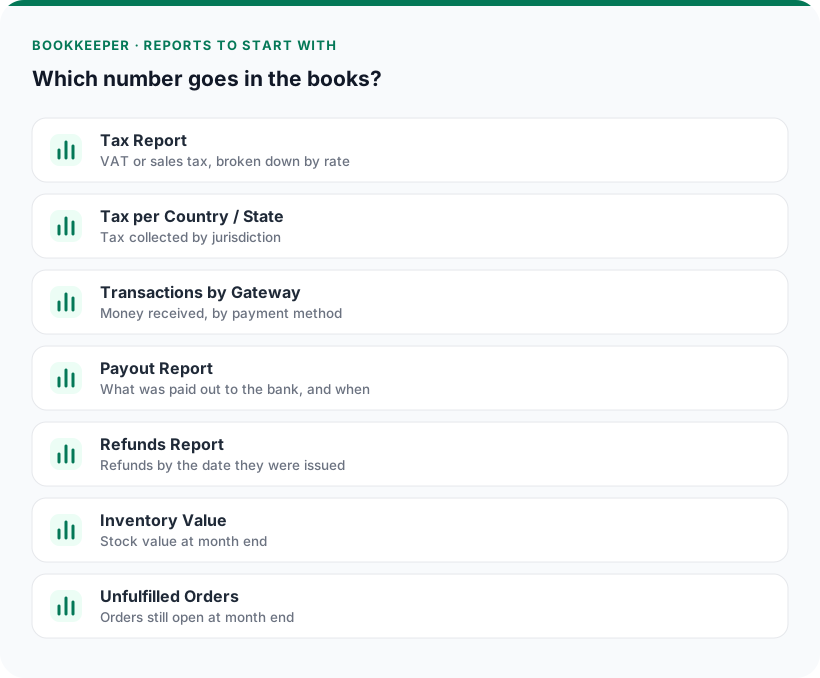
Kdy: 1. den v měsíci kvůli uzávěrce. Účetní jednoho výrobce nábytku nastavoval měsíční balíček zhruba týden: čisté prodeje, daně, kredit v obchodě, dárkové karty, slevy, hodnota zásob, pohledávky a nevyřízené objednávky. Teď mu chodí automaticky 1. dne každého měsíce.
Past: dívat se na objednávky, když se otázka týká transakcí a výplat. Objednávka nese datum, kdy ji zákazník zadal. Platba nese datum, kdy byly peníze přijaty. Výplata nese datum, kdy je vyplacena na váš bankovní účet. Refundace, úpravy objednávek a vyřízení objednávek mají každé svá vlastní data a report prodejů může započítat vratku v den, kdy proběhla, a ne k datu původní objednávky. Když položíte report prodejů vedle přehledu plateb, nebudou se shodovat řádek po řádku, protože měří různé události. Jakmile se tento rozdíl vysvětlí, čísla obvykle sedí.
Jedna agentura vedla report prodejů klienta v Google Sheets, aktualizovaný jednou měsíčně, a účetní ho porovnával se Shopify Finance. Rozdíl dosáhl několika tisíc eur a byl označen jako nesrovnalost. Po rozebrání se ukázalo, že měl tři příčiny:
- Finanční přehled počítal platby přijaté v daném období. Report prodejů počítal prodeje podle data objednávky.
- Číslo v tabulce byl snímek pořízený na začátku měsíce. Objednávky z předchozího měsíce se ještě několik dní poté měnily, jak přicházely platby a objednávky se upravovaly, takže stejný report spuštěný později ukázal jiné číslo.
- Při srovnání stejného se stejným se report prodejů a vlastní reporty prodejů Shopify lišily zhruba o 0,02% za pět měsíců.
Nastavení, které z toho vzešlo: report prodejů je zdrojem pro zaúčtování prodejů (čisté prodeje, DPH podle sazeb, celkem); platby a výplaty se odsouhlasují zvlášť proti bance; a tabulka se aktualizuje každý týden místo jednou měsíčně.
Pokud novému účetnímu předáte jedinou věc, ať je to krátká poznámka, který report odpovídá na otázku „co jsme prodali“ a který na „jaké peníze přišly“. Ušetří vám to bolestivý první měsíc odsouhlasování.
Zaměstnanci a obchodníci: Jak si vedu a kolik vydělám?
Pokud počítáte mzdy nebo bonusy z reportů prodejů, nechte každého prodejce vidět stejný report, ze kterého vychází výplata, a nebude o čem se dohadovat.
Čísla, která na tuto otázku odpovídají:
- Prodeje každého prodejce podle částky, za období, za která vyplácíte (týden, měsíc, čtvrtletí).
- Prodeje každého prodejce podle počtu objednávek za stejná období, aby pár velkých objednávek nezakrylo slabý měsíc, a naopak.
- Vracející se zákazníci každého prodejce, pokud chcete odměňovat i to, že prodejce přivede zákazníky zpět, nejen první uzavřený prodej. Standardní rozdělení na nové a vracející se zákazníky vám to samo o sobě neukáže: nejdřív se dohodněte, komu se připíše zásluha, když se zákazník vrátí, a pak report postavte kolem tohoto pravidla.
- Procento mzdy nebo provize uplatněné na tato čísla. Některé obchody si ho počítají samy z exportu; jiné žádají, aby bylo v reportu přidáno jako sloupec, takže prodejce vidí číslo prodejů a výslednou částku vedle sebe.
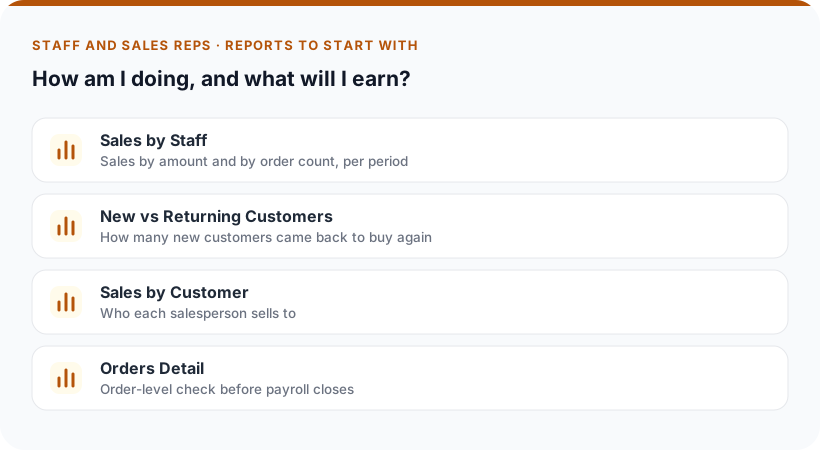
Kdy: denně nebo týdně pro vlastní přehled prodejce a před uzávěrkou mezd pro samotný výpočet.
Past: dát obchodníkovi buď plný přístup, nebo žádný. Místo toho s ním sdílejte report připravený přímo pro něj, s už nastavenými filtry. Může ho číst, ale ne upravovat; nanejvýš mu dovolíte změnit časové období.
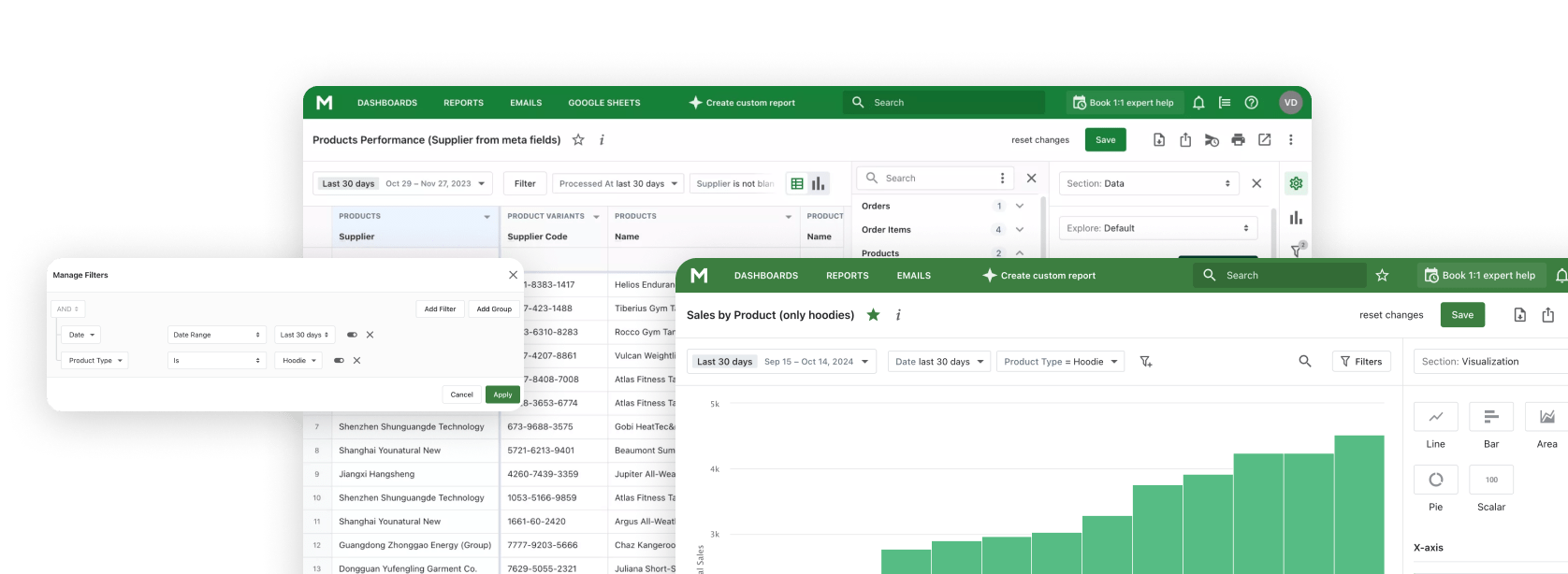
Stejný přístup funguje i pro B2B týmy. Jedna velkoobchodní firma si nastavila dva totožné přehledy, jeden pro svůj terénní obchodní tým a jeden pro klíčové celostátní zákazníky. Každý tým vidí své vlastní zákazníky, název firmy vedle pobočky a Days Overdue, takže ví, komu zavolat kvůli opožděným platbám, aniž by se musel ptát finančního oddělení. Narazili přitom na jeden zádrhel: filtr typu „má platební podmínky“ propouštěl i objednávky s podmínkami „Due on receipt“ a s pevným datem splatnosti, protože i ty platební podmínky mají. Zúžili ho jen na podmínky typu Net. Než report pošlete týmu, zkontrolujte, co filtr propouští.
Nákupčí: Co mám doobjednat a co jen leží na skladě?
Otázka nákupčího má dvě poloviny: co a kolik doobjednat a co je vázané v zásobách, které se nehýbou.
Čísla, která na tuto otázku odpovídají:
- Zásoby na skladě podle produktu, varianty a lokace. Obvyklým výchozím bodem je report Inventory On Hand a zbytek pokrývá náš přehled reportů zásob.
- Navrhovaná množství k doobjednání podle vaší vlastní rychlosti prodeje a pokrytí zásob, k čemuž slouží report Inventory Planner.
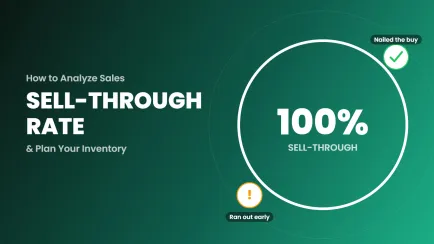
- Míra prodejnosti podle velikosti a modelu, každý týden. Náš článek o tom, jak číst míru prodejnosti, vysvětluje, proč 100% může znamenat, že jste objednali málo.
- Dodací lhůta pro každý produkt, nastavená jednotlivě, ne jako jedno číslo pro všechno.
- Neprodejné zásoby podle lokace a zrychlení prodejů (například poslední 3 dny oproti posledním 14), abyste zachytili produkt, který se začíná prodávat, dřív než dojde.
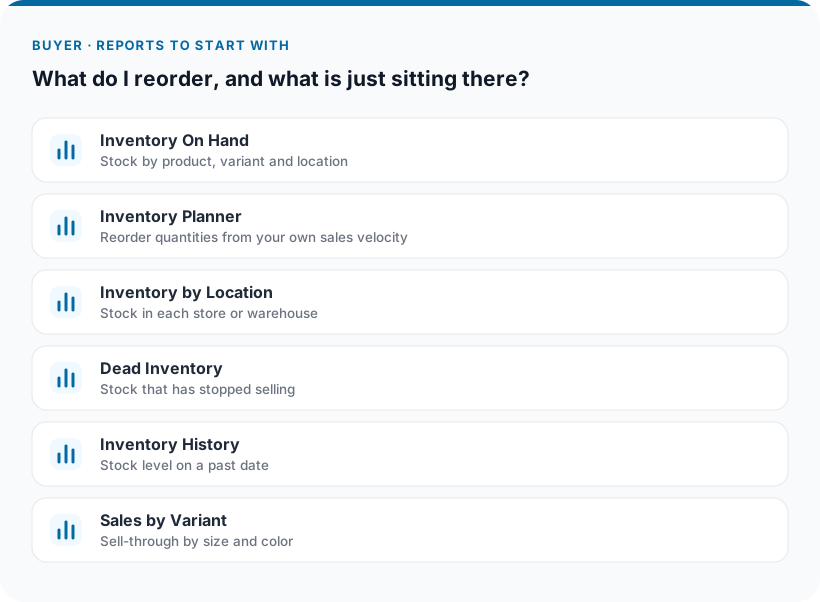
Kdy: každý týden, před odesláním objednávky dodavateli. Načasování pokrývá průvodce bodem znovuobjednání.
Pasti:
- Nulová rychlost prodeje u něčeho, co se vyprodalo. Pokud produkt nebyl celé týdny skladem, neměl ani žádné prodeje, takže jeho nedávná rychlost prodeje ukazuje nulu a radí nedoobjednat nic. Dívejte se na rychlost prodeje z období předtím, než došel.
- Zásoby filtrované podle jednoho obchodu, poptávka počítaná za celou firmu. Obě poloviny výpočtu pak popisují různé věci. Filtrujte zásoby i prodeje ve stejném rozsahu.
- Celofiremní „datum posledního prodeje“ pro jedinou prodejnu. U neprodejných zásob na jedné lokaci může celofiremní datum způsobit, že položka vypadá aktivně, i když ji daná prodejna už měsíce neprodala.
Jak dostat každý report ke správnému člověku
Většina výše zmíněných lidí potřebuje jeden report, pravidelně aktualizovaný, který mohou číst, ale ne měnit. V Mipleru to jde třemi způsoby:
- Sdílení. Odkaz na report chráněný heslem, určený jen ke čtení. Příjemce ho otevře v prohlížeči a vidí čísla s filtry, které jste nastavili. Pokud si potřebuje zvolit vlastní období, můžete mu povolit úpravu filtru data a zase ji vypnout, až už nebude potřeba. Hodí se pro externího účetního nebo prodejce, který si v polovině měsíce kontroluje svá čísla.
- Plánované e-maily. Report se odesílá automaticky podle plánu, který si zvolíte, například týdně nebo měsíčně. Vhodné pro všechno, co je vázané na datum, jako balíček pro účetní 1. dne v měsíci nebo report pro nákupčího před týdenní objednávkou.
- Google Sheets. Report se přes integraci s Google Sheets dostane do tabulky, pro lidi, kteří v ní už pracují, třeba účetní. Pokud tabulka slouží k odsouhlasování, aktualizujte ji alespoň jednou týdně.
Žádný z těchto způsobů nevyžaduje dát příjemci přístup do aplikace, takže kdo potřebuje jeden report, vidí právě ten report a nic jiného. Pokud už má účet zaměstnance, sdílení reportu nemění nic na tom, co tento účet vidí.
Prozkoumat související reporty
Kde začít
Pro každého člověka ve vašem týmu si zapište jeden řádek: otázku, kterou vám neustále klade. Ke každé otázce přiřaďte jeden report a jeden termín doručení. Začněte účetním, protože měsíční uzávěrka přichází každý měsíc, a svými prodejci, protože sdílený report prodejů vyřadí výpočet odměn z vaší e-mailové schránky. Za měsíc by vám měly chodit už jen ty otázky, na které umíte odpovědět jedině vy.
FAQ
Měl by mít můj externí účetní přístup do mé reportovací aplikace pro Shopify?
Obvykle ne. Report určený jen ke čtení, sdílený přes odkaz chráněný heslem, nebo plánovaný e-mail, který dorazí 1. dne v měsíci, mu dá potřebná čísla bez přístupu do aplikace. Pokud si potřebuje zvolit období sám, můžete mu ve sdíleném reportu povolit úpravu filtru data.
Proč se můj report prodejů neshoduje se Shopify Finance?
Nejčastěji proto, že měří různé události. Reporty prodejů počítají objednávky podle data objednávky; finanční přehledy počítají platby přijaté v daném období; výplaty nesou datum, kdy jsou vyplaceny do banky. Rozdíl může zvětšit i snímek reportu pořízený příliš brzy v měsíci, protože objednávky z minulého měsíce se ještě několik dní mohou měnit. V jednom skutečném případě vznikl rozdíl několika tisíc eur mezi reportem prodejů a finančním přehledem právě z těchto dvou důvodů, zatímco samotný report prodejů se s vlastními reporty prodejů Shopify shodoval zhruba na 0,02%.
Jak spočítám provize z prodeje pro své zaměstnance?
Vytvořte report prodejů každého prodejce podle částky a podle počtu objednávek za mzdové období, a pokud odměňujete udržení zákazníků, přidejte vracející se zákazníky připsané každému prodejci podle pravidla, na kterém jste se dohodli. Procento provize uplatněte buď ve své vlastní tabulce, nebo jako sloupec přidaný do reportu, a report sdílejte se zaměstnanci, aby viděli stejná čísla, ze kterých vychází výpočet mezd.
Jaké reporty zásob potřebuje nákupčí, než odešle objednávku dodavateli?
Zásoby na skladě podle lokace, navrhovaná množství k doobjednání podle vaší vlastní rychlosti prodeje, míru prodejnosti podle velikosti nebo modelu a dodací lhůtu pro každý produkt. Zkontrolujte, že rychlost prodeje neukazuje nulu jen proto, že položka nebyla skladem.