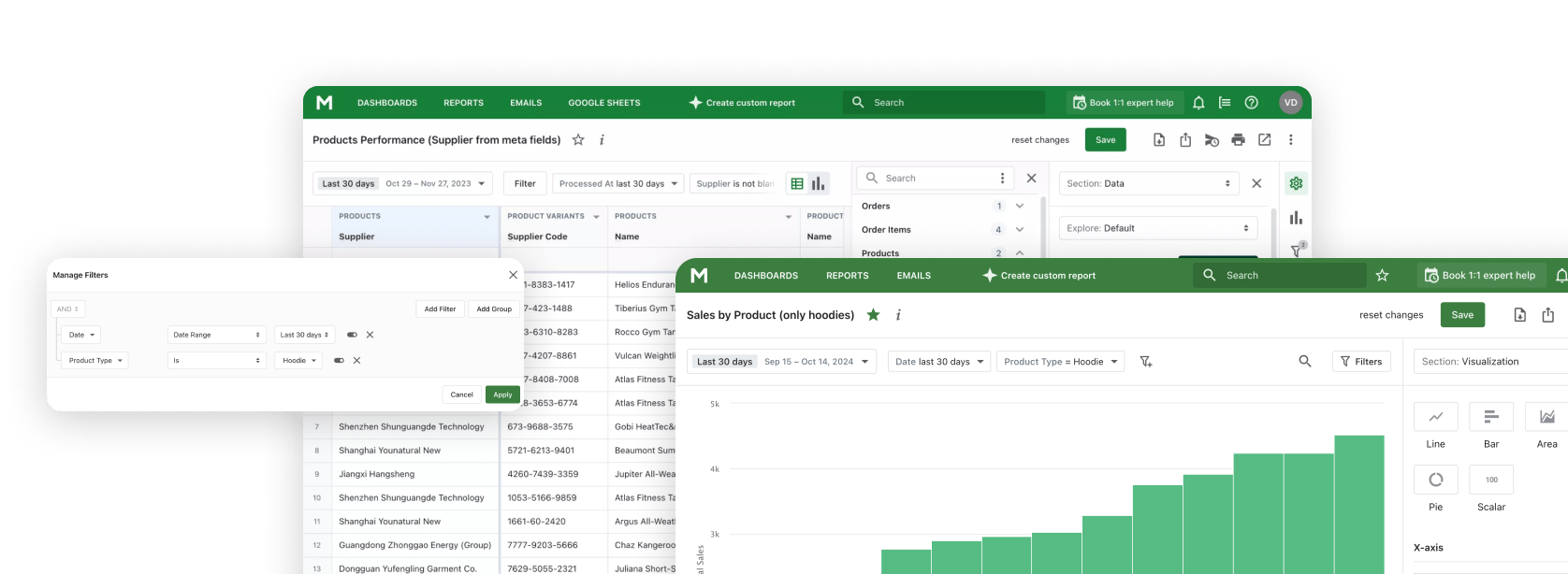
Kies de groepering die jouw vraag beantwoordt, en bekijk daarna de bestellingen achter een verschil voordat je bezettings- of promotieplannen aanpast.
Wat het rapport toont
| Vraag | Velden om te vergelijken |
|---|---|
| Welke tag heeft meer bestellingen? | Tag en Aantal Bestellingen |
| Hoe verschillen de verkoopwaarden? | Tag, Bruto Verkoop, Kortingen, Retouren, Netto Verkoop |
| Welke andere verkoopcomponenten komen voor? | Verzending, Belasting, Totale Verkoop |
Het groepeerveld bepaalt wat één rij betekent. Gebruik order_tag voor individuele tags, order_tags voor volledige tagcombinaties, of een aangepaste kolom om gerelateerde tags aan een bedrijfscategorie te koppelen. Deze weergaven tellen bestellingen anders, kies er dus één voordat je totalen vergelijkt.
Drie manieren om bestellingen met meerdere tags te rapporteren
Alle vijf onderstaande weergaven gebruiken illustratieve gegevens. De eerste drie delen negen bestellingen en $1.000 aan Totale Verkoop; de bezorg-/afhaalweergave en de maandweergave gebruiken afzonderlijke datasets.
Vergelijk elke individuele tag
Om te zien hoeveel bestellingen een bepaalde tag dragen, groepeer je op order_tag en voeg je Aantal Bestellingen en Totale Verkoop toe. Vergelijk dezelfde periode en metingen voor elke tag.
| Order Tag | Number of Orders | Total Sales (USD) |
|---|---|---|
| vip | 2 | $200 |
| spring-email | 2 | $270 |
| spring-social | 3 | $330 |
| summer-email | 2 | $180 |
| summer-social | 2 | $160 |
| wholesale | 1 | $200 |
| spring-affiliate | 1 | $110 |
De rij spring-email bevat twee bestellingen ter waarde van $270. Eén daarvan draagt ook spring-social, dus de $150 ervan verschijnt in beide rijen.
Alle rijen bij elkaar opgeteld geven 13 ordertellingbijdragen en $1.450. Die bijdragen vertegenwoordigen geen 13 afzonderlijke bestellingen. De bron bevat nog steeds negen bestellingen en $1.000. Vergelijk elke tag op zichzelf; overlappende rijen zijn geen onderdelen van een winkeltotaal.
Vergelijk volledige tagcombinaties
Wanneer de combinatie ertoe doet, groepeer je op order_tags en behoud je dezelfde telling- en verkoopmetingen. Een bestelling getagd met spring-email en vip hoort bij een andere rij dan een bestelling getagd met spring-email en spring-social.
| Tag combination | Number of Orders | Total Sales (USD) |
|---|---|---|
| spring-email + vip | 1 | $120 |
| spring-social | 2 | $180 |
| spring-email + spring-social | 1 | $150 |
| summer-email + vip | 1 | $80 |
| summer-social | 1 | $60 |
| wholesale | 1 | $200 |
| spring-affiliate | 1 | $110 |
| summer-email + summer-social | 1 | $100 |
Elke bestelling hoort hier bij precies één volledige combinatie, dus de rijen tellen op tot negen bestellingen en $1.000. Gebruik deze weergave om te zien welke labels samen voorkomen. Als een bedrijfsgroep over meerdere combinaties verspreid is, kan een categorieweergave overzichtelijker zijn.
Groepeer gerelateerde tags in een aangepaste categorie
Om campagnes te vergelijken in plaats van individuele labels, koppel je volledige tagwaarden aan een categorie en groepeer je op die aangepaste kolom. Dit voorbeeld gebruikt een leesbare toewijzing, geen kant-en-klare formulesyntax:
| Overeenkomende bestellingstags | Categorie |
|---|---|
Een van spring-email, spring-social, spring-affiliate | Lentecampagne |
Een van summer-email, summer-social | Zomercampagne |
| Geen overeenkomende campagnetag | Overige getagde bestellingen |
Stel een prioriteit in voor bestellingen die bij beide campagnes passen: hier krijgt Lente voorrang op Zomer. Meerdere overeenkomende tags binnen één campagne classificeren de bestelling nog steeds slechts één keer. Controleer of jouw rapport de beoogde instelling van de aangepaste kolom ondersteunt voordat je de regel toepast.
| Campaign group | Number of Orders | Total Sales (USD) |
|---|---|---|
| Spring campaign | 5 | $560 |
| Summer campaign | 3 | $240 |
| Other tagged orders | 1 | $200 |
De categorieën sluiten aan op negen bestellingen en $1.000. Ze geven je team een korter rapport, georganiseerd rond de campagnes waarover het gaat. Bekijk de bijbehorende bestellingen voordat je de campagne-effectiviteit beoordeelt: de categorieën identificeren getagde bestellingen, niet de oorzaak van een aankoop.
Vergelijk bezorging en afhalen
Voor deze vergelijking zijn bezorging en afhalen afzonderlijke, niet-overlappende groepen. Gebruik dezelfde periode, zet Tag in de rijen en vergelijk Aantal Bestellingen met Totale Verkoop.
| Order Tag | Number of Orders | Total Sales (USD) | Sales per order (USD) |
|---|---|---|---|
| Delivery | 42 | $5,460 | $130 |
| Pickup | 36 | $4,320 | $120 |
Bezorging heeft zes bestellingen meer en $1.140 meer Totale Verkoop. Totale Verkoop delen door Aantal Bestellingen geeft $130 per bezorgbestelling en $120 per afhaalbestelling. Dit is een eenvoudige berekening voor het voorbeeld, geen native metric voor gemiddelde orderwaarde.
Begin voor personeelsbezetting met ordertellingen. Om verkoop per bestelling te onderzoeken, vergelijk je producten, aantallen en kortingen. Neem verzend- en andere kosten mee bij het beoordelen van winstgevendheid; Totale Verkoop alleen is geen winst.
Volg ordertellingen in de tijd
Een maandweergave stelt de vraag wanneer tellingen veranderden, in plaats van welke groep in één periode meer bestellingen heeft. Gebruik voor deze voorgestelde indeling Bestellingstag als rijen, april 2026, mei 2026 en juni 2026 als kolommen, en ordertelling als waarde. Vergelijk vergelijkbare periodes met dezelfde inclusiefilters en tagregels; controleer of jouw rapport deze indeling ondersteunt voordat je hem instelt.
| Order Tag | April 2026 | May 2026 | June 2026 |
|---|---|---|---|
| delivery | 38 | 46 | 52 |
| pickup | 27 | 31 | 28 |
| wholesale | 14 | 18 | 17 |
Bezorging stijgt met 14 bestellingen van april naar juni. Afhalen eindigt één bestelling boven het niveau van april, na een piek van 31 in mei. Zie je een vergelijkbaar patroon in jouw winkel, controleer dan of de tagregel consistent is toegepast, vergelijk de datums met de bezorgcapaciteit en bekijk de bijbehorende bestellingen om te begrijpen wat er veranderde.
Van een tagresultaat naar de volgende controle
| Wat je opmerkt | Wat je vervolgens onderzoekt |
|---|---|
| Eén tag heeft meer bestellingen | Open de bijbehorende bestellingen en vergelijk datums, artikelmix en bezorgwerkdruk. Shopify Admin kan de bestellingenlijst filteren op tag. |
| Vergelijkbare ordertellingen maar andere verkoopwaarden | Vergelijk producten, aantallen en kortingen; houd bezorgkosten apart bij het beoordelen van winstgevendheid. |
| Een campagnetag heeft een andere verkoopwaarde | Bekijk de producten en kortingen van de bijbehorende bestellingen, en controleer wanneer en hoe de campagnetag werd toegepast. |
| Een tag verandert sterk van maand tot maand | Controleer de onderliggende bestellingen en bevestig dat de tagregel consistent werd gebruikt. |
Shopify Flow kan bestellingstags toevoegen op basis van verzendmethode, verkoopkanaal, betaalprovider en bijbehorende UTM-campagne. Zie Shopify's documentatie over het toevoegen van bestellingstags.
Een rapport filteren en delen
Om je op een tag te richten, open je een filter vanuit een kolomkop of kies je Filters Beheren. Gebruik Is voor een exacte overeenkomst; Bevat komt ook overeen met tekst die de waarde bevat. Kies een veld dat beschikbaar is in het rapport. Miplers filtergids legt de besturingselementen uit.
Gebruik Delen om een teamgenoot een directe rapportlink te geven. Voor een campagnebeoordeling of overdracht aan finance exporteer je de tagverdeling als Excel, CSV of PDF. Miplers deelgids legt directe links uit.
Stuur de tagverdeling naar je team
Als je team elke maandag campagnebestellingen beoordeelt, plan dan een wekelijkse e-mail met het tagrapport in plaats van telkens een nieuw bestand voor te bereiden. Mipler ondersteunt dagelijkse, wekelijkse en maandelijkse rapport-e-mails met PDF- of Excel-bijlagen.
Voor bezorgplanning kan een dagelijks ordertelling-rapport het team helpen de werklast te beoordelen. Voor een campagnebeoordeling stuur je de verkoopverdeling wekelijks. Spreek eerst de tags en de verkoopmeting af zodat iedereen dezelfde vergelijking leest. Geplande e-mails, exports en delen via directe link zijn beschikbaar op de Basic- en Pro-abonnementen; zie abonnementsfuncties.
Houd bestellingstags consistent
Kies labels die een duidelijke vraag beantwoorden, zoals bezorgmethode, verkoopkanaal of promotie. Houd hun betekenis stabiel over de periode die je vergelijkt. Shopify laat je bestellingstags toevoegen of verwijderen op een bestelling en in bulk vanuit de bestellingenlijst. De taggids legt uit hoe tags gelden voor bestellingen, producten en klanten.
Houd elke tag gekoppeld aan het record dat hij beschrijft. Een product- of klanttag wordt niet automatisch een bestellingstag.
Veelgestelde vragen
Hoe voeg ik een tag toe aan een bestaande Shopify-bestelling?
Open in Shopify Admin Bestellingen, selecteer de bestelling en voeg een tag toe of kies er een in de sectie Tags, en sla op. Je kunt ook meerdere bestellingen selecteren uit de bestellingenlijst en tags in bulk toevoegen of verwijderen.
Waarom kan verkoop per individuele bestellingstag optellen tot meer dan de winkelverkoop?
Met order_tag draagt een bestelling met meerdere tags bij aan elke bijbehorende rij. Die rijen overlappen. Gebruik order_tags voor volledige tagcombinaties, of een aangepaste kolom die elke bestelling aan één categorie toewijst, wanneer je niet-overlappende groepen nodig hebt.
Kan ik meerdere bestellingstags combineren in één categorie?
Een aangepaste kolom kan gerelateerde bestellingstags koppelen aan één label, zoals Lentecampagne. Koppel volledige tagwaarden, stel een standaardcategorie in en bepaal de voorrang voor bestellingen die bij meer dan één categorie passen. Controleer de configuratie die jouw rapport ondersteunt voordat je op een bepaalde instelling vertrouwt.
Wordt een product- of klanttag automatisch een bestellingstag?
Nee. Shopify houdt standaard afzonderlijke tagsets bij per recordtype. Een geconfigureerde workflow kan een bestellingstag toevoegen op basis van een product- of klanttag, maar de tag wordt niet automatisch overgedragen.