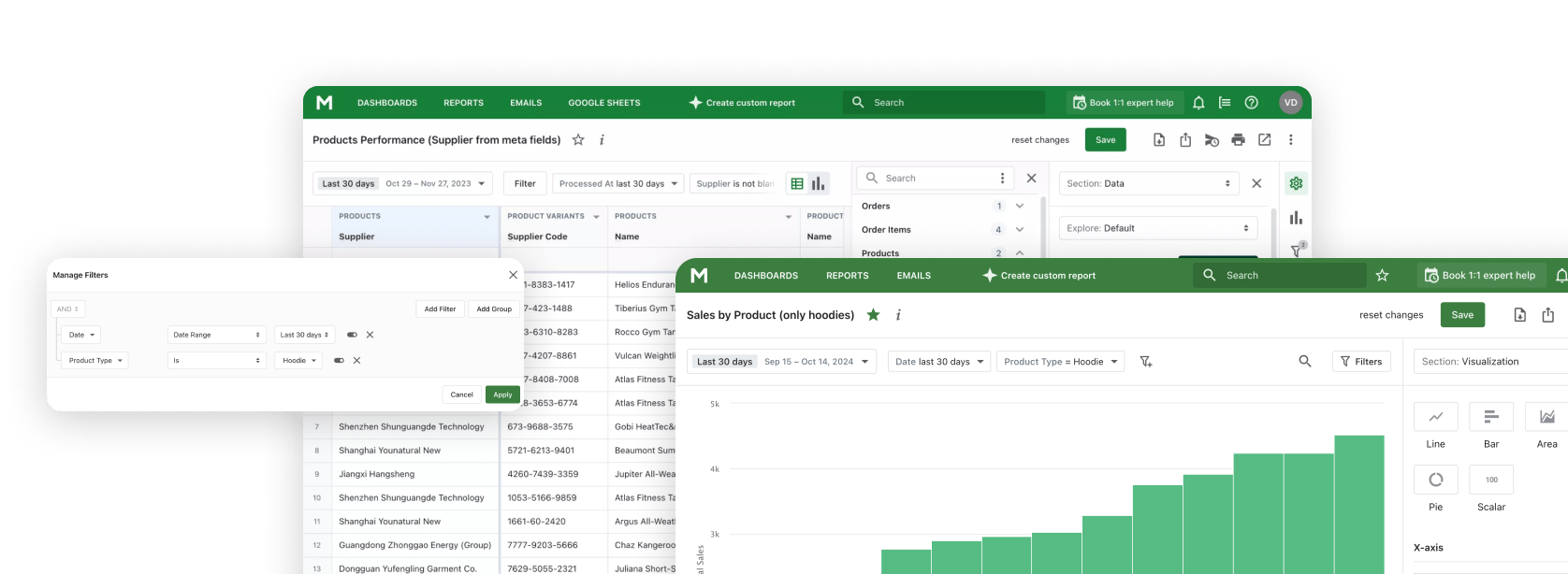
Escolha o agrupamento que responde à sua pergunta e, em seguida, analise os pedidos por trás de uma diferença antes de alterar os planos de equipe ou de promoção.
O que o relatório mostra
| Pergunta | Campos a comparar |
|---|---|
| Qual etiqueta tem mais pedidos? | Etiqueta e Número de Pedidos |
| Como os valores de venda diferem? | Etiqueta, Vendas Brutas, Descontos, Devoluções, Vendas Líquidas |
| Que outros componentes de venda aparecem? | Frete, Impostos, Total de Vendas |
O campo de agrupamento determina o que significa cada linha. Use order_tag para etiquetas individuais, order_tags para combinações completas de etiquetas, ou uma coluna personalizada para mapear etiquetas relacionadas a uma categoria de negócio. Essas visões contam os pedidos de forma diferente, por isso escolha uma antes de comparar totais.
Três formas de reportar pedidos com várias etiquetas
As cinco visões abaixo usam dados ilustrativos. As três primeiras partilham nove pedidos e $1.000 em Total de Vendas; as visões de entrega/retirada e mensal usam conjuntos de dados separados.
Compare cada etiqueta individual
Para ver quantos pedidos têm uma determinada etiqueta, agrupe por order_tag e adicione Número de Pedidos e Total de Vendas. Compare o mesmo intervalo de datas e as mesmas métricas para cada etiqueta.
| Order Tag | Number of Orders | Total Sales (USD) |
|---|---|---|
| vip | 2 | $200 |
| spring-email | 2 | $270 |
| spring-social | 3 | $330 |
| summer-email | 2 | $180 |
| summer-social | 2 | $160 |
| wholesale | 1 | $200 |
| spring-affiliate | 1 | $110 |
A linha spring-email inclui dois pedidos no valor de $270. Um deles também tem spring-social, pelo que os seus $150 aparecem em ambas as linhas.
Somando todas as linhas, obtém-se 13 contribuições de contagem de pedidos e $1.450. Essas contribuições não representam 13 pedidos distintos. A origem continua a ter nove pedidos e $1.000. Compare cada etiqueta isoladamente; linhas sobrepostas não são partes de um total da loja.
Compare combinações completas de etiquetas
Quando a combinação importa, agrupe por order_tags e mantenha as mesmas métricas de contagem e vendas. Um pedido etiquetado com spring-email e vip pertence a uma linha diferente de um etiquetado com spring-email e spring-social.
| Tag combination | Number of Orders | Total Sales (USD) |
|---|---|---|
| spring-email + vip | 1 | $120 |
| spring-social | 2 | $180 |
| spring-email + spring-social | 1 | $150 |
| summer-email + vip | 1 | $80 |
| summer-social | 1 | $60 |
| wholesale | 1 | $200 |
| spring-affiliate | 1 | $110 |
| summer-email + summer-social | 1 | $100 |
Aqui, cada pedido pertence a uma única combinação completa, pelo que as linhas somam nove pedidos e $1.000. Use esta visão para ver quais etiquetas ocorrem em conjunto. Se um grupo de negócio estiver disperso por várias combinações, uma visão de categoria pode ser mais fácil de analisar.
Agrupe etiquetas relacionadas numa categoria personalizada
Para comparar campanhas em vez de etiquetas individuais, mapeie valores completos de etiquetas para uma categoria e agrupe por essa coluna personalizada. Este exemplo usa um mapeamento legível, não uma sintaxe de fórmula pronta a colar:
| Etiquetas de pedido correspondentes | Categoria |
|---|---|
Qualquer uma de spring-email, spring-social, spring-affiliate | Campanha de primavera |
Qualquer uma de summer-email, summer-social | Campanha de verão |
| Nenhuma etiqueta de campanha correspondente | Outros pedidos etiquetados |
Defina uma prioridade para pedidos que correspondam a ambas as campanhas: aqui, a Primavera tem prioridade sobre o Verão. Várias etiquetas correspondentes dentro de uma mesma campanha continuam a classificar o pedido apenas uma vez. Verifique se o seu relatório suporta a configuração de coluna personalizada pretendida antes de aplicar a regra.
| Campaign group | Number of Orders | Total Sales (USD) |
|---|---|---|
| Spring campaign | 5 | $560 |
| Summer campaign | 3 | $240 |
| Other tagged orders | 1 | $200 |
As categorias reconciliam-se com nove pedidos e $1.000. Dão à sua equipe um relatório mais curto, organizado em torno das campanhas de que trata. Reveja os pedidos correspondentes antes de avaliar a eficácia da campanha: as categorias identificam pedidos etiquetados, não a causa de uma compra.
Compare entrega e retirada
Para esta comparação, entrega e retirada são grupos separados e sem sobreposição. Use o mesmo intervalo de datas, coloque Etiqueta nas linhas e compare Número de Pedidos com Total de Vendas.
| Order Tag | Number of Orders | Total Sales (USD) | Sales per order (USD) |
|---|---|---|---|
| Delivery | 42 | $5,460 | $130 |
| Pickup | 36 | $4,320 | $120 |
A entrega tem mais seis pedidos e mais $1.140 em Total de Vendas. Dividindo o Total de Vendas pelo Número de Pedidos, obtém-se $130 por pedido de entrega e $120 por pedido de retirada. Este é um cálculo simples para o exemplo, não uma métrica nativa de valor médio do pedido.
Para o planeamento de equipe, comece pela contagem de pedidos. Para investigar as vendas por pedido, compare produtos, quantidades e descontos. Inclua custos de expedição e outros ao avaliar a rentabilidade; o Total de Vendas por si só não é lucro.
Acompanhe a contagem de pedidos ao longo do tempo
Uma visão mensal procura saber quando as contagens mudaram, em vez de qual grupo tem mais pedidos num único período. Para este layout proposto, use Etiqueta de Pedido como linhas, Abril de 2026, Maio de 2026 e Junho de 2026 como colunas, e a contagem de pedidos como valor. Compare intervalos de datas equivalentes com os mesmos filtros de inclusão e regras de etiquetagem; confirme que o seu relatório suporta este layout antes de o configurar.
| Order Tag | April 2026 | May 2026 | June 2026 |
|---|---|---|---|
| delivery | 38 | 46 | 52 |
| pickup | 27 | 31 | 28 |
| wholesale | 14 | 18 | 17 |
A entrega sobe 14 pedidos de abril para junho. A retirada termina um pedido acima de abril depois de atingir 31 em maio. Se observar um padrão semelhante na sua loja, verifique se a regra de etiquetagem se manteve consistente, compare as datas com a capacidade de expedição e analise os pedidos correspondentes para entender o que mudou.
De um resultado de etiqueta para a verificação seguinte
| O que você percebe | O que verificar a seguir |
|---|---|
| Uma etiqueta tem mais pedidos | Abra os pedidos correspondentes e compare datas, combinação de itens e carga de expedição. O Shopify Admin permite filtrar a lista de Pedidos por etiqueta. |
| Contagens de pedidos semelhantes, mas valores de venda diferentes | Compare produtos, quantidades e descontos; considere os custos de expedição separadamente ao avaliar a rentabilidade. |
| Uma etiqueta de campanha tem um valor de venda diferente | Analise os produtos e descontos dos pedidos correspondentes e, depois, verifique quando e como a etiqueta de campanha foi aplicada. |
| Uma etiqueta muda drasticamente de mês para mês | Verifique os pedidos subjacentes e confirme que a regra de etiquetagem foi usada de forma consistente. |
O Shopify Flow pode adicionar etiquetas de pedido com base no método de envio, canal de vendas, gateway de pagamento e campanha UTM associada. Veja a documentação do Shopify sobre adicionar etiquetas de pedido.
Filtre e partilhe um relatório
Para focar numa etiqueta, abra um filtro a partir de um cabeçalho de coluna ou escolha Gerir Filtros. Use Is para uma correspondência exata; Contains também corresponde a texto que inclui o valor. Escolha um campo disponível no relatório. O guia de filtragem da Mipler explica os controlos.
Use Partilhar para dar a um colega um link direto do relatório. Para uma revisão de campanha ou entrega ao financeiro, exporte a análise de etiquetas em Excel, CSV ou PDF. O guia de partilha da Mipler explica os links diretos.
Envie a análise de etiquetas à sua equipe
Se a sua equipe revê os pedidos de campanha todas as segundas-feiras, agende um e-mail semanal com o relatório de etiquetas em vez de preparar um novo ficheiro de cada vez. A Mipler suporta e-mails de relatório diários, semanais e mensais com anexos em PDF ou Excel.
Para o planeamento de entregas, um relatório diário de contagem de pedidos pode ajudar a equipe a avaliar a carga de trabalho. Para uma revisão de campanha, envie a análise de vendas semanalmente. Combine primeiro as etiquetas e a métrica de vendas, para que todos leiam a mesma comparação. E-mails agendados, exportações e partilha por link direto estão disponíveis nos planos Basic e Pro; veja os recursos dos planos.
Mantenha as etiquetas de pedido consistentes
Escolha rótulos que respondam a uma pergunta clara, como método de expedição, canal de vendas ou promoção. Mantenha o seu significado estável durante o período que comparar. O Shopify permite adicionar ou remover etiquetas de pedido num pedido e em massa a partir da lista de Pedidos. O seu guia de etiquetas explica como as etiquetas se aplicam a pedidos, produtos e clientes.
Mantenha cada etiqueta associada ao registo que descreve. Uma etiqueta de produto ou de cliente não se torna automaticamente uma etiqueta de pedido.
Perguntas frequentes
Como adiciono uma etiqueta a um pedido já existente no Shopify?
No Shopify Admin, abra Pedidos, selecione o pedido e adicione ou escolha uma etiqueta na sua secção Tags, depois guarde. Também pode selecionar vários pedidos na lista de Pedidos e adicionar ou remover etiquetas em massa.
Por que as vendas por etiqueta de pedido individual podem somar mais do que as vendas totais da loja?
Com order_tag, um pedido que tenha várias etiquetas contribui para cada linha correspondente. Essas linhas sobrepõem-se. Use order_tags para combinações completas de etiquetas, ou uma coluna personalizada que atribua cada pedido a uma categoria, quando precisar de grupos sem sobreposição.
Posso combinar várias etiquetas de pedido numa só categoria?
Uma coluna personalizada pode mapear etiquetas de pedido relacionadas para um único rótulo, como Campanha de primavera. Faça corresponder valores completos de etiquetas, defina uma categoria padrão e estabeleça a precedência para pedidos que correspondam a mais do que uma categoria. Verifique a configuração suportada pelo seu relatório antes de confiar numa configuração específica.
Uma etiqueta de produto ou de cliente torna-se automaticamente uma etiqueta de pedido?
Não. Por padrão, o Shopify mantém conjuntos de etiquetas separados para cada tipo de registo. Um fluxo de trabalho configurado pode adicionar uma etiqueta de pedido com base numa etiqueta de produto ou de cliente, mas a etiqueta não é transferida automaticamente.