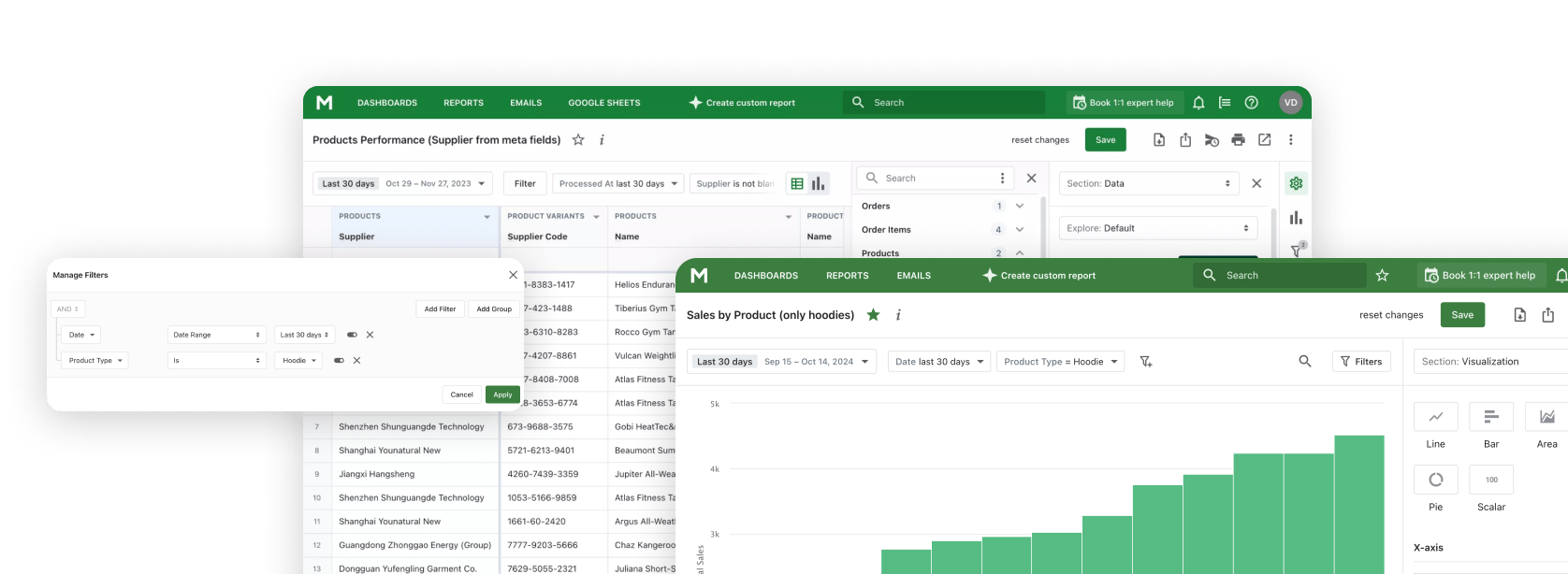
Elige la agrupación que responda a tu pregunta y revisa los pedidos detrás de una diferencia antes de cambiar la dotación de personal o los planes de promoción.
Qué muestra el informe
| Pregunta | Campos para comparar |
|---|---|
| ¿Qué etiqueta tiene más pedidos? | Etiqueta y Número de pedidos |
| ¿Cómo difieren los valores de venta? | Etiqueta, Ventas brutas, Descuentos, Devoluciones, Ventas netas |
| ¿Qué otros componentes de venta aparecen? | Envío, Impuestos, Ventas totales |
El campo de agrupación determina qué significa cada fila. Usa order_tag para etiquetas individuales, order_tags para combinaciones completas de etiquetas, o una columna personalizada para asignar etiquetas relacionadas a una categoría de negocio. Estas vistas cuentan los pedidos de forma distinta, así que elige una antes de comparar totales.
Tres formas de informar sobre pedidos con varias etiquetas
Las cinco vistas siguientes usan datos ilustrativos. Las tres primeras comparten nueve pedidos y 1000 $ en Ventas totales; las vistas de entrega/recogida y la vista mensual usan conjuntos de datos distintos.
Compara cada etiqueta individual
Para ver cuántos pedidos llevan una etiqueta concreta, agrupa por order_tag y añade Número de pedidos y Ventas totales. Compara el mismo rango de fechas y las mismas medidas para cada etiqueta.
| Order Tag | Number of Orders | Total Sales (USD) |
|---|---|---|
| vip | 2 | $200 |
| spring-email | 2 | $270 |
| spring-social | 3 | $330 |
| summer-email | 2 | $180 |
| summer-social | 2 | $160 |
| wholesale | 1 | $200 |
| spring-affiliate | 1 | $110 |
La fila spring-email incluye dos pedidos por valor de 270 $. Uno de ellos también lleva spring-social, así que sus 150 $ aparecen en ambas filas.
Sumando todas las filas se obtienen 13 aportaciones al recuento de pedidos y 1450 $. Esas aportaciones no representan 13 pedidos distintos. La fuente sigue conteniendo nueve pedidos y 1000 $. Compara cada etiqueta por separado; las filas que se solapan no son partes de un total de la tienda.
Compara combinaciones completas de etiquetas
Cuando la combinación importa, agrupa por order_tags y mantén las mismas medidas de recuento y ventas. Un pedido etiquetado con spring-email y vip pertenece a una fila distinta de uno etiquetado con spring-email y spring-social.
| Tag combination | Number of Orders | Total Sales (USD) |
|---|---|---|
| spring-email + vip | 1 | $120 |
| spring-social | 2 | $180 |
| spring-email + spring-social | 1 | $150 |
| summer-email + vip | 1 | $80 |
| summer-social | 1 | $60 |
| wholesale | 1 | $200 |
| spring-affiliate | 1 | $110 |
| summer-email + summer-social | 1 | $100 |
Aquí cada pedido pertenece a una única combinación completa, así que las filas suman nueve pedidos y 1000 $. Usa esta vista para ver qué etiquetas aparecen juntas. Si un grupo de negocio está disperso en varias combinaciones, una vista por categoría puede ser más fácil de leer.
Agrupa etiquetas relacionadas en una categoría personalizada
Para comparar campañas en lugar de etiquetas individuales, asigna valores completos de etiqueta a una categoría y agrupa por esa columna personalizada. Este ejemplo usa una correspondencia legible, no una sintaxis de fórmula lista para copiar:
| Etiquetas de pedido coincidentes | Categoría |
|---|---|
Cualquiera de spring-email, spring-social, spring-affiliate | Campaña de primavera |
Cualquiera de summer-email, summer-social | Campaña de verano |
| Sin etiqueta de campaña coincidente | Otros pedidos etiquetados |
Define una prioridad para los pedidos que coinciden con ambas campañas: aquí, primavera tiene prioridad sobre verano. Varias etiquetas coincidentes dentro de una misma campaña siguen clasificando el pedido una sola vez. Comprueba que tu informe admite la configuración de columna personalizada prevista antes de aplicar la regla.
| Campaign group | Number of Orders | Total Sales (USD) |
|---|---|---|
| Spring campaign | 5 | $560 |
| Summer campaign | 3 | $240 |
| Other tagged orders | 1 | $200 |
Las categorías cuadran con nueve pedidos y 1000 $. Dan a tu equipo un informe más breve organizado en torno a las campañas de las que habla. Revisa los pedidos coincidentes antes de valorar la eficacia de una campaña: las categorías identifican pedidos etiquetados, no la causa de una compra.
Compara entrega y recogida
Para esta comparación, entrega y recogida son grupos separados que no se solapan. Usa el mismo rango de fechas, pon Etiqueta en filas y compara Número de pedidos con Ventas totales.
| Order Tag | Number of Orders | Total Sales (USD) | Sales per order (USD) |
|---|---|---|---|
| Delivery | 42 | $5,460 | $130 |
| Pickup | 36 | $4,320 | $120 |
Entrega tiene seis pedidos más y 1140 $ más en Ventas totales. Dividiendo Ventas totales entre Número de pedidos se obtienen 130 $ por pedido de entrega y 120 $ por pedido de recogida. Es un cálculo sencillo para el ejemplo, no una métrica nativa de valor medio de pedido.
Para la dotación de personal, empieza por el número de pedidos. Para investigar las ventas por pedido, compara productos, cantidades y descuentos. Incluye los costes de cumplimiento y otros costes al evaluar la rentabilidad; las ventas totales por sí solas no son beneficio.
Sigue el número de pedidos a lo largo del tiempo
Una vista mensual pregunta cuándo cambió el recuento, en lugar de qué grupo tiene más pedidos en un periodo. Para este diseño propuesto, usa Etiqueta de pedido en filas, abril de 2026, mayo de 2026 y junio de 2026 en columnas, y el número de pedidos como valor. Compara rangos de fechas equivalentes con los mismos filtros de inclusión y reglas de etiquetado; confirma que tu informe admite este diseño antes de configurarlo.
| Order Tag | April 2026 | May 2026 | June 2026 |
|---|---|---|---|
| delivery | 38 | 46 | 52 |
| pickup | 27 | 31 | 28 |
| wholesale | 14 | 18 | 17 |
Entrega sube 14 pedidos de abril a junio. Recogida termina un pedido por encima de abril tras alcanzar 31 en mayo. Si observas un patrón similar en tu tienda, comprueba si la regla de etiquetado se mantuvo constante, compara las fechas con la capacidad de cumplimiento e inspecciona los pedidos coincidentes para entender qué cambió.
Del resultado de una etiqueta a la siguiente comprobación
| Qué observas | Qué revisar a continuación |
|---|---|
| Una etiqueta tiene más pedidos | Abre los pedidos coincidentes y compara fechas, variedad de artículos y carga de cumplimiento. El panel de administración de Shopify puede filtrar la lista de pedidos por etiqueta. |
| Recuentos de pedidos similares pero valores de venta distintos | Compara productos, cantidades y descuentos; considera los costes de cumplimiento por separado al evaluar la rentabilidad. |
| Una etiqueta de campaña tiene un valor de venta distinto | Inspecciona los productos y descuentos de los pedidos coincidentes y comprueba cuándo y cómo se aplicó la etiqueta de campaña. |
| Una etiqueta cambia bruscamente de un mes a otro | Revisa los pedidos subyacentes y confirma que la regla de etiquetado se usó de forma consistente. |
Shopify Flow puede añadir etiquetas de pedido según el método de envío, el canal de venta, la pasarela de pago y la campaña UTM asociada. Consulta la documentación de Shopify sobre cómo añadir etiquetas de pedido.
Filtra y comparte un informe
Para centrarte en una etiqueta, abre un filtro desde el encabezado de una columna o elige Gestionar filtros. Usa Es para una coincidencia exacta; Contiene también coincide con texto que incluye el valor. Elige un campo disponible en el informe. La guía de filtrado de Mipler explica los controles.
Usa Compartir para dar a un compañero de equipo un enlace directo al informe. Para una revisión de campaña o un traspaso a finanzas, exporta el desglose por etiqueta en Excel, CSV o PDF. La guía de uso compartido de Mipler explica los enlaces directos.
Envía el desglose de etiquetas a tu equipo
Si tu equipo revisa los pedidos de campaña cada lunes, programa un correo semanal con el informe de etiquetas en lugar de preparar un archivo nuevo cada vez. Mipler admite correos de informes diarios, semanales y mensuales con archivos adjuntos en PDF o Excel.
Para la planificación de entregas, un informe diario del número de pedidos puede ayudar al equipo a revisar la carga de trabajo. Para una revisión de campaña, envía el desglose de ventas semanalmente. Acuerda primero las etiquetas y la medida de ventas para que todos lean la misma comparación. Los correos programados, las exportaciones y el uso compartido mediante enlace directo están disponibles en los planes Basic y Pro; consulta las características de los planes.
Mantén las etiquetas de pedido consistentes
Elige etiquetas que respondan a una pregunta clara, como el método de cumplimiento, el canal de venta o la promoción. Mantén su significado estable durante el periodo que compares. Shopify te permite añadir o quitar etiquetas de pedido en un pedido y de forma masiva desde la lista de pedidos. Su guía de etiquetas explica cómo se aplican las etiquetas a pedidos, productos y clientes.
Mantén cada etiqueta ligada al registro que describe. Una etiqueta de producto o de cliente no se convierte automáticamente en una etiqueta de pedido.
Preguntas frecuentes
¿Cómo añado una etiqueta a un pedido de Shopify ya existente?
En el panel de administración de Shopify, abre Pedidos, selecciona el pedido y añade o elige una etiqueta en su sección de Etiquetas, luego guarda. También puedes seleccionar varios pedidos desde la lista de pedidos y añadir o quitar etiquetas de forma masiva.
¿Por qué las ventas por etiqueta de pedido individual pueden sumar más que las ventas de la tienda?
Con order_tag, un pedido que lleva varias etiquetas contribuye a cada fila coincidente. Esas filas se solapan. Usa order_tags para combinaciones completas de etiquetas, o una columna personalizada que asigne cada pedido a una categoría, cuando necesites grupos que no se solapen.
¿Puedo combinar varias etiquetas de pedido en una sola categoría?
Una columna personalizada puede asignar etiquetas de pedido relacionadas a una sola etiqueta, como Campaña de primavera. Haz coincidir valores completos de etiqueta, define una categoría de reserva y establece la precedencia para pedidos que coincidan con más de una categoría. Verifica la configuración admitida por tu informe antes de confiar en una configuración concreta.
¿Una etiqueta de producto o de cliente se convierte automáticamente en una etiqueta de pedido?
No. Shopify mantiene conjuntos de etiquetas separados para cada tipo de registro por defecto. Un flujo de trabajo configurado puede añadir una etiqueta de pedido basada en una etiqueta de producto o de cliente, pero la etiqueta no se transfiere automáticamente.