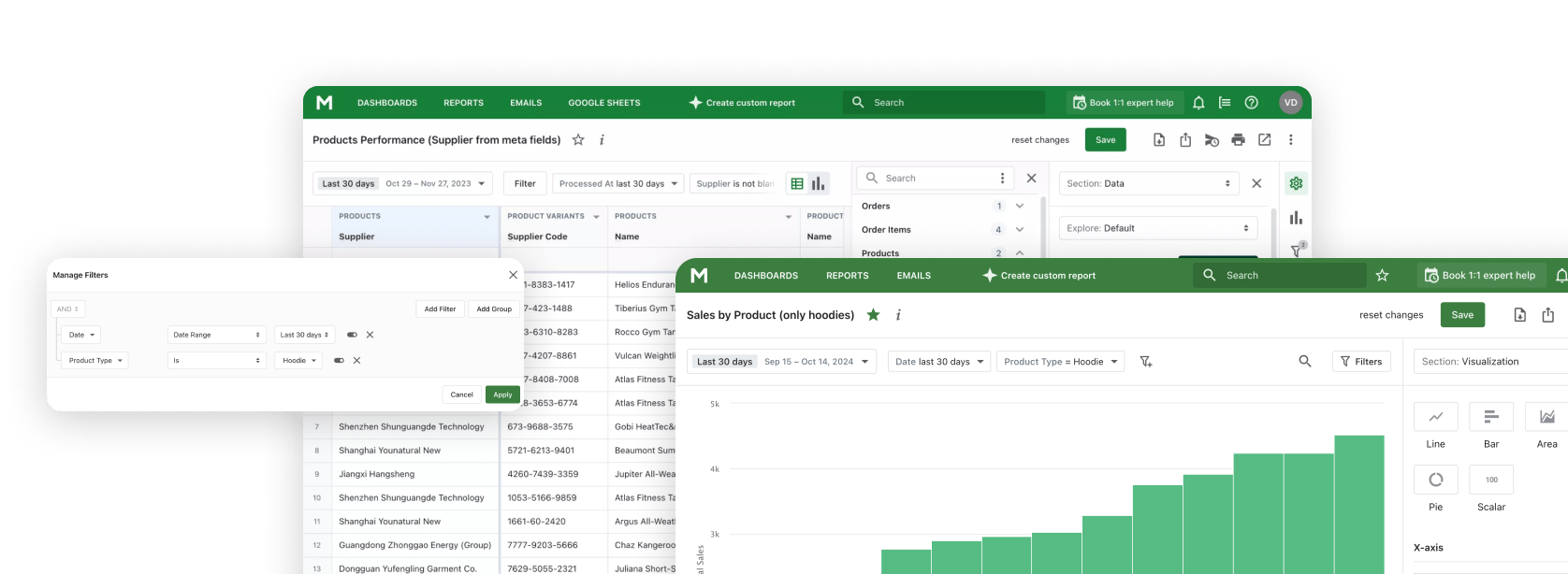
Wybierz grupowanie, które odpowiada na Twoje pytanie, a następnie sprawdź zamówienia stojące za różnicą, zanim zmienisz plany dotyczące obsady lub promocji.
Co pokazuje raport
| Pytanie | Pola do porównania |
|---|---|
| Który tag ma więcej zamówień? | Tag oraz Liczba zamówień |
| Jak różnią się wartości sprzedaży? | Tag, Sprzedaż brutto, Rabaty, Zwroty, Sprzedaż netto |
| Jakie inne składniki sprzedaży się pojawiają? | Wysyłka, Podatek, Sprzedaż łącznie |
Pole grupowania decyduje o tym, co oznacza jeden wiersz. Użyj order_tag dla pojedynczych tagów, order_tags dla pełnych kombinacji tagów albo niestandardowej kolumny, aby przypisać powiązane tagi do kategorii biznesowej. Te widoki liczą zamówienia w inny sposób, więc wybierz jeden z nich, zanim porównasz sumy.
Trzy sposoby raportowania zamówień z wieloma tagami
Poniższe pięć widoków wykorzystuje dane poglądowe. Pierwsze trzy mają wspólne dziewięć zamówień i 1000 USD Sprzedaży łącznej; widoki dostawy/odbioru oraz miesięczny korzystają z osobnych zbiorów danych.
Porównaj każdy pojedynczy tag
Aby sprawdzić, ile zamówień ma dany tag, zgrupuj według order_tag i dodaj Liczbę zamówień oraz Sprzedaż łącznie. Porównuj ten sam zakres dat i te same miary dla każdego tagu.
| Order Tag | Number of Orders | Total Sales (USD) |
|---|---|---|
| vip | 2 | $200 |
| spring-email | 2 | $270 |
| spring-social | 3 | $330 |
| summer-email | 2 | $180 |
| summer-social | 2 | $160 |
| wholesale | 1 | $200 |
| spring-affiliate | 1 | $110 |
Wiersz spring-email obejmuje dwa zamówienia na 270 USD. Jedno z nich ma też tag spring-social, więc jego 150 USD pojawia się w obu wierszach.
Zsumowanie wszystkich wierszy daje 13 wkładów do liczby zamówień i 1450 USD. Te wkłady nie reprezentują 13 odrębnych zamówień. Źródło nadal zawiera dziewięć zamówień i 1000 USD. Porównuj każdy tag osobno; nakładające się wiersze nie są częściami sumy całego sklepu.
Porównaj pełne kombinacje tagów
Gdy liczy się kombinacja, zgrupuj według order_tags i zachowaj te same miary liczby zamówień oraz sprzedaży. Zamówienie oznaczone spring-email i vip trafia do innego wiersza niż zamówienie oznaczone spring-email i spring-social.
| Tag combination | Number of Orders | Total Sales (USD) |
|---|---|---|
| spring-email + vip | 1 | $120 |
| spring-social | 2 | $180 |
| spring-email + spring-social | 1 | $150 |
| summer-email + vip | 1 | $80 |
| summer-social | 1 | $60 |
| wholesale | 1 | $200 |
| spring-affiliate | 1 | $110 |
| summer-email + summer-social | 1 | $100 |
Tutaj każde zamówienie należy do jednej pełnej kombinacji, więc wiersze sumują się do dziewięciu zamówień i 1000 USD. Użyj tego widoku, aby zobaczyć, które etykiety występują razem. Jeśli grupa biznesowa jest rozproszona po kilku kombinacjach, widok kategorii może być łatwiejszy do przejrzenia.
Zgrupuj powiązane tagi w niestandardową kategorię
Aby porównywać kampanie zamiast pojedynczych etykiet, zmapuj pełne wartości tagów na kategorię i zgrupuj według tej niestandardowej kolumny. Ten przykład przedstawia czytelne mapowanie, a nie gotową do wklejenia składnię formuły:
| Pasujące tagi zamówień | Kategoria |
|---|---|
Dowolny z spring-email, spring-social, spring-affiliate | Kampania wiosenna |
Dowolny z summer-email, summer-social | Kampania letnia |
| Brak pasującego tagu kampanii | Pozostałe oznaczone zamówienia |
Ustal priorytet dla zamówień pasujących do obu kampanii: tutaj kampania wiosenna ma pierwszeństwo przed letnią. Wiele pasujących tagów w obrębie jednej kampanii nadal klasyfikuje zamówienie tylko raz. Zanim zastosujesz tę regułę, sprawdź, czy Twój raport obsługuje zamierzoną konfigurację niestandardowej kolumny.
| Campaign group | Number of Orders | Total Sales (USD) |
|---|---|---|
| Spring campaign | 5 | $560 |
| Summer campaign | 3 | $240 |
| Other tagged orders | 1 | $200 |
Kategorie sumują się do dziewięciu zamówień i 1000 USD. Dają Twojemu zespołowi krótszy raport zorganizowany wokół kampanii, o których rozmawia. Przejrzyj pasujące zamówienia przed oceną skuteczności kampanii: kategorie identyfikują oznaczone zamówienia, a nie przyczynę zakupu.
Porównaj dostawę i odbiór osobisty
W tym porównaniu dostawa i odbiór osobisty to osobne, nienakładające się grupy. Użyj tego samego zakresu dat, umieść Tag w wierszach i porównaj Liczbę zamówień ze Sprzedażą łącznie.
| Order Tag | Number of Orders | Total Sales (USD) | Sales per order (USD) |
|---|---|---|---|
| Delivery | 42 | $5,460 | $130 |
| Pickup | 36 | $4,320 | $120 |
Dostawa ma o sześć zamówień więcej i o 1140 USD wyższą Sprzedaż łącznie. Podzielenie Sprzedaży łącznej przez Liczbę zamówień daje 130 USD na zamówienie z dostawą i 120 USD na zamówienie z odbiorem osobistym. To proste obliczenie na potrzeby przykładu, a nie natywna metryka średniej wartości zamówienia.
Przy planowaniu obsady zacznij od liczby zamówień. Aby zbadać sprzedaż przypadającą na zamówienie, porównaj produkty, ilości i rabaty. Przy ocenie rentowności uwzględnij koszty realizacji i inne koszty; sama Sprzedaż łącznie to nie zysk.
Śledź liczbę zamówień w czasie
Widok miesięczny odpowiada na pytanie, kiedy liczby się zmieniły, a nie która grupa ma więcej zamówień w danym okresie. Dla tego proponowanego układu użyj Tagu zamówienia jako wierszy, kwietnia 2026, maja 2026 i czerwca 2026 jako kolumn, a liczby zamówień jako wartości. Porównuj podobne zakresy dat przy tych samych filtrach uwzględniania i regułach tagowania; przed skonfigurowaniem tego układu potwierdź, że Twój raport go obsługuje.
| Order Tag | April 2026 | May 2026 | June 2026 |
|---|---|---|---|
| delivery | 38 | 46 | 52 |
| pickup | 27 | 31 | 28 |
| wholesale | 14 | 18 | 17 |
Liczba zamówień z dostawą rośnie o 14 od kwietnia do czerwca. Odbiór osobisty kończy o jedno zamówienie powyżej poziomu z kwietnia, po osiągnięciu 31 w maju. Jeśli zauważysz podobny wzorzec w swoim sklepie, sprawdź, czy reguła tagowania pozostała spójna, porównaj daty ze zdolnością realizacji zamówień i przejrzyj pasujące zamówienia, aby zrozumieć, co się zmieniło.
Od wyniku tagu do kolejnej kontroli
| Co zauważasz | Co sprawdzić dalej |
|---|---|
| Jeden tag ma więcej zamówień | Otwórz pasujące zamówienia i porównaj daty, mix produktów oraz obciążenie realizacją. Panel administracyjny Shopify pozwala filtrować listę zamówień według tagu. |
| Podobna liczba zamówień, ale różne wartości sprzedaży | Porównaj produkty, ilości i rabaty; przy ocenie rentowności rozważ koszty realizacji osobno. |
| Tag kampanii ma inną wartość sprzedaży | Przejrzyj produkty i rabaty pasujących zamówień, a następnie sprawdź, kiedy i jak zastosowano tag kampanii. |
| Tag zmienia się gwałtownie miesiąc do miesiąca | Sprawdź zamówienia stojące u podstaw danych i potwierdź, że reguła tagowania była stosowana konsekwentnie. |
Shopify Flow może dodawać tagi zamówień na podstawie metody wysyłki, kanału sprzedaży, bramki płatności i powiązanej kampanii UTM. Zobacz dokumentację Shopify dotyczącą dodawania tagów zamówień.
Filtruj i udostępniaj raport
Aby skupić się na jednym tagu, otwórz filtr z nagłówka kolumny lub wybierz Zarządzaj filtrami. Użyj opcji Jest dla dokładnego dopasowania; opcja Zawiera dopasowuje też tekst zawierający tę wartość. Wybierz pole dostępne w raporcie. Przewodnik Mipler dotyczący filtrowania wyjaśnia dostępne opcje.
Użyj funkcji Udostępnij, aby przekazać współpracownikowi bezpośredni link do raportu. Na potrzeby przeglądu kampanii lub przekazania danych do działu finansowego wyeksportuj podział według tagów jako Excel, CSV lub PDF. Przewodnik Mipler dotyczący udostępniania wyjaśnia działanie bezpośrednich linków.
Wyślij podział według tagów do swojego zespołu
Jeśli Twój zespół co poniedziałek przegląda zamówienia z kampanii, zaplanuj cotygodniowy e-mail z raportem tagów zamiast przygotowywać za każdym razem nowy plik. Mipler obsługuje codzienne, cotygodniowe i comiesięczne raporty e-mail z załącznikami PDF lub Excel.
Na potrzeby planowania dostaw codzienny raport liczby zamówień może pomóc zespołowi przeglądać obciążenie pracą. Na potrzeby przeglądu kampanii wysyłaj podział sprzedaży co tydzień. Najpierw uzgodnijcie tagi i miarę sprzedaży, aby wszyscy czytali to samo porównanie. Zaplanowane e-maile, eksporty i udostępnianie przez bezpośredni link są dostępne w planach Basic i Pro; zobacz funkcje planów.
Dbaj o spójność tagów zamówień
Wybieraj etykiety, które odpowiadają na jasne pytanie, takie jak metoda realizacji, kanał sprzedaży czy promocja. Utrzymuj ich znaczenie stabilne w okresie, który porównujesz. Shopify pozwala dodawać lub usuwać tagi zamówień zarówno dla pojedynczego zamówienia, jak i zbiorczo z listy zamówień. Przewodnik Shopify dotyczący tagów wyjaśnia, jak tagi odnoszą się do zamówień, produktów i klientów.
Dbaj o to, aby każdy tag był powiązany z rekordem, który opisuje. Tag produktu lub klienta nie staje się automatycznie tagiem zamówienia.
Najczęściej zadawane pytania
Jak dodać tag do istniejącego zamówienia Shopify?
W panelu administracyjnym Shopify otwórz Zamówienia, wybierz zamówienie, dodaj lub wybierz tag w jego sekcji Tagi, a następnie zapisz. Możesz też zaznaczyć kilka zamówień na liście zamówień i dodać lub usunąć tagi zbiorczo.
Dlaczego sprzedaż według pojedynczego tagu zamówienia może sumować się do więcej niż sprzedaż całego sklepu?
Przy użyciu order_tag zamówienie z kilkoma tagami wnosi swój wkład do każdego pasującego wiersza. Te wiersze nakładają się na siebie. Użyj order_tags dla pełnych kombinacji tagów lub niestandardowej kolumny przypisującej każde zamówienie do jednej kategorii, gdy potrzebujesz nienakładających się grup.
Czy mogę połączyć kilka tagów zamówień w jedną kategorię?
Niestandardowa kolumna może zmapować powiązane tagi zamówień na jedną etykietę, na przykład Kampania wiosenna. Dopasuj pełne wartości tagów, ustaw kategorię domyślną i zdefiniuj priorytet dla zamówień pasujących do więcej niż jednej kategorii. Zanim oprzesz się na konkretnym ustawieniu, zweryfikuj konfigurację obsługiwaną przez Twój raport.
Czy tag produktu lub klienta automatycznie staje się tagiem zamówienia?
Nie. Shopify domyślnie utrzymuje osobne zestawy tagów dla każdego typu rekordu. Skonfigurowany przepływ pracy może dodać tag zamówienia na podstawie tagu produktu lub klienta, ale tag nie jest przenoszony automatycznie.