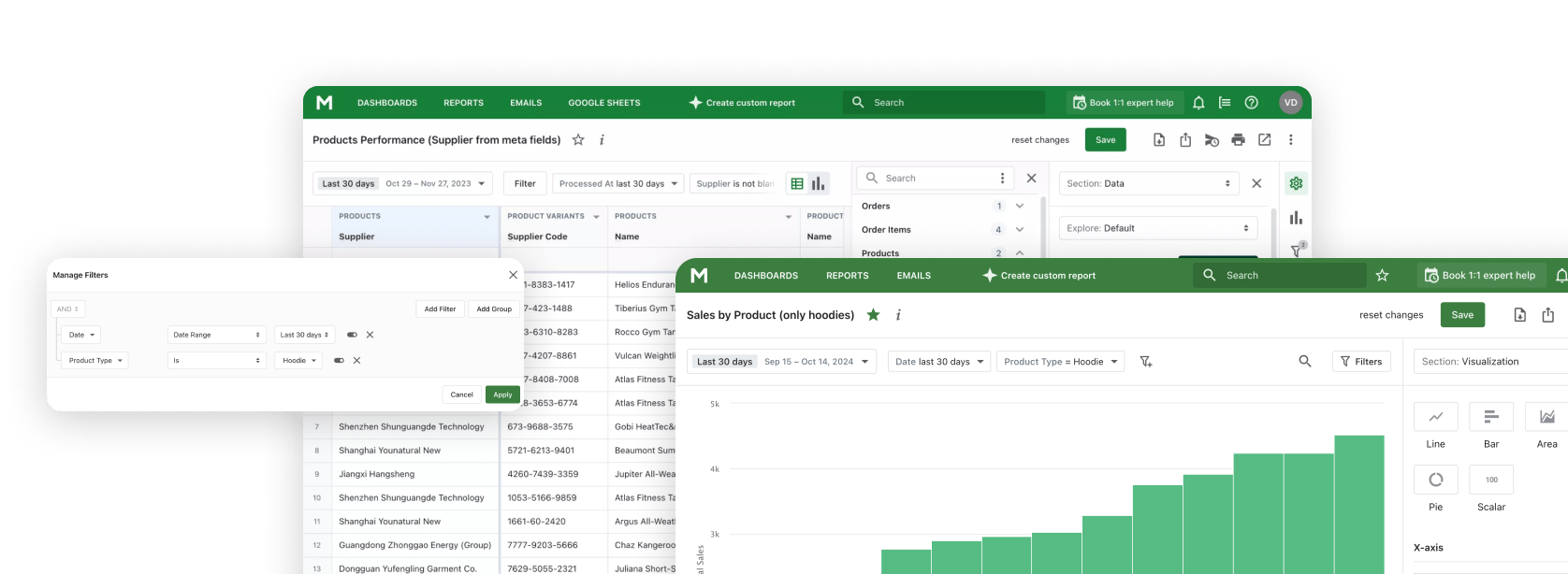
Оберіть групування, яке відповідає на ваше запитання, а потім перегляньте замовлення, що стоять за різницею, перш ніж змінювати плани щодо штату чи акцій.
Що показує звіт
| Питання | Поля для порівняння |
|---|---|
| Який тег має більше замовлень? | Tag і Number Of Orders |
| Чим відрізняються суми продажів? | Tag, Gross Sales, Discounts, Returns, Net Sales |
| Які ще складові продажів є? | Shipping, Tax, Total Sales |
Поле групування визначає, що означає один рядок. Використовуйте order_tag для окремих тегів, order_tags для повних комбінацій тегів або власну колонку, щоб зіставити пов'язані теги з бізнес-категорією. Ці подання по-різному рахують замовлення, тож оберіть одне, перш ніж порівнювати підсумки.
Три способи звітувати про замовлення з кількома тегами
У всіх п'яти поданнях нижче використано ілюстративні дані. Перші три мають спільні дев'ять замовлень і $1,000 Total Sales; подання доставки/самовивозу та місячне подання використовують окремі набори даних.
Порівняйте кожен окремий тег
Щоб дізнатися, скільки замовлень має певний тег, згрупуйте за order_tag і додайте Number Of Orders та Total Sales. Порівнюйте однаковий діапазон дат і показники для кожного тегу.
| Order Tag | Number of Orders | Total Sales (USD) |
|---|---|---|
| vip | 2 | $200 |
| spring-email | 2 | $270 |
| spring-social | 3 | $330 |
| summer-email | 2 | $180 |
| summer-social | 2 | $160 |
| wholesale | 1 | $200 |
| spring-affiliate | 1 | $110 |
Рядок spring-email містить два замовлення на суму $270. Одне з них також має тег spring-social, тож його $150 з'являються в обох рядках.
Якщо скласти всі рядки, отримаємо 13 внесків у кількість замовлень і $1,450. Ці внески не відповідають 13 окремим замовленням. У джерелі даних досі лише дев'ять замовлень і $1,000. Порівнюйте кожен тег окремо; рядки, що перетинаються, не є частинами загальної суми по магазину.
Порівняйте повні комбінації тегів
Коли важлива саме комбінація, згрупуйте за order_tags і залиште ті самі показники кількості та продажів. Замовлення з тегами spring-email і vip належить до іншого рядка, ніж замовлення з тегами spring-email і spring-social.
| Tag combination | Number of Orders | Total Sales (USD) |
|---|---|---|
| spring-email + vip | 1 | $120 |
| spring-social | 2 | $180 |
| spring-email + spring-social | 1 | $150 |
| summer-email + vip | 1 | $80 |
| summer-social | 1 | $60 |
| wholesale | 1 | $200 |
| spring-affiliate | 1 | $110 |
| summer-email + summer-social | 1 | $100 |
Тут кожне замовлення належить до однієї повної комбінації, тож рядки в сумі дають дев'ять замовлень і $1,000. Використовуйте це подання, щоб побачити, які мітки трапляються разом. Якщо бізнес-група розпорошена по кількох комбінаціях, подання за категоріями може бути зручнішим для перегляду.
Згрупуйте пов'язані теги у власну категорію
Щоб порівнювати кампанії, а не окремі мітки, зіставте повні значення тегів із категорією і згрупуйте за цією власною колонкою. У цьому прикладі використано зрозуміле зіставлення, а не готовий синтаксис формули:
| Відповідні теги замовлень | Категорія |
|---|---|
Будь-який з spring-email, spring-social, spring-affiliate | Весняна кампанія |
Будь-який з summer-email, summer-social | Літня кампанія |
| Немає відповідного тегу кампанії | Інші позначені замовлення |
Встановіть пріоритет для замовлень, що відповідають обом кампаніям: тут Spring має пріоритет над Summer. Кілька відповідних тегів у межах однієї кампанії все одно класифікують замовлення лише один раз. Перевірте, чи ваш звіт підтримує задумане налаштування власної колонки, перш ніж застосовувати правило.
| Campaign group | Number of Orders | Total Sales (USD) |
|---|---|---|
| Spring campaign | 5 | $560 |
| Summer campaign | 3 | $240 |
| Other tagged orders | 1 | $200 |
Категорії сходяться до дев'яти замовлень і $1,000. Вони дають вашій команді коротший звіт, організований навколо кампаній, які вона обговорює. Перегляньте відповідні замовлення, перш ніж оцінювати ефективність кампанії: категорії визначають позначені замовлення, а не причину покупки.
Порівняйте доставку та самовивіз
Для цього порівняння доставка та самовивіз — окремі групи, що не перетинаються. Використовуйте однаковий діапазон дат, помістіть Tag у рядки та порівняйте Number Of Orders із Total Sales.
| Order Tag | Number of Orders | Total Sales (USD) | Sales per order (USD) |
|---|---|---|---|
| Delivery | 42 | $5,460 | $130 |
| Pickup | 36 | $4,320 | $120 |
Доставка має на шість замовлень і на $1,140 більше Total Sales. Поділивши Total Sales на Number Of Orders, отримаємо $130 на замовлення з доставкою і $120 на замовлення з самовивозом. Це простий розрахунок для прикладу, а не вбудований показник середньої вартості замовлення.
Для планування штату починайте з кількості замовлень. Щоб дослідити продажі в розрахунку на замовлення, порівняйте товари, кількості та знижки. Враховуйте витрати на виконання замовлень та інші витрати при оцінці прибутковості; сама по собі Total Sales — це не прибуток.
Слідкуйте за кількістю замовлень у часі
Місячне подання відповідає на питання, коли змінилася кількість, а не яка група має більше замовлень за один період. Для цієї пропонованої розкладки використовуйте Order Tag як рядки, квітень 2026, травень 2026 і червень 2026 як колонки, а кількість замовлень як значення. Порівнюйте однакові діапазони дат з однаковими фільтрами включення та правилами тегування; перевірте, чи ваш звіт підтримує таку розкладку, перш ніж її налаштовувати.
| Order Tag | April 2026 | May 2026 | June 2026 |
|---|---|---|---|
| delivery | 38 | 46 | 52 |
| pickup | 27 | 31 | 28 |
| wholesale | 14 | 18 | 17 |
Кількість замовлень з доставкою зростає на 14 з квітня по червень. Самовивіз завершує період на одне замовлення більше за квітень, досягнувши 31 у травні. Якщо ви бачите схожу закономірність у своєму магазині, перевірте, чи правило тегування залишалося послідовним, порівняйте дати з можливостями виконання замовлень і перегляньте відповідні замовлення, щоб зрозуміти, що змінилося.
Від результату за тегом до наступної перевірки
| Що ви помітили | Що перевірити далі |
|---|---|
| Один тег має більше замовлень | Відкрийте відповідні замовлення та порівняйте дати, асортимент товарів і навантаження з виконання. Shopify Admin дозволяє фільтрувати список замовлень за тегом. |
| Схожа кількість замовлень, але різні суми продажів | Порівняйте товари, кількості та знижки; при оцінці прибутковості враховуйте витрати на виконання окремо. |
| Тег кампанії має іншу суму продажів | Перегляньте товари та знижки у відповідних замовленнях, а потім перевірте, коли і як було застосовано тег кампанії. |
| Тег різко змінюється від місяця до місяця | Перевірте вихідні замовлення та переконайтеся, що правило тегування застосовувалося послідовно. |
Shopify Flow може додавати теги замовлень на основі способу доставки, каналу продажів, платіжного шлюзу та пов'язаної UTM-кампанії. Див. документацію Shopify щодо дії Add order tags.
Фільтруйте та діліться звітом
Щоб зосередитися на тегу, відкрийте фільтр із заголовка колонки або оберіть Manage Filters. Використовуйте Is для точного збігу; Contains також знаходить текст, що містить значення. Оберіть поле, доступне в звіті. Посібник Mipler з фільтрації пояснює елементи керування.
Використовуйте Share, щоб надати колезі пряме посилання на звіт. Для огляду кампанії чи передачі даних у фінансовий відділ експортуйте розбивку за тегами як Excel, CSV або PDF. Посібник Mipler зі спільного доступу пояснює прямі посилання.
Надсилайте розбивку за тегами вашій команді
Якщо ваша команда переглядає замовлення кампанії щопонеділка, заплануйте щотижневий лист зі звітом за тегами замість того, щоб щоразу готувати новий файл. Mipler підтримує щоденні, щотижневі та щомісячні звіти на пошту з вкладеннями PDF або Excel.
Для планування доставки щоденний звіт з кількістю замовлень допоможе команді переглядати навантаження. Для огляду кампанії надсилайте розбивку продажів щотижня. Спершу узгодьте теги та показник продажів, щоб усі бачили те саме порівняння. Заплановані листи, експорти та спільний доступ за прямим посиланням доступні на планах Basic і Pro; див. можливості планів.
Підтримуйте послідовність тегів замовлень
Обирайте мітки, що відповідають на чітке питання, наприклад спосіб виконання, канал продажів або акцію. Зберігайте їхнє значення стабільним протягом періоду, який порівнюєте. Shopify дозволяє додавати чи видаляти теги замовлень в одному замовленні та масово зі списку замовлень. У посібнику з тегів пояснено, як теги застосовуються до замовлень, товарів і клієнтів.
Прив'язуйте кожен тег до запису, який він описує. Тег товару чи клієнта автоматично не стає тегом замовлення.
Поширені запитання
Як додати тег до наявного замовлення в Shopify?
У Shopify Admin відкрийте Orders, оберіть замовлення та додайте чи оберіть тег у розділі Tags, потім збережіть. Ви також можете обрати кілька замовлень у списку Orders і масово додати чи видалити теги.
Чому продажі за окремим тегом замовлення можуть перевищувати загальні продажі магазину?
При використанні order_tag замовлення з кількома тегами потрапляє в кожен відповідний рядок. Ці рядки перетинаються. Використовуйте order_tags для повних комбінацій тегів або власну колонку, що відносить кожне замовлення до однієї категорії, коли вам потрібні групи, що не перетинаються.
Чи можу я об'єднати кілька тегів замовлень в одну категорію?
Власна колонка може зіставляти пов'язані теги замовлень з однією міткою, наприклад Spring campaign. Зіставляйте повні значення тегів, встановіть резервну категорію та визначте пріоритет для замовлень, що відповідають кільком категоріям. Перевірте конфігурацію, яку підтримує ваш звіт, перш ніж покладатися на конкретне налаштування.
Чи стає тег товару або клієнта автоматично тегом замовлення?
Ні. За замовчуванням Shopify зберігає окремі набори тегів для кожного типу запису. Налаштований робочий процес може додати тег замовлення на основі тегу товару чи клієнта, але тег не переноситься автоматично.