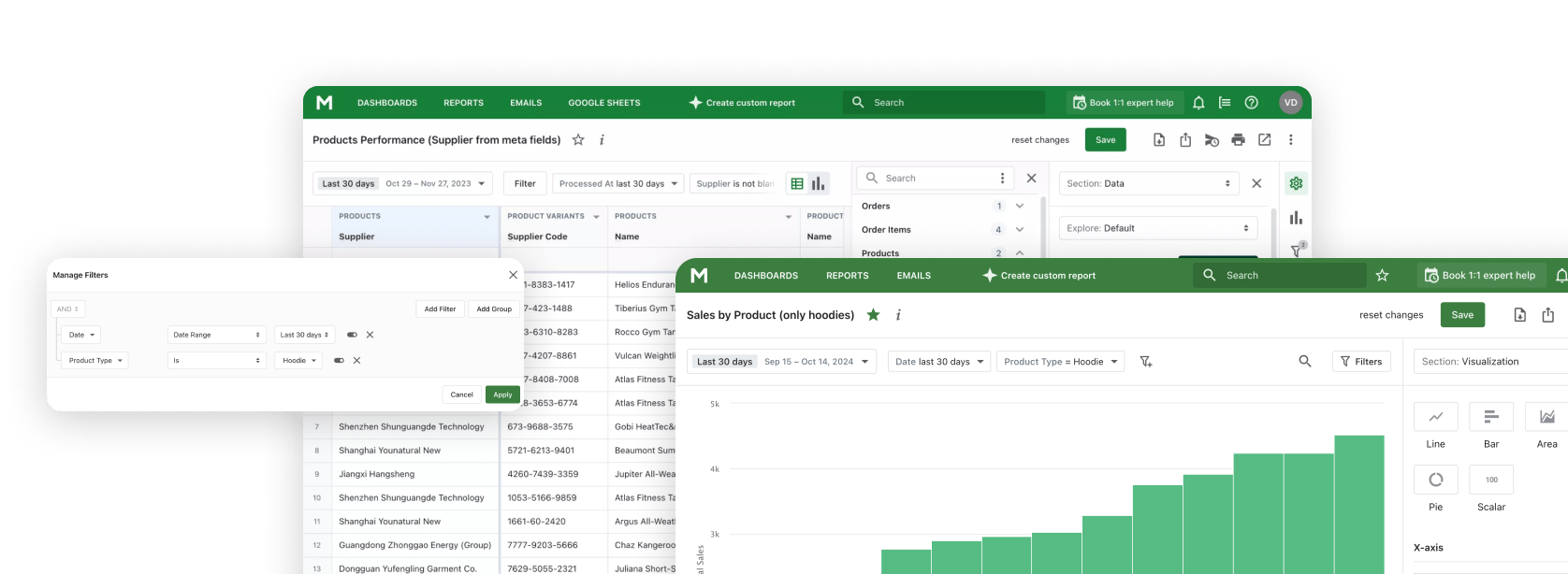
Scegli il raggruppamento che risponde alla tua domanda, poi esamina gli ordini dietro una differenza prima di modificare i piani di personale o promozione.
Cosa mostra il rapporto
| Domanda | Campi da confrontare |
|---|---|
| Quale tag ha più ordini? | Tag e Numero di ordini |
| Come differiscono i valori di vendita? | Tag, Vendite lorde, Sconti, Resi, Vendite nette |
| Quali altre componenti di vendita compaiono? | Spedizione, Imposte, Vendite totali |
Il campo di raggruppamento determina cosa rappresenta una riga. Usa order_tag per i singoli tag, order_tags per le combinazioni complete di tag, oppure una colonna personalizzata per mappare i tag correlati a una categoria aziendale. Queste viste contano gli ordini in modo diverso, quindi scegline una prima di confrontare i totali.
Tre modi per analizzare ordini con più tag
Le cinque viste seguenti usano dati illustrativi. Le prime tre condividono nove ordini e 1.000 $ di Vendite totali; le viste consegna/ritiro e mensile usano dataset separati.
Confronta ogni singolo tag
Per vedere quanti ordini hanno un determinato tag, raggruppa per order_tag e aggiungi Numero di ordini e Vendite totali. Confronta lo stesso intervallo di date e le stesse misure per ogni tag.
| Order Tag | Number of Orders | Total Sales (USD) |
|---|---|---|
| vip | 2 | $200 |
| spring-email | 2 | $270 |
| spring-social | 3 | $330 |
| summer-email | 2 | $180 |
| summer-social | 2 | $160 |
| wholesale | 1 | $200 |
| spring-affiliate | 1 | $110 |
La riga spring-email include due ordini per un valore di 270 $. Uno di essi ha anche spring-social, quindi i suoi 150 $ compaiono in entrambe le righe.
Sommando tutte le righe si ottengono 13 contributi al conteggio ordini e 1.450 $. Questi contributi non rappresentano 13 ordini distinti. L'origine contiene sempre nove ordini e 1.000 $. Confronta ogni tag singolarmente; le righe che si sovrappongono non sono parti di un totale del negozio.
Confronta le combinazioni complete di tag
Quando la combinazione è importante, raggruppa per order_tags e mantieni le stesse misure di conteggio e vendite. Un ordine taggato spring-email e vip appartiene a una riga diversa da uno taggato spring-email e spring-social.
| Tag combination | Number of Orders | Total Sales (USD) |
|---|---|---|
| spring-email + vip | 1 | $120 |
| spring-social | 2 | $180 |
| spring-email + spring-social | 1 | $150 |
| summer-email + vip | 1 | $80 |
| summer-social | 1 | $60 |
| wholesale | 1 | $200 |
| spring-affiliate | 1 | $110 |
| summer-email + summer-social | 1 | $100 |
Qui ogni ordine appartiene a una sola combinazione completa, quindi le righe sommano a nove ordini e 1.000 $. Usa questa vista per vedere quali etichette ricorrono insieme. Se un gruppo aziendale è disperso tra diverse combinazioni, una vista per categoria può essere più facile da esaminare.
Raggruppa i tag correlati in una categoria personalizzata
Per confrontare le campagne anziché le singole etichette, mappa i valori completi dei tag su una categoria e raggruppa per quella colonna personalizzata. Questo esempio usa una mappatura leggibile, non una sintassi di formula pronta all'uso:
| Tag ordine corrispondenti | Categoria |
|---|---|
Uno qualsiasi tra spring-email, spring-social, spring-affiliate | Campagna primaverile |
Uno qualsiasi tra summer-email, summer-social | Campagna estiva |
| Nessun tag di campagna corrispondente | Altri ordini taggati |
Imposta una priorità per gli ordini che corrispondono a entrambe le campagne: qui la Primavera ha priorità sull'Estate. Più tag corrispondenti all'interno di una campagna classificano comunque l'ordine una sola volta. Verifica che il tuo rapporto supporti la configurazione di colonna personalizzata prevista prima di applicare la regola.
| Campaign group | Number of Orders | Total Sales (USD) |
|---|---|---|
| Spring campaign | 5 | $560 |
| Summer campaign | 3 | $240 |
| Other tagged orders | 1 | $200 |
Le categorie si riconciliano a nove ordini e 1.000 $. Offrono al tuo team un rapporto più breve organizzato intorno alle campagne di cui discute. Esamina gli ordini corrispondenti prima di giudicare l'efficacia di una campagna: le categorie identificano gli ordini etichettati, non la causa di un acquisto.
Confronta consegna e ritiro
Per questo confronto, consegna e ritiro sono gruppi separati e non sovrapposti. Usa lo stesso intervallo di date, metti Tag nelle righe e confronta Numero di ordini con Vendite totali.
| Order Tag | Number of Orders | Total Sales (USD) | Sales per order (USD) |
|---|---|---|---|
| Delivery | 42 | $5,460 | $130 |
| Pickup | 36 | $4,320 | $120 |
La consegna ha sei ordini in più e 1.140 $ in più di Vendite totali. Dividendo le Vendite totali per il Numero di ordini si ottengono 130 $ per ordine in consegna e 120 $ per ordine in ritiro. Questo è un semplice calcolo per l'esempio, non una metrica nativa di valore medio ordine.
Per il personale, parti dal conteggio ordini. Per approfondire le vendite per ordine, confronta prodotti, quantità e sconti. Includi i costi di evasione e altri costi quando valuti la redditività; le Vendite totali da sole non sono profitto.
Segui nel tempo il conteggio degli ordini
Una vista mensile chiede quando i conteggi sono cambiati, non quale gruppo ha più ordini in un unico periodo. Per questo layout proposto, usa Tag ordine come righe, aprile 2026, maggio 2026 e giugno 2026 come colonne, e il conteggio ordini come valore. Confronta intervalli di date simili con gli stessi filtri di inclusione e regole di tagging; verifica che il tuo rapporto supporti questo layout prima di configurarlo.
| Order Tag | April 2026 | May 2026 | June 2026 |
|---|---|---|---|
| delivery | 38 | 46 | 52 |
| pickup | 27 | 31 | 28 |
| wholesale | 14 | 18 | 17 |
La consegna aumenta di 14 ordini da aprile a giugno. Il ritiro termina un ordine sopra il livello di aprile dopo aver raggiunto 31 a maggio. Se noti uno schema simile nel tuo negozio, verifica che la regola di tagging sia rimasta coerente, confronta le date con la capacità di evasione ed esamina gli ordini corrispondenti per capire cosa è cambiato.
Dal risultato di un tag al controllo successivo
| Cosa noti | Cosa esaminare dopo |
|---|---|
| Un tag ha più ordini | Apri gli ordini corrispondenti e confronta date, mix di articoli e carico di lavoro di evasione. Shopify Admin consente di filtrare l'elenco Ordini per tag. |
| Conteggi ordini simili ma valori di vendita diversi | Confronta prodotti, quantità e sconti; considera separatamente i costi di evasione quando valuti la redditività. |
| Un tag di campagna ha un valore di vendita diverso | Esamina i prodotti e gli sconti degli ordini corrispondenti, poi verifica quando e come è stato applicato il tag di campagna. |
| Un tag cambia bruscamente di mese in mese | Controlla gli ordini sottostanti e verifica che la regola di tagging sia stata applicata in modo coerente. |
Shopify Flow può aggiungere tag ordine in base al metodo di spedizione, al canale di vendita, al gateway di pagamento e alla campagna UTM associata. Vedi la documentazione Shopify su Add order tags.
Filtra e condividi un rapporto
Per concentrarti su un tag, apri un filtro dall'intestazione di una colonna o scegli Gestisci filtri. Usa È per una corrispondenza esatta; Contiene corrisponde anche a testo che include il valore. Scegli un campo disponibile nel rapporto. La guida al filtraggio di Mipler spiega i controlli.
Usa Condividi per dare a un collega un link diretto al rapporto. Per una revisione di campagna o un passaggio di consegne alla contabilità, esporta la suddivisione per tag come Excel, CSV o PDF. La guida alla condivisione di Mipler spiega i link diretti.
Invia la suddivisione per tag al tuo team
Se il tuo team esamina gli ordini di campagna ogni lunedì, pianifica un'email settimanale con il rapporto per tag invece di preparare un nuovo file ogni volta. Mipler supporta email di rapporto giornaliere, settimanali e mensili con allegati PDF o Excel.
Per la pianificazione delle consegne, un rapporto giornaliero sul conteggio ordini può aiutare il team a valutare il carico di lavoro. Per una revisione di campagna, invia settimanalmente la suddivisione delle vendite. Concorda prima i tag e la misura di vendita in modo che tutti leggano lo stesso confronto. Email programmate, esportazioni e condivisione tramite link diretto sono disponibili nei piani Basic e Pro; vedi le funzionalità dei piani.
Mantieni coerenti i tag ordine
Scegli etichette che rispondano a una domanda chiara, come il metodo di evasione, il canale di vendita o la promozione. Mantieni stabile il loro significato nel periodo che confronti. Shopify ti permette di aggiungere o rimuovere tag ordine su un singolo ordine e in blocco dall'elenco Ordini. La sua guida ai tag spiega come i tag si applicano a ordini, prodotti e clienti.
Mantieni ogni tag collegato al record che descrive. Un tag di prodotto o di cliente non diventa automaticamente un tag ordine.
Domande frequenti
Come aggiungo un tag a un ordine Shopify esistente?
In Shopify Admin, apri Ordini, seleziona l'ordine e aggiungi o scegli un tag nella sua sezione Tag, poi salva. Puoi anche selezionare più ordini dall'elenco Ordini e aggiungere o rimuovere tag in blocco.
Perché le vendite per singolo tag ordine possono sommare più delle vendite del negozio?
Con order_tag, un ordine che porta più tag contribuisce a ogni riga corrispondente. Quelle righe si sovrappongono. Usa order_tags per combinazioni complete di tag, oppure una colonna personalizzata che assegna ogni ordine a una sola categoria, quando hai bisogno di gruppi non sovrapposti.
Posso combinare più tag ordine in un'unica categoria?
Una colonna personalizzata può mappare tag ordine correlati a un'unica etichetta, come Campagna primaverile. Fai corrispondere i valori completi dei tag, imposta una categoria di fallback e definisci la precedenza per gli ordini che corrispondono a più di una categoria. Verifica la configurazione supportata dal tuo rapporto prima di affidarti a un'impostazione specifica.
Un tag di prodotto o di cliente diventa automaticamente un tag ordine?
No. Per impostazione predefinita, Shopify mantiene set di tag separati per ogni tipo di record. Un workflow configurato può aggiungere un tag ordine in base a un tag di prodotto o di cliente, ma il tag non viene trasferito automaticamente.