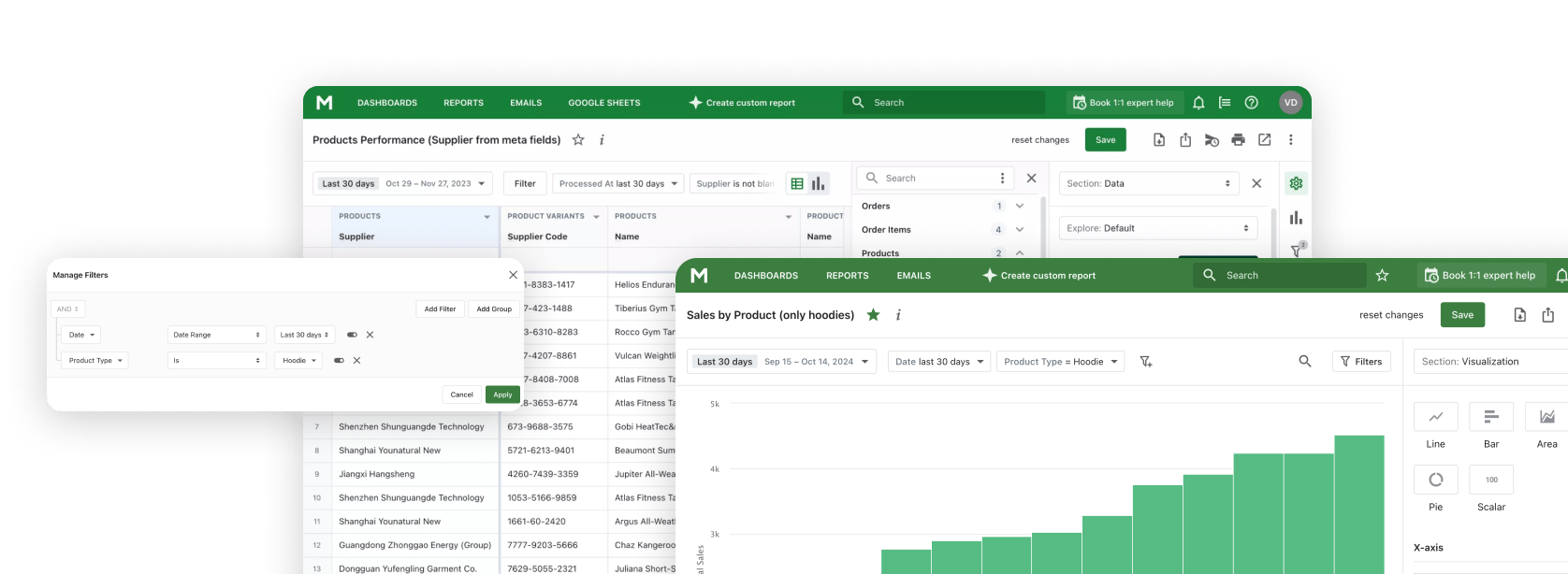
Choisissez le regroupement qui répond à votre question, puis examinez les commandes à l'origine d'un écart avant de modifier vos effectifs ou vos plans de promotion.
Ce que montre le rapport
| Question | Champs à comparer |
|---|---|
| Quelle étiquette compte le plus de commandes ? | Étiquette et Nombre de commandes |
| Comment les valeurs de vente diffèrent-elles ? | Étiquette, Ventes brutes, Remises, Retours, Ventes nettes |
| Quels autres éléments de vente apparaissent ? | Expédition, Taxe, Ventes totales |
Le champ de regroupement détermine ce que représente chaque ligne. Utilisez order_tag pour les étiquettes individuelles, order_tags pour les combinaisons complètes d'étiquettes, ou une colonne personnalisée pour associer des étiquettes apparentées à une catégorie commerciale. Ces vues comptent les commandes différemment : choisissez-en une avant de comparer les totaux.
Trois façons de rapporter des commandes portant plusieurs étiquettes
Les cinq vues ci-dessous utilisent des données illustratives. Les trois premières partagent neuf commandes et 1 000 $ de ventes totales ; les vues livraison/retrait et mensuelle s'appuient sur des jeux de données distincts.
Comparer chaque étiquette individuelle
Pour voir combien de commandes portent une étiquette donnée, regroupez par order_tag et ajoutez le Nombre de commandes et les Ventes totales. Comparez la même plage de dates et les mêmes mesures pour chaque étiquette.
| Order Tag | Number of Orders | Total Sales (USD) |
|---|---|---|
| vip | 2 | $200 |
| spring-email | 2 | $270 |
| spring-social | 3 | $330 |
| summer-email | 2 | $180 |
| summer-social | 2 | $160 |
| wholesale | 1 | $200 |
| spring-affiliate | 1 | $110 |
La ligne spring-email comprend deux commandes pour une valeur de 270 $. L'une porte aussi spring-social, donc ses 150 $ apparaissent dans les deux lignes.
La somme de toutes les lignes donne 13 contributions au nombre de commandes et 1 450 $. Ces contributions ne représentent pas 13 commandes distinctes : la source contient toujours neuf commandes et 1 000 $. Comparez chaque étiquette isolément ; les lignes qui se chevauchent ne forment pas les composantes d'un total de boutique.
Comparer des combinaisons complètes d'étiquettes
Quand la combinaison compte, regroupez par order_tags en conservant les mêmes mesures de comptage et de ventes. Une commande étiquetée spring-email et vip appartient à une ligne différente de celle étiquetée spring-email et spring-social.
| Tag combination | Number of Orders | Total Sales (USD) |
|---|---|---|
| spring-email + vip | 1 | $120 |
| spring-social | 2 | $180 |
| spring-email + spring-social | 1 | $150 |
| summer-email + vip | 1 | $80 |
| summer-social | 1 | $60 |
| wholesale | 1 | $200 |
| spring-affiliate | 1 | $110 |
| summer-email + summer-social | 1 | $100 |
Ici, chaque commande appartient à une seule combinaison complète, si bien que les lignes totalisent neuf commandes et 1 000 $. Utilisez cette vue pour voir quelles étiquettes apparaissent ensemble. Si un groupe commercial est dispersé sur plusieurs combinaisons, une vue par catégorie peut être plus facile à lire.
Regrouper des étiquettes apparentées dans une catégorie personnalisée
Pour comparer des campagnes plutôt que des étiquettes individuelles, associez des valeurs d'étiquette complètes à une catégorie et regroupez par cette colonne personnalisée. Cet exemple présente une correspondance lisible, pas une syntaxe de formule prête à copier :
| Étiquettes de commande correspondantes | Catégorie |
|---|---|
N'importe laquelle parmi spring-email, spring-social, spring-affiliate | Campagne de printemps |
N'importe laquelle parmi summer-email, summer-social | Campagne d'été |
| Aucune étiquette de campagne correspondante | Autres commandes étiquetées |
Définissez une priorité pour les commandes correspondant aux deux campagnes : ici, le printemps prime sur l'été. Plusieurs étiquettes correspondantes au sein d'une même campagne classent tout de même la commande une seule fois. Vérifiez que votre rapport prend en charge la configuration de colonne personnalisée envisagée avant d'appliquer la règle.
| Campaign group | Number of Orders | Total Sales (USD) |
|---|---|---|
| Spring campaign | 5 | $560 |
| Summer campaign | 3 | $240 |
| Other tagged orders | 1 | $200 |
Les catégories se recoupent bien avec neuf commandes et 1 000 $. Elles offrent à votre équipe un rapport plus court, organisé autour des campagnes qu'elle suit. Examinez les commandes correspondantes avant de juger l'efficacité d'une campagne : les catégories identifient des commandes étiquetées, pas la cause d'un achat.
Comparer la livraison et le retrait en magasin
Pour cette comparaison, livraison et retrait forment des groupes distincts, sans chevauchement. Utilisez la même plage de dates, placez l'Étiquette en lignes, et comparez le Nombre de commandes aux Ventes totales.
| Order Tag | Number of Orders | Total Sales (USD) | Sales per order (USD) |
|---|---|---|---|
| Delivery | 42 | $5,460 | $130 |
| Pickup | 36 | $4,320 | $120 |
La livraison compte six commandes de plus et 1 140 $ de ventes totales supplémentaires. En divisant les Ventes totales par le Nombre de commandes, on obtient 130 $ par commande livrée contre 120 $ par commande retirée. Il s'agit d'un calcul simple propre à l'exemple, pas d'une mesure native de valeur moyenne de commande.
Pour la planification des effectifs, commencez par le nombre de commandes. Pour étudier les ventes par commande, comparez les produits, les quantités et les remises. Intégrez les coûts d'exécution et les autres coûts lors de l'évaluation de la rentabilité : les Ventes totales seules ne reflètent pas le profit.
Suivre l'évolution du nombre de commandes dans le temps
Une vue mensuelle cherche à savoir quand les volumes ont changé, plutôt que quel groupe compte le plus de commandes sur une période donnée. Pour cette mise en page proposée, utilisez l'Étiquette de commande en lignes, avril 2026, mai 2026 et juin 2026 en colonnes, et le nombre de commandes comme valeur. Comparez des plages de dates comparables, avec les mêmes filtres d'inclusion et les mêmes règles d'étiquetage ; vérifiez que votre rapport prend en charge cette mise en page avant de la configurer.
| Order Tag | April 2026 | May 2026 | June 2026 |
|---|---|---|---|
| delivery | 38 | 46 | 52 |
| pickup | 27 | 31 | 28 |
| wholesale | 14 | 18 | 17 |
La livraison augmente de 14 commandes entre avril et juin. Le retrait termine une commande au-dessus du niveau d'avril, après avoir atteint 31 en mai. Si vous observez un schéma similaire dans votre boutique, vérifiez que la règle d'étiquetage est restée cohérente, comparez les dates avec la capacité d'exécution, et examinez les commandes correspondantes pour comprendre ce qui a changé.
D'un résultat par étiquette à la vérification suivante
| Ce que vous constatez | Ce qu'il faut examiner ensuite |
|---|---|
| Une étiquette compte plus de commandes | Ouvrez les commandes correspondantes et comparez les dates, le mix d'articles et la charge d'exécution. Shopify Admin permet de filtrer la liste des commandes par étiquette. |
| Nombres de commandes proches mais valeurs de vente différentes | Comparez les produits, les quantités et les remises ; tenez compte séparément des coûts d'exécution lors de l'évaluation de la rentabilité. |
| Une étiquette de campagne affiche une valeur de vente différente | Examinez les produits et remises des commandes correspondantes, puis vérifiez quand et comment l'étiquette de campagne a été appliquée. |
| Une étiquette varie fortement d'un mois à l'autre | Vérifiez les commandes sous-jacentes et confirmez que la règle d'étiquetage a été appliquée de façon cohérente. |
Shopify Flow peut ajouter des étiquettes de commande selon le mode d'expédition, le canal de vente, la passerelle de paiement et la campagne UTM associée. Voir la documentation Shopify sur l'ajout d'étiquettes de commande.
Filtrer et partager un rapport
Pour vous concentrer sur une étiquette, ouvrez un filtre depuis un en-tête de colonne ou choisissez Gérer les filtres. Utilisez Est pour une correspondance exacte ; Contient correspond aussi à un texte incluant la valeur. Choisissez un champ disponible dans le rapport. Le guide de filtrage de Mipler détaille ces contrôles.
Utilisez Partager pour transmettre à un collègue un lien direct vers le rapport. Pour une revue de campagne ou une transmission à la finance, exportez la répartition par étiquette en Excel, CSV ou PDF. Le guide de partage de Mipler explique les liens directs.
Envoyer la répartition par étiquette à votre équipe
Si votre équipe passe en revue les commandes de campagne chaque lundi, planifiez un e-mail hebdomadaire contenant le rapport par étiquettes au lieu de préparer un nouveau fichier à chaque fois. Mipler prend en charge des e-mails de rapport quotidiens, hebdomadaires et mensuels avec pièces jointes PDF ou Excel.
Pour la planification des livraisons, un rapport quotidien du nombre de commandes peut aider l'équipe à évaluer sa charge de travail. Pour une revue de campagne, envoyez la répartition des ventes chaque semaine. Mettez-vous d'abord d'accord sur les étiquettes et la mesure de vente retenues, afin que tout le monde lise la même comparaison. Les e-mails planifiés, les exports et le partage par lien direct sont disponibles sur les forfaits Basic et Pro ; voir les fonctionnalités des forfaits.
Conserver des étiquettes de commande cohérentes
Choisissez des libellés qui répondent à une question claire, comme le mode d'exécution, le canal de vente ou la promotion concernée. Gardez leur signification stable sur toute la période comparée. Shopify permet d'ajouter ou de retirer des étiquettes de commande sur une commande donnée, ou en masse depuis la liste des commandes. Son guide des étiquettes explique comment celles-ci s'appliquent aux commandes, produits et clients.
Veillez à ce que chaque étiquette reste liée à l'enregistrement qu'elle décrit. Une étiquette de produit ou de client ne devient pas automatiquement une étiquette de commande.
Questions fréquentes
Comment ajouter une étiquette à une commande Shopify existante ?
Dans Shopify Admin, ouvrez Commandes, sélectionnez la commande, puis ajoutez ou choisissez une étiquette dans sa section Étiquettes, et enregistrez. Vous pouvez aussi sélectionner plusieurs commandes depuis la liste des commandes et ajouter ou retirer des étiquettes en masse.
Pourquoi les ventes par étiquette de commande individuelle peuvent-elles dépasser les ventes totales de la boutique ?
Avec order_tag, une commande portant plusieurs étiquettes contribue à chacune des lignes correspondantes, et ces lignes se chevauchent. Utilisez order_tags pour des combinaisons complètes d'étiquettes, ou une colonne personnalisée qui affecte chaque commande à une seule catégorie, lorsque vous avez besoin de groupes sans chevauchement.
Puis-je regrouper plusieurs étiquettes de commande en une seule catégorie ?
Une colonne personnalisée peut associer des étiquettes de commande apparentées à un même libellé, comme Campagne de printemps. Faites correspondre des valeurs d'étiquette complètes, définissez une catégorie de repli, et établissez une priorité pour les commandes correspondant à plusieurs catégories. Vérifiez la configuration prise en charge par votre rapport avant de vous appuyer sur un réglage particulier.
Une étiquette de produit ou de client devient-elle automatiquement une étiquette de commande ?
Non. Shopify conserve par défaut des ensembles d'étiquettes distincts pour chaque type d'enregistrement. Un workflow configuré peut ajouter une étiquette de commande en fonction d'une étiquette de produit ou de client, mais le transfert n'est pas automatique.