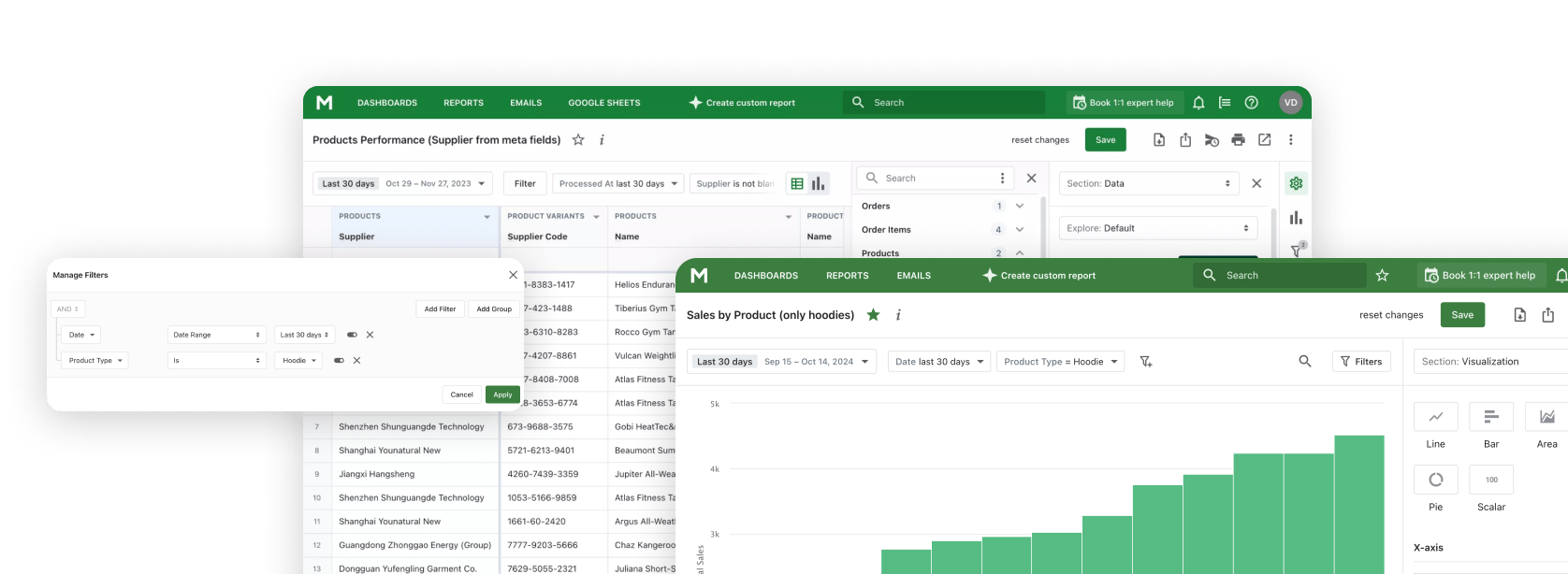
Zvolte seskupení, které odpovídá na vaši otázku, a než změníte plán směn nebo propagační akce, prozkoumejte objednávky stojící za rozdílem.
Co zpráva ukazuje
| Otázka | Pole k porovnání |
|---|---|
| Který tag má více objednávek? | Tag a Počet objednávek |
| Jak se liší hodnoty prodejů? | Tag, Hrubé tržby, Slevy, Vratky, Čisté tržby |
| Jaké další složky prodejů se objevují? | Doprava, Daň, Celkové tržby |
Pole pro seskupení určuje, co znamená jeden řádek. Použijte order_tag pro jednotlivé tagy, order_tags pro kompletní kombinace tagů, nebo vlastní sloupec k namapování souvisejících tagů na obchodní kategorii. Tyto pohledy počítají objednávky odlišně, zvolte si proto jeden z nich ještě předtím, než porovnáte součty.
Tři způsoby reportování objednávek s více tagy
Všech pět pohledů níže používá ilustrativní data. První tři sdílejí devět objednávek a 1 000 $ Celkových tržeb; pohledy na doručení/vyzvednutí a měsíční pohled používají samostatné datové sady.
Porovnejte každý jednotlivý tag
Chcete-li zjistit, kolik objednávek nese konkrétní tag, seskupte podle order_tag a přidejte Počet objednávek a Celkové tržby. U každého tagu porovnávejte stejné časové období a metriky.
| Order Tag | Number of Orders | Total Sales (USD) |
|---|---|---|
| vip | 2 | $200 |
| spring-email | 2 | $270 |
| spring-social | 3 | $330 |
| summer-email | 2 | $180 |
| summer-social | 2 | $160 |
| wholesale | 1 | $200 |
| spring-affiliate | 1 | $110 |
Řádek spring-email zahrnuje dvě objednávky v hodnotě 270 $. Jedna z nich nese i tag spring-social, takže se jejích 150 $ objeví v obou řádcích.
Sečtením všech řádků dostanete 13 příspěvků k počtu objednávek a 1 450 $. Tyto příspěvky nepředstavují 13 samostatných objednávek. Zdrojová data stále obsahují devět objednávek a 1 000 $. Porovnávejte každý tag zvlášť; překrývající se řádky nejsou součástí celkového součtu obchodu.
Porovnejte kompletní kombinace tagů
Pokud záleží na kombinaci, seskupte podle order_tags a zachovejte stejné metriky počtu a tržeb. Objednávka označená tagy spring-email a vip patří do jiného řádku než objednávka označená tagy spring-email a spring-social.
| Tag combination | Number of Orders | Total Sales (USD) |
|---|---|---|
| spring-email + vip | 1 | $120 |
| spring-social | 2 | $180 |
| spring-email + spring-social | 1 | $150 |
| summer-email + vip | 1 | $80 |
| summer-social | 1 | $60 |
| wholesale | 1 | $200 |
| spring-affiliate | 1 | $110 |
| summer-email + summer-social | 1 | $100 |
Zde patří každá objednávka do jedné kompletní kombinace, takže řádky dají dohromady devět objednávek a 1 000 $. Tento pohled použijte k tomu, abyste zjistili, které štítky se vyskytují společně. Pokud je obchodní skupina rozptýlená mezi více kombinacemi, může být přehlednější pohled podle kategorie.
Seskupte související tagy do vlastní kategorie
Chcete-li porovnávat kampaně místo jednotlivých štítků, namapujte kompletní hodnoty tagů na kategorii a seskupte podle tohoto vlastního sloupce. Tento příklad používá čitelné mapování, nikoli syntaxi vzorce připravenou ke vložení:
| Odpovídající tagy objednávek | Kategorie |
|---|---|
Kterýkoli z spring-email, spring-social, spring-affiliate | Jarní kampaň |
Kterýkoli z summer-email, summer-social | Letní kampaň |
| Žádný odpovídající tag kampaně | Ostatní označené objednávky |
Nastavte prioritu pro objednávky, které odpovídají oběma kampaním: zde má Jarní kampaň přednost před Letní. Více odpovídajících tagů v rámci jedné kampaně stále zařadí objednávku jen jednou. Než se na konkrétní nastavení vlastního sloupce spolehnete, ověřte, že ho vaše zpráva podporuje.
| Campaign group | Number of Orders | Total Sales (USD) |
|---|---|---|
| Spring campaign | 5 | $560 |
| Summer campaign | 3 | $240 |
| Other tagged orders | 1 | $200 |
Kategorie se sčítají na devět objednávek a 1 000 $. Vašemu týmu dávají kratší zprávu uspořádanou kolem kampaní, o kterých se baví. Než posoudíte efektivitu kampaně, zkontrolujte odpovídající objednávky: kategorie identifikují označené objednávky, ne příčinu nákupu.
Porovnejte doručení a vyzvednutí
Pro toto porovnání jsou doručení a vyzvednutí samostatné, nepřekrývající se skupiny. Použijte stejné časové období, umístěte Tag do řádků a porovnejte Počet objednávek s Celkovými tržbami.
| Order Tag | Number of Orders | Total Sales (USD) | Sales per order (USD) |
|---|---|---|---|
| Delivery | 42 | $5,460 | $130 |
| Pickup | 36 | $4,320 | $120 |
Doručení má o šest objednávek a o 1 140 $ víc Celkových tržeb. Vydělením Celkových tržeb Počtem objednávek vyjde 130 $ na doručenou objednávku a 120 $ na vyzvednutou objednávku. Jde o jednoduchý výpočet pro tento příklad, ne o nativní metriku průměrné hodnoty objednávky.
Pro obsazení směn začněte u počtu objednávek. Chcete-li zkoumat tržby na objednávku, porovnejte produkty, množství a slevy. Při posuzování ziskovosti zahrňte náklady na vyřízení a další náklady; samotné Celkové tržby nejsou zisk.
Sledujte počty objednávek v čase
Měsíční pohled se neptá, která skupina má v daném období víc objednávek, ale kdy se počty změnily. Pro toto navrhované rozložení použijte Tag objednávky jako řádky, duben 2026, květen 2026 a červen 2026 jako sloupce a počet objednávek jako hodnotu. Porovnávejte srovnatelná období se stejnými filtry zahrnutí a pravidly tagování; než toto rozložení nastavíte, ověřte, že ho vaše zpráva podporuje.
| Order Tag | April 2026 | May 2026 | June 2026 |
|---|---|---|---|
| delivery | 38 | 46 | 52 |
| pickup | 27 | 31 | 28 |
| wholesale | 14 | 18 | 17 |
Doručení roste o 14 objednávek od dubna do června. Vyzvednutí skončí o jednu objednávku výš než v dubnu poté, co v květnu dosáhlo 31. Pokud ve svém obchodě vidíte podobný vzor, zkontrolujte, zda pravidlo tagování zůstalo konzistentní, porovnejte data s kapacitou vyřizování objednávek a prohlédněte si odpovídající objednávky, abyste pochopili, co se změnilo.
Od výsledku u tagu k dalšímu kroku kontroly
| Co si všimnete | Co zkontrolovat dál |
|---|---|
| Jeden tag má víc objednávek | Otevřete odpovídající objednávky a porovnejte data, skladbu položek a vytížení při vyřizování. Shopify Admin umí filtrovat seznam Objednávek podle tagu. |
| Podobný počet objednávek, ale odlišné hodnoty tržeb | Porovnejte produkty, množství a slevy; při posuzování ziskovosti zvažte náklady na vyřízení zvlášť. |
| Tag kampaně má odlišnou hodnotu tržeb | Prohlédněte si produkty a slevy odpovídajících objednávek a poté zkontrolujte, kdy a jak byl tag kampaně aplikován. |
| Tag se mění prudce měsíc od měsíce | Zkontrolujte podkladové objednávky a ověřte, že pravidlo tagování bylo používáno konzistentně. |
Shopify Flow umí přidávat tagy objednávek na základě způsobu dopravy, prodejního kanálu, platební brány a přiřazené UTM kampaně. Viz dokumentaci Shopify k přidávání tagů objednávek.
Filtrujte a sdílejte zprávu
Chcete-li se zaměřit na tag, otevřete filtr z hlavičky sloupce nebo zvolte Spravovat filtry. Použijte Je pro přesnou shodu; Obsahuje odpovídá i textu, který hodnotu obsahuje. Zvolte pole dostupné ve zprávě. Mipleruv průvodce filtrováním vysvětluje jednotlivé ovládací prvky.
Pomocí Sdílet dáte kolegovi přímý odkaz na zprávu. Pro přehled kampaně nebo předání finančnímu oddělení exportujte rozpis podle tagů jako Excel, CSV nebo PDF. Mipleruv průvodce sdílením vysvětluje přímé odkazy.
Posílejte rozpis podle tagů svému týmu
Pokud váš tým kontroluje objednávky z kampaní každé pondělí, naplánujte týdenní e-mail se zprávou o tazích místo toho, abyste pokaždé znovu připravovali nový soubor. Mipler podporuje denní, týdenní a měsíční e-maily se zprávami a přílohami ve formátu PDF nebo Excel.
Pro plánování doručení může denní zpráva o počtu objednávek pomoci týmu zkontrolovat vytížení. Pro přehled kampaně posílejte rozpis tržeb týdně. Nejprve se dohodněte na tazích a metrice prodejů, aby všichni četli stejné porovnání. Naplánované e-maily, exporty a sdílení přímým odkazem jsou dostupné na plánech Basic a Pro; viz funkce jednotlivých plánů.
Udržujte tagy objednávek konzistentní
Zvolte štítky, které odpovídají na jasnou otázku, jako je způsob vyřízení, prodejní kanál nebo propagace. Udržujte jejich význam stabilní po celé porovnávané období. Shopify umožňuje přidávat nebo odebírat tagy objednávek u jedné objednávky i hromadně ze seznamu Objednávek. Jeho průvodce tagy vysvětluje, jak se tagy vztahují k objednávkám, produktům a zákazníkům.
Udržujte každý tag svázaný se záznamem, který popisuje. Tag produktu nebo zákazníka se automaticky nestává tagem objednávky.
Často kladené otázky
Jak přidám tag k existující objednávce na Shopify?
V Shopify Admin otevřete Objednávky, vyberte objednávku a v sekci Tagy přidejte nebo zvolte tag, poté uložte. Z přehledu Objednávek můžete také vybrat více objednávek a hromadně přidat nebo odebrat tagy.
Proč se tržby podle jednotlivého tagu objednávky mohou sečíst na víc, než jsou celkové tržby obchodu?
U order_tag přispívá objednávka nesoucí více tagů do každého odpovídajícího řádku. Tyto řádky se překrývají. Pokud potřebujete nepřekrývající se skupiny, použijte order_tags pro kompletní kombinace tagů, nebo vlastní sloupec, který přiřadí každou objednávku do jedné kategorie.
Mohu sloučit několik tagů objednávek do jedné kategorie?
Vlastní sloupec může namapovat související tagy objednávek na jeden štítek, například Jarní kampaň. Namapujte kompletní hodnoty tagů, nastavte záložní kategorii a definujte prioritu pro objednávky, které odpovídají víc než jedné kategorii. Než se na konkrétní nastavení spolehnete, ověřte, jakou konfiguraci vaše zpráva podporuje.
Stává se tag produktu nebo zákazníka automaticky tagem objednávky?
Ne. Shopify ve výchozím nastavení udržuje pro každý typ záznamu oddělené sady tagů. Nakonfigurovaný workflow může přidat tag objednávky na základě tagu produktu nebo zákazníka, ale tag se nepřenáší automaticky.