A experiência dos usuários com seu site é crucial para o crescimento estável dos negócios. Os compradores não vão fazer compras na loja onde não conseguem encontrar os itens que precisam e têm que lutar constantemente com a interface. É por isso que adicionar produtos a coleções no Shopify é tão importante. Agrupamentos de produtos permitem que os clientes encontrem bens relevantes e continuem sua jornada de compras facilmente. No entanto, nem todos estão familiarizados com coleções. Nossa equipe na Mipler, no entanto, tem experiência suficiente com coleções que queremos compartilhar com nossos visitantes. Então, junte-se a nós para aprender mais sobre coleções no Shopify.
O que são coleções do Shopify? Exemplos de coleções que você pode criar
As coleções do Shopify são grupos personalizados de produtos que você seleciona para melhorar a navegação e as vendas. Elas permitem que os clientes naveguem por itens relacionados juntos, muito parecido com departamentos ou prateleiras em uma loja.
Por exemplo, você pode criar coleções por:
- Público (por exemplo, “Masculino” vs. “Feminino”)
- Tipo de produto (por exemplo, “Tapetes” vs. “Mesas de Café”)
- Cor/tamanho/preço, ou para estações e eventos específicos (por exemplo, “Liquidação de Inverno,” “Presentes de Fim de Ano”)
- Você também pode ter coleções baseadas em promoção como “Em Promoção” ou “Liquidação,” assim como coleções populares no estilo de loja como “Novidades” (itens adicionados recentemente) e “Mais Vendidos”.
Exemplos de coleções comuns do Shopify incluem:
- Por Público: Produtos Masculinos vs. Femininos (por exemplo, Calçados Masculinos, Vestuário Feminino).
- Por Categoria: Tipos específicos de produtos (por exemplo, Tapetes, Mesas de Café, Smartphones).
- Por Atributo: Cor ou preço (por exemplo, Acessórios Azuis, Ofertas abaixo de $50).
- Por Ocasião/Estação: Produtos temáticos ou sazonais (por exemplo, Essenciais de Verão, Presentes de Natal).
- Por Promoção: Agrupamentos de venda ou novos itens (por exemplo, “Novidades”, “Ofertas da Black Friday”).
Juntas, as coleções melhoram a experiência de compra agrupando itens relacionados, facilitando para os clientes encontrarem o que desejam.
Quais tipos de coleções o Shopify permite criar? Coleções Manuais vs Automatizadas
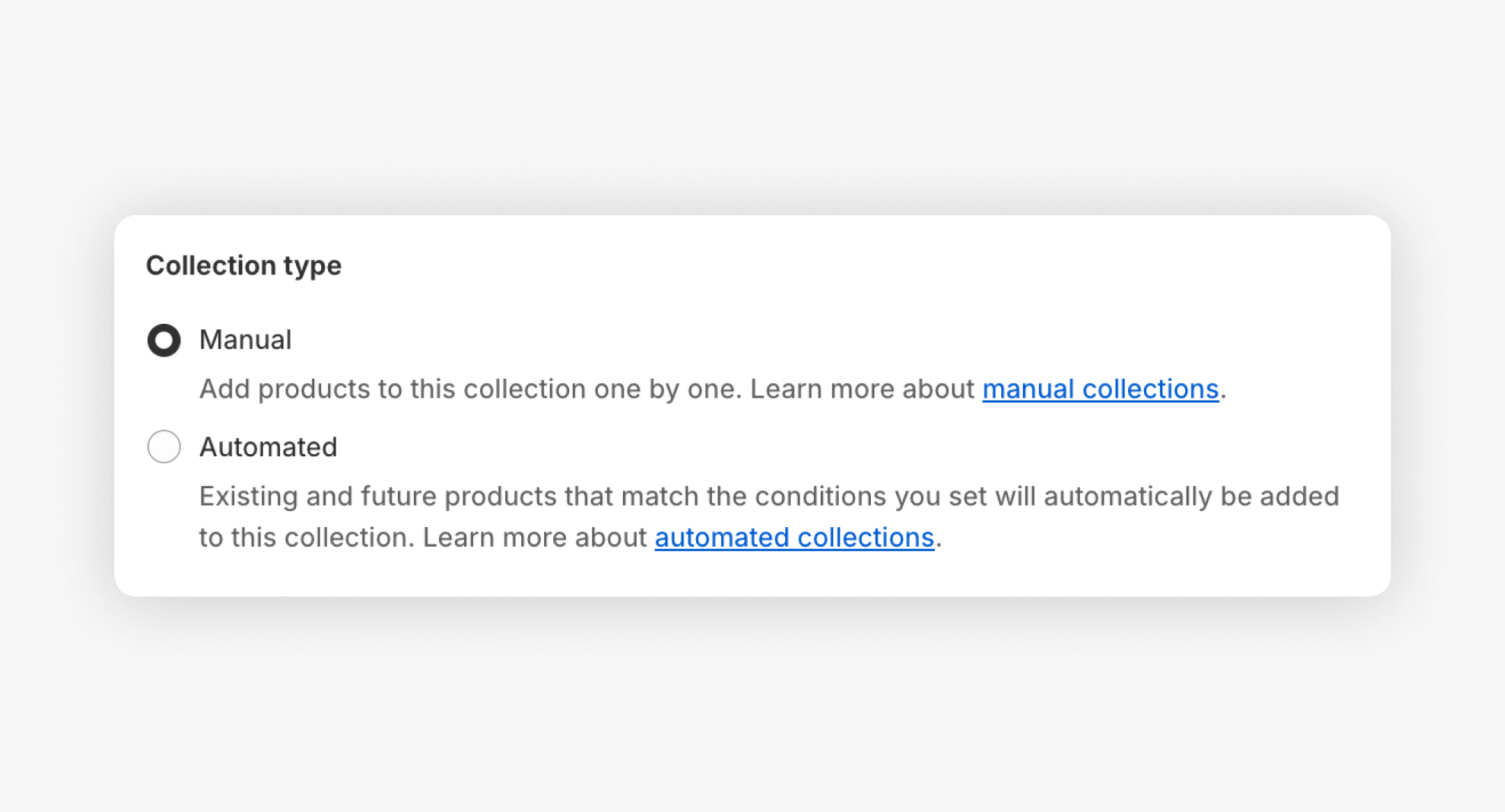
O Shopify suporta dois tipos de coleções: Manuais e Automatizadas.
- Coleções Manuais: Você escolhe cada produto. Você cria a coleção e depois pesquisa ou navega em seu catálogo para adicionar itens específicos. As coleções manuais são fáceis e oferecem controle total, sendo mais adequadas para coleções pequenas e curadas ou coleções únicas (como uma lista de "Escolha do Editor" ou uma promoção temporária). No entanto, elas precisarão de trabalho contínuo para mantê-las, considerando a variação no estoque.
- Coleções Automatizadas (Inteligentes): Estas são coleções com condições ou regras. Quando você cria uma coleção inteligente, você especifica alguns critérios (por exemplo, etiqueta do produto, faixa de preço, fornecedor, etc.) e indica se os produtos devem atender a todas ou apenas algumas dessas condições. Qualquer produto correspondente é então adicionado automaticamente ao Shopify.
Por exemplo, uma coleção inteligente "Em Promoção" incluiria todos os produtos onde Preço > 0 ou Estoque > 0. Existem 60 condições possíveis em coleções automatizadas. Quando implementadas, elas não precisam de muitos cuidados. O Shopify é atualizado à medida que os produtos atendem (ou não atendem) às regras. Elas funcionam melhor com um grande estoque e grupos regulares, como novas mercadorias, rotatividade de estoque ou grupos sazonais.
|
Tipo de Coleção |
Definição & Como Funciona |
Casos de Uso Ideais |
|
Manual |
Você seleciona e adiciona produtos manualmente através do painel do Shopify (Produtos > Coleções). A coleção contém exatamente os produtos que você escolhe. Você não pode alterar uma coleção manual para automatizada depois. |
Conjuntos pequenos ou únicos: promoções únicas, listas altamente curadas ou escolhas do editor (por exemplo, uma coleção de uma única estação ou de tempo limitado). Bom quando apenas alguns produtos se encaixam sem atributos comuns. |
|
Automatizada |
O Shopify adiciona automaticamente produtos que atendem às suas condições definidas (até 60 regras). Especifique regras como etiquetas, preço, fornecedor, etc., e se os produtos devem corresponder a todas ou qualquer condição. Após a criação, atualize as condições para alterar os conteúdos. |
Grupos grandes ou dinâmicos: melhor para categorias contínuas (por exemplo, “Novidades,” “Mais Vendidos,” “Itens em Promoção,” “Coleção de Inverno”). Economiza tempo para grandes estoques e promoções sazonais/recorrentes. |
Como gerenciar coleções do Shopify
Gerenciar coleções de forma eficaz significa mantê-las organizadas, atualizadas e otimizadas. Aqui estão dicas e passos principais:
- Editar Coleções no Admin: No seu admin do Shopify, sob Produtos > Coleções, clique em uma coleção para atualizá-la. Para uma coleção manual, role até a seção “Produtos”, pesquise ou navegue e adicione ou remova itens. Para uma coleção inteligente, edite a seção “Condições” para refinar quais produtos estão incluídos (por exemplo, alterar filtros ou adicionar novas regras).
- Classificar Produtos Dentro das Coleções: Após adicionar produtos, defina a ordem de classificação da coleção para que os itens principais apareçam primeiro. No editor da coleção, escolha “Classificar” (por exemplo, Mais vendidos, Novos, Preço, Manual). Para coleções manuais, você também pode arrastar e soltar produtos se escolher “Manual” como a opção de classificação.
- Edição em Massa & Exportações: Para lojas grandes, use o editor em massa do Shopify ou aplicativos para atualizar muitos produtos/coleções de uma vez (por exemplo, alterar etiquetas, preços). A ferramenta Flow da Mipler pode automatizar exportações de coleções, listando todos os produtos, contagens e dados de vendas, o que ajuda na análise em massa.
- Análise & Relatórios: Use relatórios para acompanhar o desempenho da coleção. As análises padrão do Shopify carecem de um resumo claro de “vendas por coleção”, mas o relatório de Vendas por Coleção da Mipler preenche essa lacuna listando os pedidos, quantidades e receitas de cada coleção. Analisar as coleções de maior/menor desempenho ajuda você a decidir onde focar o marketing ou as promoções.
- Organização Consistente: Mantenha suas coleções tematicamente consistentes. Não misture itens não relacionados; por exemplo, não misture acessórios azuis e rosas em uma coleção de “Acessórios Rosas”. Os clientes esperam coerência – coleções inconsistentes podem confundir os compradores.
- Evitar Coleções “Lixeira”: Não crie coleções que reúnem tudo sem um tema claro. Tais “coleções lixeira” (por exemplo, uma única coleção para tudo em promoção) podem poluir a loja e desencorajar compradores. Em vez disso, divida ideias amplas em coleções focadas.
- Use Imagens e Descrições de Alta Qualidade: Faça suas páginas de coleção visualmente atraentes. Carregue imagens claras e relevantes para cada coleção e escreva uma descrição concisa explicando quais produtos ela contém. Imagens melhores aumentam a confiança do usuário e as taxas de cliques. Também edite o título/descrição de SEO (nas configurações de mecanismo de busca da coleção) para incluir palavras-chave e um chamado à ação.
Como adicionar uma coleção a uma página no Shopify
Depois de ter coleções, você desejará que os clientes possam vê-las. O recurso de coleção, seja na sua página inicial ou em qualquer página personalizada, pode ser ativado através do editor de temas do Shopify:
- Coleção Selecionada na Página Inicial: No painel de administração do Shopify, vá para Loja Online > Temas, e clique em Personalizar para combinar com seu tema ao vivo. Na barra lateral do editor de temas, deve haver uma área chamada 'Coleção em Destaque' ou 'Produtos em Destaque'. Em seguida, pressione o botão intitulado Selecionar coleção e escolha uma delas. Isso exibirá os produtos da coleção em uma grade na sua página inicial. Você pode adicionar mais coleções em destaque caso deseje destacar várias coleções.
- Lista de Coleções (Blocos de Links): Ou mais simplesmente, adicione uma lista de "Lista de Coleções" para exibir links de coleções em vez de produtos específicos. Vá para o editor de temas, adicione uma seção de Lista de Coleções. Você verá blocos em branco, você deve simplesmente escolher cada bloco e selecionar uma coleção para ele clicando em Selecionar coleção e alocando uma coleção a ele. Isso forma uma galeria de cartões de coleção (que podem conter imagens e títulos) que estão conectados a cada página de coleção. Isso funciona bem para enviar visitantes a várias categorias, através da página inicial.
- Páginas e Layouts Personalizados: Os temas do Shopify 2.0 permitem adicionar seções a qualquer página. O editor de temas permitirá adicionar uma Coleção em Destaque ou uma Lista de Coleções em, por exemplo, sua página Sobre ou uma página de destino. Para ser ainda mais personalizado, aplicativos de construtor de páginas como Shogun oferecem a opção de arrastar e soltar itens de Coleção em qualquer lugar em uma página (uma pesquisa e uma coleção incorporada em seu layout personalizado).
- Menus de Navegação: Não se esqueça de criar links para suas coleções nos menus do site. Loja Online > Navegação permite que você edite o menu que deseja usar (por exemplo, o menu principal ou o rodapé) e adicione um item de menu, que vincula à sua página de coleção. Isso garante que seus clientes possam navegar pelas coleções através dos links fornecidos a eles em seu site.
Você pode tornar páginas e menus facilmente acessíveis adicionando coleções a eles. Para ilustrar, um recurso como uma coleção de Novidades ou de Mais Vendidos poderia ser destacado na página inicial, enquanto coleções de produtos específicos (por exemplo, Calçados Masculinos) podem ser vinculadas na navegação superior.
O que fazer se você não conseguir adicionar produtos a uma coleção do Shopify
Às vezes, os comerciantes enfrentam problemas ao tentar adicionar produtos a uma coleção. Aqui estão as causas e soluções comuns:
- Coleção Automática vs. Manual:Coleções automáticas incluem apenas produtos que atendem às suas condições. Se você tentar adicionar um produto que não atende a essas regras, ele não aparecerá na lista de coleções e você não poderá adicioná-lo manualmente. Para corrigir isso, ajuste o produto (por exemplo, marque-o ou altere seu preço) para que atenda às condições, ou torne a coleção manual em vez disso. Observe que o Shopify não permite converter uma coleção automatizada em manual (ou vice-versa) – você precisaria recriá-la se necessário.
- Disponibilidade de Produto/Coleção: No Shopify 2.0+, produtos e coleções devem ser publicados em um canal de vendas. Se um produto estiver “Rascunho” ou seu status não estiver definido como Ativo, ou se não estiver disponível para o canal Loja Online, ele não aparecerá em seu site, mesmo que esteja em uma coleção. Da mesma forma, verifique se a coleção em si está publicada (use o botão “Gerenciar” sob Canais de vendas no editor de coleções). Para resolver isso, abra a página do produto, certifique-se de que o Status do Produto esteja “Ativo”, e sob Gerenciar canais de vendas, verifique se “Loja Online” está selecionado. Também confirme que a coleção está publicada nos canais corretos.
- Problemas de Tema/Cache: Ocasionalmente, a interface do admin do Shopify pode apresentar falhas. Se um produto realmente atende a todas as condições e está ativo, mas ainda não pode ser adicionado, tente atualizar o navegador, usar um navegador diferente ou limpar seu cache. Fazer logout e login novamente também pode resolver problemas menores de sincronização.
- Limites Duplicados ou Excedidos: As coleções do Shopify têm limites (por exemplo, até 5.000 produtos por coleção). Certifique-se de que você não excedeu nenhum limite da loja. Também verifique se você não está tentando adicionar o mesmo produto duas vezes por métodos diferentes.
Em resumo, se a adição falhar, verifique o tipo e as regras da sua coleção e verifique as configurações de visibilidade do produto. Uma vez que essas estejam corretas, você deve ser capaz de incluir o produto na coleção desejada.

Diferença Entre Coleções do Shopify e um Catálogo de Produtos
O catálogo de produtos do Shopify contém todos os seus itens. É uma grande lista de tudo que você vende. Embora você possa adicionar todos os seus produtos em uma única coleção, ainda é diferente. Existem duas principais diferenças entre essas duas funcionalidades.
Consistência. Sua loja deve ter um catálogo porque os compradores não saberão o que você está vendendo sem ele. É uma constante para qualquer loja Shopify. No entanto, você não precisa criar coleções no Shopify. Embora sejam úteis, muitas pequenas lojas podem facilmente passar sem elas. O uso excessivo de qualquer ferramenta, mesmo as eficazes, pode trazer mais problemas do que benefícios.
Personalização. O catálogo pode ser reorganizado e classificado, e seu design pode ser alterado, mas sempre mostrará todos os itens disponíveis do seu estoque. Ao criar coleções no Shopify, você pode adicionar quaisquer produtos a elas. Elas podem conter qualquer número de itens, e você pode escolher cada um para adicionar. Você pode pensar nas coleções como prateleiras dentro de uma grande cômoda (seu catálogo).
Como criar uma coleção de mais vendidos no Shopify
Uma coleção “Mais Vendidos” exibe os itens mais populares da sua loja. Aqui está uma abordagem comprovada:
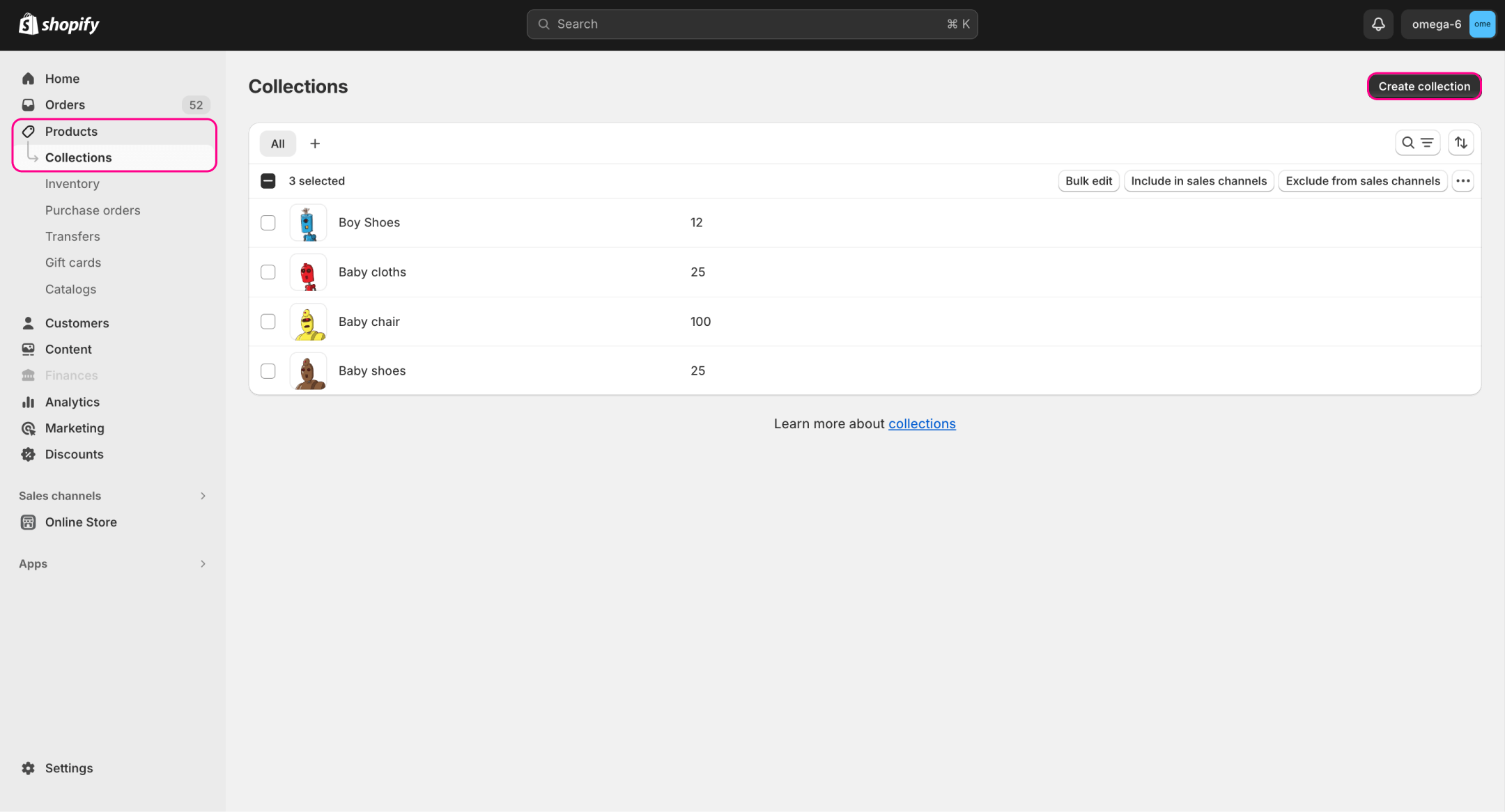
- Criar uma nova coleção: No admin do Shopify, vá para Produtos > Coleções, clique em Criar coleção, e dê um nome como “Mais Vendidos”.
- Definir como Automatizada: Escolha o tipo de coleção Automatizada (Inteligente). Isso permite que o Shopify a preencha para você.
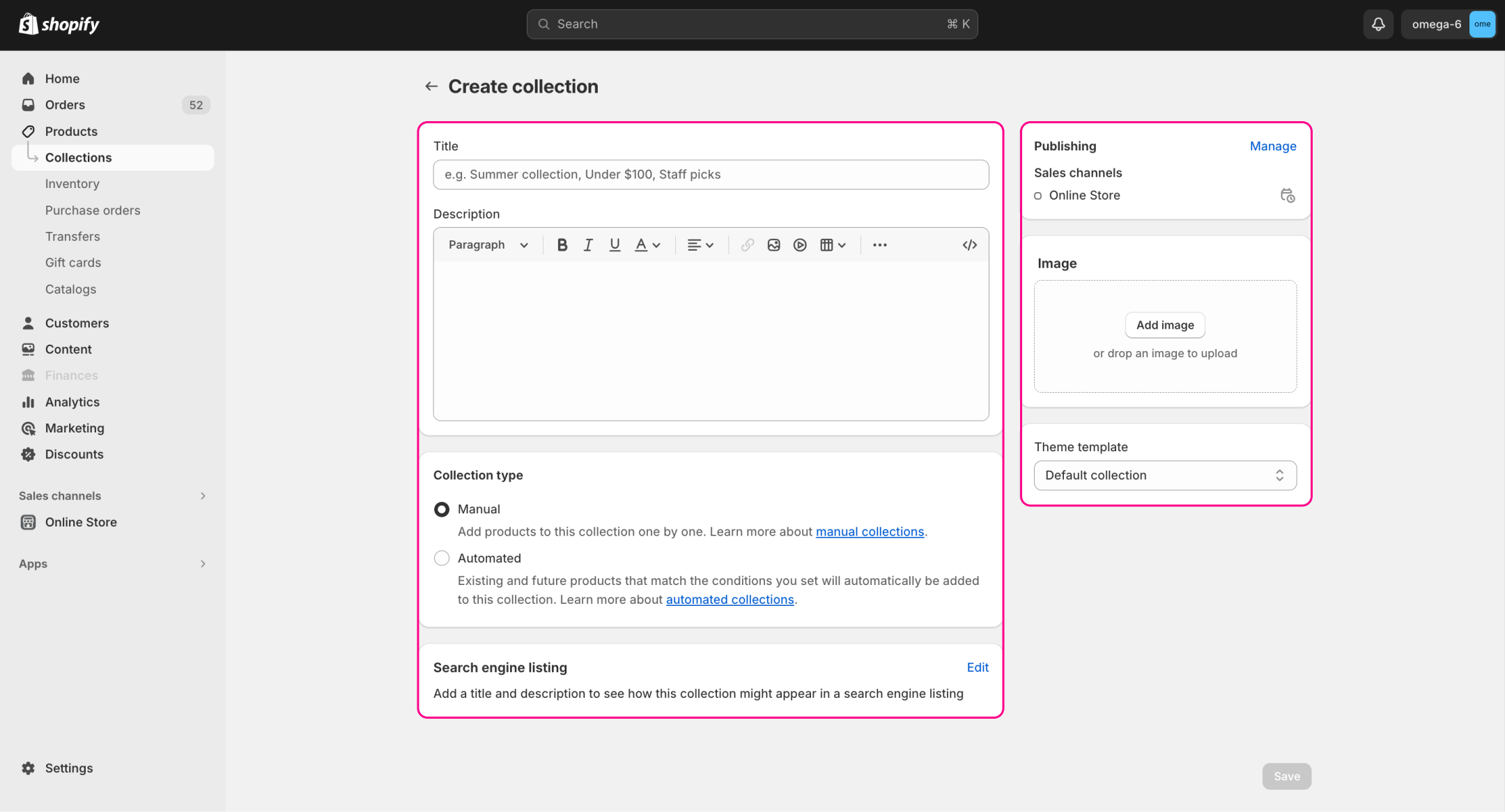
- Usar condições amplas: Na seção de Condições, defina critérios abertos para que quase todos os produtos se qualifiquem (por exemplo, “Preço do produto > 0”). O objetivo é incluir essencialmente todo o seu catálogo, e depois confiar na classificação para ranqueamento.
- Salvar e classificar: Após salvar, role para baixo até a seção Produtos. Lá, use o menu suspenso Classificar e selecione “Mais Vendidos”. Isso informa ao Shopify para exibir os itens em ordem de suas vendas totais. O resultado é que os produtos mais vendidos aparecerão no topo da página da coleção.
- Revisar e refinar: Lembre-se de que a classificação de “Mais Vendidos” do Shopify usa dados de vendas de todos os tempos. Se você lançar novos produtos populares, considere atualizar periodicamente quais produtos se qualificam (por exemplo, remover itens descontinuados) ou usar um aplicativo para uma classificação mais avançada.
Como atribuir produtos a coleções específicas?
Sabendo como fazer uma coleção no Shopify, agora é hora de descobrir como adicionar produtos à coleção no Shopify. O processo será diferente para coleções manuais e automáticas. Vamos passar por cada uma, pois ambas são importantes à sua maneira.
Manual
Primeiro, você precisa abrir a coleção necessária clicando nela na lista. A lista de coleções do Shopify pode ser encontrada na seção "Produtos – Coleções" do painel de administração.
Role para baixo até a seção "Produtos" quando abrir uma coleção. Você pode encontrar os itens necessários através da barra de pesquisa ou manualmente em seu catálogo clicando no botão "Navegar". Este menu também permite que você altere o tipo de classificação na coleção, por exemplo, por itens mais vendidos. Não se esqueça de salvar sua coleção antes de fechar a aba. Caso contrário, você terá que repetir todas as etapas.
Automática
Mais uma vez, abra a coleção necessária clicando nela. A página de coleções do Shopify está na aba "Produtos – Coleções".
Role para baixo até a seção "Condições" quando abrir uma coleção. Lá, você pode definir as condições pelas quais os itens serão adicionados automaticamente a uma coleção. Por exemplo, você pode definir uma condição pela qual apenas itens de um determinado tipo que custam mais de $50 serão adicionados. Você também pode decidir se todas as condições devem ser atendidas ou se apenas uma será suficiente, como adicionar produtos acima do preço de $50 e/ou itens de um determinado tipo.
Como adicionar links de coleção à navegação?
Agora você sabe como adicionar produtos à coleção do Shopify. No entanto, os usuários devem encontrar suas coleções de alguma forma, ou elas serão inúteis. Por exemplo, abri-las a partir do menu de navegação. Para adicionar coleções do Shopify à navegação, você deve seguir estas etapas:
- Faça login na sua conta de admin e vá para a seção "Loja Online – Navegação".
- Clique no menu onde você precisa colocar o link na aba aberta.
- Role para a seção "Itens do Menu" e clique no botão "Adicionar item ao menu".
- Digite o nome para o link de navegação.
- Role para a seção "Link", escolha "Coleções", e selecione a que você precisa.
- Clique no botão "Adicionar", e não se esqueça de salvar as alterações.
Explore relatórios relacionados
Como colocar uma coleção na página inicial da loja?
A outra maneira importante de mostrar sua coleção no Shopify é colocá-la na página inicial do site. É o lugar mais visitado na maioria dos sites. Qual é um lugar mais adequado para exibir suas coleções? As coleções em destaque podem ser verificadas com a ajuda do relatório de Vendas por Coleção da Mipler. Você pode aprender mais sobre o que as pessoas buscam a partir da página inicial.
Como adicionar uma coleção em destaque na página inicial
Para colocar uma coleção como destaque, navegue até a seção "Loja Online – Temas" do seu painel de administração. Deve estar no menu à esquerda. Seu tema atual estará no topo. Clique no botão "Personalizar" próximo ao seu tema atual. Na lista de navegação, clique em "Coleção em Destaque" e depois em "Alterar". Se você ainda não tiver um widget de coleção em destaque, clique em "Adicionar seção" e escolha-o. Agora, você pode selecionar um tema e personalizá-lo.
Nota: Não se esqueça de salvar as alterações clicando no botão "Salvar" no canto superior direito.
Adicionando várias coleções à página inicial
Mas como criar coleções no Shopify e mostrar várias na página inicial ao mesmo tempo? Você só precisa abrir a seção "Loja Online – Temas", clicar em "Personalizar" no seu tema atual e, em seguida, escolher "Adicionar seção". Adicione quantas seções de coleção em destaque precisar ou que seu tema permitir. O processo de edição para cada uma é idêntico ao descrito acima.
Dicas para Gerenciar Coleções do Shopify
Agora você sabe como criar coleções no Shopify, mas ainda há algumas dicas que podemos ensinar a você.
Criar coleções de forma consistente. Não adicione itens extras que não se encaixam no tema ao adicionar produtos às coleções do Shopify. Clientes que querem ver "Acessórios Rosas" provavelmente não vão comprar um lenço azul porque não é o que vieram buscar. Essas inconsistências tendem a irritar os compradores e deixar uma má impressão. No entanto, uma experiência positiva e uma loja bem organizada atrairão os usuários a voltar para mais compras.
Não crie "coleções lixeira". Criar coleções do Shopify sem um tema para despejar qualquer coisa que você queira promover é uma má ideia. Essas coleções do Shopify não são muito úteis e muitas vezes apenas poluem a visualização. Se você bombardear novos usuários com dezenas de coleções aleatórias, eles provavelmente se afastarão para uma loja melhor organizada. Você estará melhor sem coleções lixeira.
Use imagens de alta qualidade. Não há como exagerar o quanto a qualidade das imagens muda a perspectiva dos seus produtos. Os usuários querem ver uma imagem clara do que você está oferecendo a eles. Ao criar coleções, certifique-se de que suas imagens de pré-visualização sejam de alta resolução e retratem coisas apropriadas. Imagens incoerentes afastam muito mais pessoas dos sites do que você pode imaginar.
Resumo
Esses passos desenvolverão uma coleção empolgante de Mais Vendidos: novos produtos com um bom histórico de vendas aparecerão automaticamente no topo devido à ordem de classificação. Lembre-se, você precisará de estatísticas reais de vendas para que isso funcione - uma página de Mais Vendidos não significa muito até que você tenha um número de pedidos. Esta é uma estratégia de prova social que pode aumentar consideravelmente suas conversões em seu site, pois a visão de outros clientes comprando esses produtos fará maravilhas para aumentar suas vendas.
Relatórios do Shopify oferecem insights valiosos sobre o desempenho de suas coleções, ajudando você a identificar quais coleções geram mais vendas e a refinar suas estratégias de marketing de acordo.
Como adicionar uma coleção no Shopify?
Você pode fazer isso a partir da seção "Produtos – Coleções" do painel de administração do Shopify. Haverá um botão verde notável "Criar Coleção". Então, é apenas uma questão de preencher as informações necessárias e adicionar produtos à coleção.
Como adicionar produtos às coleções do Shopify?
Simplesmente clique na coleção necessária para editá-la. Na aba aberta, você pode escolher itens manualmente ou configurar condições para preenchimento automático.
Como colocar uma coleção no menu de navegação?
Vá para a seção "Loja Online – Navegação" do painel de administração. Escolha um menu necessário, clique na seção "Itens do Menu", e clique no botão "Adicionar item ao menu". Digite o nome do link do menu, depois role até a seção "Link", escolha "Coleções", e selecione a que você precisa.
Como fazer as coleções aparecerem na página inicial?
Navegue até a seção "Loja Online – Temas" do painel de administração. Edite seu tema atual e clique na linha "Coleção em Destaque" para editá-la. Se você não tiver uma, clique em "Adicionar seção" para inserir uma ou mais se precisar.