


Nie ma hierarchii kolekcji w Shopify, która dzieliłaby kolekcje na rodzicielskie i zagnieżdżone. Będziesz musiał znaleźć alternatywne rozwiązania, aby osiągnąć pożądany rezultat. Od razu ostrzegamy, że te metody są dość niewygodne i czasochłonne. Jeśli Twój sklep ma wiele produktów, ręczne tworzenie podkolekcji jest wyzwaniem.
Tworzenie podkolekcji dla dużej liczby kolekcji (np. około 100) może być trudne, szczególnie jeśli chcesz stworzyć strukturę wielopoziomową z podkolekcjami w ramach podkolekcji. Zwykłe metody Shopify są trudne do zastosowania przy dużych wolumenach. Chociaż istnieją metody organizowania podkolekcji za pomocą metafieldów, wymagane jest specjalne programowanie. Zalecamy skorzystanie z pomocy profesjonalistów lub użycie specjalnych aplikacji.
W tym artykule opiszemy kilka sposobów, jak stworzyć podkolekcję w Shopify. Ale zanim przejdziemy do instrukcji krok po kroku, odpowiedzmy na kilka pytań: czym jest podkolekcja Shopify, dlaczego w ogóle potrzebujesz dodawać podkolekcje w Shopify i jakie są korzyści?

Dlaczego tworzyć podkolekcje w Shopify?
Podkolekcje Shopify to kolekcje w ramach kolekcji, które pomagają w organizacji produktów w mniejsze grupy. Kiedy klienci odwiedzają główną kolekcję, widzą podkolekcje. Klikając na jedną z nich, przechodzą do strony z produktami z tej podkolekcji. Taka struktura ułatwia kupującym przeglądanie i odkrywanie produktów.
Tworzenie zagnieżdżonych kolekcji Shopify ma kilka istotnych celów
Poprawia nawigację. Pomaga klientom szybko znaleźć to, czego potrzebują, organizując duże kolekcje w mniejsze, tematyczne grupy.
Poprawia doświadczenia użytkowników poprzez zapewnienie bardziej zorganizowanego i uproszczonego procesu zakupowego, zmniejszając zmęczenie decyzjami i przytłoczenie dla kupujących.
Zwiększa efektywność SEO. Możesz celować w bardziej specyficzne słowa kluczowe, poprawiając widoczność w wyszukiwarkach i przyciągając bardziej ukierunkowany ruch.
Zwiększa możliwości sprzedażowe. Ułatwia cross-selling i up-selling, łącząc powiązane produkty lub akcesoria. Raport sprzedaży Shopify dostarcza cennych informacji na temat skuteczności tych strategii, pomagając Ci udoskonalić swoje podejście i maksymalizować przychody.
Personalizowany wyświetlacz produktów. Ta funkcja umożliwia sprzedawcom dostosowanie sposobu wyświetlania produktów w oparciu o sezonowe trendy, promocje lub poziomy zapasów, czyniąc sklep bardziej dynamicznym, a strategie sprzedażowe bardziej efektywnymi.
Eksploruj powiązane raporty
Cztery sposoby na stworzenie zagnieżdżonych kolekcji Shopify
Tworzenie podkolekcji za pomocą szablonu motywu
Ogólną zasadą tego podejścia jest stworzenie konkretnej strony wyświetlającej zagnieżdżone kolekcje przy użyciu szablonu motywu, a następnie przypisanie tej strony do kolekcji macierzystej.
Weź pod uwagę, że w Shopify nie ma pojęcia hierarchii kolekcji, więc najpierw musisz stworzyć swoje przyszłe podkolekcje jako zwykłą kolekcję.
Aby to zrobić:
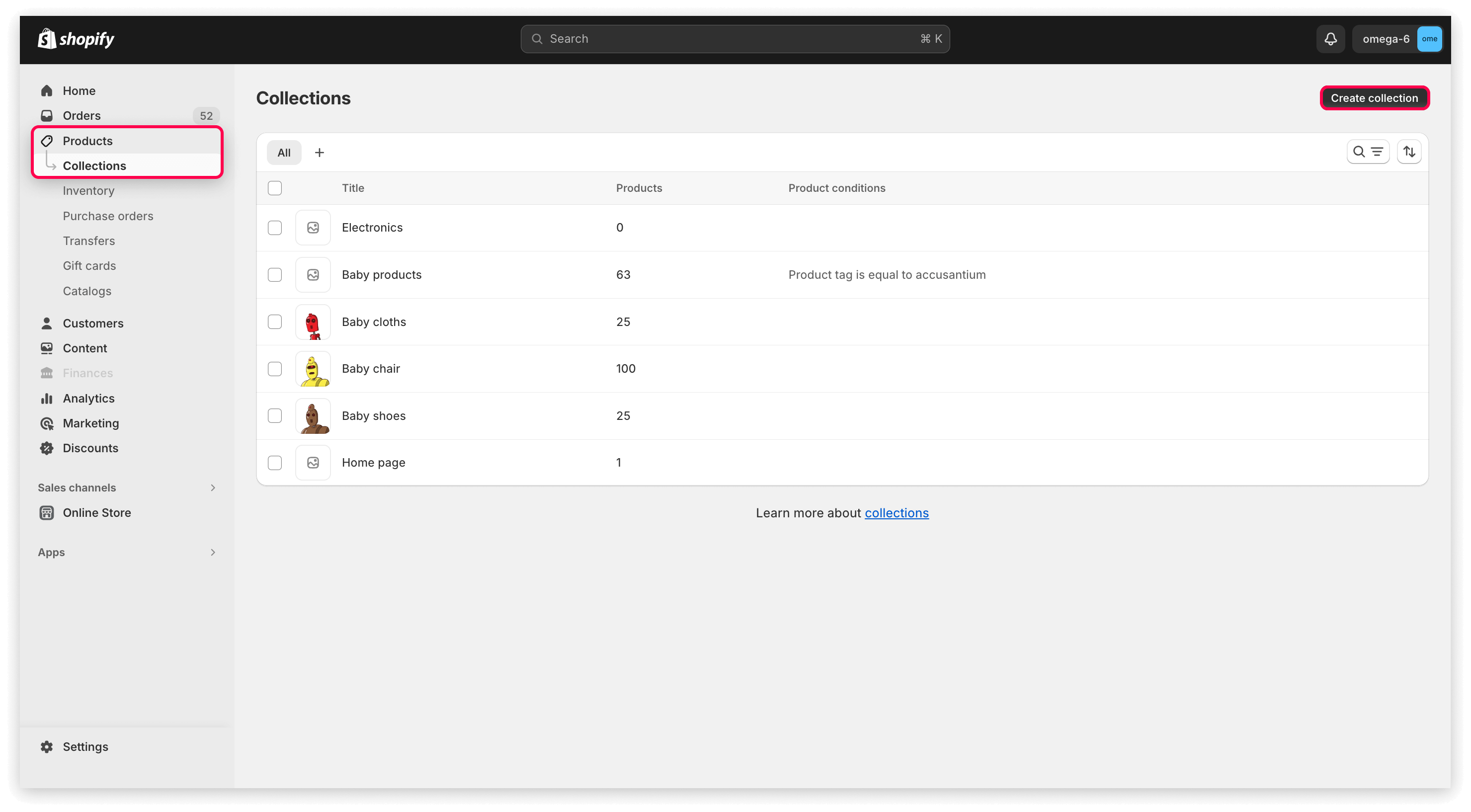
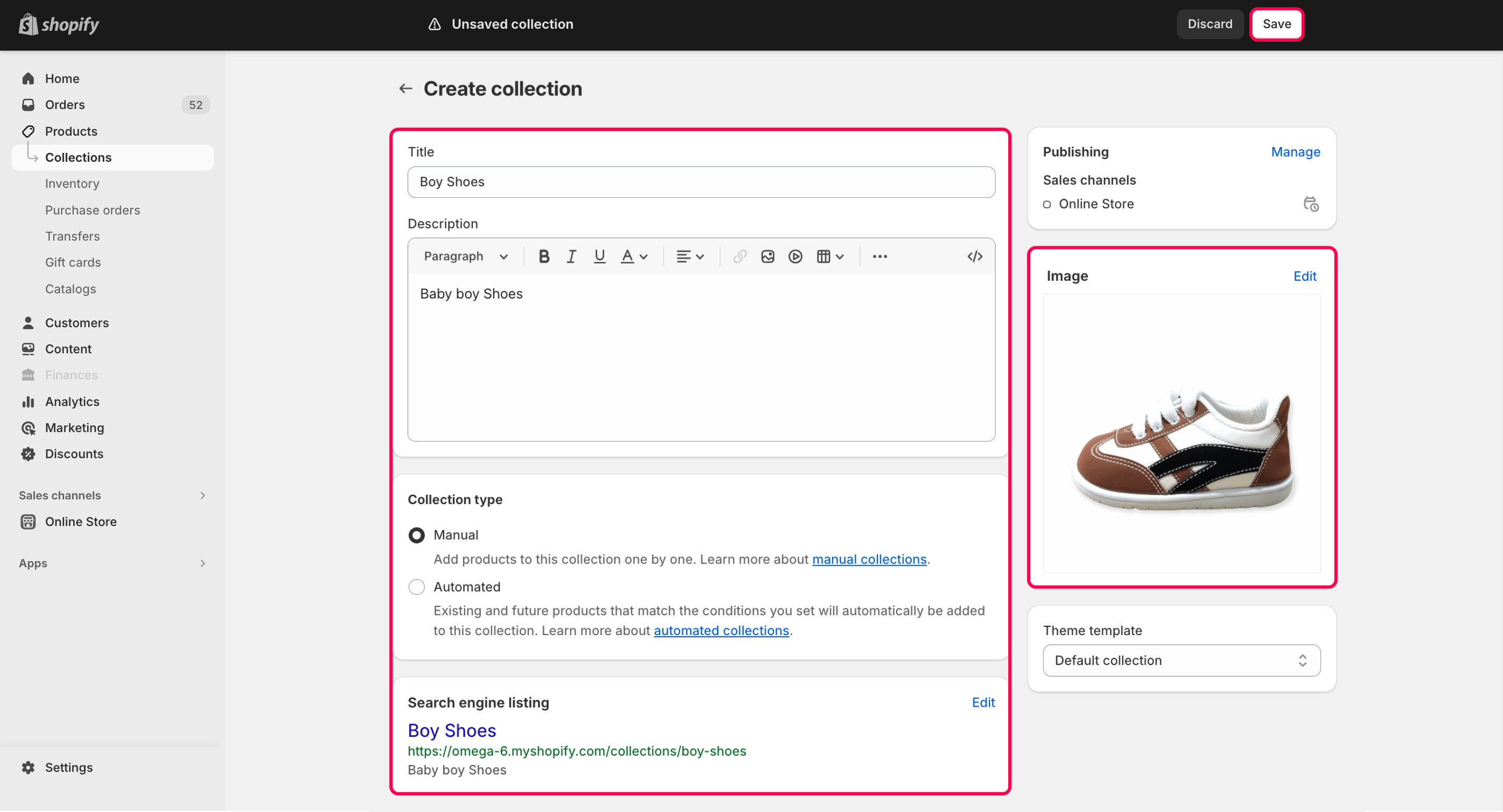
- Przygotuj swoje przyszłe podkolekcje. Przejdź do "Kolekcje", kliknij przycisk "Utwórz kolekcję"
- Wypełnij dane kolekcji i dodaj produkty.
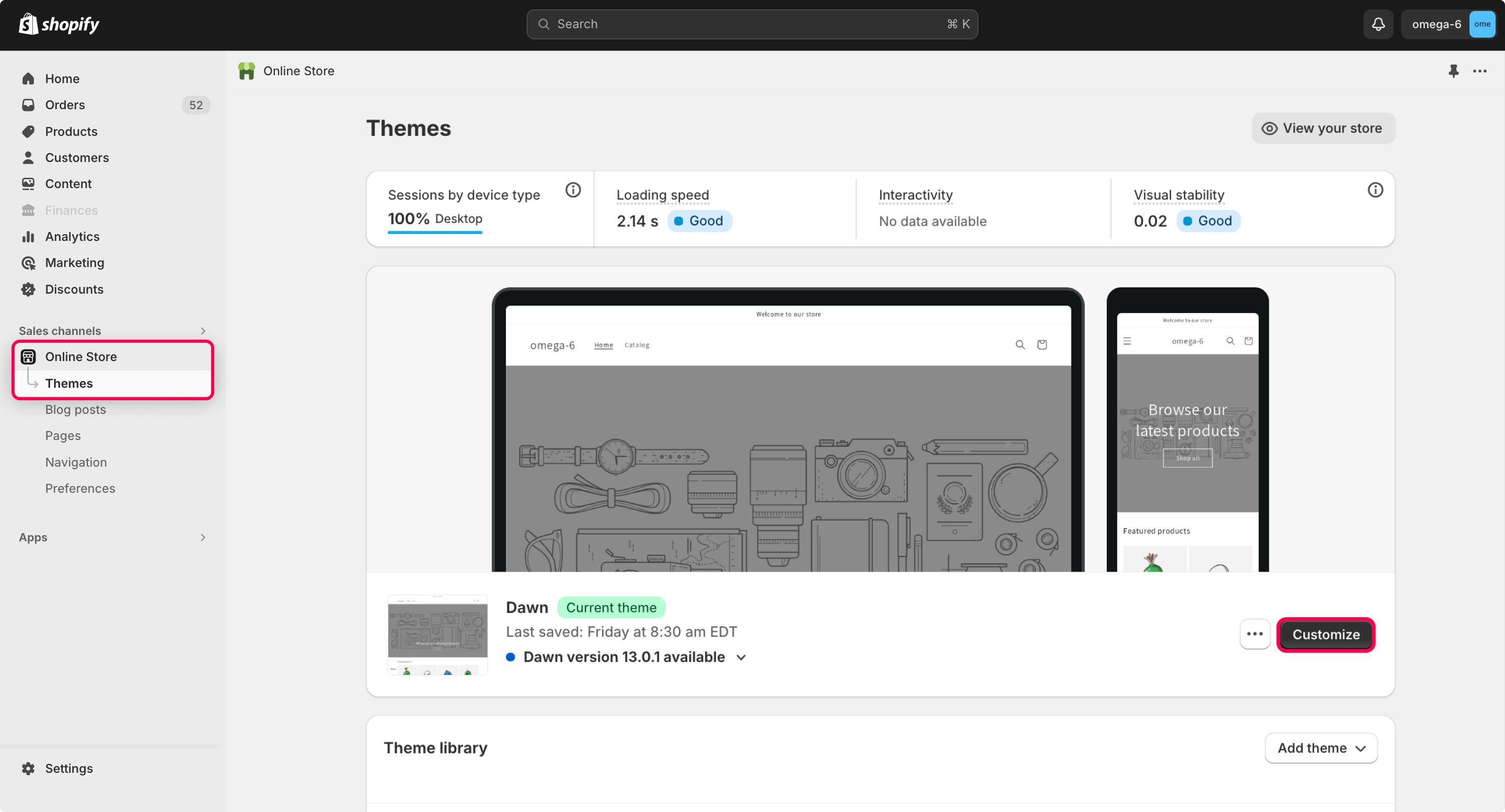
- Przejdź do "Sklep internetowy" > "Motywy".
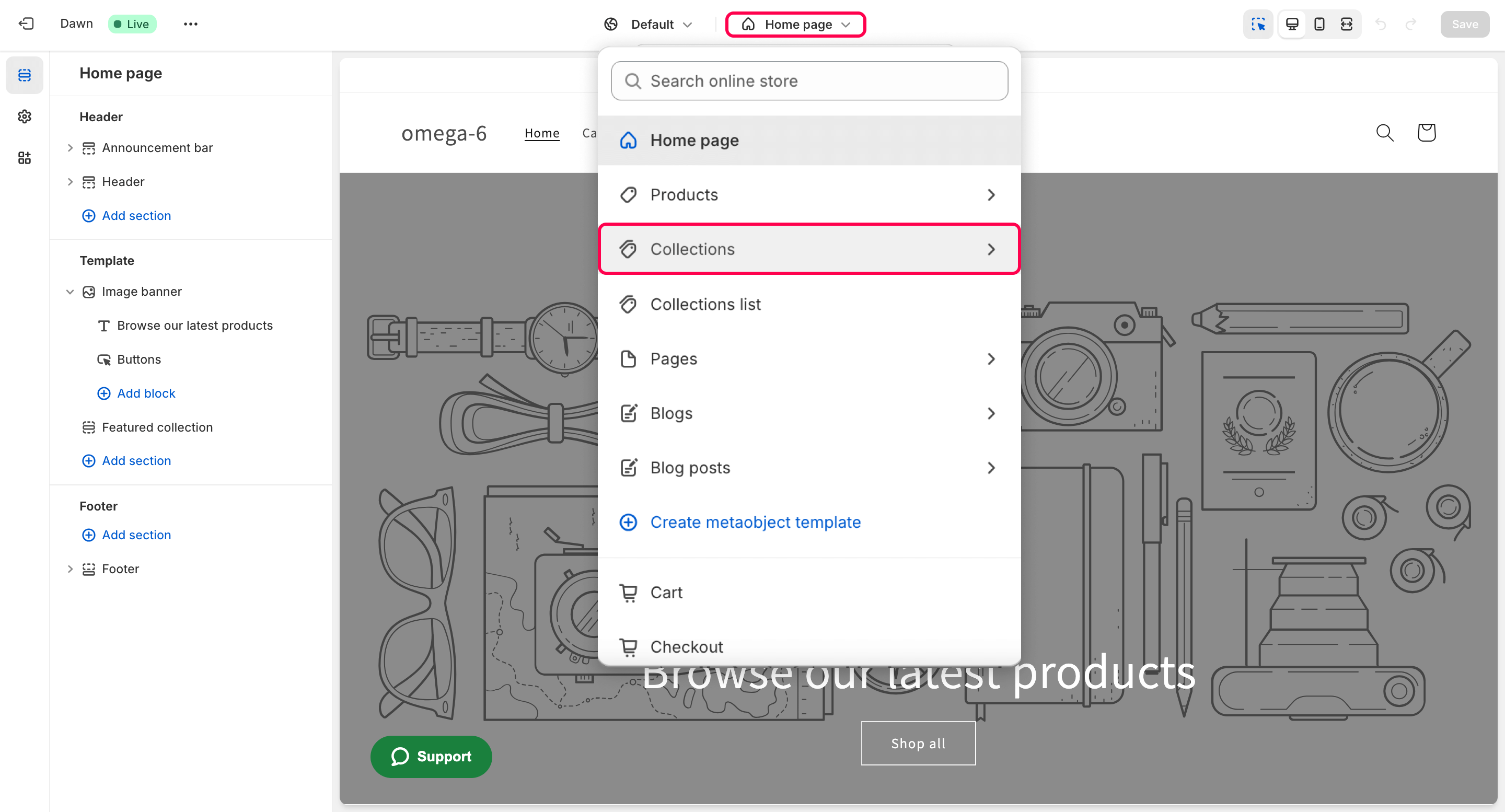
- Wybierz sekcję "Kolekcje" w górnym menu.
- W sekcji "Kolekcje" kliknij "Utwórz szablon".
- W oknie tworzenia szablonu wpisz przyszłą nazwę szablonu; szablon będzie oparty na domyślnej kolekcji, lub możesz wybrać inne szablony kolekcji, jeśli je masz.
- W sekcji "Szablon" w pasku bocznym kliknij przycisk "Dodaj sekcję".
- W wyskakującym oknie wybierz "Lista kolekcji"
- Na pasku bocznym lub na stronie kliknij miejsce, aby umieścić tam swoją podkolekcję.
- Na pasku bocznym kliknij przycisk "Wybierz kolekcję".
- Użyj pola wyboru, aby wybrać kolekcję. Wybrany obraz kolekcji pojawi się w miejscu.
- Kliknij przycisk "Wybierz" na dole paska bocznego, aby zapisać zmiany.
- Gdy lista zostanie wypełniona kolekcjami, kliknij przycisk "Zapisz" w prawym górnym rogu strony, aby zapisać szablon.
- Przejdź do "Produkty" > "Kolekcje". Otwórz kolekcję, która powinna być rodzicem dla listy podkolekcji, które przygotowałeś wcześniej.
- W widżecie "Szablon motywu" wybierz przygotowany szablon.
- Kliknij "Zapisz".
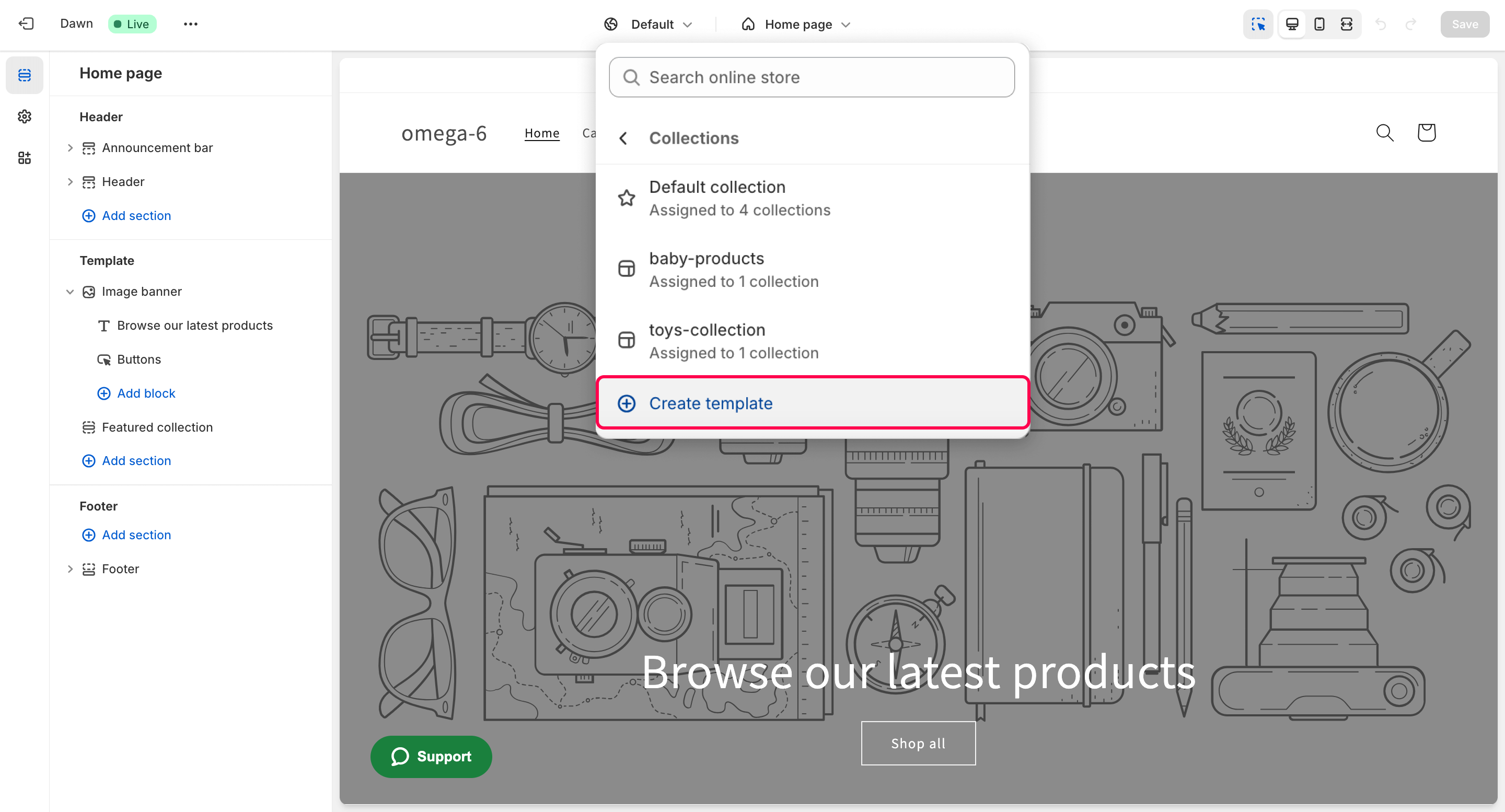
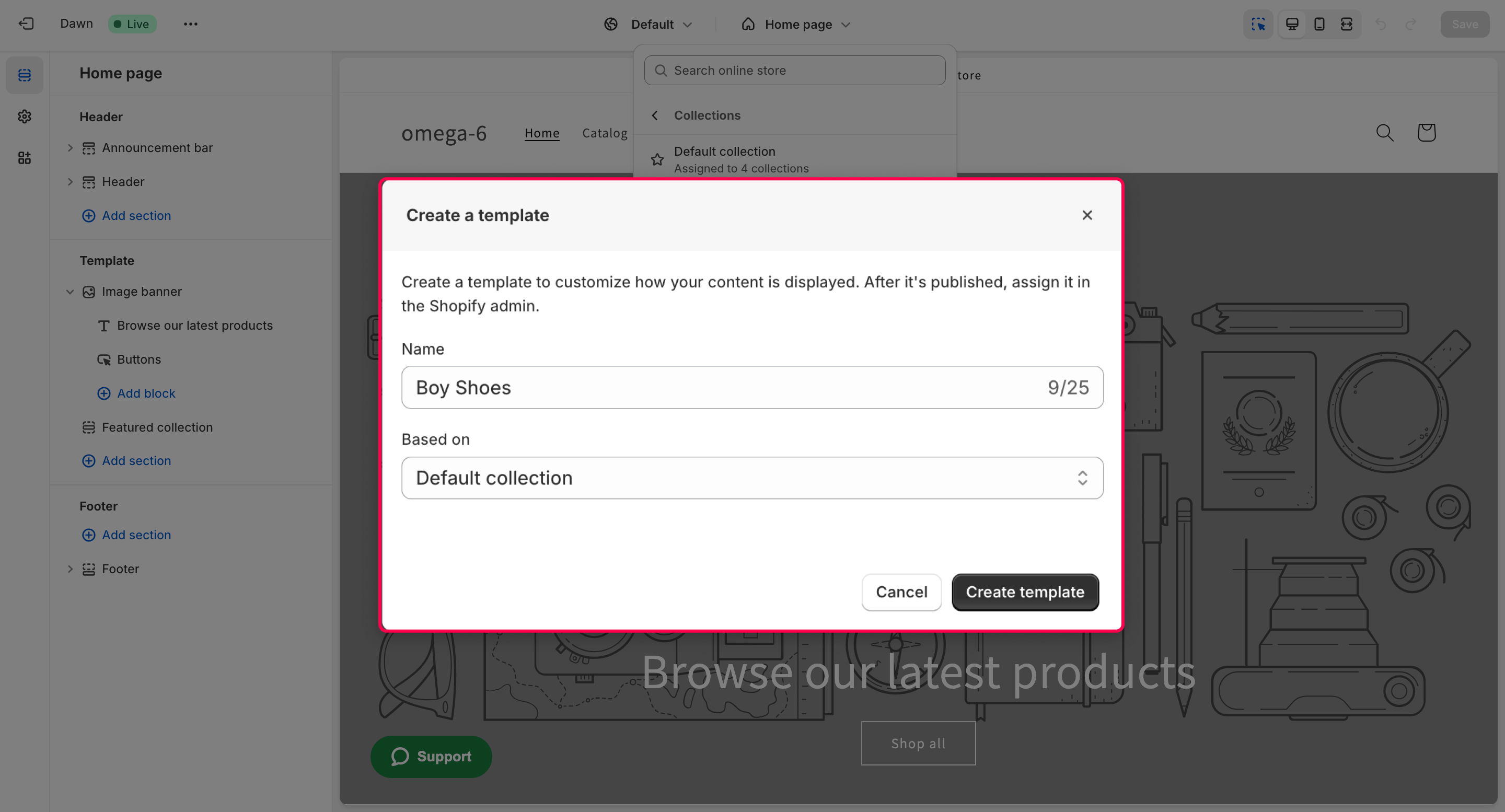
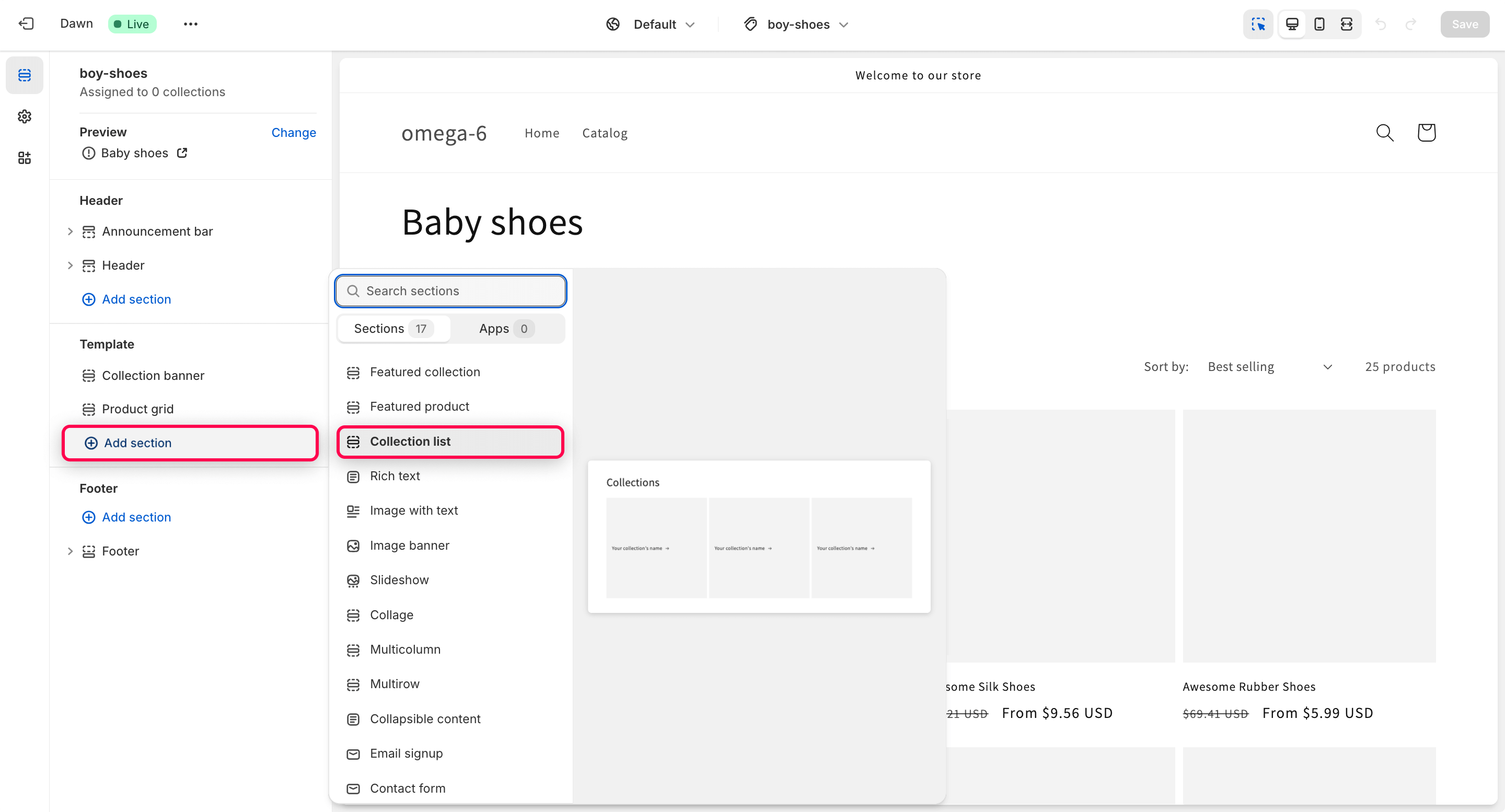
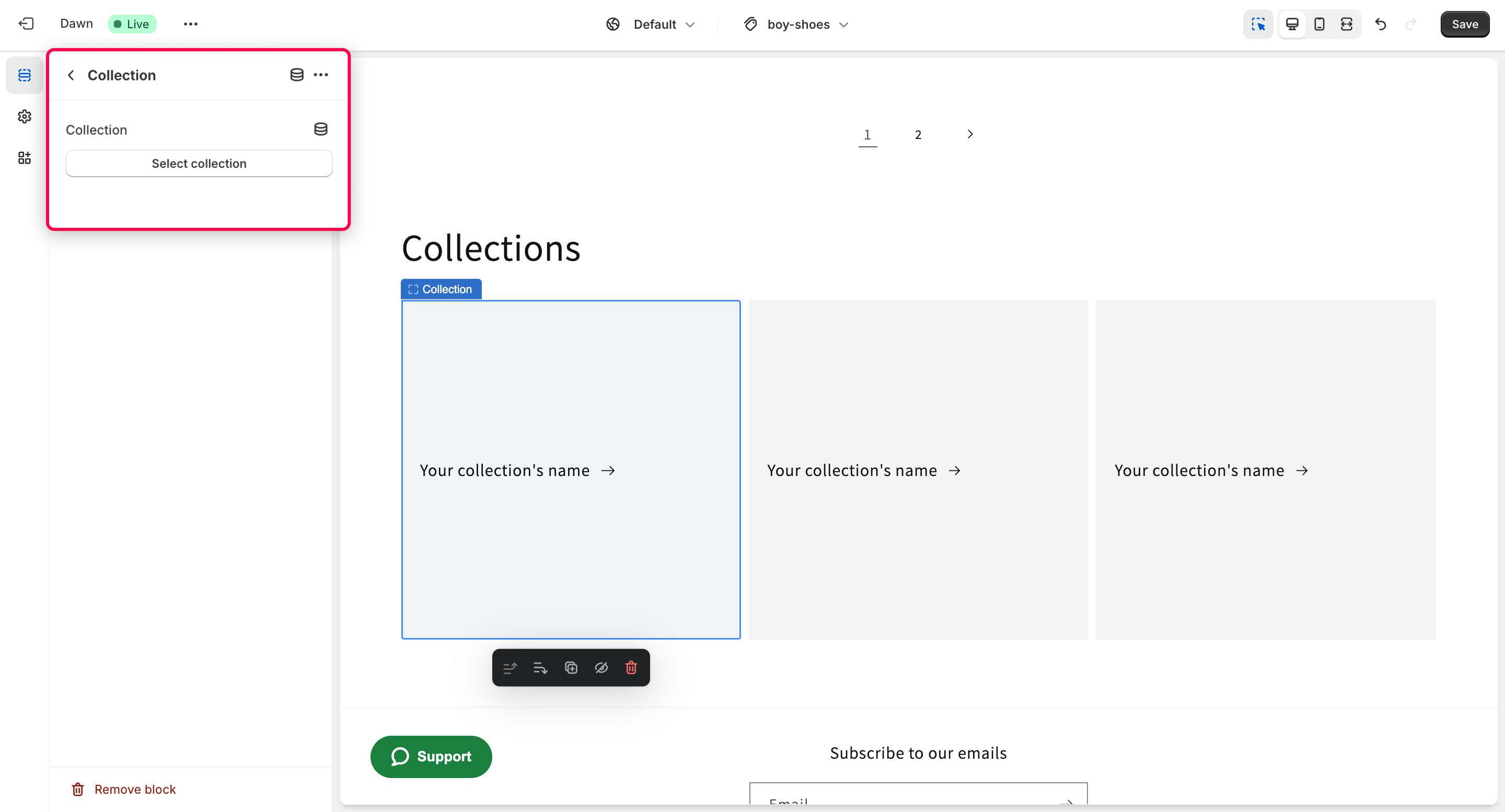
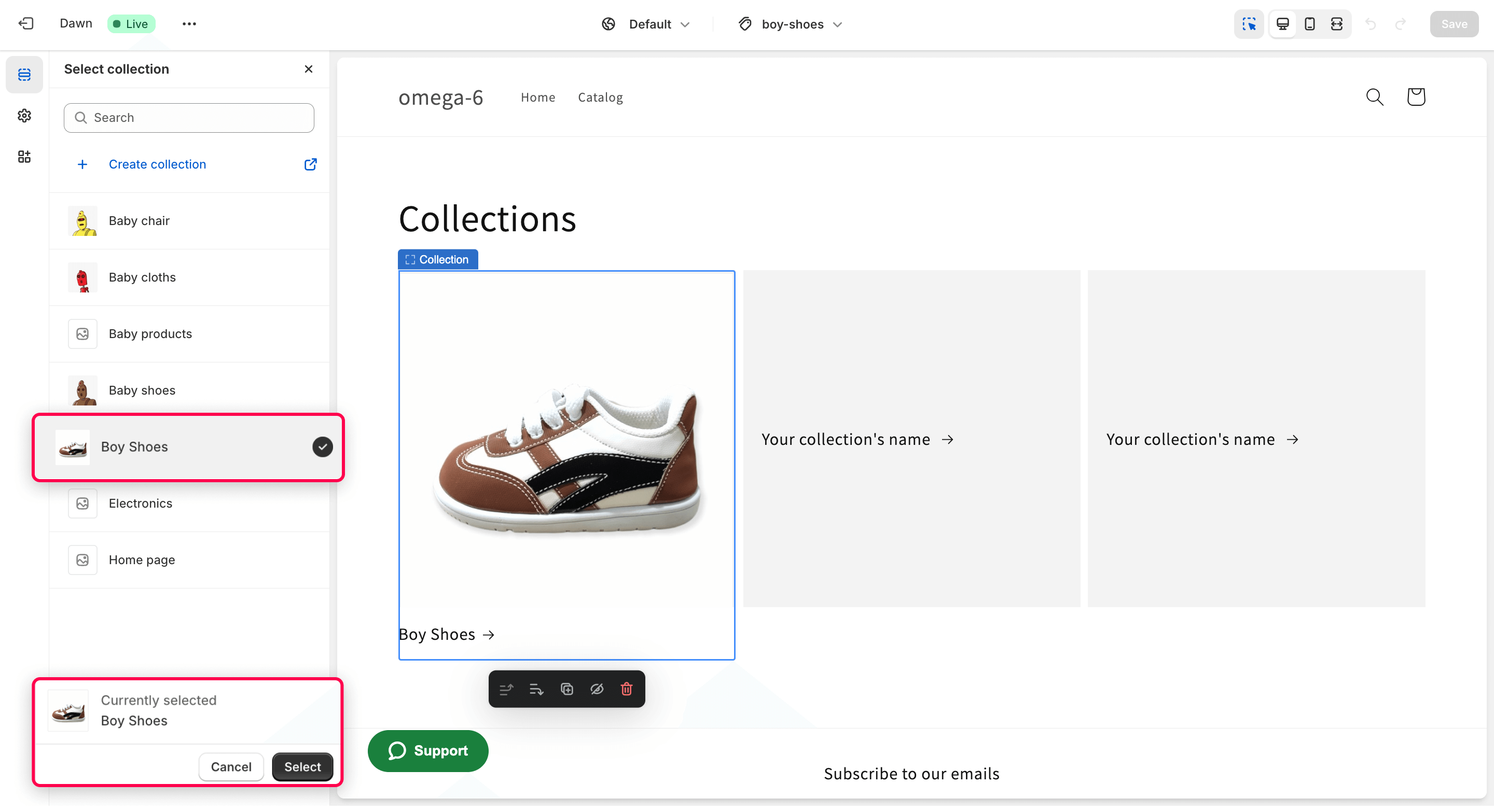
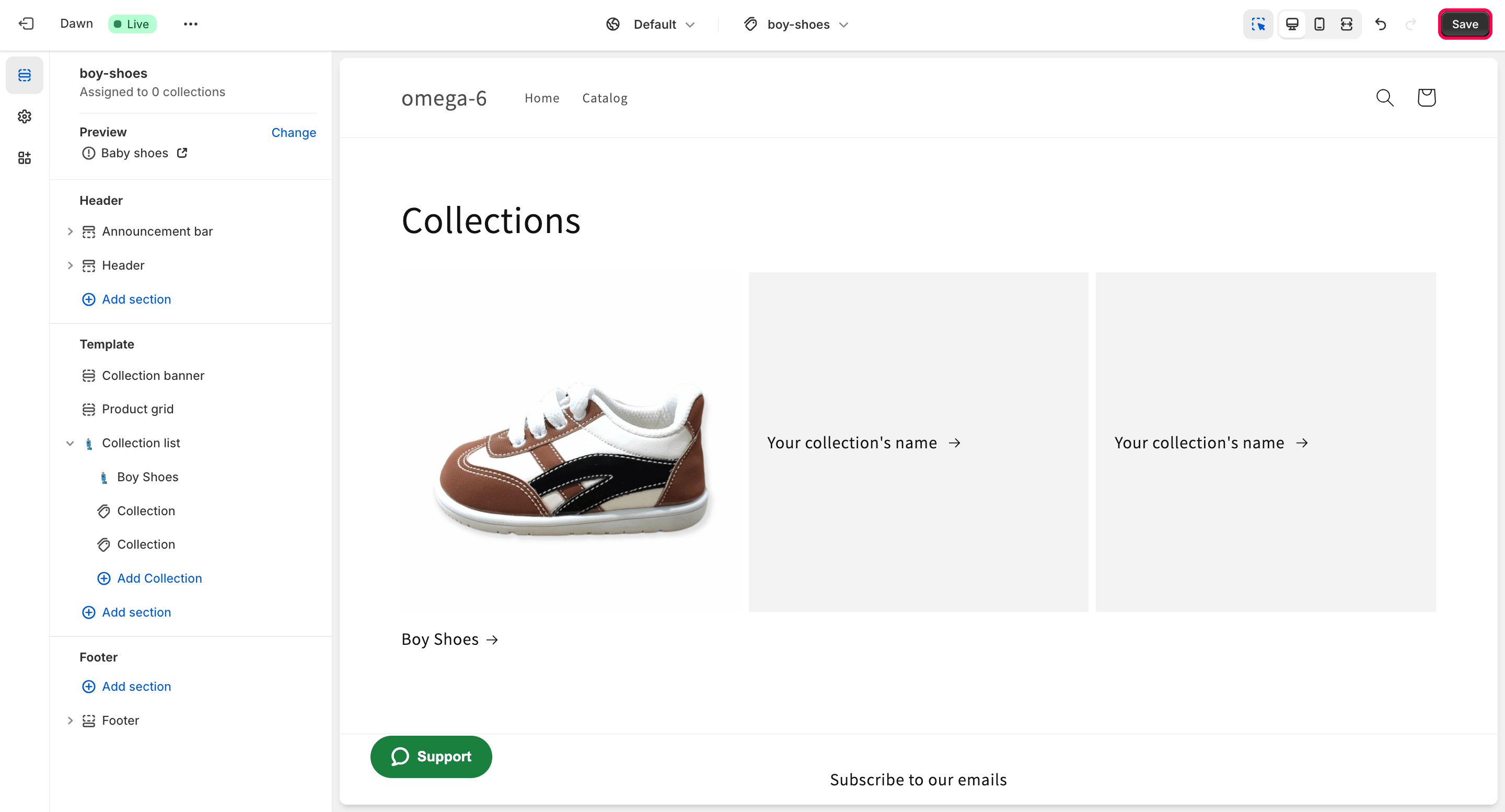
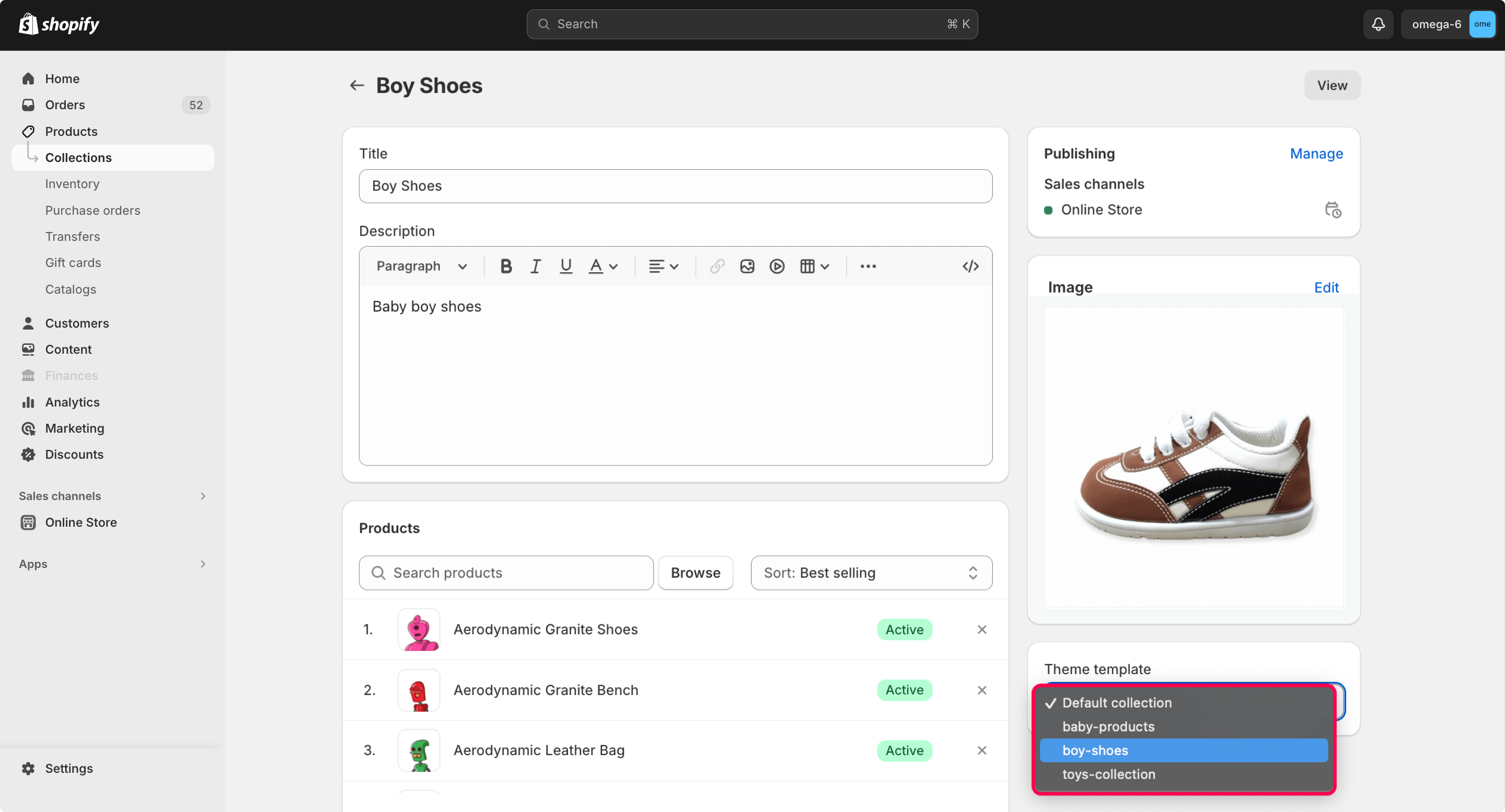
Teraz, gdy przejdziesz do strony tej kolekcji macierzystej, zobaczysz tutaj listę zagnieżdżonych kolekcji.
Dodaj podkolekcje Shopify do strony głównej kolekcji
- Dodaj podkolekcje do strony głównej kolekcji, wykonując następujące kroki:
- Przejdź do sekcji "Kolekcje" w swoim panelu administracyjnym Shopify i kliknij "Utwórz kolekcję".
- Wypełnij szczegóły dla swojej podkolekcji i dodaj do niej produkty.
- Uzyskaj dostęp do Edytora Motywów z panelu administracyjnego Shopify.
- Przejdź do "Sklep internetowy" > "Motywy" i kliknij "Dodaj nowy szablon" w sekcji "Szablony".
- Wybierz typ szablonu, na przykład "Collection.subcollections.liquid".
- Dostosuj kod szablonu, aby wyświetlić swoje podkolekcje.
- Przypisz szablon do kolekcji macierzystej w sekcji "Kolekcje".
- Zapisz swoje zmiany.
Tworzenie podkolekcji za pomocą menu nawigacyjnego
Możesz również stworzyć podkolekcję w Shopify za pośrednictwem menu nawigacyjnego. Jednak odradzamy to w celu optymalizacji SEO.
Lepiej dla SEO, jeśli grupujesz różne produkty na jednej stronie, zamiast tworzyć osobne strony przez menu.
- Przejdź do "Sklep internetowy" > "Nawigacja" w swoim panelu administracyjnym Shopify.
- Wybierz główne menu i kliknij na główny element menu, w którym chcesz umieścić podkolekcję.
- Wybierz "Dodaj element menu" > "Kolekcja" i wybierz podkolekcję z listy.
- Połącz ją z istniejącą podkolekcją.
- Przeciągnij podkolekcję pod główny element menu, aby ją zagnieździć.
- Kliknij "Zapisz menu", aby potwierdzić zmiany.
Tworzenie podkolekcji za pomocą aplikacji Shopify
Zainstaluj aplikację Shopify, która pomoże w tworzeniu podkolekcji. Oto trzy aplikacje, które możesz wykorzystać do tworzenia kolekcji Shopify.
| Aplikacja | Funkcjonalność | Koszt |
| Zaawansowane Kolekcje |
|
Od 5,99 USD/miesiąc. 7-dniowy bezpłatny okres próbny. |
| Podkolekcja Kategoria Surf |
|
4,99 USD/miesiąc. 7-dniowy bezpłatny okres próbny. |
| Nawigacja Kompas |
|
Dostępny plan bezpłatny |
Wnioski
Tworzenie podkolekcji w Shopify odgrywa kluczową rolę w poprawie nawigacji i doświadczenia użytkownika w sklepach internetowych. Pomimo wrodzonych ograniczeń Shopify w organizowaniu kolekcji w hierarchii, korzyści z wdrożenia podkolekcji są niezaprzeczalne.
Dzieląc główne kolekcje na mniejsze, bardziej skoncentrowane grupy, firmy mogą znacznie poprawić proces przeglądania i zakupu dla swoich klientów. W Shopify brak natywnego wsparcia dla hierarchicznej organizacji kolekcji stanowi wyzwanie, szczególnie dla sklepów z rozbudowanymi katalogami produktów. Ręczne tworzenie podkolekcji w takich okolicznościach może okazać się uciążliwe i czasochłonne, często prowadząc do trudności w efektywnej organizacji produktów.
Jednak mimo tych wyzwań korzyści płynące z integracji podkolekcji w Shopify są liczne. Zapewniając zorganizowany i uporządkowany sposób wyświetlania produktów, podkolekcje pomagają uprościć nawigację i odkrywanie produktów przez klientów. Taka struktura hierarchiczna umożliwia kupującym szybkie zlokalizowanie konkretnych produktów, co zwiększa ich ogólne doświadczenie zakupowe.
Co więcej, wdrożenie podkolekcji może mieć znaczące pozytywne implikacje dla optymalizacji pod kątem wyszukiwarek (SEO). Grupując powiązane produkty razem i optymalizując je pod kątem konkretnych słów kluczowych, firmy mogą poprawić widoczność swoich produktów w wynikach wyszukiwania, przyciągając bardziej ukierunkowany ruch do swojego sklepu internetowego. Aby stworzyć podkolekcje w Shopify, sprzedawcy mają do dyspozycji kilka opcji. Mogą zdecydować się na stworzenie niestandardowego szablonu w motywie swojego sklepu, co pozwala na większą elastyczność i personalizację. Alternatywnie mogą edytować kod bezpośrednio, aby opracować niestandardowy szablon collection.sub-collections.liquid dostosowany do ich specyficznych potrzeb.
Dodatkowo Shopify oferuje różne wtyczki i aplikacje zaprojektowane w celu uproszczenia procesu tworzenia i zarządzania podkolekcjami. Te specjalistyczne narzędzia zapewniają sprzedawcom dodatkową funkcjonalność i cechy, ułatwiając organizację i wyświetlanie produktów w sposób hierarchiczny. Podsumowując, chociaż tworzenie podkolekcji w Shopify może stwarzać pewne wyzwania, korzyści, jakie oferują w zakresie poprawy nawigacji, doświadczenia użytkownika i SEO, czynią je cennym atutem dla każdego sklepu internetowego, który chce zoptymalizować wyświetlanie produktów i zwiększyć satysfakcję klientów.
Opinie licznych właścicieli sklepów podkreślają kluczową rolę podkolekcji w zwiększaniu zysków w Shopify. Zachęcamy Cię do eksploracji różnych metod tworzenia podkolekcji Shopify i wyboru tej, która najlepiej odpowiada potrzebom Twojego biznesu. Życzymy powodzenia w znalezieniu optymalnego rozwiązania dla wzrostu Twojego sklepu.
Niestandardowe raporty Shopify mogą pomóc Ci analizować skuteczność tych podkolekcji, dostarczając dostosowanych informacji, które umożliwią Ci optymalizację strategii w celu maksymalnego wzrostu.
Najczęściej zadawane pytania dotyczące kategorii i podkategorii Shopify
1: Czym jest podkolekcja w Shopify?
Podkolekcja w Shopify to mniejsza, bardziej specyficzna kategoria w ramach większej kolekcji, pomagająca w organizacji produktów i poprawie nawigacji w sklepie. Aby dowiedzieć się więcej o tym, czym jest podkolekcja w Shopify, przeczytaj tutaj
2: Jak tworzyć podkolekcje w Shopify?
Aby stworzyć podkolekcje w Shopify, masz kilka opcji.
Używając szablonów motywów: dostosuj konkretną stronę do wyświetlania zagnieżdżonych kolekcji i przypisz ją do kolekcji macierzystej.
Dodając podkolekcje do strony głównej kolekcji: wypełnij szczegóły dla podkolekcji w panelu administracyjnym Shopify, a następnie dostosuj kod motywu, aby je wyświetlić.
Używając menu nawigacyjnego: dodaj podkolekcje przez menu nawigacyjne, chociaż nie jest to optymalne dla SEO.
Aplikacje Shopify: zainstaluj aplikacje takie jak Zaawansowane Kolekcje, Podkolekcja Kategoria Surf lub Nawigacja Kompas, aby uzyskać dodatkową funkcjonalność i personalizację. Aby dowiedzieć się więcej o tym, jak tworzyć podkolekcje w Shopify, przeczytaj tutaj.
3: Jak dodać podkolekcję w Shopify?
Pokonując ograniczenia Shopify, możesz wdrożyć podkolekcje za pomocą szablonów motywów, stron głównych kolekcji, menu nawigacyjnych lub specjalistycznych aplikacji, znacznie poprawiając organizację swojego sklepu i doświadczenie użytkownika. Przeczytaj więcej tutaj.



