De ervaring van gebruikers met uw website is cruciaal voor stabiele bedrijfs groei. Kopers zullen niet winkelen in de winkel waar ze de artikelen die ze nodig hebben niet kunnen vinden en voortdurend moeten vechten tegen de gebruikersinterface. Daarom is het zo belangrijk om producten aan collecties in Shopify toe te voegen. Productgroeperingen stellen klanten in staat om relevante goederen te vinden en hun winkelreis gemakkelijk voort te zetten. Echter, niet iedereen is bekend met collecties. Ons team bij Mipler heeft echter genoeg ervaring met collecties die we willen delen met onze bezoekers. Dus doe mee om meer te leren over collecties in Shopify.
Wat zijn Shopify-collecties? Voorbeelden van collecties die u kunt maken
Shopify collecties zijn aangepaste groepen van producten die u samenstelt om de navigatie en verkoop te verbeteren. Ze laten klanten gerelateerde artikelen samen doorbladeren, net als afdelingen of schappen in een winkel.
Bijvoorbeeld, u kunt collecties maken op basis van:
- Doelgroep (bijv. “Heren” vs. “Dames”)
- Producttype (bijv. “Tapijten” vs. “Salontafels”)
- Kleur/grootte/prijs, of voor specifieke seizoenen en evenementen (bijv. “Winteruitverkoop,” “Feestdagen Cadeaus”)
- U kunt ook promotie-gebaseerde collecties hebben zoals “In de aanbieding” of “Opruiming,” evenals populaire winkelstijl collecties zoals “Nieuwe Aankomsten” (recent toegevoegde artikelen) en “Best verkochte artikelen”.
Voorbeelden van veelvoorkomende Shopify-collecties zijn onder andere:
- Op Doelgroep: Heren- vs. Damesproducten (bijv. Heren Schoenen, Dames Kleding).
- Op Categorie: Specifieke producttypes (bijv. Tapijten, Salontafels, Smartphones).
- Op Kenmerk: Kleur of prijs (bijv. Blauwe Accessoires, Onder $50 Aanbiedingen).
- Op Gelegenheid/Seizoen: Feestdagen-thema of seizoensgebonden goederen (bijv. Zomer Essentials, Kerstcadeaus).
- Op Promotie: Verkoop of nieuwe productgroeperingen (bijv. “Nieuwe Aankomsten”, “Black Friday Aanbiedingen”).<
Al met al verbeteren collecties de winkelervaring door gerelateerde artikelen te groeperen, waardoor het voor klanten gemakkelijker wordt om te vinden wat ze willen.
Welke soorten collecties laat Shopify toe om te maken? Handmatige vs Geautomatiseerde collecties
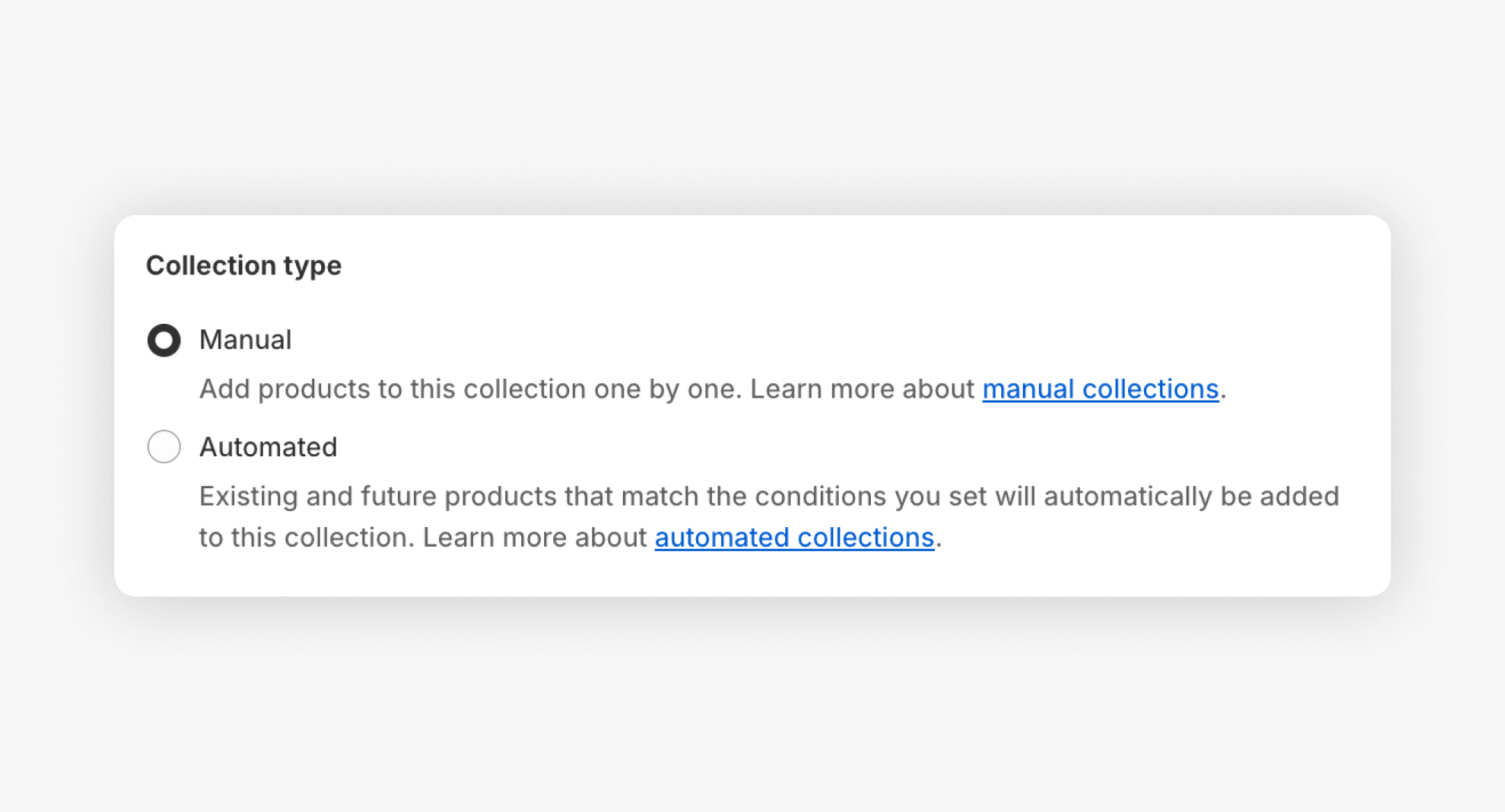
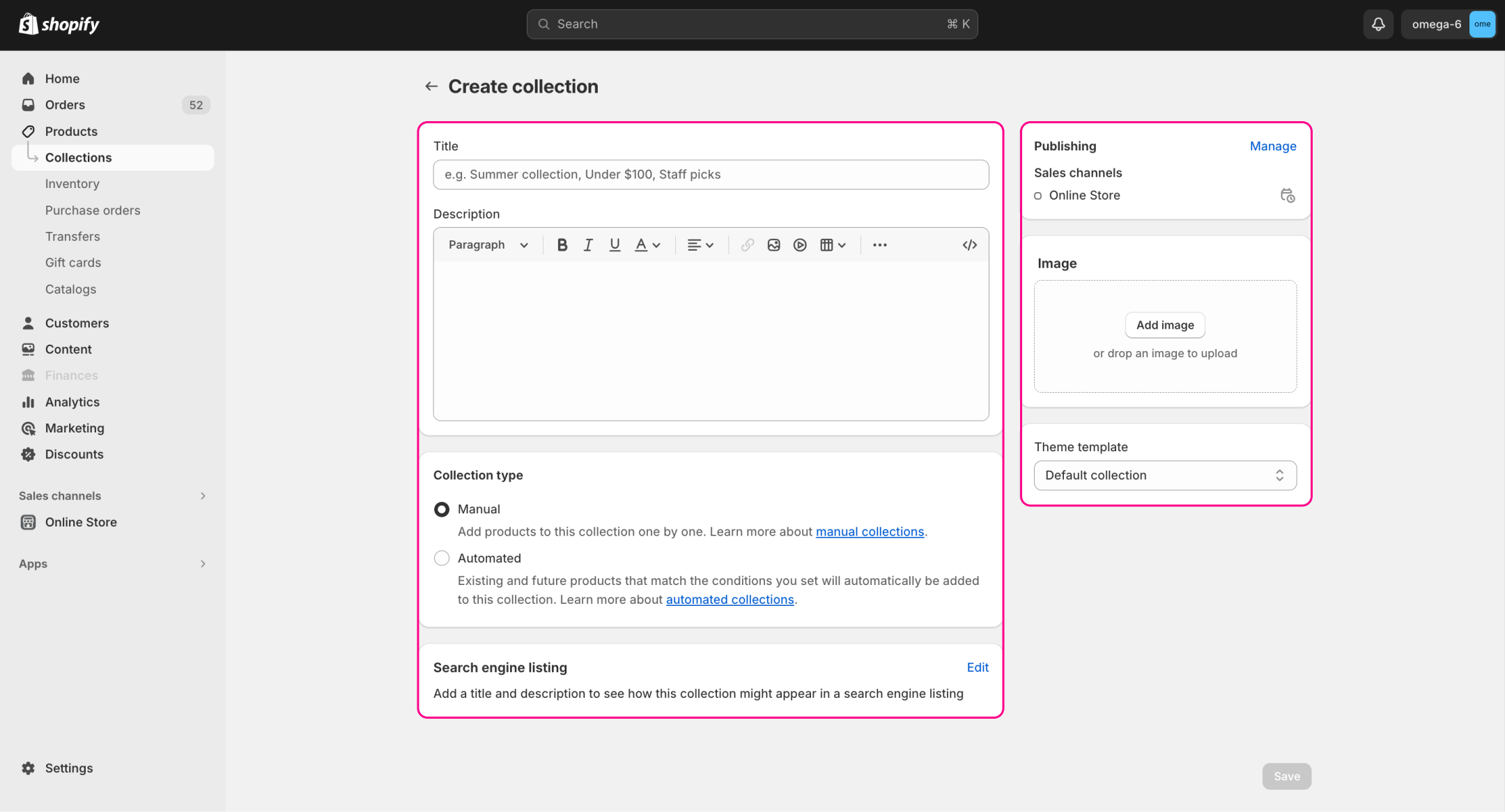
Shopify ondersteunt twee soorten collecties: Handmatig en Geautomatiseerd.
- Handmatige Collecties: U kiest elk product zelf. U maakt de collectie en zoekt of bladert door uw catalogus om specifieke artikelen toe te voegen. Handmatige collecties zijn eenvoudig en bieden volledige controle, het beste geschikt voor kleine en samengestelde collecties of eenmalige collecties (zoals een "Editor's Choice" lijst of een tijdelijke promotie). Niettemin zullen ze voortdurende aandacht vereisen om ze in stand te houden, gezien de variatie in de voorraad.
- Geautomatiseerde (Slimme) Collecties: Dit zijn collecties met voorwaarden of regels. Wanneer u een slimme collectie maakt, specificeert u enkele criteria (bijv. producttag, prijsbereik, leverancier, enz.) en geeft u aan of de producten aan alle of slechts enkele van deze voorwaarden moeten voldoen. Elk overeenkomstig product wordt dan automatisch aan Shopify toegevoegd.
Bijvoorbeeld, een slimme In de aanbieding collectie zou alle producten zijn waarbij Prijs > 0 of Voorraad > 0. Er zijn 60 mogelijke voorwaarden in geautomatiseerde collecties. Wanneer ze zijn ingesteld, hebben ze niet veel onderhoud nodig. Shopify wordt bijgewerkt naarmate ze voldoen (of niet voldoen) aan de regels van producten. Ze werken het beste met een grote voorraad en reguliere groepen zoals nieuwe merchandise, voorraadrotatie of seizoensgebonden groepen.
|
Collectietype |
Definitie & Hoe het Werkt |
Ideale Gebruikscases |
|
Handmatig |
U selecteert en voegt producten zelf toe via de Shopify-admin (Producten > Collecties). De collectie bevat alleen precies de producten die u kiest. U kunt een handmatige collectie later niet omzetten naar geautomatiseerd. |
Kleine of unieke sets: eenmalige promoties, sterk samengestelde lijsten of keuzes van de redacteur (bijv. een collectie voor een enkel seizoen of beperkte tijd). Goed wanneer slechts enkele producten bij elkaar passen zonder gemeenschappelijke kenmerken. |
|
Geautomatiseerd |
Shopify voegt automatisch producten toe die voldoen aan uw ingestelde voorwaarden (tot 60 regels). Specificeer regels zoals tags, prijs, leverancier, enz., en of producten aan alle of enkele voorwaarden moeten voldoen. Na creatie, update voorwaarden om de inhoud te wijzigen. |
Grote of dynamische groepen: het beste voor doorlopende categorieën (bijv. “Nieuwe Aankomsten,” “Topverkopers,” “Verkoopartikelen,” “Wintercollectie”). Bespaart tijd voor grote voorraden en seizoensgebonden/terugkerende promoties. |
Hoe Shopify-collecties te beheren
Effectief beheer van collecties betekent ze georganiseerd, up-to-date en geoptimaliseerd te houden. Hier zijn belangrijke tips en stappen:
- Collecties bewerken in Admin: In uw Shopify-admin onder Producten >
Collecties, klik op een collectie om deze bij te werken. Voor een handmatige collectie, scroll naar de “Producten” sectie, zoek of blader, en voeg artikelen toe of verwijder ze. Voor een slimme collectie, bewerk de “Voorwaarden” sectie om te verfijnen welke producten zijn inbegrepen (bijv. filters wijzigen of nieuwe regels toevoegen).
- Producten binnen Collecties Sorteren: Nadat u producten hebt toegevoegd, stelt u de sorteervolgorde van de collectie in zodat de beste artikelen eerst verschijnen. In de collectie-editor kiest u “Sorteren” (bijv. Best verkocht, Nieuwste, Prijs, Handmatig). Voor handmatige collecties kunt u ook producten slepen en neerzetten als u “Handmatig” als sortering kiest.
- Bulk Bewerken & Exporteren: Voor grote winkels, gebruik Shopify’s bulk-editor of apps om veel producten/collecties tegelijk bij te werken (bijv. tags, prijzen wijzigen). Mipler’s Flow tool kan exporten van collecties automatiseren, waarbij alle producten, aantallen en verkoopgegevens worden vermeld, wat helpt bij bulk analyse.
- Analytics & Rapportage: Gebruik rapporten om de prestaties van collecties te volgen. Shopify’s standaard analytics missen een duidelijke “verkoop per collectie” samenvatting, maar Mipler’s Verkoop per Collectie rapport vult deze kloof door de bestellingen, hoeveelheden en inkomsten van elke collectie te vermelden. Het analyseren van top/bottom collecties helpt u beslissen waar u marketing of promoties op moet richten.
- Consistente Organisatie: Houd uw collecties thematisch consistent. Gooi geen niet-gerelateerde artikelen bij elkaar; bijvoorbeeld, meng geen blauwe en roze accessoires in een “Roze Accessoires” collectie. Klanten verwachten samenhang - inconsistente collecties kunnen shoppers verwarren.
- Vermijd “Dump” Collecties: Maak geen verzamelcollecties zonder een duidelijk thema. Dergelijke “dump collecties” (bijv. een enkele collectie voor alles wat in de aanbieding is) kunnen de winkel rommelig maken en kopers afschrikken. Breek in plaats daarvan brede ideeën op in gerichte collecties.
- Gebruik Hoogwaardige Afbeeldingen en Beschrijvingen: Maak uw collectiepagina's visueel aantrekkelijk. Upload duidelijke, relevante afbeeldingen voor elke collectie en schrijf een beknopte beschrijving waarin wordt uitgelegd welke producten deze bevat. Betere afbeeldingen verhogen het vertrouwen van gebruikers en klikken. Bewerk ook de SEO-titel/beschrijving (in de zoekmachine-instellingen van de collectie) om zoekwoorden en een call-to-action op te nemen.
Hoe een collectie aan een pagina in Shopify toe te voegen
Nadat u collecties heeft, wilt u dat klanten ze kunnen zien. De collectie functie, hetzij op uw startpagina of op een aangepaste pagina, kan worden ingeschakeld via de thema-editor van Shopify:
- Geselecteerde Collectie op Startpagina: In het Shopify-adminpaneel, ga naar Online Winkel >
Thema's, en klik op Aanpassen om uw live-thema aan te passen. Aan de zijkant van de thema-editor zou er een gebied moeten zijn genaamd 'Uitgelichte Collectie' of 'Uitgelichte Producten'. Druk vervolgens op de knop met de titel Selecteer collectie en kies er een. Dit zal de producten van de collectie in een raster op uw startpagina weergeven. U kunt meer uitgelichte collecties toevoegen als u een aantal collecties wilt uitlichten.
- Collectielijst (Linkblokken): Of eenvoudiger, voeg een "Collectielijst" toe om collectie links weer te geven in plaats van specifieke producten. Ga naar de thema-editor, voeg een sectie Collectielijst toe. U krijgt lege blokken te zien, u moet gewoon elk blok kiezen en een collectie voor dat blok selecteren door op de Selecteer collectie te klikken en een collectie aan te wijzen. Dit vormt een galerij van collectiekaarten (die afbeeldingen en titels kunnen bevatten) die zijn verbonden met elke collectiepagina. Dit werkt goed om bezoekers naar verschillende categorieën te sturen, via de startpagina.
- Pagina's en Aangepaste Indelingen: Shopify 2.0-thema's stellen u in staat om secties aan elke pagina toe te voegen. De thema-editor zal het toevoegen van een Uitgelichte collectie of een Collectielijst mogelijk maken in bijvoorbeeld uw Over-pagina of een landingspagina. Om nog meer gepersonaliseerd te zijn, bieden pagina-bouwer apps zoals Shogun u de optie om Collectie-items overal op een pagina te slepen en neer te zetten (een zoekfunctie en een ingebedde collectie in uw aangepaste indeling).
- Navigatiemenu's: Vergeet niet om links naar uw collecties op site-menu's te maken. Online Winkel > Navigatie stelt u in staat om het menu te bewerken dat u wilt gebruiken (bijv. het hoofdmenu of de footer) en een menu-item toe te voegen, dat naar uw collectiepagina linkt. Dit zorgt ervoor dat uw klanten door collecties kunnen navigeren via de links die aan hen via uw site worden aangeboden.
U kunt pagina's en menu's gemakkelijk bereikbaar maken door collecties eraan toe te voegen. Ter illustratie, een functie zoals een Nieuwe Aankomsten of een Best Verkochte collectie kan op de startpagina worden weergegeven, terwijl collecties van specifieke producten (bijv. Heren Schoenen) in de bovenste navigatie kunnen worden gelinkt.
Wat te doen als u geen producten aan een Shopify-collectie kunt toevoegen
Soms ondervinden verkopers problemen bij het proberen producten aan een collectie toe te voegen. Hier zijn veelvoorkomende oorzaken en oplossingen:
- Automatische vs. Handmatige Collectie:Automatische collecties bevatten alleen producten die aan hun voorwaarden voldoen. Als u probeert een product toe te voegen dat niet aan die regels voldoet, verschijnt het niet in de collectielijst en kunt u het niet handmatig toevoegen. Om dit op te lossen, past u het product aan (bijv. tag het of wijzig de prijs) zodat het aan de voorwaarden voldoet, of maak de collectie handmatig in plaats daarvan. Merk op dat Shopify geen conversie van een geautomatiseerde collectie naar handmatig (of vice versa) toestaat - u zou het opnieuw moeten maken als dat nodig is.
- Product/Collectie Beschikbaarheid: In Shopify 2.0+, moeten producten en collecties gepubliceerd zijn naar een verkoopkanaal. Als een product “Concept” is of de status niet is ingesteld op Actief, of als het niet beschikbaar is voor het Online Winkel kanaal, verschijnt het niet op uw site, zelfs als het in een collectie staat. Controleer ook of de collectie zelf is gepubliceerd (gebruik de “Beheren” knop onder Verkoopkanalen in de collectie-editor). Om dit op te lossen, opent u de productpagina, zorgt u ervoor dat Productstatus “Actief” is, en controleert u onder Beheer verkoopkanalen of “Online Winkel” is geselecteerd. Bevestig ook dat de collectie is gepubliceerd naar de juiste kanalen.
- Thema/Cache Problemen: Af en toe kan de Shopify-admin UI glitchen. Als een product echt aan alle voorwaarden voldoet en actief is, maar nog steeds niet kan worden toegevoegd, probeer dan de browser te verversen, een andere browser te gebruiken of uw cache te wissen. Uitloggen en opnieuw inloggen kan ook kleine synchronisatieproblemen oplossen.
- Duplicaten of Overschrijdende Limieten: Shopify-collecties hebben limieten (bijv. tot 5.000 producten per collectie). Zorg ervoor dat u geen enkele winkellimiet hebt overschreden. Controleer ook of u niet probeert hetzelfde product twee keer toe te voegen via verschillende methoden.
Samengevat, als het toevoegen mislukt, controleer dan uw collectietype en regels, en verifieer de productzichtbaarheidsinstellingen. Zodra die correct zijn, zou u het product in de gewenste collectie moeten kunnen opnemen.

Verschil Tussen Shopify Collecties en een Productcatalogus
De Shopify-productcatalogus bevat al uw artikelen. Het is een grote lijst van alles wat u verkoopt. Hoewel u al uw goederen in één collectie kunt toevoegen, is het nog steeds anders. Er zijn twee belangrijke verschillen tussen deze twee functies.
Consistentie. Uw winkel moet een catalogus hebben omdat kopers niet weten wat u verkoopt zonder het. Het is een constante voor elke Shopify-winkel. U hoeft echter geen Shopify-collecties te maken. Hoewel ze nuttig zijn, kunnen veel kleine winkels gemakkelijk zonder hen. Overmatig gebruik van tools, zelfs effectieve, kan meer problemen dan voordelen met zich meebrengen.
Aanpassing. De catalogus kan worden herschikt en gesorteerd, en het ontwerp kan worden gewijzigd, maar het toont altijd alle beschikbare artikelen uit uw voorraad. Bij het maken van collecties in Shopify kunt u er elke producten aan toevoegen. Ze kunnen elk aantal artikelen bevatten, en u kunt elk afzonderlijk kiezen om toe te voegen. U kunt collecties beschouwen als schappen in een grote lade (uw catalogus).
Hoe een best verkopende collectie in Shopify te maken
Een “Best Verkochte” collectie toont de populairste artikelen van uw winkel. Hier is een bewezen aanpak:
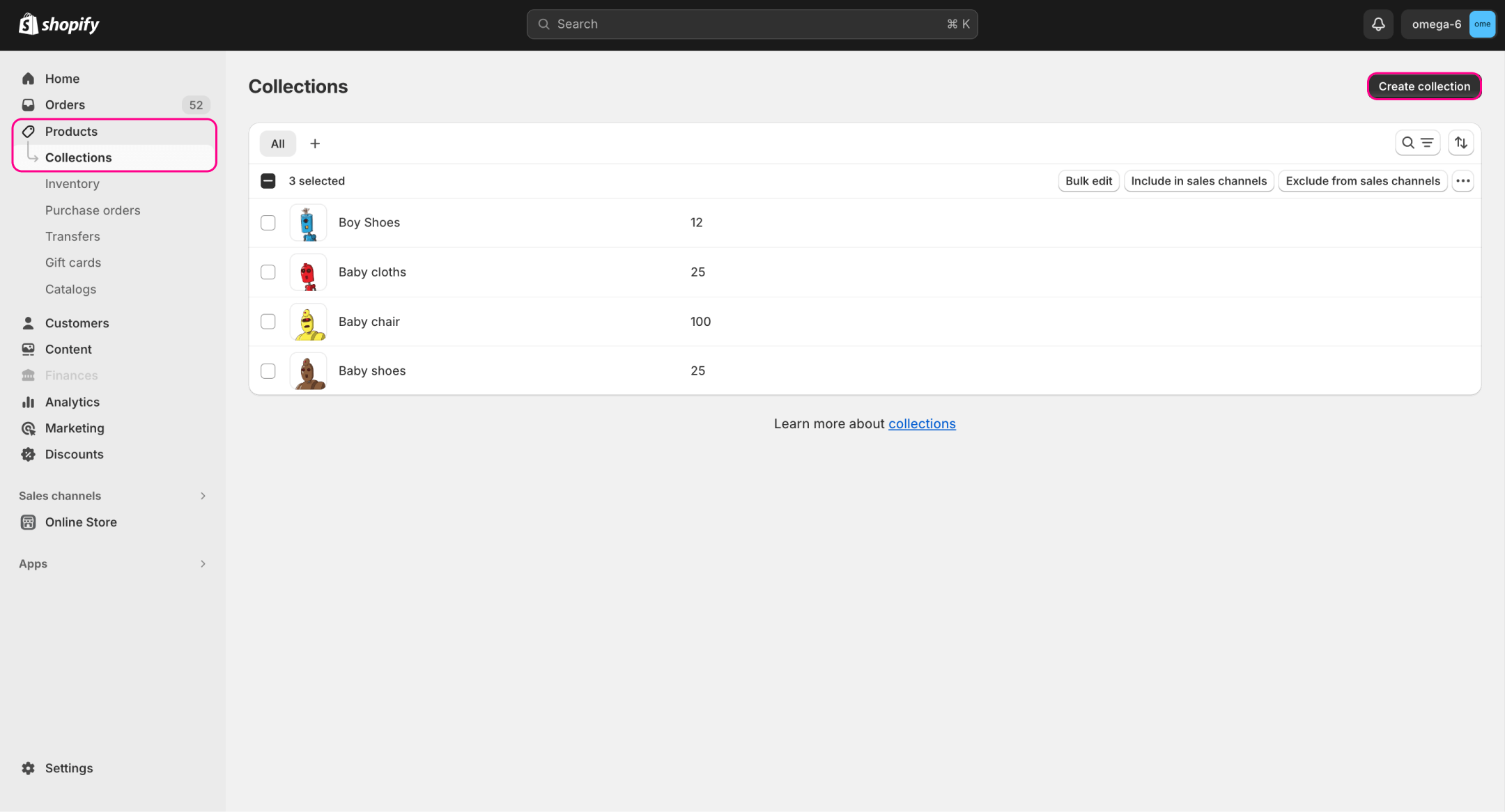
- Maak een nieuwe collectie: Ga in Shopify-admin naar Producten > Collecties, klik op Maak collectie, en geef het een naam zoals “Best Verkochte”.
- Stel in op Geautomatiseerd: Kies het Geautomatiseerde (Slimme) collectietype. Dit laat Shopify het voor u vullen.
- Gebruik brede voorwaarden: Stel in de sectie Voorwaarden open criteria in zodat bijna alle producten kwalificeren (bijvoorbeeld, “Productprijs > 0”). Het doel is om in wezen uw hele catalogus op te nemen, en vervolgens te vertrouwen op sorteren voor ranking.
- Opslaan en sorteren: Na het opslaan, scroll naar de Producten sectie. Daar, gebruik de Sorteren dropdown en selecteer “Best Verkochte”. Dit vertelt Shopify om artikelen weer te geven op basis van hun totale verkoop. Het resultaat is dat de best verkochte producten bovenaan de collectiepagina verschijnen.
- Beoordelen en verfijnen: Vergeet niet dat Shopify’s “Best Verkochte” sortering gebruik maakt van alle tijdsverkoopgegevens. Als u nieuwe populaire producten lanceert, overweeg dan om periodiek bij te werken welke producten kwalificeren (bijv., verwijder discontinued items) of gebruik een app voor meer geavanceerde sortering.
Hoe producten aan specifieke collecties toe te wijzen?
Nu u weet hoe u een collectie op Shopify maakt, is het tijd om uit te zoeken hoe u producten aan de collectie op Shopify toevoegt. Het proces zal anders zijn voor handmatige en automatische collecties. Laten we elk van hen doornemen, aangezien beide op hun eigen manier belangrijk zijn.
Handmatig
Eerst moet u de benodigde collectie openen door erop te klikken in de lijst. De Shopify-collectielijst kan worden gevonden in de "Producten – Collecties" sectie van het adminpaneel.
Scroll naar beneden naar de "Producten" sectie wanneer u een collectie opent. U kunt benodigde artikelen vinden via de zoekbalk of handmatig uit uw catalogus door op de "Bladeren" knop te klikken. Dit menu stelt u ook in staat om een soort sortering in de collectie te wijzigen, bijvoorbeeld, op basis van best verkochte artikelen. Vergeet niet uw collectie op te slaan voordat u het tabblad sluit. Anders moet u alle stappen herhalen.
Automatisch
Opnieuw, open de benodigde collectie door erop te klikken. De Shopify-collectiepagina bevindt zich op het "Producten – Collecties" tabblad.
Scroll naar beneden naar de "Voorwaarden" sectie wanneer u een collectie opent. Daar kunt u voorwaarden instellen op basis waarvan artikelen automatisch aan een collectie worden toegevoegd. U kunt bijvoorbeeld een voorwaarde instellen waarbij alleen artikelen van een bepaald type die meer dan $50 kosten, worden toegevoegd. U kunt ook beslissen of aan alle voorwaarden moet worden voldaan of dat slechts één voldoende is, zoals het toevoegen van producten boven de $50 prijs en/of artikelen van een bepaald type.
Hoe collectie links aan navigatie toe te voegen?
Nu weet u hoe u producten aan een Shopify-collectie kunt toevoegen. Gebruikers moeten echter op de een of andere manier uw collecties vinden, anders zijn ze nutteloos. Bijvoorbeeld, open ze vanuit het navigatiemenu. Om Shopify-collecties aan de navigatie toe te voegen, moet u de volgende stappen uitvoeren:
- Log in op uw admin-account en ga naar de "Online Winkel – Navigatie" sectie.
- Klik op het menu waar u de link in het geopende tabblad moet plaatsen.
- Scroll naar de sectie "Menu-items" en klik op de "Menu-item toevoegen" knop.
- Voer de naam in voor de navigatielink.
- Scroll naar de sectie "Link", kies "Collecties", en kies degene die u nodig heeft.
- Klik op de "Toevoegen" knop, en vergeet niet de wijzigingen op te slaan.
Verken gerelateerde rapporten
Hoe een collectie op de startpagina van de winkel te plaatsen?
De andere belangrijke manier om uw collectie in Shopify te tonen, is door deze op de startpagina van de website te plaatsen. Het is de meest bezochte plek voor de meeste websites. Wat is een geschiktere plek om uw collecties weer te geven? Uitgelichte collecties kunnen vervolgens worden gecontroleerd met behulp van Mipler’s Verkoop per Collectie rapport. U kunt meer leren over waar mensen op de startpagina op gericht zijn.
Hoe een uitgelichte Shopify-collectie op de startpagina toe te voegen
Om één collectie als uitgelicht te plaatsen, navigeert u naar de sectie "Online Winkel – Thema's" van uw adminpaneel. Het zou in het menu aan de linkerkant moeten staan. Uw huidige thema staat bovenaan. Klik op de "Aanpassen" knop dicht bij uw huidige thema. In de navigatielijst, klik op de "Uitgelichte collectie" en vervolgens op "Wijzigen". Als u nog geen uitgelichte collectie-widget heeft, klik dan op "Sectie toevoegen" en kies deze. Nu kunt u één thema selecteren en het aanpassen.
Opmerking: Vergeet niet de wijzigingen op te slaan door op de "Opslaan" knop rechtsboven te klikken.
Meerdere collecties aan de startpagina toevoegen
Maar hoe maak je collecties in Shopify en toon je er meerdere tegelijk op de startpagina? U hoeft alleen maar de sectie "Online Winkel – Thema's" te openen, op "Aanpassen" van uw huidige thema te klikken, en vervolgens "Sectie toevoegen" te kiezen. Voeg zoveel uitgelichte collectie-secties toe als u nodig heeft of zoals uw thema toestaat. Het bewerkingsproces voor elke is identiek aan de hierboven beschreven.
Tips voor het beheren van Shopify-collecties
Nu weet u hoe u collecties in Shopify kunt maken, maar er zijn nog een paar trucs die we u kunnen leren.
Creëer collecties consistent. Voeg geen extra artikelen toe die niet in het thema passen bij het toevoegen van producten aan Shopify-collecties. Klanten die "Roze accessoires" willen zien, zullen waarschijnlijk geen blauwe sjaal kopen omdat dit niet is wat ze zochten. Deze inconsistenties kunnen kopers irriteren en een slechte nasmaak achterlaten. Een positieve ervaring en een net georganiseerde winkel zullen gebruikers echter verleiden om terug te keren voor meer aankopen.
Maak geen "dump collecties". Het creëren van Shopify-collecties zonder een thema om alles wat u wilt promoten te dumpen is een slecht idee. Deze Shopify-collecties zijn niet erg nuttig en rommelen vaak gewoon het zicht. Als u nieuwe gebruikers overspoelt met tientallen willekeurige collecties, zullen ze waarschijnlijk afdwalen naar een beter georganiseerde winkel. U bent beter af zonder dump collecties.
Gebruik hoogwaardige afbeeldingen. Er is geen overschatting van hoezeer de kwaliteit van afbeeldingen de perceptie van uw goederen verandert. Gebruikers willen een duidelijke afbeelding zien van wat u hen aanbiedt. Zorg ervoor dat uw preview-afbeeldingen van hoge resolutie zijn en geschikte dingen afbeelden. Incoherente afbeeldingen stoten veel meer mensen van websites af dan u misschien denkt.
Samenvatting
Deze stappen zullen een spannende collectie van Best Sellers ontwikkelen: nieuwe producten met een goede verkoopgeschiedenis zullen automatisch bovenaan verschijnen vanwege de sorteervolgorde. Vergeet niet dat u echte verkoopstatistieken nodig heeft om dit te laten werken - een Best Sellers-pagina betekent niet veel totdat u een aantal bestellingen heeft. Dit is een strategie voor sociale bewijskracht die uw conversies op uw site aanzienlijk kan verhogen, omdat het zien van andere klanten die deze producten kopen wonderen zal verrichten om uw verkoop te verhogen.
Shopify Rapporten bieden waardevolle inzichten in de prestaties van uw collecties, waardoor u kunt identificeren welke collecties de meeste verkopen genereren en uw marketingstrategieën dienovereenkomstig kunt verfijnen.
Hoe een collectie op Shopify toe te voegen?
U kunt dit doen vanuit de "Producten – Collecties" sectie van uw Shopify-adminpaneel. Er zal een opvallende groene "Maak Collectie" knop zijn. Vervolgens is het slechts een kwestie van het invullen van de benodigde informatie en het toevoegen van goederen aan de collectie.
Hoe producten aan Shopify-collecties toe te voegen?
Klik eenvoudig op de benodigde collectie om deze te bewerken. In het geopende tabblad kunt u artikelen handmatig kiezen of voorwaarden instellen voor automatische invulling.
Hoe een collectie op het navigatiemenu te plaatsen?
Ga naar de "Online Winkel – Navigatie" sectie van uw adminpaneel. Kies een nodig menu, klik op de "Menu-items" sectie, en klik op de "Menu-item toevoegen" knop. Typ de naam van de menulink in, scroll dan naar de "Link" sectie, kies "Collecties", en kies degene die u nodig heeft.
Hoe laat u collecties op de startpagina verschijnen?
Navigeer naar de "Online Winkel – Thema's" sectie van uw adminpaneel. Bewerk uw huidige thema, en klik op de "Uitgelichte collectie" regel om deze te bewerken. Als u er geen heeft, klik dan op "Sectie toevoegen" om er een of meer in te voegen als u dat nodig heeft.