L'esperienza degli utenti con il tuo sito web è cruciale per una crescita aziendale stabile. Gli acquirenti non faranno acquisti nel negozio dove non riescono a trovare gli articoli di cui hanno bisogno e devono combattere costantemente con l'interfaccia. Ecco perché aggiungere prodotti alle collezioni in Shopify è così importante. I raggruppamenti di prodotti consentono ai clienti di trovare facilmente beni pertinenti e continuare il loro viaggio di acquisto. Tuttavia, non tutti sono familiari con le collezioni. Il nostro team di Mipler, però, ha abbastanza esperienza con le collezioni da volerla condividere con i nostri visitatori. Quindi unisciti a noi per saperne di più sulle collezioni in Shopify.
Cosa sono le collezioni di Shopify? Esempi di collezioni che puoi creare
Le collezioni di Shopify sono gruppi personalizzati di prodotti che curi per migliorare la navigazione e le vendite. Consentono ai clienti di sfogliare articoli correlati insieme, proprio come reparti o scaffali in un negozio.
Ad esempio, potresti creare collezioni in base a:
- Pubblico (ad es. “Uomini” vs. “Donne”)
- Tipo di prodotto (ad es. “Tappeti” vs. “Tavolini da caffè”)
- Colore/taglia/prezzo, o per specifiche stagioni ed eventi (ad es. “Saldi Invernali,” “Regali di Natale”)
- Puoi anche avere collezioni basate su promozioni come “In Offerta” o “Chiusura,” così come collezioni popolari in stile negozio come “Nuovi Arrivi” (articoli aggiunti di recente) e “Best Sellers”.
Esempi di comuni collezioni Shopify includono:
- Per Pubblico: Prodotti per Uomini vs. Donne (ad es. Scarpe da Uomo, Abbigliamento Femminile).
- Per Categoria: Tipi di prodotto specifici (ad es. Tappeti, Tavolini da caffè, Smartphone).
- Per Attributo: Colore o prezzo (ad es. Accessori Blu, Offerte sotto i 50€).
- Per Occasione/Stagione: Beni a tema festivo o stagionale (ad es. Essenziali Estivi, Regali di Natale).
- Per Promozione: Raggruppamenti di vendita o nuovi articoli (ad es. “Nuovi Arrivi”, “Offerte del Venerdì Nero”).<
Tutte insieme, le collezioni migliorano l'esperienza di acquisto raggruppando articoli correlati, rendendo più facile per i clienti trovare ciò che desiderano.
Quali tipi di collezioni consente di creare Shopify? Collezioni Manuali vs Automatiche
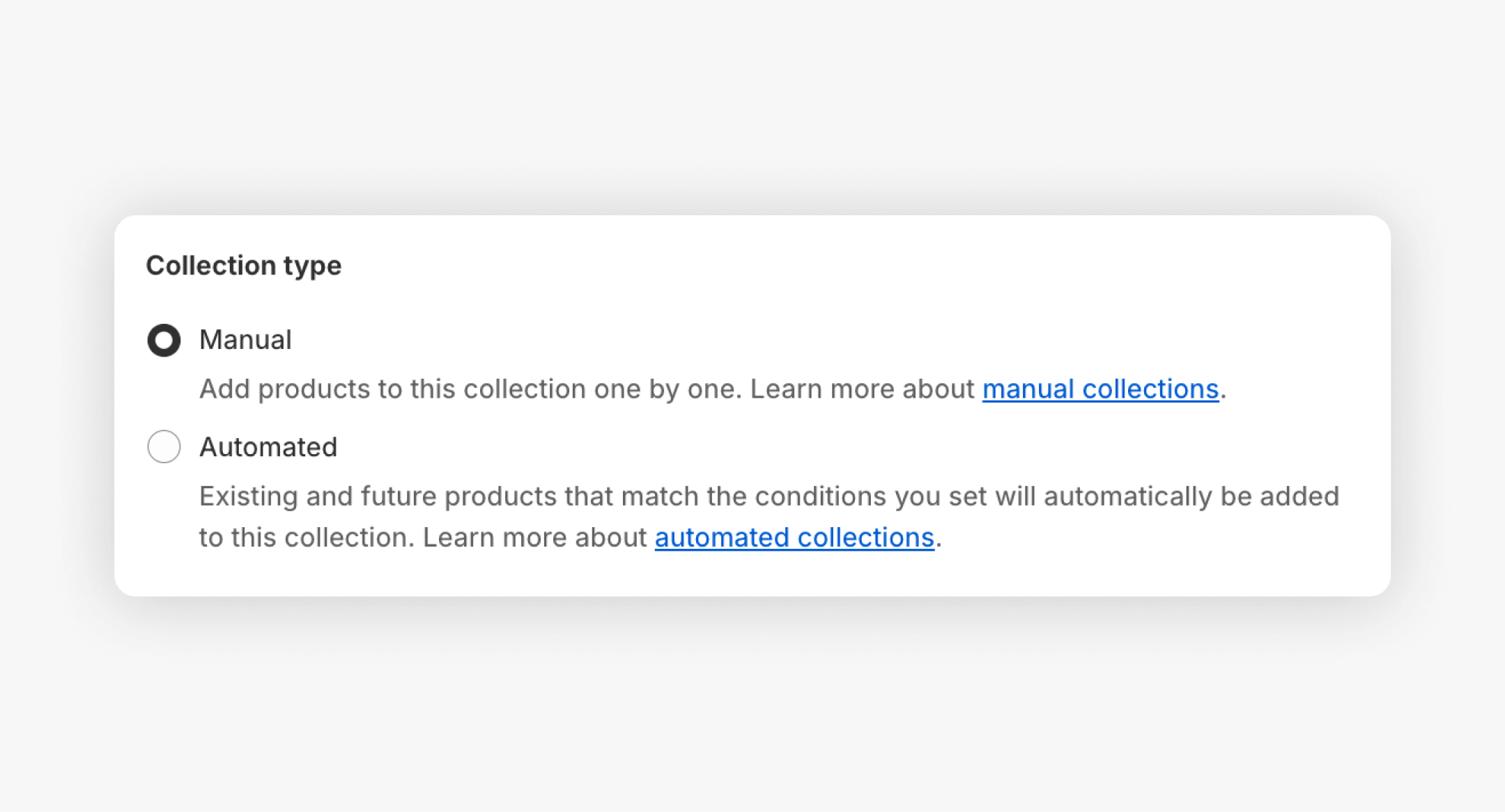
Shopify supporta due tipi di collezioni: Manuali e Automatiche.
- Collezioni Manuali: Selezioni ogni prodotto. Crei la collezione e poi cerchi o sfogli il tuo catalogo per aggiungere articoli specifici. Le collezioni manuali sono facili e offrono un controllo completo, più adatte a collezioni piccole e curate o collezioni una tantum (come una lista di "Scelte dell'Editore" o una promozione temporanea). Tuttavia, richiederanno un lavoro continuo per mantenerle, considerando la variazione nell'inventario.
- Collezioni Automatiche (Intelligenti): Queste sono collezioni con condizioni o regole. Quando crei una collezione intelligente, specifichi alcuni criteri (ad es. tag prodotto, fascia di prezzo, fornitore, ecc.) e indichi se i prodotti devono soddisfare tutte o solo alcune di queste condizioni. Qualsiasi prodotto corrispondente viene quindi aggiunto automaticamente a Shopify.
Ad esempio, una collezione intelligente "In Offerta" includerebbe tutti i prodotti dove Prezzo > 0 o Inventario > 0. Ci sono 60 condizioni possibili nelle collezioni automatiche. Una volta impostate, non richiedono molta attenzione. Shopify si aggiorna man mano che soddisfano (o non soddisfano) le regole dei prodotti. Funzionano meglio con un grande inventario e gruppi regolari come nuova merce, rotazione di stock o gruppi stagionali.
|
Tipo di Collezione |
Definizione & Come Funziona |
Casi d'Uso Ideali |
|
Manuale |
Selezioni e aggiungi prodotti tu stesso tramite l'amministrazione di Shopify (Prodotti > Collezioni). La collezione contiene solo esattamente i prodotti che scegli. Non puoi cambiare una collezione manuale in automatica in seguito. |
Set di piccole o uniche: promozioni una tantum, liste altamente curate o scelte dell'editore (ad es. una collezione di una sola stagione o a tempo limitato). Buono quando solo pochi prodotti si adattano insieme senza attributi comuni. |
|
Automatica |
Shopify aggiunge automaticamente i prodotti che soddisfano le tue condizioni impostate (fino a 60 regole). Specifica regole come tag, prezzo, fornitore, ecc., e se i prodotti devono corrispondere a tutte o alcune condizioni. Dopo la creazione, aggiorna le condizioni per cambiare i contenuti. |
Gruppi grandi o dinamici: migliori per categorie in corso (ad es. “Nuovi Arrivi,” “Top Sellers,” “Articoli in Offerta,” “Collezione Invernale”). Risparmia tempo per grandi inventari e promozioni stagionali/ricorrenti. |
Come gestire le collezioni Shopify
Gestire le collezioni in modo efficace significa mantenerle organizzate, aggiornate e ottimizzate. Ecco alcuni suggerimenti e passaggi chiave:
- Modifica Collezioni nell'Amministrazione: Nella tua amministrazione Shopify sotto Prodotti > Collezioni, fai clic su una collezione per aggiornarla. Per una collezione manuale, scorri fino alla sezione “Prodotti”, cerca o sfoglia e aggiungi o rimuovi articoli. Per una collezione intelligente, modifica la sezione “Condizioni” per affinare quali prodotti sono inclusi (ad es. cambia filtri o aggiungi nuove regole).
- Ordina Prodotti All'interno delle Collezioni: Dopo aver aggiunto prodotti, imposta l'ordine di ordinamento della collezione affinché gli articoli migliori appaiano per primi. Nell'editor della collezione, scegli “Ordina” (ad es. I più venduti, I più recenti, Prezzo, Manuale). Per le collezioni manuali, puoi anche trascinare e rilasciare i prodotti se scegli “Manualmente” come ordinamento.
- Modifica in Blocco & Esportazioni: Per negozi grandi, utilizza l'editor in blocco di Shopify o app per aggiornare molti prodotti/collezioni contemporaneamente (ad es. cambia tag, prezzi). Lo strumento Flow di Mipler può automatizzare le esportazioni delle collezioni, elencando tutti i prodotti, conteggi e dati di vendita, il che aiuta nell'analisi in blocco.
- Analisi & Reporting: Utilizza i report per monitorare le prestazioni delle collezioni. Le analisi predefinite di Shopify mancano di un chiaro riepilogo “vendite per collezione”, ma il report Vendite per Collezione di Mipler colma questa lacuna elencando gli ordini, le quantità e i ricavi di ciascuna collezione. Analizzare le collezioni migliori e peggiori ti aiuta a decidere dove concentrare marketing o promozioni.
- Organizzazione Coerente: Mantieni le tue collezioni tematicamente coerenti. Non mescolare articoli non correlati; ad esempio, non mescolare accessori blu e rosa in una collezione di “Accessori Rosa”. I clienti si aspettano coerenza – collezioni incoerenti possono confondere gli acquirenti.
- Evita Collezioni “Dump”: Non creare collezioni generiche senza un tema chiaro. Tali “collezioni dump” (ad es. una singola collezione per tutto ciò che è in offerta) possono ingombrare il negozio e scoraggiare gli acquirenti. Invece, suddividi idee ampie in collezioni focalizzate.
- Utilizza Immagini e Descrizioni di Alta Qualità: Rendi le tue pagine di collezione visivamente attraenti. Carica immagini chiare e pertinenti per ciascuna collezione e scrivi una descrizione concisa che spieghi quali prodotti contiene. Immagini migliori aumentano la fiducia degli utenti e i clic. Modifica anche il titolo/descrizione SEO (nelle impostazioni del motore di ricerca della collezione) per includere parole chiave e una call-to-action.
Come aggiungere una collezione a una pagina in Shopify
Dopo aver creato le collezioni, vorrai che i clienti possano vederle. La funzione collezione, sia nella tua home page che in qualsiasi pagina personalizzata, può essere abilitata tramite l'editor dei temi di Shopify:
- Collezione Selezionata nella Home Page: Nell'amministrazione di Shopify, vai su Negozio Online > Temi, e fai clic su Personalizza per abbinare il tuo tema live. Nella barra laterale dell'editor del tema, dovrebbe esserci un'area chiamata 'Collezione in Evidenza' o 'Prodotti in Evidenza'. Poi premi il pulsante intitolato Seleziona collezione e scegli una di esse. Questo visualizzerà i prodotti della collezione in una griglia sulla tua home page. Puoi aggiungere ulteriori collezioni in evidenza nel caso tu voglia mettere in evidenza un numero di collezioni.
- Elenco Collezioni (Blocchi di Link): Oppure, più semplicemente, aggiungi un elenco di "Collezioni" per visualizzare i link delle collezioni piuttosto che prodotti specifici. Vai all'editor del tema, aggiungi una sezione Elenco Collezioni. Ti verranno mostrati blocchi vuoti, devi semplicemente scegliere ciascun blocco e selezionare una collezione per esso facendo clic su Seleziona collezione e allocando una collezione ad esso. Questo forma una galleria di schede di collezione (che possono contenere immagini e titoli) collegate a ciascuna pagina di collezione. Questo funziona bene per indirizzare i visitatori a varie categorie, attraverso la home page.
- Pagine e Layout Personalizzati: I temi Shopify 2.0 consentono di aggiungere sezioni a qualsiasi pagina. L'editor del tema permetterà di aggiungere una collezione in evidenza o un elenco di collezioni, ad esempio, nella tua pagina Chi Siamo o in una landing page. Per essere ancora più personalizzato, app di creazione di pagine come Shogun ti danno l'opzione di trascinare e rilasciare articoli di collezione ovunque su una pagina (una ricerca e una collezione incorporata nel tuo layout personalizzato).
- Menu di Navigazione: Non dimenticare di creare link alle tue collezioni nei menu del sito. Negozio Online > Navigazione ti consente di modificare il menu che desideri utilizzare (ad es. il menu principale o il piè di pagina) e aggiungere un elemento di menu, che collega alla tua pagina di collezione. Questo assicura che i tuoi clienti possano navigare tra le collezioni tramite i link forniti dal tuo sito.
Puoi rendere le pagine e i menu facilmente raggiungibili aggiungendo collezioni a essi. Per illustrare, una funzione come una collezione di Nuovi Arrivi o di Best Sellers potrebbe essere presentata sulla home page, mentre collezioni di prodotti specifici (ad es. Scarpe da Uomo) possono essere collegate nella navigazione superiore.
Cosa fare se non riesci ad aggiungere prodotti a una collezione Shopify
A volte i commercianti si imbattono in problemi quando cercano di aggiungere prodotti a una collezione. Ecco le cause comuni e le soluzioni:
- Collezione Automatica vs. Manuale:Le collezioni automatiche includono solo i prodotti che soddisfano le loro condizioni. Se provi ad aggiungere un prodotto che non soddisfa tali regole, non apparirà nell'elenco delle collezioni e non puoi aggiungerlo manualmente. Per risolvere questo, regola il prodotto (ad es. taggalo o cambia il suo prezzo) affinché soddisfi le condizioni, oppure rendi la collezione manuale invece. Nota che Shopify non consente di convertire una collezione automatica in manuale (o viceversa) – dovresti ricrearla se necessario.
- Disponibilità Prodotto/Collezione: In Shopify 2.0+, i prodotti e le collezioni devono essere pubblicati su un canale di vendita. Se un prodotto è “Bozza” o il suo stato non è impostato su Attivo, o se non è disponibile per il canale Negozio Online, non apparirà sul tuo sito anche se è in una collezione. Allo stesso modo, controlla che la collezione stessa sia pubblicata (usa il pulsante “Gestisci” sotto Canali di vendita nell'editor della collezione). Per risolvere questo, apri la pagina del prodotto, assicurati che lo Stato del Prodotto sia “Attivo”, e sotto Gestisci canali di vendita, controlla che “Negozio Online” sia selezionato. Conferma anche che la collezione sia pubblicata sui canali corretti.
- Problemi di Tema/Cache: Occasionalmente, l'interfaccia utente dell'amministrazione di Shopify può avere dei problemi. Se un prodotto soddisfa davvero tutte le condizioni ed è attivo ma non viene ancora aggiunto, prova a ricaricare il browser, utilizzare un browser diverso o cancellare la cache. Disconnettersi e riconnettersi può anche risolvere problemi di sincronizzazione minori.
- Limiti Duplicati o Superati: Le collezioni Shopify hanno limiti (ad es. fino a 5.000 prodotti per collezione). Assicurati di non aver superato alcun limite del negozio. Controlla anche di non cercare di aggiungere lo stesso prodotto due volte tramite metodi diversi.
In sintesi, se l'aggiunta fallisce, ricontrolla il tipo e le regole della tua collezione e verifica le impostazioni di visibilità del prodotto. Una volta che sono corrette, dovresti essere in grado di includere il prodotto nella collezione desiderata.

Differenza tra Collezioni Shopify e un Catalogo Prodotti
Il catalogo prodotti di Shopify contiene tutti i tuoi articoli. È un grande elenco di tutto ciò che vendi. Anche se puoi aggiungere tutte le tue merci in una collezione, è comunque diverso. Ci sono due principali differenze tra queste due funzionalità.
Coerenza. Il tuo negozio deve avere un catalogo perché gli acquirenti non sapranno cosa stai vendendo senza di esso. È una costante per qualsiasi negozio Shopify. Tuttavia, non devi creare collezioni Shopify. Anche se sono utili, molti piccoli negozi possono facilmente farne a meno. L'uso eccessivo di qualsiasi strumento, anche quelli efficaci, può portare più problemi che benefici.
Personalizzazione. Il catalogo può essere riordinato e classificato, e il suo design può essere modificato, ma mostrerà sempre tutti gli articoli disponibili nel tuo inventario. Quando crei collezioni in Shopify, puoi aggiungere qualsiasi prodotto a esse. Possono contenere qualsiasi numero di articoli e puoi scegliere manualmente ciascuno da aggiungere. Puoi pensare alle collezioni come a scaffali all'interno di un grande cassetto (il tuo catalogo).
Come creare una collezione di best seller in Shopify
Una collezione “Best Sellers” mette in mostra gli articoli più popolari del tuo negozio. Ecco un approccio collaudato:
- Crea una nuova collezione: Nell'amministrazione di Shopify vai su Prodotti > Collezioni, fai clic su Crea collezione e dagli un nome come “Best Sellers”.
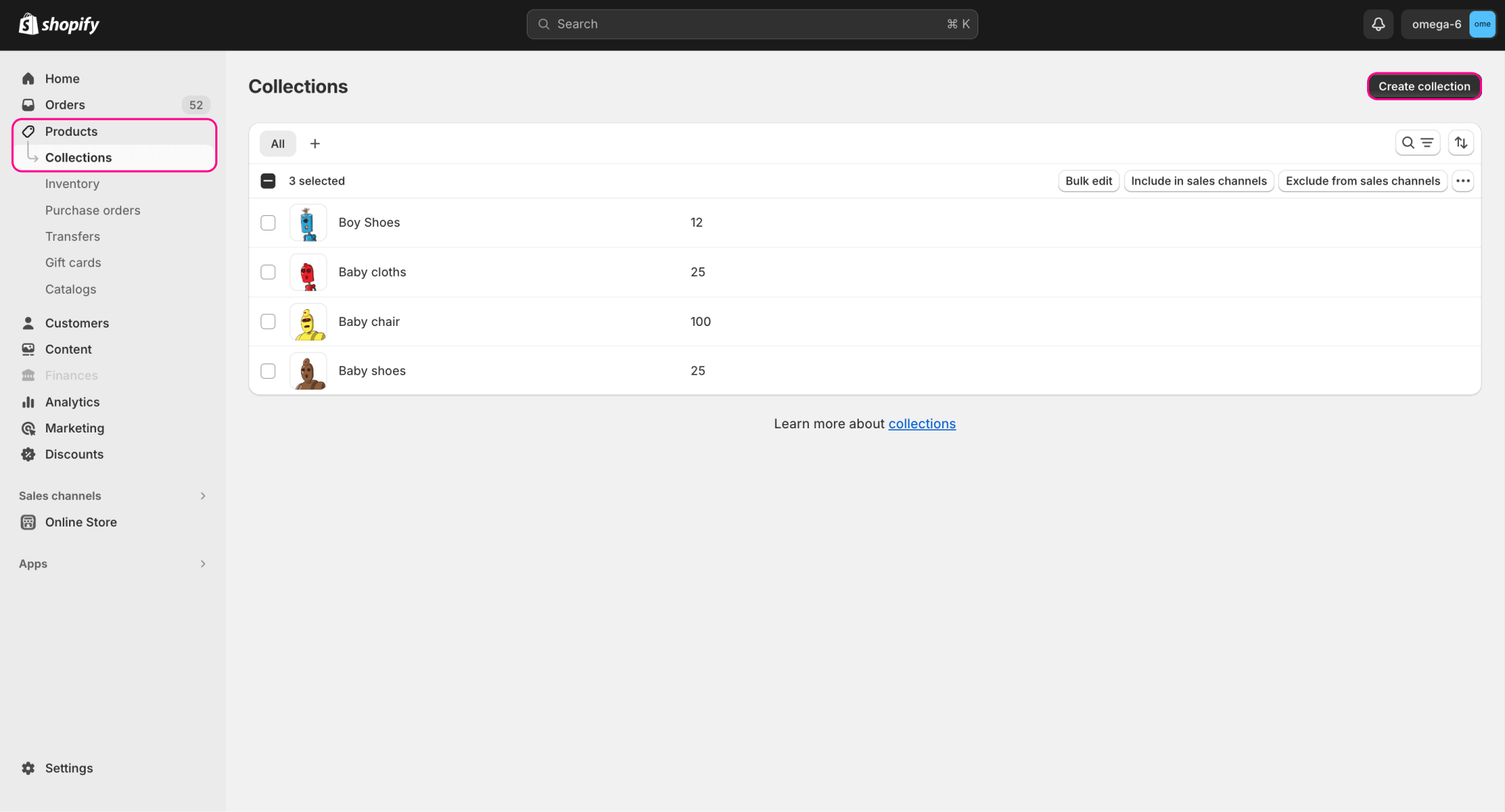
- Imposta su Automatica: Scegli il tipo di collezione Automatica (Intelligente). Questo consente a Shopify di popolarla per te.
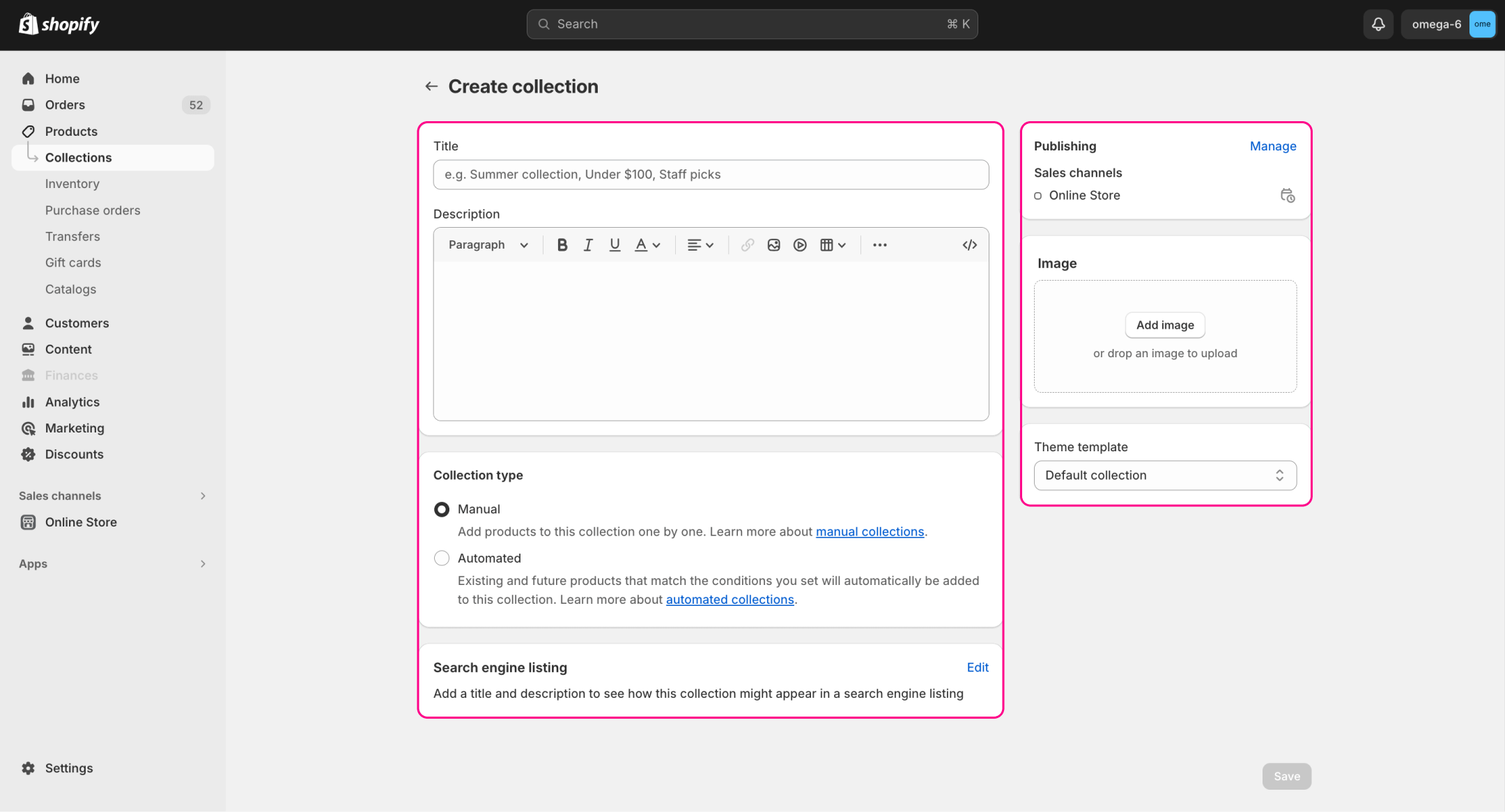
- Usa condizioni ampie: Nella sezione Condizioni, imposta criteri aperti in modo che quasi tutti i prodotti siano idonei (ad esempio, “Prezzo prodotto > 0”). L'obiettivo è includere essenzialmente l'intero catalogo, quindi fare affidamento sull'ordinamento per il ranking.
- Salva e ordina: Dopo aver salvato, scorri verso il basso fino alla sezione Prodotti. Lì, utilizza il menu a discesa Ordina e seleziona “I più venduti”. Questo dice a Shopify di visualizzare gli articoli in base alle loro vendite totali. Il risultato è che i prodotti più venduti appariranno in cima alla pagina della collezione.
- Rivedi e affina: Ricorda che l'ordinamento “I più venduti” di Shopify utilizza i dati di vendita di sempre. Se lanci nuovi prodotti di successo, considera di aggiornare periodicamente quali prodotti sono idonei (ad es., rimuovi articoli dismessi) o utilizza un'app per un ordinamento più avanzato.
Come assegnare prodotti a collezioni specifiche?
Ora che sai come creare una collezione su Shopify, è tempo di capire come aggiungere prodotti alla collezione su Shopify. Il processo sarà diverso per le collezioni manuali e automatiche. Esaminiamo ciascuna poiché entrambe sono importanti a modo loro.
Manuale
Per prima cosa, devi aprire la collezione necessaria facendo clic su di essa nell'elenco. L'elenco delle collezioni di Shopify può essere trovato nella sezione "Prodotti – Collezioni" del pannello di amministrazione.
Scorri verso il basso fino alla sezione "Prodotti" quando apri una collezione. Puoi trovare gli articoli necessari tramite la barra di ricerca o manualmente dal tuo catalogo facendo clic sul pulsante "Sfoglia". Questo menu ti consente anche di cambiare un tipo di ordinamento nella collezione, ad esempio, per articoli più venduti. Non dimenticare di salvare la tua collezione prima di chiudere la scheda. Altrimenti, dovrai ripetere tutti i passaggi.
Automatica
Ancora una volta, apri la collezione necessaria facendo clic su di essa. La pagina delle collezioni di Shopify si trova nella scheda "Prodotti – Collezioni".
Scorri verso il basso fino alla sezione "Condizioni" quando apri una collezione. Lì, puoi impostare le condizioni in base alle quali gli articoli verranno automaticamente aggiunti a una collezione. Ad esempio, puoi impostare una condizione in base alla quale solo gli articoli di un certo tipo che costano più di 50€ verranno aggiunti. Puoi anche decidere se tutte le condizioni devono essere soddisfatte o se solo una sarà sufficiente, come aggiungere prodotti sopra il prezzo di 50€ e/o articoli di un certo tipo.
Come aggiungere link di collezione alla navigazione?
Ora sai come aggiungere prodotti a una collezione Shopify. Tuttavia, gli utenti devono trovare le tue collezioni in qualche modo, altrimenti saranno inutili. Ad esempio, aprirle dal menu di navigazione. Per aggiungere collezioni Shopify alla navigazione, devi seguire questi passaggi:
- Accedi al tuo account amministrativo e vai alla sezione "Negozio Online – Navigazione".
- Fai clic sul menu in cui devi posizionare il link nella scheda aperta.
- Scorri fino alla sezione "Elementi di Menu" e fai clic sul pulsante "Aggiungi elemento di menu".
- Inserisci il nome per il link di navigazione.
- Scorri fino alla sezione "Link", scegli "Collezioni", e seleziona quella di cui hai bisogno.
- Fai clic sul pulsante "Aggiungi", e non dimenticare di salvare le modifiche.
Esplora report correlati
Come posizionare una collezione sulla home page del negozio?
Un altro modo importante per mostrare la tua collezione in Shopify è metterla sulla home page del sito web. È il luogo più visitato per la maggior parte dei siti web. Quale posto più adatto per visualizzare le tue collezioni? Le collezioni in evidenza possono poi essere verificate con l'aiuto del report Vendite per Collezione di Mipler. Puoi scoprire di più su cosa mirano le persone dalla pagina iniziale.
Come aggiungere una collezione in evidenza sulla home page
Per mettere in evidenza una collezione, naviga nella sezione "Negozio Online – Temi" del tuo pannello di amministrazione. Dovrebbe essere nel menu a sinistra. Il tuo tema attuale sarà in cima. Fai clic sul pulsante "Personalizza" vicino al tuo tema attuale. Nella lista di navigazione, fai clic su "Collezione in Evidenza" e poi su "Cambia". Se non hai ancora un widget di collezione in evidenza, fai clic su "Aggiungi sezione" e sceglilo. Ora puoi selezionare un tema e personalizzarlo.
Nota: Non dimenticare di salvare le modifiche facendo clic sul pulsante "Salva" in alto a destra.
Aggiungere diverse collezioni alla home page
Ma come creare collezioni in Shopify e mostrare diverse collezioni sulla home page contemporaneamente? Devi solo aprire la sezione "Negozio Online – Temi", fare clic su "Personalizza" sul tuo tema attuale e poi scegliere "Aggiungi sezione". Aggiungi quante più sezioni di collezione in evidenza hai bisogno o quante il tuo tema consente. Il processo di modifica per ciascuna è identico a quello descritto sopra.
Suggerimenti per gestire le collezioni Shopify
Ora sai come creare collezioni in Shopify, ma ci sono ancora alcuni trucchi che possiamo insegnarti.
Crea collezioni in modo coerente. Non aggiungere articoli extra che non si adattano al tema quando aggiungi prodotti alle collezioni Shopify. I clienti che vogliono vedere "Accessori Rosa" probabilmente non acquisteranno una sciarpa blu perché non è ciò per cui sono venuti. Queste incoerenze tendono ad agitare gli acquirenti e lasciare un cattivo retrogusto. Tuttavia, un'esperienza positiva e un negozio ben organizzato attireranno gli utenti a tornare per ulteriori acquisti.
Non creare "collezioni dump". Creare collezioni Shopify senza un tema per scaricare qualsiasi cosa tu voglia promuovere è una cattiva idea. Queste collezioni Shopify non sono molto utili e spesso ingombrano la vista. Se bombardate i nuovi utenti con dozzine di collezioni casuali, è probabile che si allontanino verso un negozio meglio organizzato. Sarai meglio senza collezioni dump.
Utilizza immagini di alta qualità. Non si può sottovalutare quanto la qualità delle immagini cambi la percezione dei tuoi beni. Gli utenti vogliono vedere un'immagine chiara di ciò che stai offrendo loro. Quando crei collezioni, assicurati che le tue immagini di anteprima siano ad alta risoluzione e rappresentino cose appropriate. Immagini incoerenti allontanano molte più persone dai siti web di quanto tu possa pensare.
Riepilogo
Questi passaggi svilupperanno un'interessante collezione di Best Sellers: nuovi prodotti con una buona storia di vendite appariranno automaticamente in cima grazie all'ordine di ordinamento. Ricorda, avrai bisogno di statistiche di vendita reali per far funzionare questo - una pagina di Best Sellers non significa molto finché non hai un certo numero di ordini. Questa è una strategia di prova sociale che potrebbe aumentare considerevolmente le tue conversioni sul tuo sito perché la vista di altri clienti che acquistano questi prodotti farà miracoli per aumentare le tue vendite.
I report di Shopify offrono preziose informazioni sulle prestazioni delle tue collezioni, aiutandoti a identificare quali collezioni generano più vendite e a perfezionare le tue strategie di marketing di conseguenza.
Come aggiungere una collezione su Shopify?
Puoi farlo dalla sezione "Prodotti – Collezioni" del pannello di amministrazione di Shopify. Ci sarà un evidente pulsante verde "Crea Collezione". Poi, è solo una questione di compilare le informazioni necessarie e aggiungere beni alla collezione.
Come aggiungere prodotti alle collezioni Shopify?
Fai semplicemente clic sulla collezione necessaria per modificarla. Nella scheda aperta, puoi scegliere gli articoli manualmente o impostare condizioni per il riempimento automatico.
Come posizionare una collezione nel menu di navigazione?
Vai alla sezione "Negozio Online – Navigazione" del pannello di amministrazione. Scegli un menu necessario, fai clic sulla sezione "Elementi di menu", e fai clic sul pulsante "Aggiungi elemento di menu". Digita il nome del link del menu, quindi scorri fino alla sezione "Link", scegli "Collezioni", e seleziona quella di cui hai bisogno.
Come far apparire le collezioni sulla home page?
Naviga nella sezione "Negozio Online – Temi" del pannello di amministrazione. Modifica il tuo tema attuale e fai clic sulla riga "Collezione in Evidenza" per modificarla. Se non ne hai una, fai clic su "Aggiungi sezione" per inserirne una o più se ne hai bisogno.