


Le vendite su Shopify sono uno dei migliori modi per creare coinvolgimento. Possono aiutarti a vendere articoli che non si muovono, promuovere le nuove arrivi o attirare l'attenzione sul tuo negozio. Gli sconti sono per lo più redditizi per qualsiasi negozio. Devi solo sapere come gestire una vendita su Shopify e farlo in modo efficiente. Oggi discuteremo di come mettere in vendita articoli su Shopify. Ci saranno istruzioni, suggerimenti e FAQ, quindi tuffiamoci!
I report di Shopify possono fornire informazioni su quali articoli scontati stanno generando le maggiori vendite, permettendoti di affinare le tue strategie e massimizzare i profitti durante le promozioni.

Come mettere qualcosa in vendita su Shopify?
Una vendita su Shopify è semplicemente un prezzo ridotto su un articolo. Diverse vendite hanno diverse condizioni. Alcune sono disponibili solo in una certa stagione, mentre altre scontano prodotti che non si muovono o poco popolari. C'è anche una pratica di sconti casuali, ma ne parleremo più avanti. Il nocciolo è lo stesso: abbassi il prezzo per attirare i clienti. Quindi, come fare una vendita su Shopify? Il processo è semplice.
Il processo passo dopo passo
- Apri il tuo pannello di amministrazione di Shopify.
- Seleziona la scheda "Prodotti".
- Fai clic sull'articolo che desideri scontare.
- Scorri fino alla scheda "Prezzi" e modifica il prezzo attuale dell'articolo.
- Salva le modifiche.
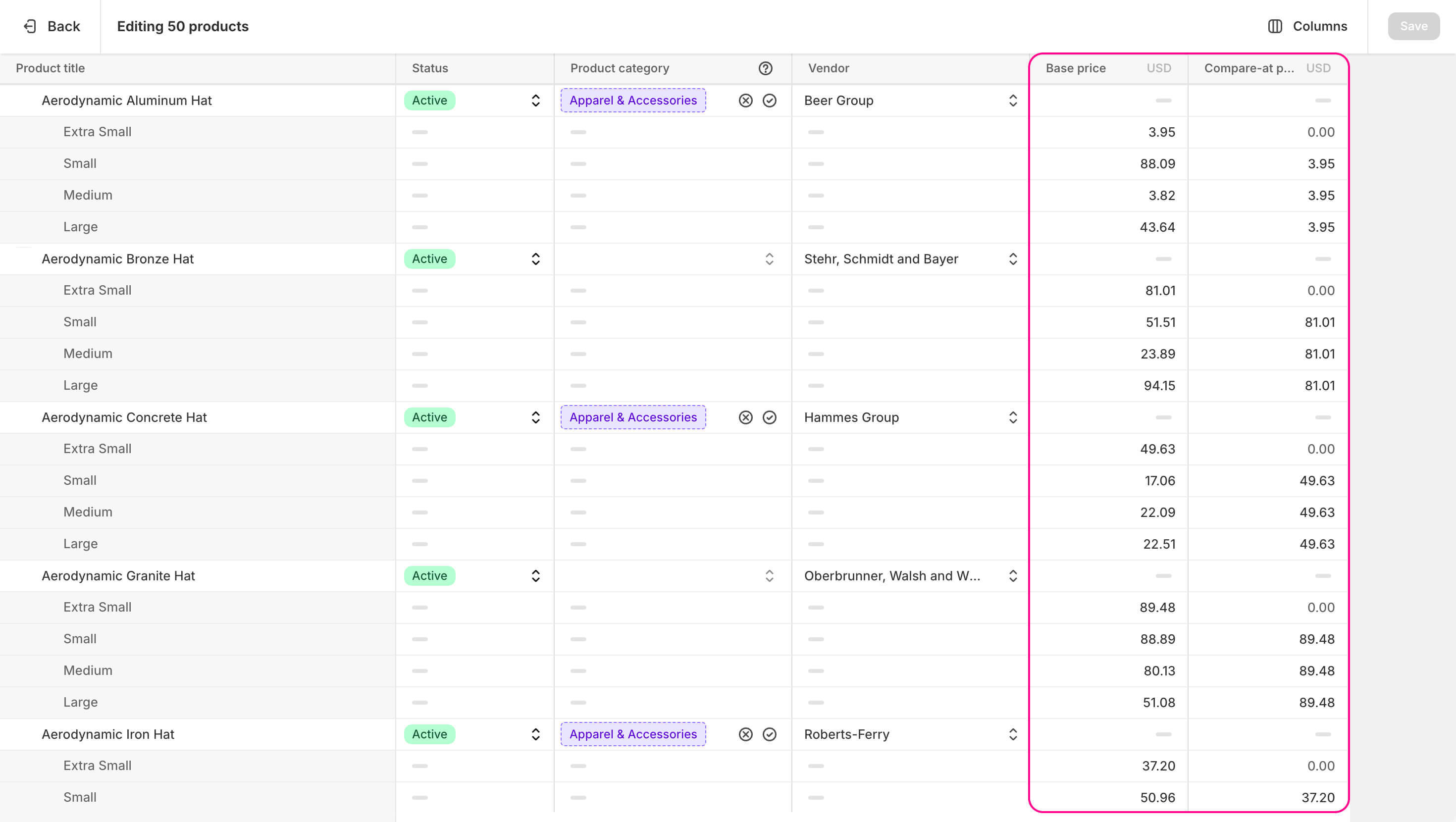
C'è anche un modo per modificare i prezzi in blocco. Per farlo, devi:
- Apri il tuo pannello di amministrazione di Shopify.
- Seleziona la scheda "Prodotti".
- Seleziona tutti gli articoli che desideri scontare tramite le caselle di controllo laterali.
- Fai clic su "Modifica in blocco" a destra.
- Apri la scheda "Colonne" e aggiungi una colonna "Prezzo di base" se assente.
- Modifica tutti i prezzi.
- Salva le modifiche.
Come mostrare il prezzo in vendita su Shopify?
Tuttavia, abbassare il prezzo dell'articolo non aiuterà molto se vuoi fare una vendita. I clienti non possono tenere traccia di tutti i prezzi in tutti i negozi, quindi è molto probabile che non notino un cambiamento. Per catturare l'attenzione, devi mostrare la differenza. I clienti possono facilmente identificare i vantaggi quando i prezzi di base e scontati si trovano uno di fronte all'altro.
Fortunatamente, puoi mostrare il prezzo in vendita su Shopify rispetto al prezzo di base utilizzando uno strumento integrato. Esaminiamo come ottenere che Shopify mostri il prezzo in vendita.
Come farlo passo dopo passo
- Apri il tuo pannello di amministrazione di Shopify.
- Seleziona la scheda "Prodotti".
- Fai clic sull'articolo per il quale desideri mostrare un confronto del prezzo scontato.
- Scorri fino alla scheda "Prezzi". Lì vedrai un "Campo prezzo di confronto". Inserisci un prezzo scontato lì.
- Se il tuo articolo ha varianti, devi prima selezionare e aprire una variante per la quale desideri creare una vendita su Shopify. Puoi trovare una scheda "Prezzi" simile e un campo "Prezzo di confronto" da modificare lì.
- Salva le modifiche.
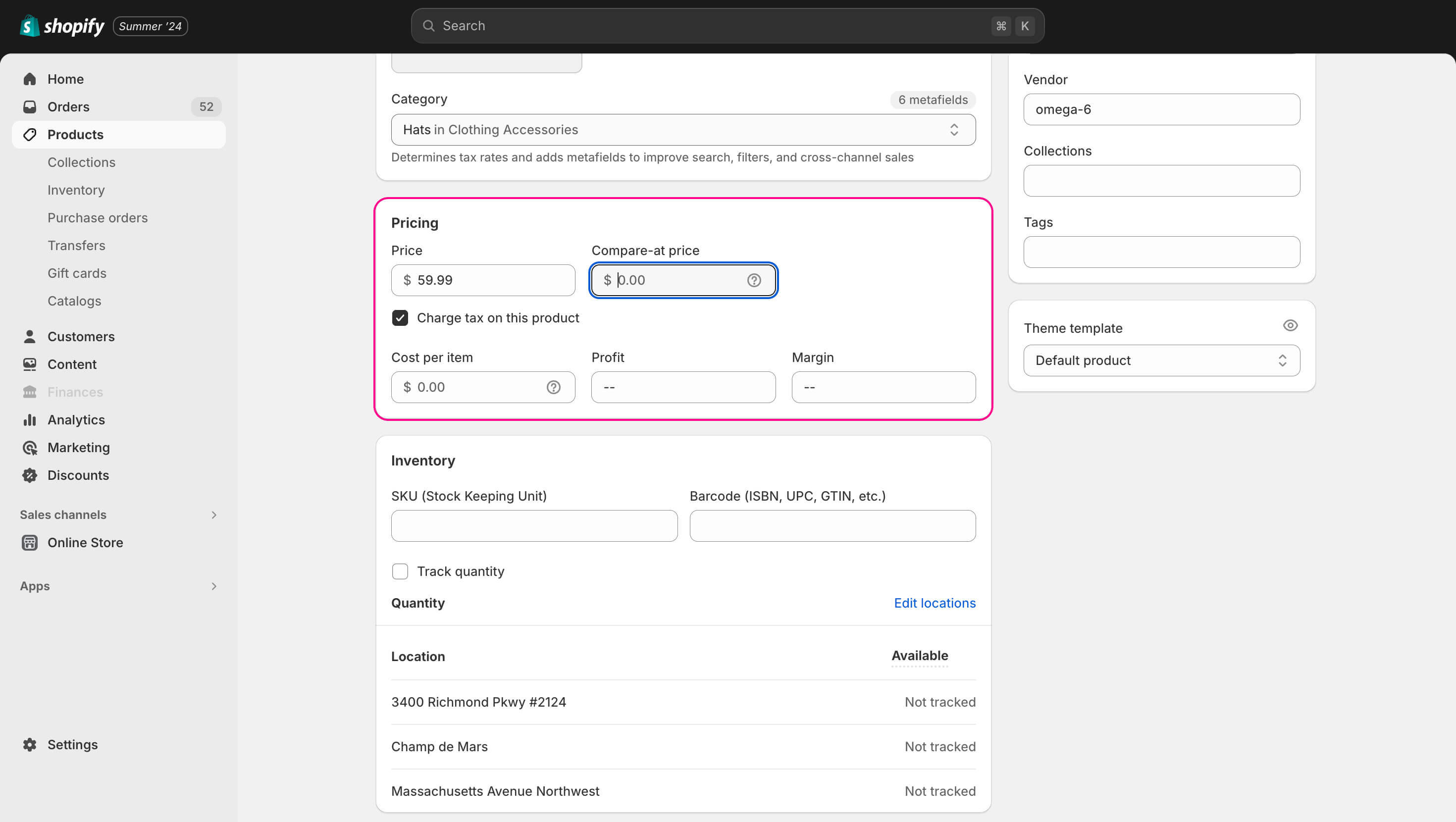
Dopo questo processo, l'articolo in questione mostrerà i prezzi di base e scontati. Puoi anche impostare prezzi di confronto per più articoli contemporaneamente. Ecco come farlo:
- Apri il tuo pannello di amministrazione di Shopify.
- Seleziona la scheda "Prodotti".
- Controlla tutte le caselle di controllo degli articoli che desideri modificare.
- Fai clic su "Modifica in blocco" a destra.
- Apri la scheda "Colonne" e aggiungi una colonna "Prezzo di base" e una "Prezzo di confronto" se sono assenti.
- Modifica i prezzi necessari.
- Salva le modifiche.
Esplora report correlati
Crea una vendita su Shopify utilizzando collezioni
Ora sai come mettere un articolo in vendita su Shopify. Tuttavia, c'è ancora molto da discutere. Ad esempio, Shopify offre ai suoi utenti molti strumenti utili che possono aiutare a promuovere i prodotti. Quando metti articoli in vendita su Shopify, puoi utilizzare le collezioni per promuovere quella vendita. Raggruppare prodotti accattivanti aiuta a metterli in evidenza. Vediamo come farlo.
Il processo in passi
- Apri il tuo pannello di amministrazione di Shopify.
- Seleziona la scheda "Prodotti" e il sottomenu "Collezioni".
- Crea una nuova collezione facendo clic sul pulsante "Crea collezione" a destra.
Ora hai due scelte: creare una collezione curata a mano o una automatizzata. Una collezione curata ti aiuterà a promuovere in modo più preciso gli articoli in vendita su Shopify. Devi solo scegliere il "Tipo di collezione manuale" e aggiungere gli articoli a mano. Per impostare una collezione automatizzata, devi fare quanto segue:
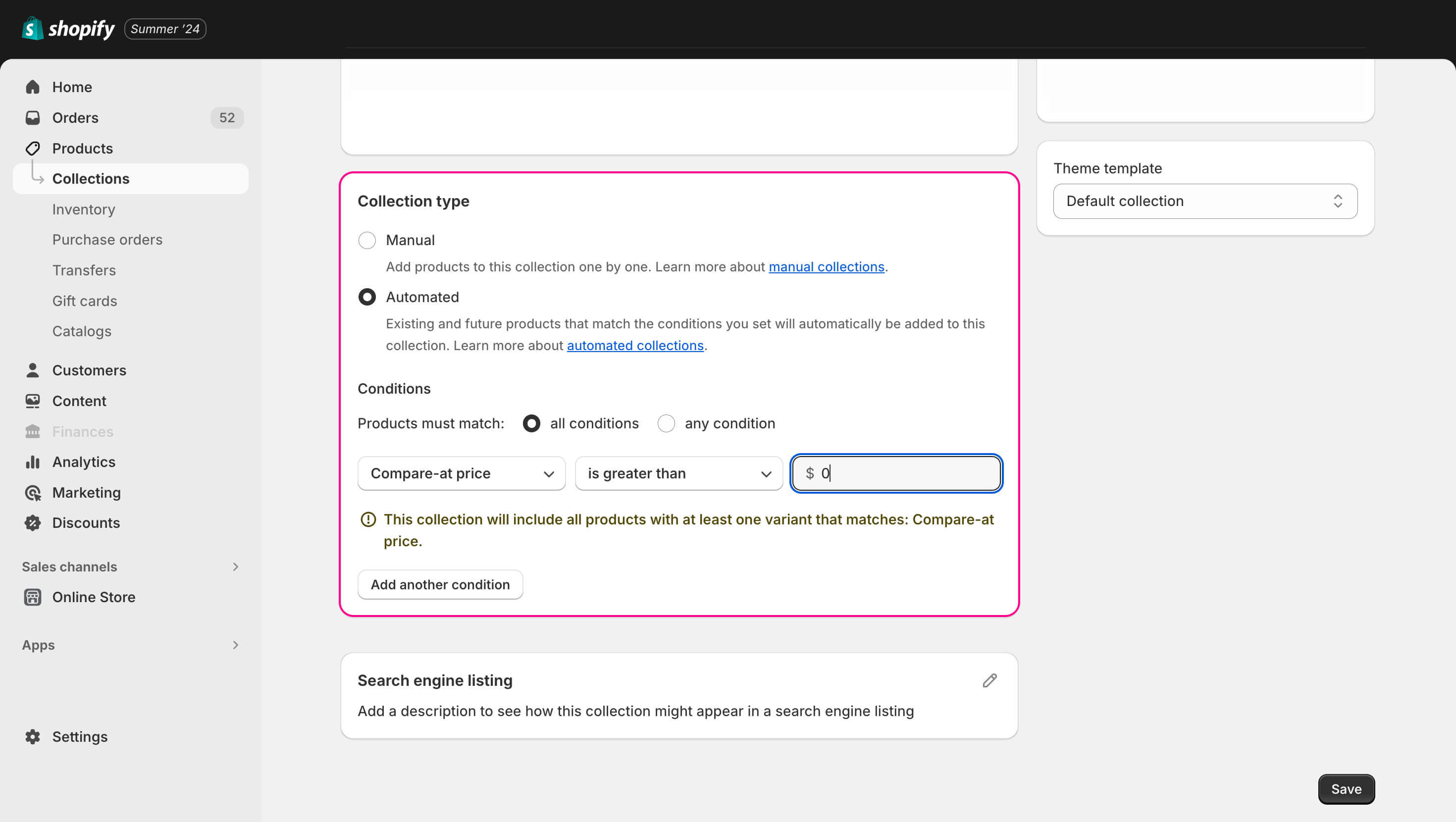
- Nel menu di creazione della collezione, seleziona un "Tipo di collezione automatizzata".
- Imposta una nuova condizione. I prodotti devono soddisfare tutte le condizioni.
- Seleziona "Prezzo di confronto", poi "è maggiore di", e "$0". In questo modo, la collezione mostrerà tutti gli articoli scontati dal negozio. Puoi cambiare la condizione per soddisfare le tue esigenze.
- Salva le modifiche.
Parliamo di come fare una vendita su Shopify
Abbiamo discusso di come mettere i prodotti in vendita su Shopify e promuoverli attraverso le collezioni. Tuttavia, non puoi semplicemente fare vendite senza motivo. Le vendite sono uno strumento e dovrebbero essere utilizzate con attenzione per restituire profitto.
Quando le vendite sono necessarie?
Ci sono momenti specifici in cui le vendite funzioneranno meglio o possono aiutare a trasformare una situazione negativa in una positiva. Vediamo tutti:
- Proposte stagionali. Qualsiasi negozio può avere determinati beni che funzionano meglio in stagioni specifiche. Ad esempio, i riscaldatori vendono meglio in inverno. Puoi creare una vendita per promuovere prodotti pertinenti o vendere i resti di altre stagioni.
- Nuove arrivi. Quando aggiungi nuovi prodotti al tuo negozio, puoi fare una vendita per loro. Questa mossa attirerà sicuramente l'attenzione sui nuovi arrivi. A volte, è sufficiente promuovere nuovi articoli, anche senza pubblicità.
- Celebrazioni. L'anniversario del negozio, il Natale o il Black Friday sono un buon momento per mostrare i prezzi scontati sulla tua pagina prodotto di Shopify. I clienti spesso gironzolano nei negozi durante le diverse festività. Le vendite possono attirare la loro attenzione sul tuo negozio specifico.
- Periodi lenti. I periodi in cui le vendite naturali rallentano sono perfetti per eventi e sconti. Possono creare slancio e spingere il negozio attraverso una stagione lenta.
- Recupero dei carrelli abbandonati. Puoi aggiungere un prezzo scontato su Shopify sugli articoli che i clienti abbandonano nei loro carrelli. Notifica i clienti riguardo a questo sconto e molti carrelli abbandonati si trasformeranno in ordini completati. Uno sconto del 5% può essere più che sufficiente.
- Chiarire l'eccesso. Se hai prodotti che giacciono sugli scaffali per mesi senza molto movimento, metti un prezzo di vendita su Shopify su di essi. È meglio venderli a qualsiasi prezzo piuttosto che lasciarli deteriorare nel magazzino.
Best practices e suggerimenti per creare vendite
Oltre al tempismo appropriato, ci sono altri suggerimenti per creare vendite di successo. Ecco cinque migliori pratiche per gestire le vendite:
- Notifica i clienti. Anche se sai come fare una vendita su Shopify, i clienti potrebbero semplicemente non notarla. Dovresti sempre informare i clienti tramite banner interni, email, pubblicità, ecc. In questo modo, i clienti possono prepararsi e acquistare più articoli di quanto farebbero altrimenti.
- Rendi le vendite confortevoli. Mostrare il prezzo in vendita su Shopify non è sufficiente per il comfort dei clienti. Crea collezioni separate con articoli scontati e dai agli articoli icone speciali tramite app di terze parti. Aiuta gli acquirenti a navigare nella tua vendita.
- Aggiungi un po' di casualità. Non limitarti a seguire la routine con vendite identiche nelle stesse date con gli stessi sconti. Crea eventi unici e cambia la rotazione dei prodotti scontati. In questo modo, le tue campagne non diventeranno obsolete.
- Non essere avaro. Vendite come "-2% su tutto" infastidiscono le persone più di quanto pensi. I clienti possono vedere quando i commercianti creano vendite per attirare l'attenzione senza offrire reali vantaggi. Mantieni pulita la tua reputazione e non offrire sconti solo per apparire.
- Crea urgenza. Un grande banner con il conto alla rovescia fino alla fine della vendita fa miracoli. Le vendite limitate generano più ordini rispetto a quelle indefinite perché le persone hanno paura di perdere l'occasione e agiscono più velocemente.
Riepilogo
Le vendite sono uno strumento potente e diversificato per la promozione dei prodotti. Shopify ti consente di cambiare facilmente i prezzi per creare una vendita e mostrare i nuovi costi rispetto ai vecchi per evidenziare i vantaggi.
I report sulle vendite di Shopify forniscono informazioni preziose sulle prestazioni delle tue campagne di vendita, aiutandoti a valutare quali sconti e promozioni generano il maggior fatturato e coinvolgimento.
Per creare una vendita di successo, devi legarla a un evento vantaggioso, come la stagione o i prodotti appena arrivati. Inoltre, ci sono alcuni suggerimenti per migliorare le tue vendite, come notificare i clienti riguardo alle vendite in modo che non perdano l'occasione.
Domande Frequenti sulla Vendita su Shopify
Come mettere un articolo in vendita su Shopify?
Per mettere un articolo in vendita, devi solo cambiare il suo prezzo. Per farlo, prima apri il tuo pannello di amministrazione di Shopify. A sinistra, seleziona la "Scheda Prodotti". Vedrai un elenco di tutti i tuoi articoli e devi fare clic su quello che desideri mettere in vendita. Nella scheda aperta, scorri verso il basso fino alla "Scheda Prezzi". Se l'articolo ha varianti, devi prima aprire una certa variante. Cambia il prezzo attuale dell'articolo e salva le modifiche.
Se desideri mostrare le differenze di prezzo, modifica il "Campo Prezzo di Confronto" accanto al prezzo di base invece. Il prezzo di base dovrebbe rimanere intoccato. Quando salvi le modifiche, la scheda dell'articolo mostrerà il nuovo prezzo rispetto al vecchio.
Come creare una vendita su Shopify?
Abbassare i prezzi non è l'unico componente di una vendita. Devi creare un evento. Collega la tua vendita a una celebrazione, una stagione o un certo evento e informa i clienti a riguardo. Imposta un banner che dirà ai visitatori che hai una vendita. Crea una collezione con tutti gli articoli scontati all'interno. In questo modo, la vendita sarà un evento e attirerà i clienti a partecipare.
Come può Mipler aiutarti a raggiungere efficienza?
Mipler può aiutarti a creare vendite di successo fornendo dati e strumenti di gestione. Le vendite non possono essere create a caso. Altrimenti, saranno inutili o addirittura causare più perdite che guadagni.
Come sai quando è appropriato creare una vendita? Analizza il tuo negozio, ecco come! Usa la nostra app per gestire il tuo inventario, identificare articoli deboli per aumentare le loro vendite tramite sconti, o trovare quelli popolari su cui capitalizzare. Il Dashboard di Shopify ti aiuterà a tenere traccia delle tue campagne. I dati sono fondamentali, e possiamo aiutarti a raccoglierli e utilizzarli comodamente.
Come annullare la vendita su Shopify?
Devi cambiare il prezzo e cancellare il "Valore Prezzo di Confronto". Per farlo, devi aprire il tuo pannello di amministrazione di Shopify. Fai clic sulla "Scheda Prodotti" a sinistra. Vedrai un elenco di tutti i tuoi articoli e devi fare clic su quello attualmente in vendita. Nella scheda aperta, scorri verso il basso fino alla "Scheda Prezzi". Se l'articolo ha varianti, devi prima aprire una certa variante. Cambia il prezzo attuale dell'articolo e cancella il "Campo Prezzo di Confronto" accanto ad esso. Salva le modifiche.
Come aggiungere un'etichetta di vendita a un prodotto su Shopify?
Devi cambiare il codice del tuo tema. Molte app di terze parti aggiungono questa funzionalità senza costringerti a modificare manualmente il codice. Tuttavia, non esiste una soluzione rapida integrata per le etichette.
Puoi programmare una vendita su Shopify?
No, gli strumenti di base di Shopify non includono la programmazione. Tuttavia, le app di terze parti forniscono questa funzionalità, così come la modifica automatica dei prezzi e altro ancora.



