


No hay jerarquía de colecciones en Shopify, que divida las colecciones en colecciones principales y colecciones anidadas. Tendrás que encontrar soluciones alternativas para obtener el resultado que deseas. Te advertimos de inmediato que estos métodos son bastante inconvenientes y que consumen mucho tiempo. Si tu tienda tiene muchos artículos, crear subcolecciones manualmente es un desafío.
Crear subcolecciones para un gran número de colecciones (por ejemplo, alrededor de 100) puede ser difícil, especialmente si deseas hacer una estructura de múltiples niveles con subcolecciones dentro de subcolecciones. Los métodos habituales de Shopify son complicados para manejar grandes volúmenes. Aunque existen métodos para organizar subcolecciones a través de metafields, se requiere programación especial. Te aconsejaríamos que busques ayuda de profesionales o utilices aplicaciones especiales.
En este artículo, describiremos varias formas de cómo crear una subcolección en Shopify. Pero antes de pasar a las instrucciones paso a paso, respondamos algunas preguntas: ¿qué es una subcolección de Shopify, por qué necesitas agregar subcolecciones en Shopify y cuáles son los beneficios?

¿Por qué hacer subcolecciones en Shopify?
Las subcolecciones de Shopify son colecciones dentro de colecciones, ayudándote a organizar productos en grupos más pequeños. Cuando los clientes visitan la colección principal, ven subcolecciones. Hacer clic en una de ellas los lleva a una página con productos de esa subcolección. Esta estructura facilita a los compradores navegar y explorar productos.
Crear colecciones anidadas en Shopify cumple varios propósitos vitales
Mejora la navegación. Ayuda a los clientes a encontrar rápidamente lo que necesitan al organizar grandes colecciones en grupos más pequeños y temáticos.
Mejora la experiencia del usuario al proporcionar un proceso de compra más organizado y simplificado, reduciendo la fatiga de decisión y la sobrecarga para los compradores.
Aumenta la efectividad del SEO. Puedes dirigirte a palabras clave más específicas, mejorando la visibilidad en las búsquedas y atrayendo tráfico más segmentado.
Aumenta las oportunidades de venta. Facilita la venta cruzada y la venta adicional al agrupar productos o accesorios relacionados. El Informe de Ventas de Shopify proporciona información valiosa sobre el rendimiento de estas estrategias, ayudándote a refinar tu enfoque y maximizar los ingresos.
Visualización de productos personalizada. Esta función permite a los comerciantes adaptar la forma en que se muestran los productos según las tendencias estacionales, promociones o niveles de inventario, haciendo que la tienda sea más dinámica y las estrategias de ventas más efectivas.
Explorar informes relacionados
Cuatro formas de crear colecciones anidadas en Shopify
Crear subcolecciones utilizando una plantilla de tema
El principio general de este enfoque radica en la creación de una página específica que liste las colecciones anidadas utilizando la plantilla del tema y luego asignar esta página a la colección madre.
Ten en cuenta que no existe el concepto de jerarquía de colecciones en Shopify, así que primero necesitas crear tus futuras subcolecciones como una colección regular.
Para hacer esto:
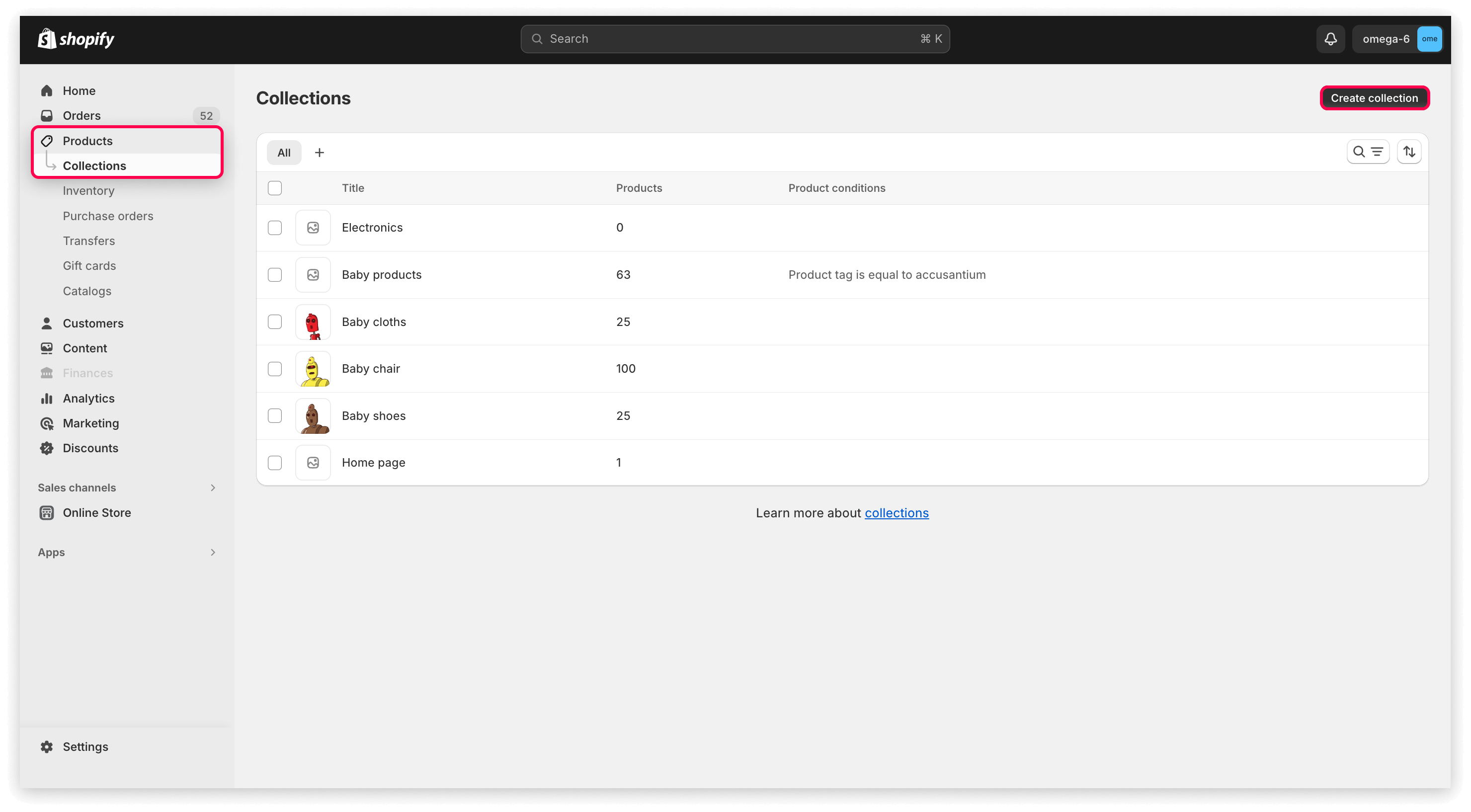
- Prepara tus futuras subcolecciones. Ve a "Colecciones", haz clic en el botón "Crear
colección"
.
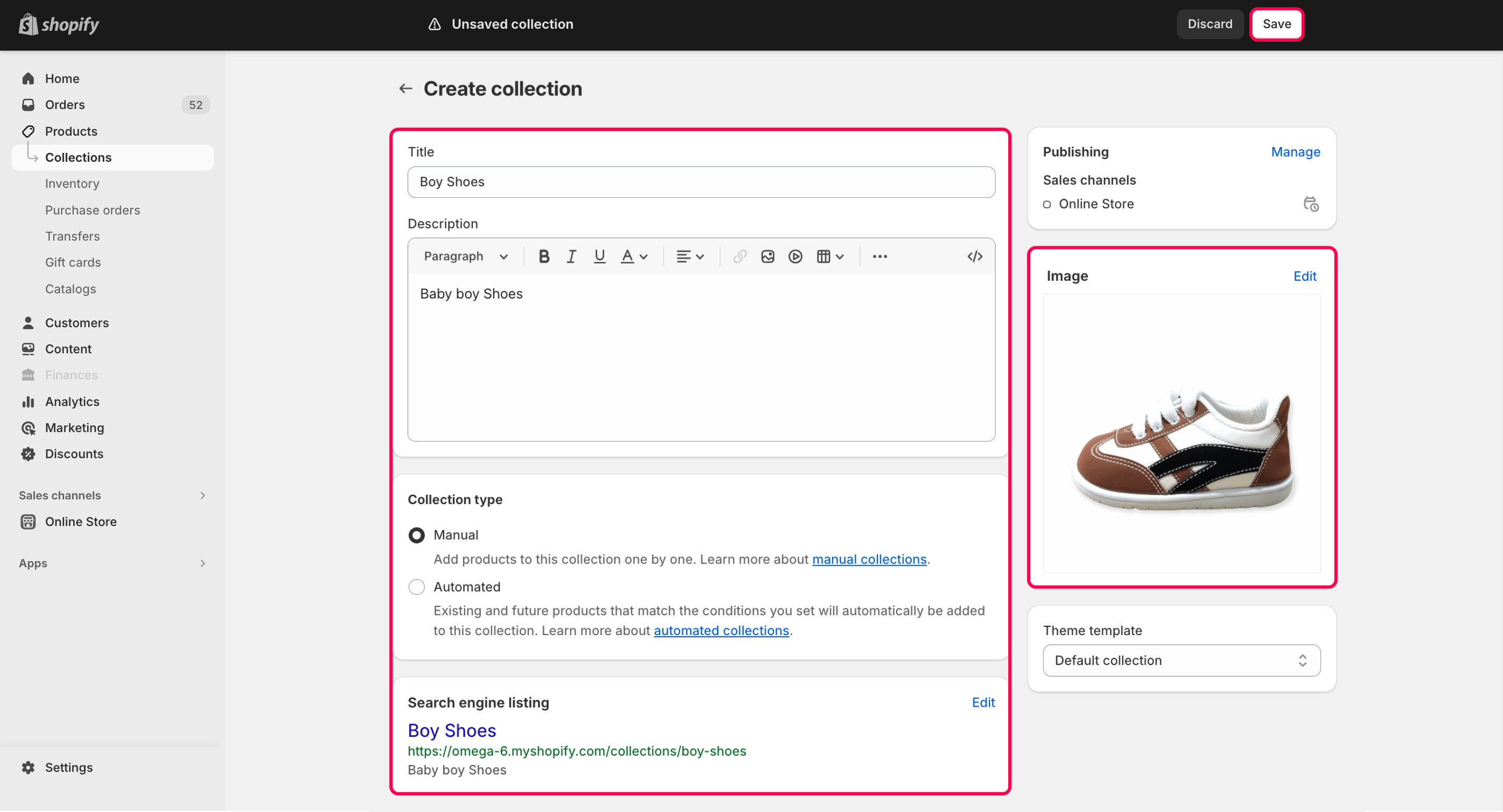
- Completa los datos de la colección y puebla con productos.
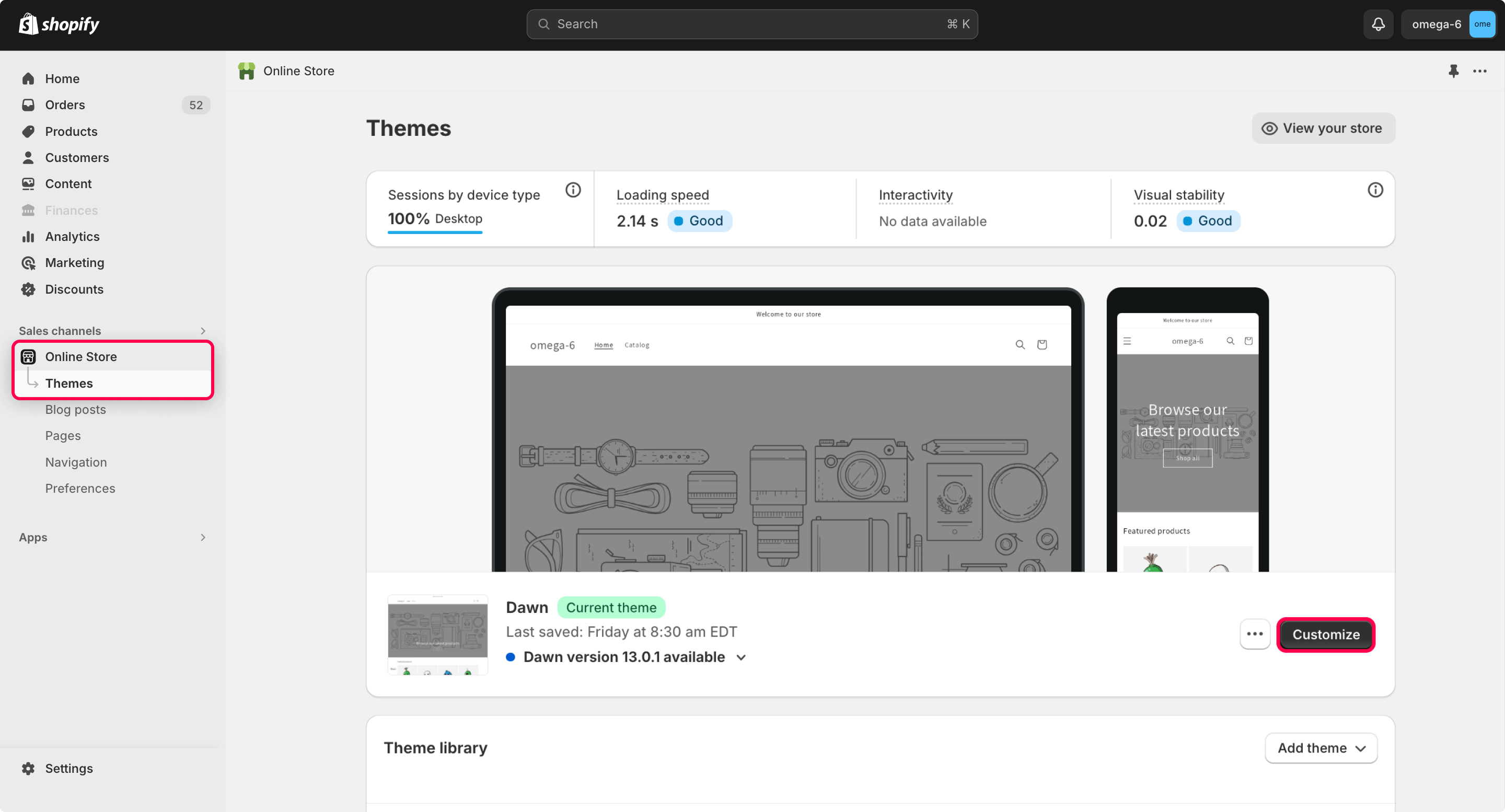
- Ve a "Tienda Online" > "Temas".
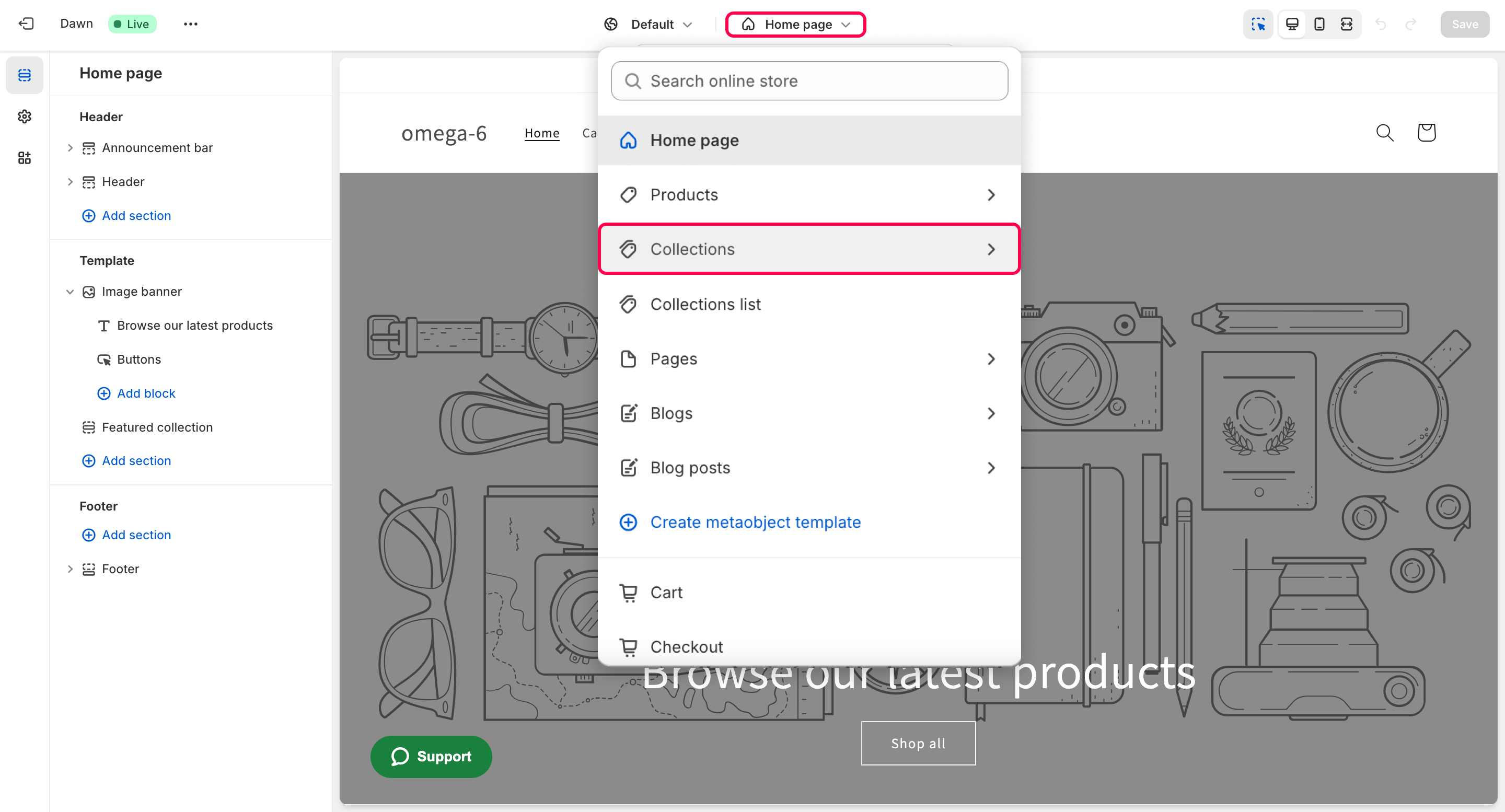
- Selecciona la sección "Colecciones" en el menú superior.
- En la sección "Colecciones", haz clic en "Crear la Plantilla".
- En el cuadro de diálogo de creación de plantilla, ingresa el nombre de la futura plantilla; la plantilla
se basará en la colección predeterminada, o puedes elegir cualquier otra plantilla de colección, si
tienes.
- En la sección "Plantilla" de la barra lateral, haz clic en el botón "Agregar Sección".
- En el popup que aparece, selecciona "Lista de colecciones"
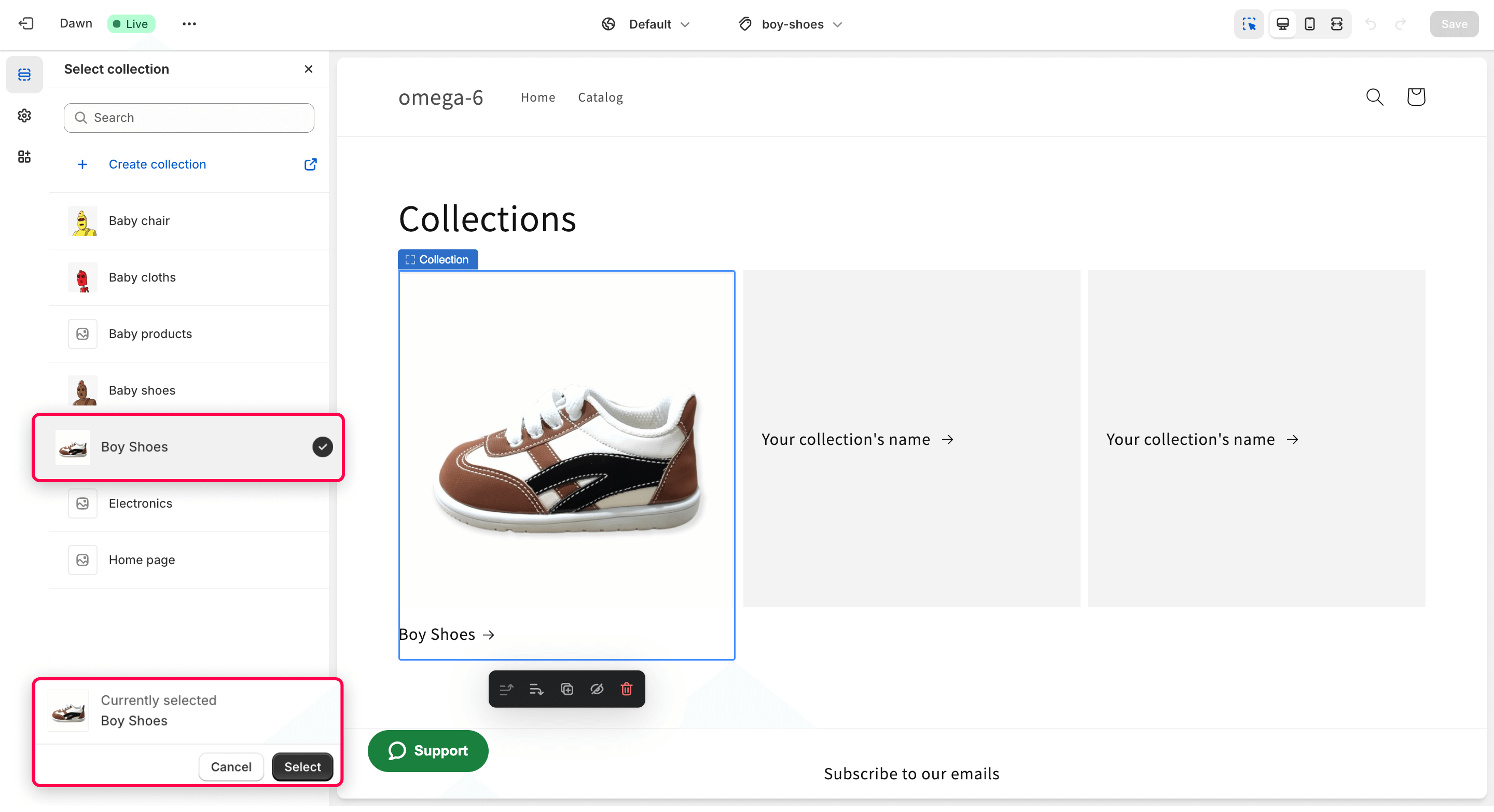
- En la barra lateral, o en la página, haz clic en el marcador de posición para colocar tu subcolección
allí.
- En la barra lateral, haz clic en el botón "Seleccionar colección".
- Usa la casilla de verificación para seleccionar la colección. La imagen de la colección seleccionada aparece en el marcador de posición.
- Haz clic en el botón "Seleccionar" en la parte inferior de la barra lateral para guardar los
cambios.
- Cuando la lista esté poblada con colecciones, haz clic en el botón "Guardar" en la parte
superior derecha de la página para guardar la plantilla.
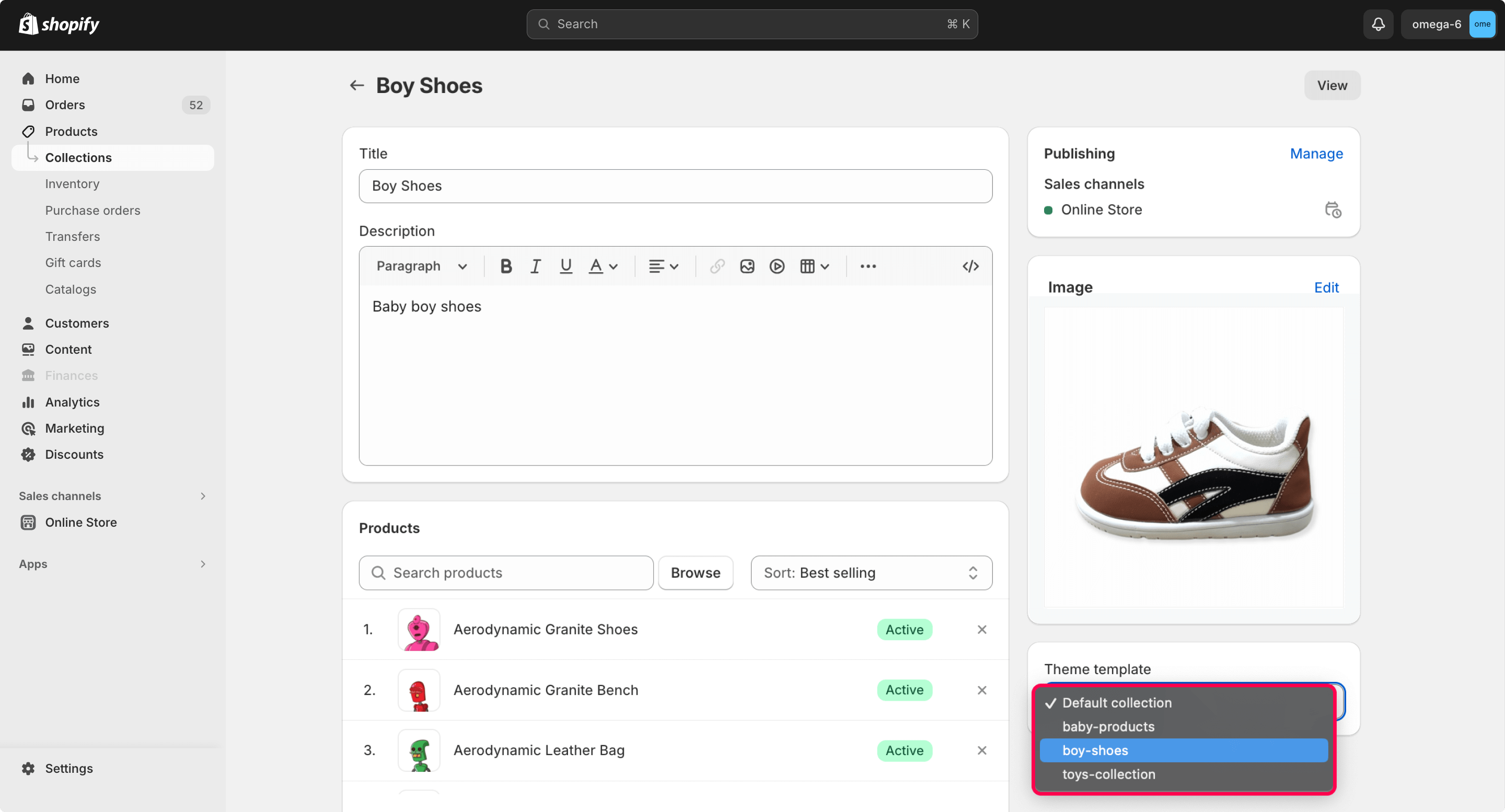
- Ve a "Productos" > "Colecciones". Abre la colección que debería ser la madre de la lista de las subcolecciones que preparaste antes.
- En el widget "Plantilla de tema", selecciona la plantilla que preparaste.
- Haz clic en "Guardar".
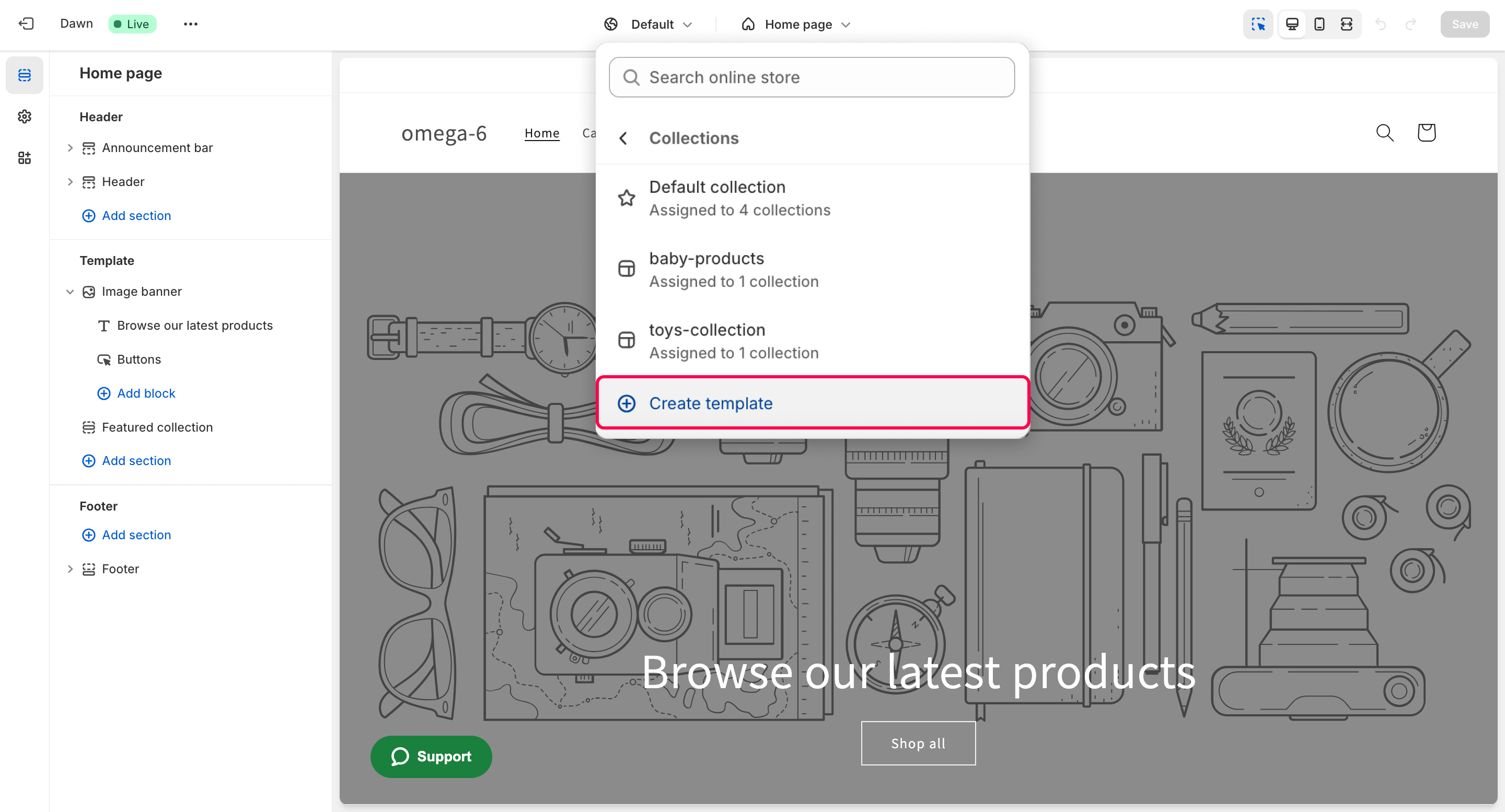
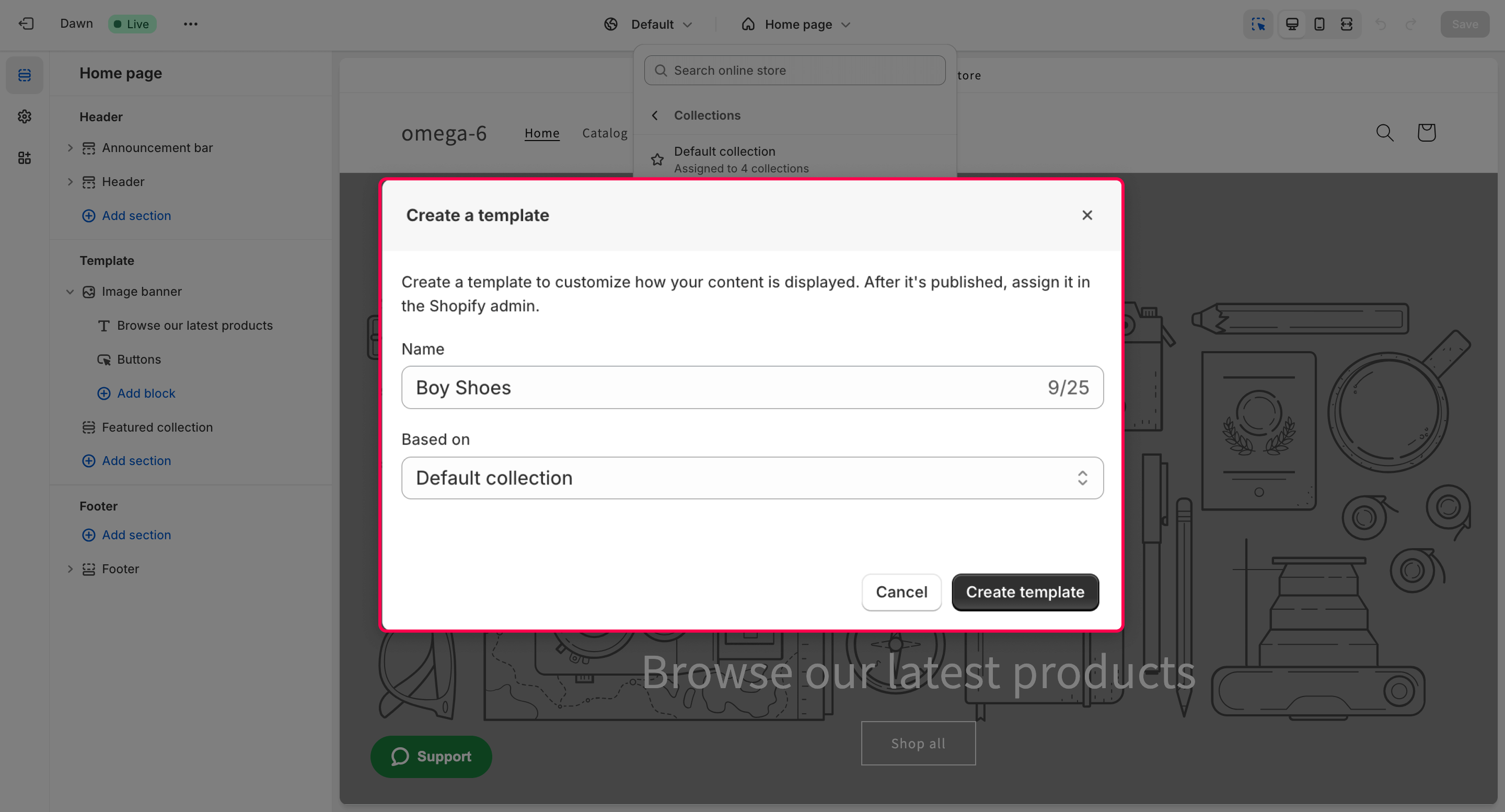
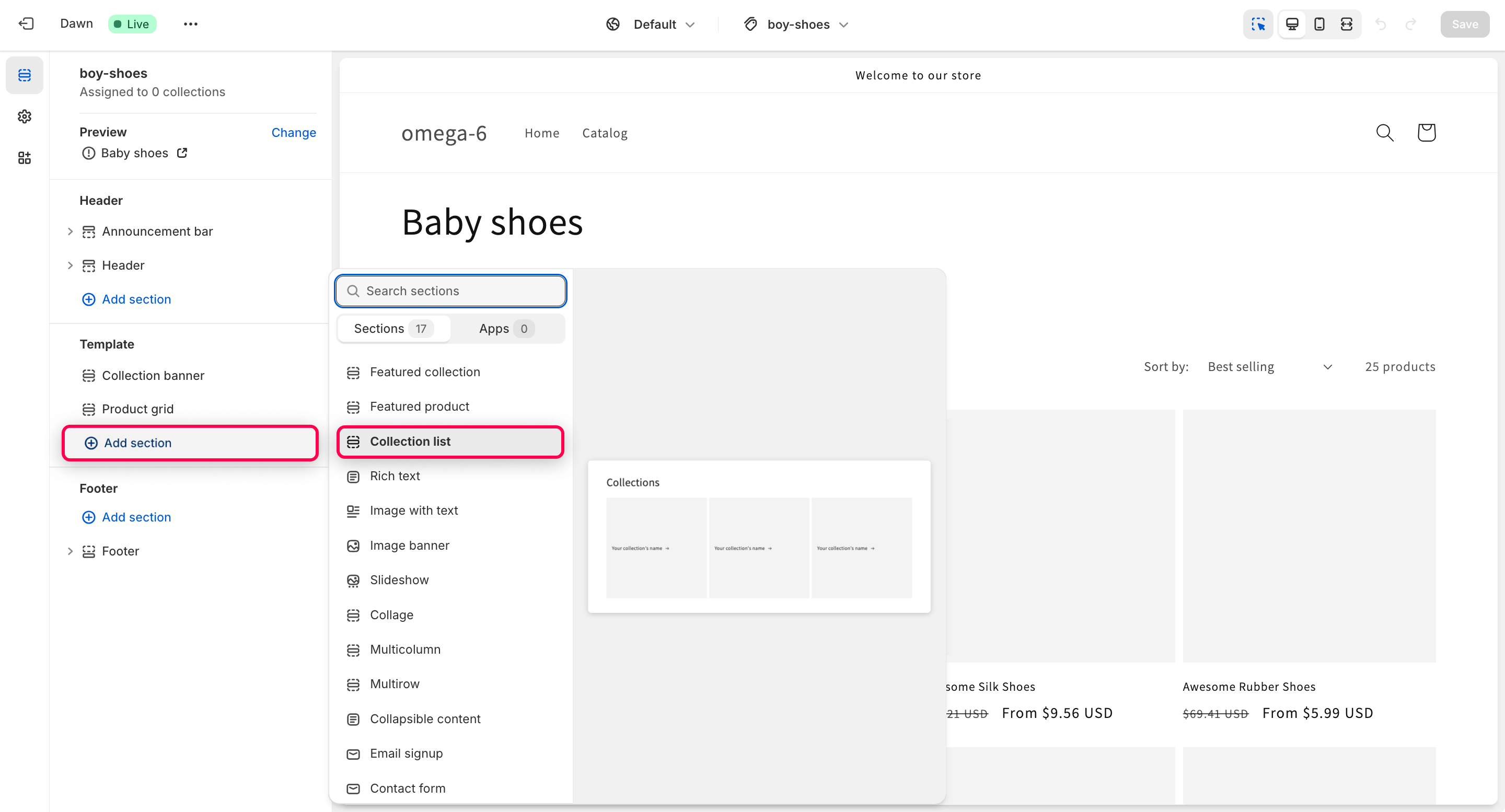
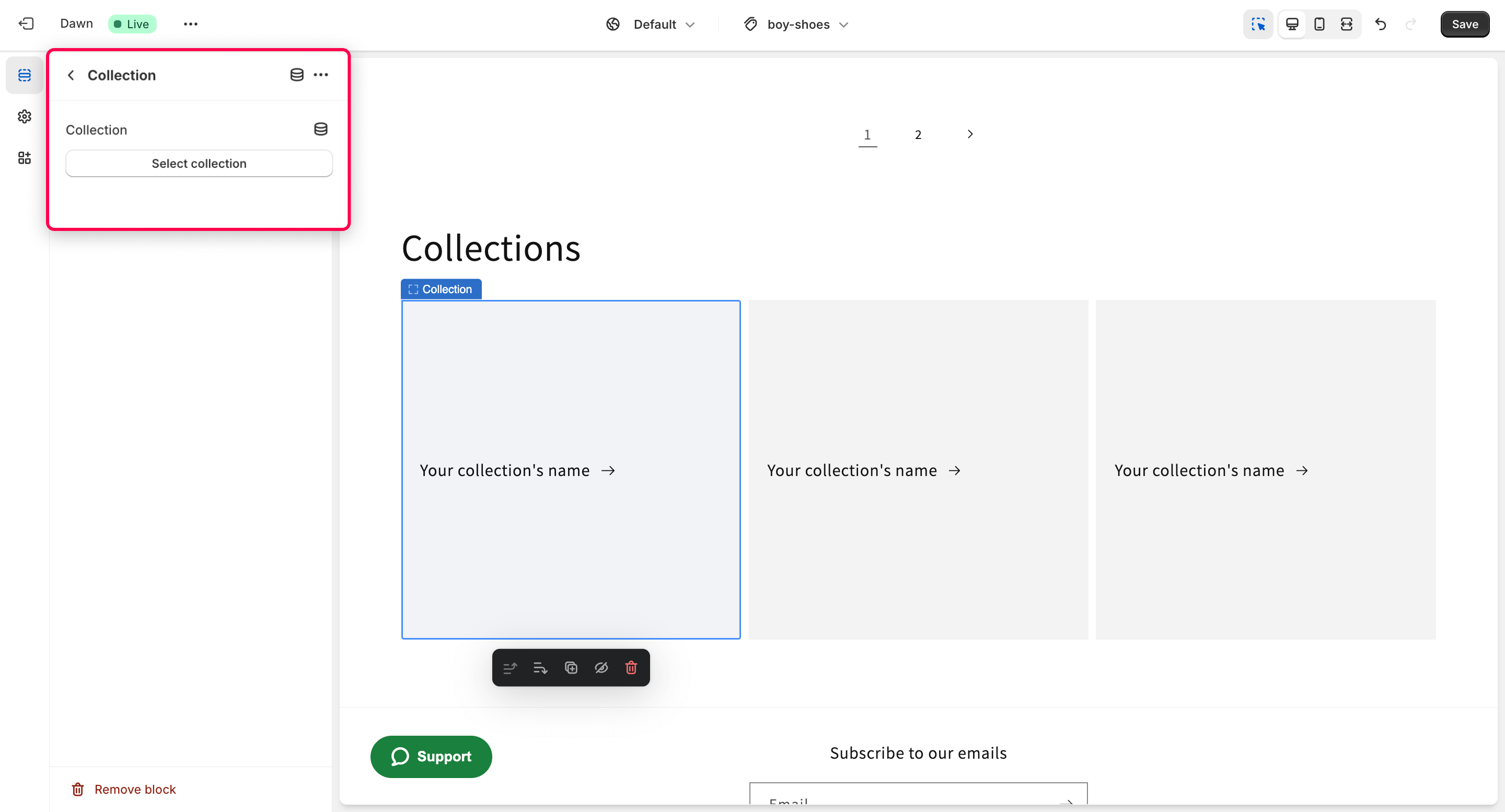
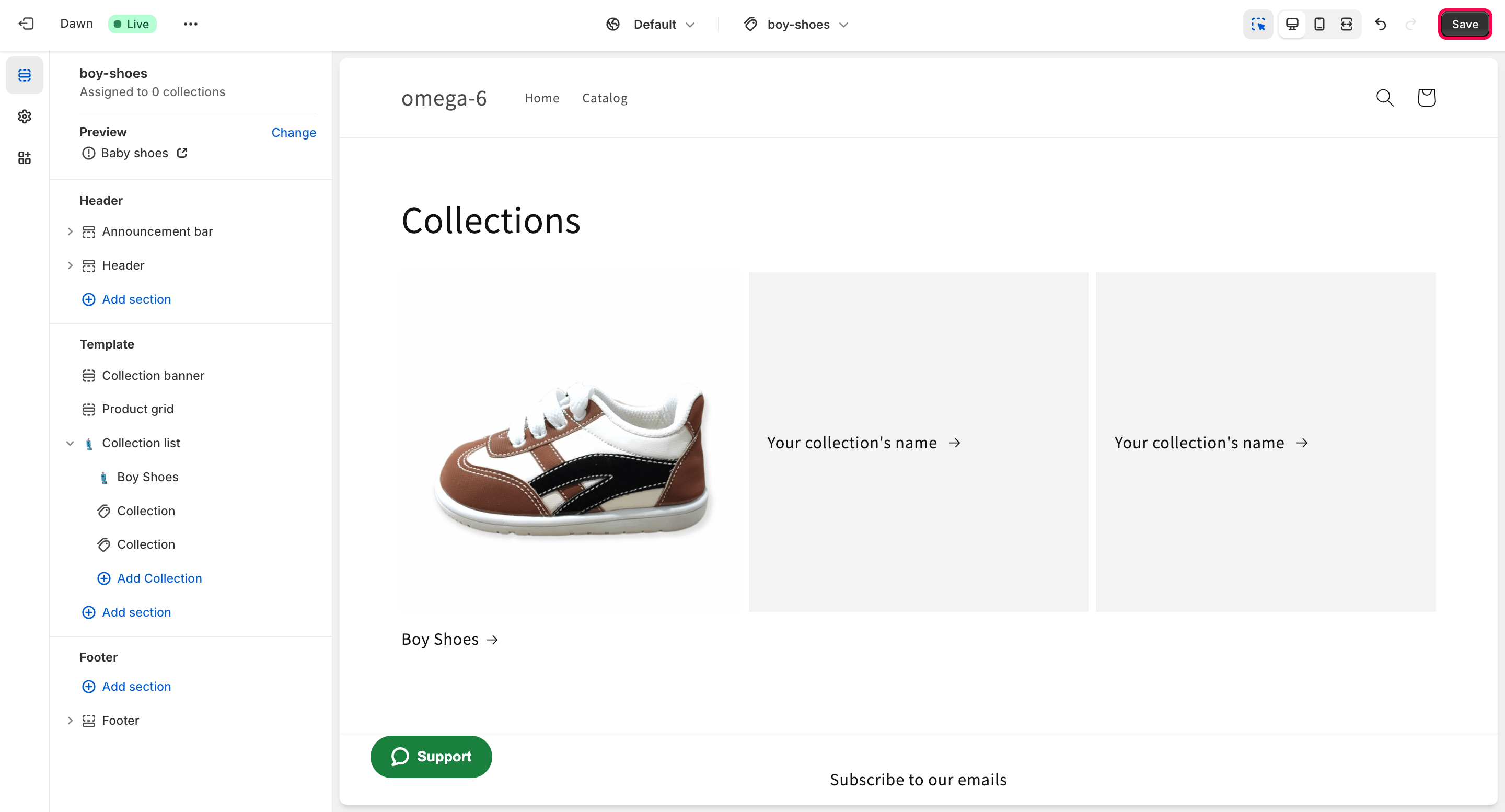
Ahora, cuando vayas a la página de esta colección madre, verás la lista de las colecciones anidadas aquí.
Agregar subcolecciones de Shopify a la página de la colección principal
- Agrega subcolecciones a la página de la colección principal siguiendo estos pasos:
- Ve a la sección "Colecciones" en tu administrador de Shopify y haz clic en "Crear colección".
- Completa los detalles de tu subcolección y agrega productos a ella.
- Accede al Editor de Temas desde tu panel de control de Shopify.
- Navega a "Tienda Online" > "Temas" y haz clic en "Agregar una nueva plantilla" en la sección "Plantillas".
- Elige el tipo de plantilla, como "Collection.subcollections.liquid".
- Personaliza el código de la plantilla para mostrar tus subcolecciones.
- Asigna la plantilla a la colección madre en la sección "Colecciones".
- Guarda tus cambios.
Crear una subcolección utilizando el menú de navegación
También puedes hacer una subcolección en Shopify a través del menú de navegación. Sin embargo, desaconsejamos esto para la optimización SEO.
Es mejor para el SEO si agrupas diferentes productos en una página en lugar de crear páginas separadas a través del menú.
- Ve a "Tienda Online" > "Navegación" en tu panel de control de Shopify.
- Elige el menú principal y haz clic en el elemento del menú principal donde deseas la subcolección.
- Selecciona "Agregar elemento de menú" > "Colección" y elige la subcolección de la lista.
- Vínculalo con la subcolección existente.
- Arrastra la subcolección debajo del elemento del menú principal para anidarla.
- Haz clic en "Guardar menú" para confirmar los cambios.
Crear subcolecciones utilizando aplicaciones de Shopify
Instala una aplicación de Shopify que ayude a crear subcolecciones. Aquí hay tres aplicaciones que puedes
usar para crear colecciones de Shopify.
| Aplicación | Funcionalidad | Costo |
| Colecciones Avanzadas |
|
A partir de $5.99/mes. Prueba gratuita de 7 días. |
| Surf de Categoría de Subcolección |
|
$4.99/mes. Prueba gratuita de 7 días. |
| Navegación Compass |
|
Plan gratuito disponible |
Conclusiones
Crear subcolecciones en Shopify juega un papel crucial en la mejora de la navegación y la experiencia del usuario dentro de las tiendas en línea. A pesar de las limitaciones inherentes de Shopify para organizar colecciones jerárquicamente, las ventajas de implementar subcolecciones son innegables.
Al subdividir colecciones principales en grupos más pequeños y enfocados, las empresas pueden mejorar significativamente el recorrido de navegación y compra de sus clientes. En Shopify, la ausencia de soporte nativo para la organización jerárquica de colecciones plantea un desafío, particularmente para tiendas con catálogos de productos extensos. La creación manual de subcolecciones en tales circunstancias puede resultar engorrosa y consumir mucho tiempo, lo que a menudo lleva a dificultades para organizar productos de manera efectiva.
Sin embargo, a pesar de estos desafíos, los beneficios de integrar subcolecciones en Shopify son numerosos. Al proporcionar una forma estructurada y organizada de mostrar productos, las subcolecciones ayudan a simplificar la navegación y el descubrimiento de productos para los clientes. Esta estructura jerárquica permite a los compradores localizar rápidamente los productos específicos que buscan, mejorando así su experiencia de compra en general.
Además, la implementación de subcolecciones puede tener implicaciones positivas significativas para la optimización de motores de búsqueda (SEO). Al agrupar productos relacionados y optimizarlos para palabras clave específicas, las empresas pueden mejorar la visibilidad de sus productos en los resultados de búsqueda, atrayendo tráfico más segmentado a su tienda en línea. Para crear subcolecciones en Shopify, los comerciantes tienen varias opciones a su disposición. Pueden optar por crear una plantilla personalizada dentro del tema de su tienda, lo que permite una mayor flexibilidad y personalización. Alternativamente, pueden editar el código directamente para desarrollar una plantilla custom collection.sub-collections.liquid adaptada a sus necesidades específicas.
Además, Shopify ofrece varios complementos y aplicaciones diseñados para simplificar el proceso de creación y gestión de subcolecciones. Estas herramientas especializadas proporcionan a los comerciantes funcionalidad y características adicionales, facilitando la organización y visualización de productos de manera jerárquica. En conclusión, aunque crear subcolecciones en Shopify puede presentar ciertos desafíos, los beneficios que ofrecen en términos de mejora de la navegación, la experiencia del usuario y el SEO las convierten en un activo valioso para cualquier tienda en línea que busque optimizar su exhibición de productos y mejorar la satisfacción del cliente.
Los comentarios de numerosos propietarios de tiendas destacan el papel fundamental de las subcolecciones en el crecimiento de las ganancias en Shopify. Te animamos a explorar varios métodos para crear subcolecciones de Shopify y elegir el que mejor se adapte a las necesidades de tu negocio. Te deseamos éxito en la búsqueda de la solución óptima para el crecimiento de tu tienda.
Los Informes Personalizados de Shopify pueden ayudarte a analizar la efectividad de estas subcolecciones al proporcionar información personalizada, permitiéndote optimizar tus estrategias para un crecimiento máximo.
Preguntas frecuentes sobre categorías y subcategorías de Shopify
1: ¿Qué es una subcolección en Shopify?
Una subcolección en Shopify es una categoría más pequeña y específica dentro de una colección más grande, ayudando a organizar productos y mejorar la navegación de la tienda. Para aprender más sobre qué es una subcolección en Shopify, lee aquí
2: ¿Cómo hacer subcolecciones en Shopify?
Para crear subcolecciones en Shopify, tienes varias opciones.
Usando Plantillas de Tema: personaliza una página específica para mostrar colecciones anidadas y asígnala a la colección madre.
Agregando Subcolecciones a la Página de la Colección Principal: completa los detalles de la subcolección en el administrador de Shopify, luego personaliza el código del tema para mostrarlas.
Usando el Menú de Navegación: agrega subcolecciones a través del menú de navegación, aunque no es óptimo para SEO.
Aplicaciones de Shopify: instala aplicaciones como Colecciones Avanzadas, Surf de Categoría de Subcolección o Navegación Compass para funcionalidad y personalización adicionales. Para aprender más sobre cómo hacer subcolecciones en Shopify, lee aquí.
3: ¿Cómo agregar una subcolección en Shopify?
Superando las limitaciones de Shopify, puedes implementar subcolecciones utilizando plantillas de tema, páginas de colecciones principales, menús de navegación o aplicaciones especializadas, mejorando significativamente la organización y la experiencia del usuario de tu tienda. Lee más aquí.



