La experiencia de los usuarios con su sitio web es crucial para el crecimiento estable del negocio. Los compradores no comprarán en la tienda donde no pueden encontrar los artículos que necesitan y tienen que luchar constantemente con la interfaz. Por eso, agregar productos a colecciones en Shopify es tan importante. Los agrupamientos de productos permiten a los clientes encontrar bienes relevantes y continuar su viaje de compras fácilmente. Sin embargo, no todos están familiarizados con las colecciones. Nuestro equipo en Mipler, sin embargo, tiene suficiente experiencia con colecciones que queremos compartir con nuestros visitantes. Así que únase para aprender más sobre las colecciones en Shopify.
¿Qué son las colecciones de Shopify? Ejemplos de colecciones que puede crear
Las colecciones de Shopify son grupos personalizados de productos que usted curaduría para mejorar la navegación y las ventas. Permiten a los clientes explorar artículos relacionados juntos, muy parecido a los departamentos o estantes en una tienda.
Por ejemplo, podría crear colecciones por:
- Público (por ejemplo, “Hombres” vs. “Mujeres”)
- Tipo de producto (por ejemplo, “Alfombras” vs. “Mesas de café”)
- Color/tamaño/precio, o para temporadas y eventos específicos (por ejemplo, “Venta de invierno,” “Regalos de vacaciones”)
- También puede tener colecciones basadas en promociones como “En oferta” o “Liquidación,” así como colecciones populares de estilo tienda como “Nuevas llegadas” (artículos añadidos recientemente) y “Más vendidos”.
Ejemplos de colecciones comunes de Shopify incluyen:
- Por Público: Productos de Hombres vs. Mujeres (por ejemplo, Zapatos de Hombre, Ropa de Mujer).
- Por Categoría: Tipos de productos específicos (por ejemplo, Alfombras, Mesas de café, Smartphones).
- Por Atributo: Color o precio (por ejemplo, Accesorios Azules, Ofertas de menos de $50).
- Por Ocasión/Temporada: Bienes temáticos de vacaciones o estacionales (por ejemplo, Esenciales de Verano, Regalos de Navidad).
- Por Promoción: Agrupaciones de venta o nuevos artículos (por ejemplo, “Nuevas llegadas”, “Ofertas del Viernes Negro”).
En conjunto, las colecciones mejoran la experiencia de compra al agrupar artículos relacionados, facilitando a los clientes encontrar lo que desean.
¿Qué tipos de colecciones permite crear Shopify? Colecciones Manuales vs Automatizadas
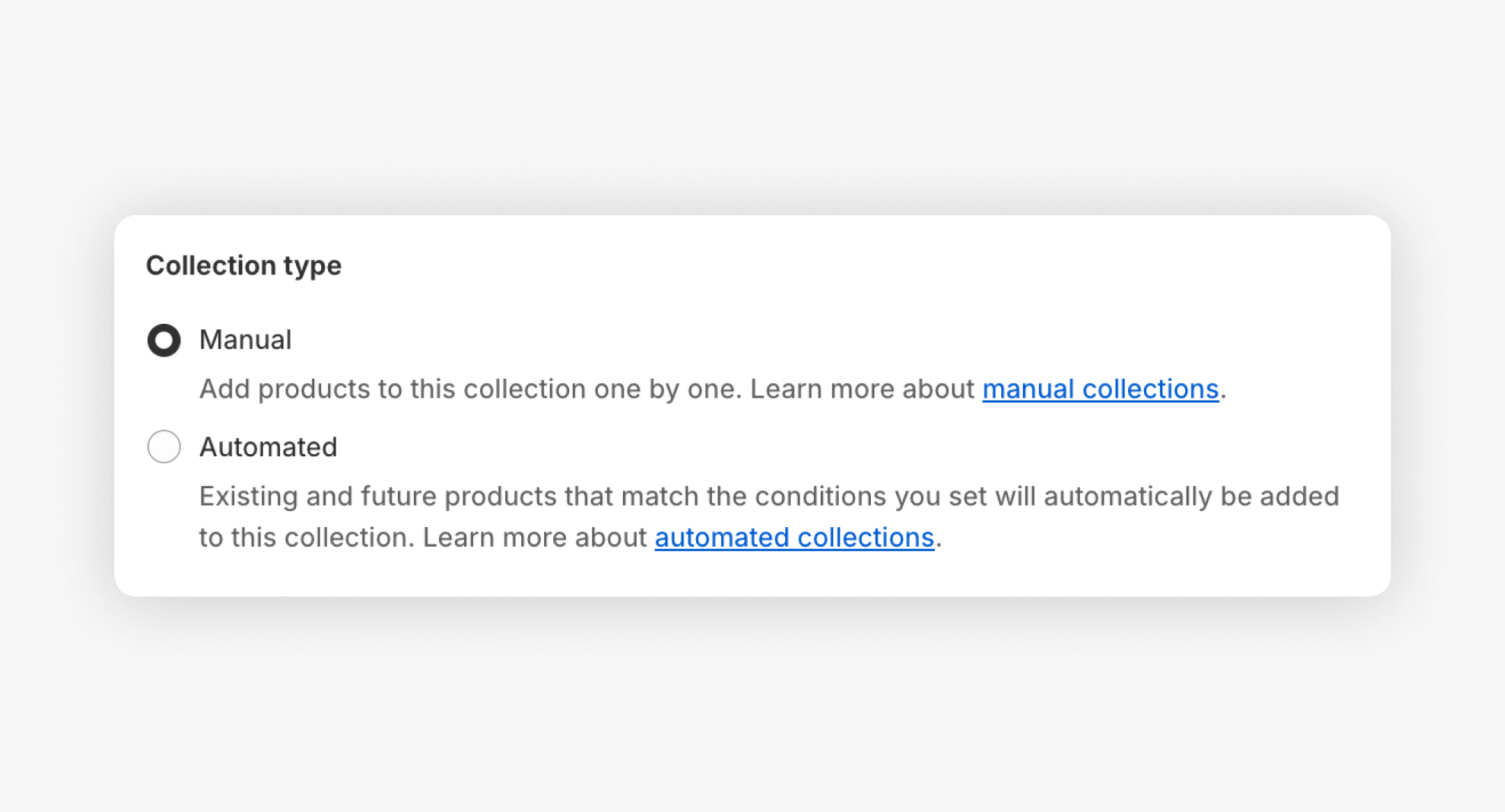
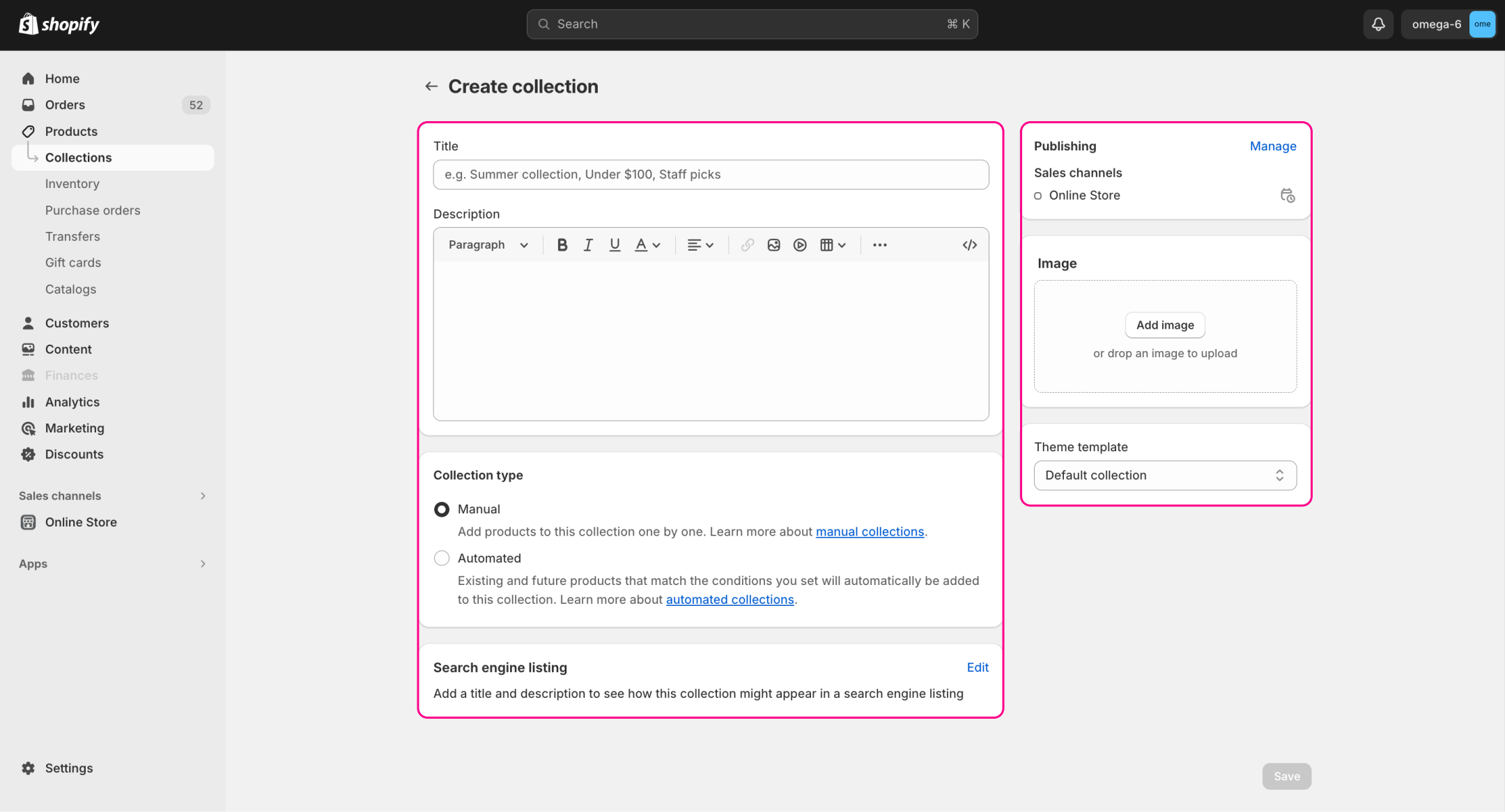
Shopify admite dos tipos de colecciones: Manuales y Automatizadas.
- Colecciones Manuales: Usted selecciona cada producto. Crea la colección y luego busca o navega por su catálogo para agregar artículos específicos. Las colecciones manuales son fáciles y proporcionan control total, siendo las más adecuadas para colecciones pequeñas y curadas o colecciones únicas (como una lista de "Selección del Editor" o una promoción temporal). No obstante, necesitarán trabajo continuo para mantenerlas, considerando la variación en el inventario.
- Colecciones Automatizadas (Inteligentes): Estas son colecciones con condiciones o reglas. Cuando crea una colección inteligente, especifica algunos criterios (por ejemplo, etiqueta de producto, rango de precios, proveedor, etc.) e indica si los productos deben cumplir todas o solo algunas de estas condiciones. Cualquier producto que coincida se agrega automáticamente a Shopify.
Por ejemplo, una colección inteligente "En Oferta" incluiría todos los productos donde Precio > 0 o Inventario > 0. Hay 60 condiciones posibles en colecciones automatizadas. Una vez implementadas, no requieren mucho cuidado. Shopify se actualiza a medida que cumplen (o no cumplen) las reglas de los productos. Funcionan mejor con un gran inventario y grupos regulares como nueva mercancía, rotación de stock o grupos estacionales.
|
Tipo de Colección |
Definición y Cómo Funciona |
Casos de Uso Ideales |
|
Manual |
Usted selecciona y agrega productos manualmente a través del administrador de Shopify (Productos > Colecciones). La colección solo contiene exactamente los productos que elija. No puede cambiar una colección manual a automatizada más tarde. |
Conjuntos pequeños o únicos: promociones únicas, listas altamente curadas o selecciones del editor (por ejemplo, una colección de una sola temporada o de tiempo limitado). Bueno cuando solo unos pocos productos encajan juntos sin atributos comunes. |
|
Automatizada |
Shopify agrega automáticamente productos que cumplen con sus condiciones establecidas (hasta 60 reglas). Especifique reglas como etiquetas, precio, proveedor, etc., y si los productos deben coincidir con todas o cualquiera de las condiciones. Después de la creación, actualice las condiciones para cambiar el contenido. |
Grupos grandes o dinámicos: mejor para categorías continuas (por ejemplo, “Nuevas llegadas,” “Más vendidos,” “Artículos en oferta,” “Colección de invierno”). Ahorra tiempo para grandes inventarios y promociones estacionales/recurridas. |
Cómo gestionar las colecciones de Shopify
Gestionar colecciones de manera efectiva significa mantenerlas organizadas, actualizadas y optimizadas. Aquí hay consejos y pasos clave:
- Editar Colecciones en el Administrador: En su administrador de Shopify, bajo Productos > Colecciones, haga clic en una colección para actualizarla. Para una colección manual, desplácese a la sección “Productos”, busque o navegue, y agregue o elimine artículos. Para una colección inteligente, edite la sección “Condiciones” para refinar qué productos están incluidos (por ejemplo, cambiar filtros o agregar nuevas reglas).
- Ordenar Productos Dentro de las Colecciones: Después de agregar productos, establezca el orden de clasificación de la colección para que los artículos principales aparezcan primero. En el editor de colecciones, elija “Ordenar” (por ejemplo, Más vendidos, Más nuevos, Precio, Manual). Para colecciones manuales, también puede arrastrar y soltar productos si elige “Manualmente” como orden.
- Edición Masiva y Exportaciones: Para tiendas grandes, use el editor masivo de Shopify o aplicaciones para actualizar muchos productos/colecciones a la vez (por ejemplo, cambiar etiquetas, precios). La herramienta Flow de Mipler puede automatizar exportaciones de colecciones, listando todos los productos, conteos y datos de ventas, lo que ayuda en el análisis masivo.
- Analítica e Informes: Use informes para rastrear el rendimiento de la colección. La analítica predeterminada de Shopify carece de un resumen claro de “ventas por colección”, pero el informe de Ventas por Colección de Mipler llena este vacío al listar los pedidos, cantidades y ingresos de cada colección. Analizar las colecciones superiores/inferiores le ayuda a decidir dónde enfocar el marketing o las promociones.
- Organización Consistente: Mantenga sus colecciones temáticamente consistentes. No mezcle artículos no relacionados; por ejemplo, no mezcle accesorios azules y rosas en una colección de “Accesorios Rosas”. Los clientes esperan coherencia; las colecciones inconsistentes pueden confundir a los compradores.
- Evitar Colecciones de “Basura”: No cree colecciones de captura que no tengan un tema claro. Tales “colecciones de basura” (por ejemplo, una sola colección para todo lo que está en oferta) pueden desordenar la tienda y disuadir a los compradores. En su lugar, divida ideas amplias en colecciones enfocadas.
- Usar Imágenes y Descripciones de Alta Calidad: Haga que sus páginas de colección sean visualmente atractivas. Cargue imágenes claras y relevantes para cada colección y escriba una descripción concisa que explique qué productos contiene. Mejores imágenes aumentan la confianza del usuario y los clics. También edite el título/descripción SEO (en la configuración del motor de búsqueda de la colección) para incluir palabras clave y un llamado a la acción.
Cómo agregar una colección a una página en Shopify
Después de tener colecciones, deseará que los clientes puedan verlas. La función de colección, ya sea en su página de inicio o en cualquier página personalizada, se puede habilitar a través del editor de temas de Shopify:
- Colección Seleccionada en la Página de Inicio: En el panel de administración de Shopify, vaya a Tienda en línea > Temas, y haga clic en Personalizar para coincidir con su tema en vivo. En la barra lateral del editor de temas, debería haber un área llamada 'Colección Destacada' o 'Productos Destacados'. Luego presione el botón titulado Seleccionar colección y elija una de ellas. Esto mostrará los productos de la colección en una cuadrícula en su página de inicio. Puede agregar más colecciones destacadas si desea presentar varias colecciones.
- Lista de Colecciones (Bloques de Enlace): O más simplemente, agregue una lista de "Lista de colecciones" para mostrar enlaces de colecciones en lugar de productos específicos. Vaya al editor de temas, agregue una sección de Lista de colecciones. Se le mostrarán bloques en blanco, simplemente debe elegir cada bloque y seleccionar una colección para él haciendo clic en Seleccionar colección y asignándole una colección. Esto forma una galería de tarjetas de colección (que pueden contener imágenes y títulos) que están conectadas a cada página de colección. Esto funciona bien para enviar visitantes a varias categorías, a través de la página de inicio.
- Páginas y Diseños Personalizados: Los temas de Shopify 2.0 permiten agregar secciones a cualquier página. El editor de temas permitirá agregar una colección destacada o una lista de colecciones en, por ejemplo, su página Acerca de o una página de destino. Para ser aún más personalizados, aplicaciones de creación de páginas como Shogun le dan la opción de arrastrar y soltar elementos de colección en cualquier parte de una página (una búsqueda y una colección incrustada en su diseño personalizado).
- Menús de Navegación: No olvide hacer enlaces a sus colecciones en los menús del sitio. Tienda en línea > Navegación le permite editar el menú que desea usar (por ejemplo, el menú principal o el pie de página) y agregar un elemento de menú, que enlaza a su página de colección. Esto asegura que sus clientes puedan navegar por las colecciones a través de los enlaces proporcionados en su sitio.
Puede hacer que las páginas y menús sean fácilmente accesibles agregando colecciones a ellos. Para ilustrar, una función como Nuevas Llegadas o una colección de Más Vendidos podría destacarse en la página de inicio, mientras que colecciones de productos específicos (por ejemplo, Zapatos de Hombre) pueden estar vinculadas en la navegación superior.
Qué hacer si no puede agregar productos a una colección de Shopify
A veces, los comerciantes se encuentran con problemas al intentar agregar productos a una colección. Aquí están las causas y soluciones comunes:
- Colección Automática vs. Manual:Las colecciones automáticas solo incluyen productos que coinciden con sus condiciones. Si intenta agregar un producto que no cumple con esas reglas, no aparecerá en la lista de colecciones y no podrá agregarlo manualmente. Para solucionar esto, ajuste el producto (por ejemplo, etiquételo o cambie su precio) para que cumpla con las condiciones, o haga que la colección sea manual en su lugar. Tenga en cuenta que Shopify no permite convertir una colección automatizada a manual (o viceversa) – necesitaría recrearla si es necesario.
- Disponibilidad de Producto/Colección: En Shopify 2.0+, los productos y colecciones deben estar publicados en un canal de ventas. Si un producto está en “Borrador” o su estado no está configurado como Activo, o si no está disponible para el canal de Tienda en línea, no aparecerá en su sitio incluso si está en una colección. Igualmente, verifique que la colección misma esté publicada (use el botón “Gestionar” bajo Canales de ventas en el editor de colecciones). Para resolver esto, abra la página del producto, asegúrese de que el Estado del Producto esté en “Activo”, y bajo Gestionar canales de ventas, verifique que “Tienda en línea” esté seleccionado. También confirme que la colección esté publicada en los canales correctos.
- Problemas de Tema/Caché: Ocasionalmente, la interfaz de usuario del administrador de Shopify puede fallar. Si un producto realmente cumple con todas las condiciones y está activo pero aún no se agrega, intente refrescar el navegador, usar un navegador diferente o limpiar su caché. Cerrar sesión y volver a iniciar sesión también puede resolver problemas menores de sincronización.
- Duplicados o Límites Excedidos: Las colecciones de Shopify tienen límites (por ejemplo, hasta 5,000 productos por colección). Asegúrese de que no haya excedido ningún límite de tienda. También verifique que no esté intentando agregar el mismo producto dos veces a través de diferentes métodos.
En resumen, si la adición falla, verifique el tipo y las reglas de su colección, y verifique la configuración de visibilidad del producto. Una vez que esos sean correctos, debería poder incluir el producto en la colección deseada.

Diferencia entre las Colecciones de Shopify y un Catálogo de Productos
El catálogo de productos de Shopify contiene todos sus artículos. Es una gran lista de todo lo que vende. Si bien puede agregar todos sus bienes en una sola colección, sigue siendo diferente. Hay dos diferencias principales entre estas dos funciones.
Consistencia. Su tienda debe tener un catálogo porque los compradores no sabrán lo que está vendiendo sin él. Es una constante para cualquier tienda de Shopify. Sin embargo, no tiene que crear colecciones de Shopify. Si bien son útiles, muchas tiendas pequeñas pueden prescindir de ellas fácilmente. El uso excesivo de cualquier herramienta, incluso las efectivas, puede traer más problemas que beneficios.
Personalización. El catálogo puede ser reorganizado y clasificado, y su diseño puede ser alterado, pero siempre mostrará todos los artículos disponibles de su inventario. Al crear colecciones en Shopify, puede agregar cualquier producto a ellas. Pueden contener cualquier número de artículos, y puede seleccionar cada uno para agregar. Puede pensar en las colecciones como estantes dentro de un gran armario (su catálogo).
Cómo crear una colección de más vendidos en Shopify
Una colección “Más Vendidos” muestra los artículos más populares de su tienda. Aquí hay un enfoque comprobado:
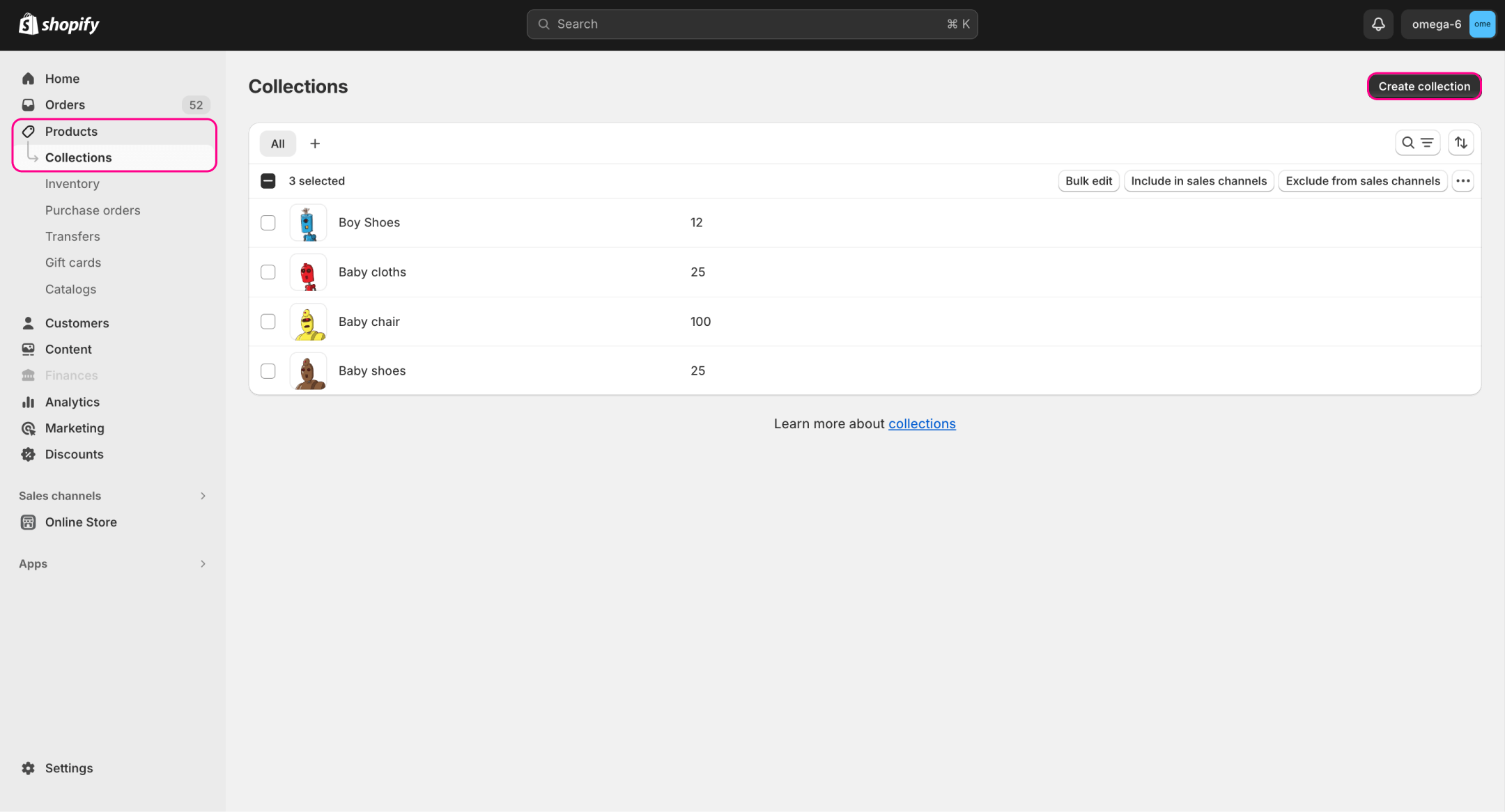
- Crear una nueva colección: En el administrador de Shopify, vaya a Productos > Colecciones, haga clic en Crear colección, y asígnele un nombre como “Más Vendidos”.
- Configurar como Automatizada: Elija el tipo de colección Automatizada (Inteligente). Esto permite que Shopify la complete por usted.
- Usar condiciones amplias: En la sección de Condiciones, establezca criterios abiertos para que casi todos los productos califiquen (por ejemplo, “Precio del producto > 0”). El objetivo es incluir esencialmente todo su catálogo, y luego confiar en la clasificación para el ranking.
- Guardar y clasificar: Después de guardar, desplácese hacia abajo a la sección Productos. Allí, use el menú desplegable Ordenar y seleccione “Más vendidos”. Esto le dice a Shopify que muestre los artículos en orden de sus ventas totales. El resultado es que los productos más vendidos aparecerán en la parte superior de la página de la colección.
- Revisar y refinar: Recuerde que la clasificación de “Más vendidos” de Shopify utiliza datos de ventas de todos los tiempos. Si lanza nuevos productos populares, considere actualizar periódicamente qué productos califican (por ejemplo, eliminar artículos descontinuados) o usar una aplicación para una clasificación más avanzada.
¿Cómo asignar productos a colecciones específicas?
Ahora que sabe cómo hacer una colección en Shopify, es hora de averiguar cómo agregar productos a la colección en Shopify. El proceso será diferente para colecciones manuales y automáticas. Vamos a repasar cada una ya que ambas son importantes por derecho propio.
Manual
Primero, necesita abrir la colección necesaria haciendo clic en ella en la lista. La lista de colecciones de Shopify se puede encontrar en la sección "Productos – Colecciones" del panel de administración.
Desplácese hacia abajo a la sección "Productos" cuando abra una colección. Puede encontrar los artículos necesarios a través de la barra de búsqueda o manualmente desde su catálogo haciendo clic en el botón "Navegar". Este menú también le permite cambiar el tipo de orden en la colección, por ejemplo, por artículos más vendidos. No olvide guardar su colección antes de cerrar la pestaña. De lo contrario, deberá repetir todos los pasos.
Automática
Una vez más, abra la colección necesaria haciendo clic en ella. La página de colecciones de Shopify está en la pestaña "Productos – Colecciones".
Desplácese hacia abajo a la sección "Condiciones" cuando abra una colección. Allí, puede establecer condiciones por las cuales los artículos se agregarán automáticamente a una colección. Por ejemplo, puede establecer una condición por la cual solo se agregarán artículos de un cierto tipo que cuesten más de $50. También puede decidir si se deben cumplir todas las condiciones o si solo una será suficiente, como agregar productos por encima del precio de $50 y/o artículos de un cierto tipo.
¿Cómo agregar enlaces de colección a la navegación?
Ahora sabe cómo agregar productos a la colección de Shopify. Sin embargo, los usuarios deben encontrar sus colecciones de alguna manera, o serán inútiles. Por ejemplo, abrirlas desde el menú de navegación. Para agregar colecciones de Shopify a la navegación, debe seguir estos pasos:
- Inicie sesión en su cuenta de administrador y vaya a la sección "Tienda en línea – Navegación".
- Haga clic en el menú donde necesita colocar el enlace en la pestaña abierta.
- Desplácese a la sección "Elementos del menú" y haga clic en el botón "Agregar elemento de menú".
- Ingrese el nombre para el enlace de navegación.
- Desplácese a la sección "Enlace", elija "Colecciones", y seleccione la que necesita.
- Haga clic en el botón "Agregar", y no olvide guardar los cambios.
Explorar informes relacionados
¿Cómo colocar una colección en la página de inicio de la tienda?
La otra forma importante de mostrar su colección en Shopify es ponerla en la página de inicio del sitio web. Es el lugar más visitado para la mayoría de los sitios web. ¿Cuál es un lugar más adecuado para mostrar sus colecciones? Las colecciones destacadas se pueden verificar con la ayuda del informe de Ventas por Colección de Mipler. Puede aprender más sobre lo que la gente busca desde la página de inicio.
Cómo agregar una colección destacada en la página de inicio
Para poner una colección como destacada, navegue a la sección "Tienda en línea – Temas" de su panel de administración. Debería estar en el menú de la izquierda. Su tema actual estará en la parte superior. Haga clic en el botón "Personalizar" cerca de su tema actual. En la lista de navegación, haga clic en "Colección destacada" y luego en "Cambiar". Si aún no tiene un widget de colección destacada, haga clic en "Agregar sección" y elíjalo. Ahora, puede seleccionar un tema y personalizarlo.
Nota: No olvide guardar los cambios haciendo clic en el botón "Guardar" en la parte superior derecha.
Agregar varias colecciones a la página de inicio
¿Pero cómo crear colecciones en Shopify y mostrar varias en la página de inicio a la vez? Solo necesita abrir la sección "Tienda en línea – Temas", hacer clic en "Personalizar" en su tema actual, y luego elegir "Agregar sección". Agregue tantas secciones de colecciones destacadas como necesite o como su tema permita. El proceso de edición para cada una es idéntico al descrito anteriormente.
Consejos para gestionar colecciones de Shopify
Ahora sabe cómo crear colecciones en Shopify, pero aún hay algunos trucos que podemos enseñarle.
Crear colecciones de manera consistente. No agregue elementos adicionales que no encajen en el tema al agregar productos a las colecciones de Shopify. Los clientes que quieren ver "Accesorios Rosas" probablemente no comprarán una bufanda azul porque no es lo que vinieron a buscar. Estas inconsistencias tienden a irritar a los compradores y dejan un mal sabor de boca. Sin embargo, una experiencia positiva y una tienda bien organizada atraerán a los usuarios a regresar por más compras.
No cree "colecciones de basura". Crear colecciones de Shopify sin un tema para arrojar cualquier cosa que desee promover es una mala idea. Estas colecciones de Shopify no son muy útiles y a menudo solo desordenan la vista. Si bombardea a los nuevos usuarios con docenas de colecciones aleatorias, lo más probable es que se desvíen a una tienda mejor organizada. Estará mejor sin colecciones de basura.
Usar imágenes de alta calidad. No se puede subestimar cuánto cambia la calidad de las imágenes la perspectiva de sus bienes. Los usuarios quieren ver una imagen clara de lo que les está ofreciendo. Al crear colecciones, asegúrese de que sus imágenes de vista previa sean de alta resolución y representen cosas apropiadas. Las imágenes incoherentes disuaden a muchas más personas de los sitios web de lo que podría pensar.
Resumen
Estos pasos desarrollarán una colección emocionante de Más Vendidos: nuevos productos con buena historia de ventas aparecerán automáticamente en la parte superior debido al orden de clasificación. Recuerde, necesitará estadísticas de ventas reales para que esto funcione - una página de Más Vendidos no significa mucho hasta que tenga un número de pedidos. Esta es una estrategia de prueba social que podría aumentar considerablemente sus conversiones en su sitio porque la vista de otros clientes comprando estos productos hará maravillas para aumentar sus ventas.
Los informes de Shopify ofrecen valiosos conocimientos sobre el rendimiento de sus colecciones, ayudándole a identificar qué colecciones generan más ventas y a refinar sus estrategias de marketing en consecuencia.
¿Cómo agregar una colección en Shopify?
Puede hacerlo desde la sección "Productos – Colecciones" del panel de administración de Shopify. Habrá un notable botón verde "Crear Colección". Luego, solo es cuestión de completar la información necesaria y agregar bienes a la colección.
¿Cómo agregar productos a las colecciones de Shopify?
Simplemente haga clic en la colección necesaria para editarla. En la pestaña abierta, puede seleccionar artículos manualmente o establecer condiciones para el llenado automático.
¿Cómo colocar una colección en el menú de navegación?
Vaya a la sección "Tienda en línea – Navegación" de su panel de administración. Elija un menú necesario, haga clic en la sección "Elementos del menú", y haga clic en el botón "Agregar elemento de menú". Escriba el nombre del enlace del menú, luego desplácese a la sección "Enlace", elija "Colecciones", y seleccione la que necesita.
¿Cómo hacer que las colecciones aparezcan en la página de inicio?
Navegue a la sección "Tienda en línea – Temas" de su panel de administración. Edite su tema actual y haga clic en la línea "Colección destacada" para editarla. Si no tiene una, haga clic en "Agregar sección" para insertar una o más si las necesita.