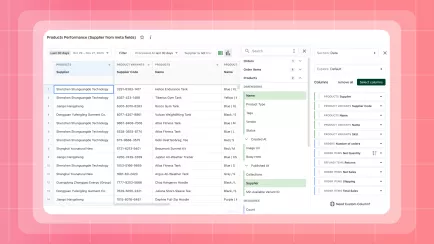
El seguimiento de los niveles de stock y los cambios te permite evitar sorpresas y mantener a los clientes felices. Shopify tiene un sistema de seguimiento de inventario integrado y un registro histórico, y aplicaciones como Mipler pueden expandir esto con informes personalizados. En este artículo, te mostraremos cómo Shopify verifica los cambios en el inventario de la tienda, por qué es importante el historial de Shopify y cómo Mipler puede ayudarte a analizarlo mejor.
Qué es el Historial de Inventario en Shopify
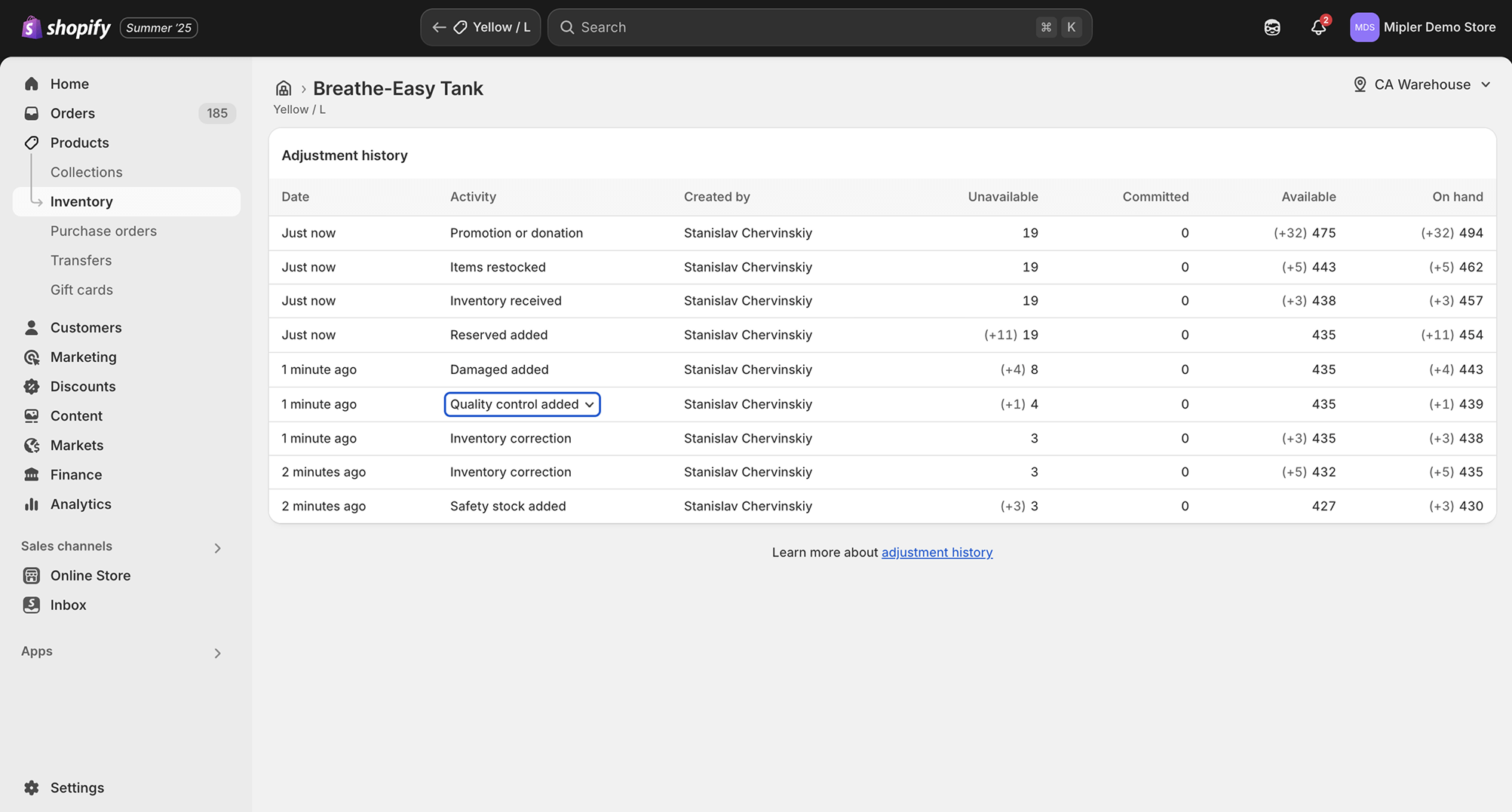
El historial de inventario es el verificador de stock de Shopify de todos los cambios de stock a lo largo del tiempo. Cada vez que agregas stock, realizas una venta o ajustas cantidades, Shopify registra una entrada. Cada entrada muestra la fecha, la acción (venta, transferencia, edición manual, etc.) y la nueva cantidad disponible. También puede anotar costos o precios relacionados con el inventario movido. Por ejemplo, un informe de historial de inventario puede mostrar los niveles de stock iniciales vs. finales, el costo del inventario y las cantidades movidas dentro o fuera.

Por qué es Importante Seguimiento del Historial de Inventario
Monitorear los cambios en el inventario es crucial para la precisión y la planificación. Saber cuándo y cómo se actualizó el inventario ayuda a detectar errores o pérdidas rápidamente. Esto previene faltantes y sobrestock asegurando que realices nuevos pedidos a tiempo. Revisar el historial también revela tendencias: qué artículos se venden rápidamente, cuáles quedan sin vender o qué proveedores son más confiables. Un buen seguimiento del historial significa menos sorpresas, menores costos y decisiones de compra más inteligentes.
Explorar informes relacionados
Cómo Ver el Historial de Inventario en Shopify
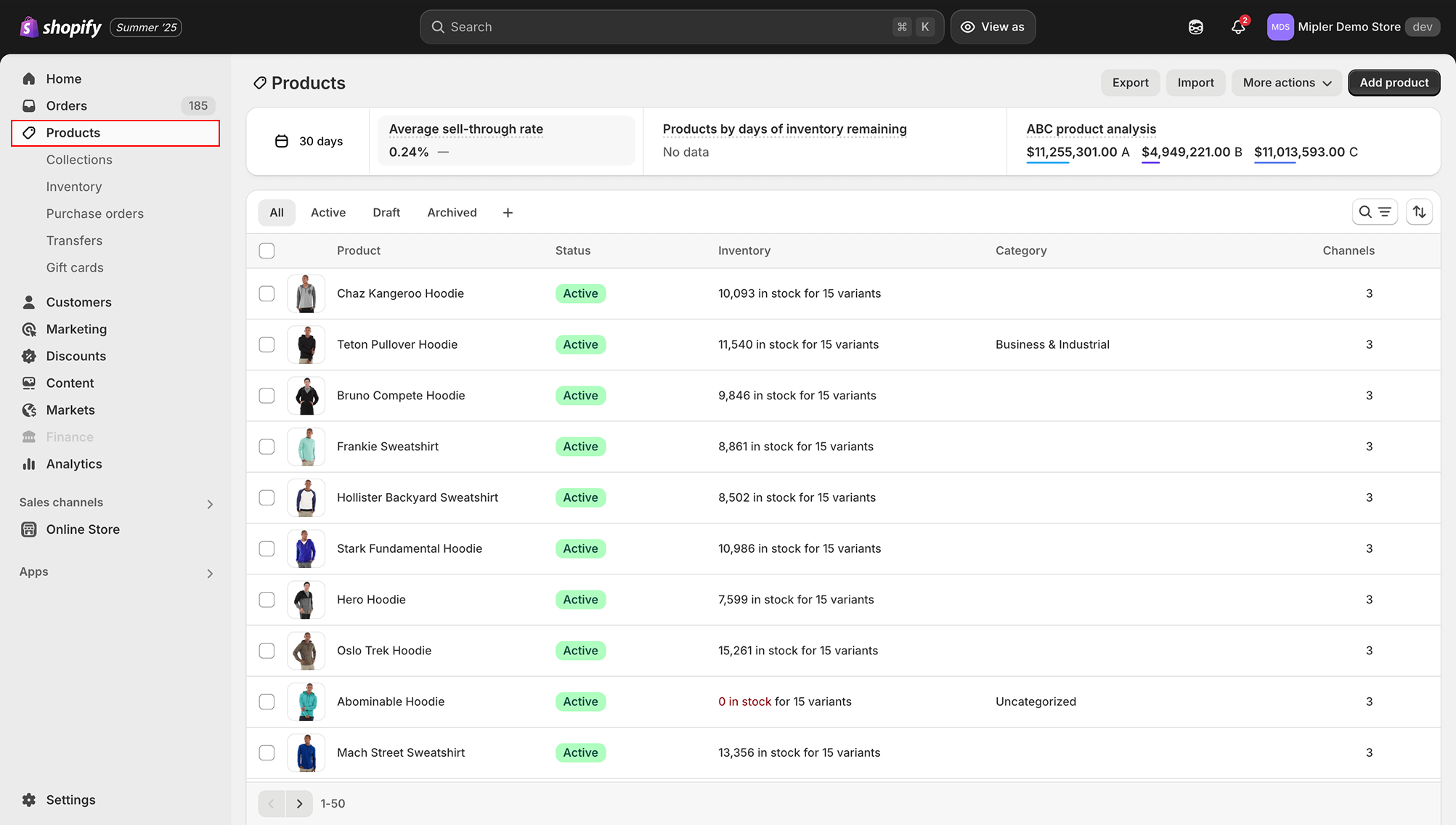
En Shopify Admin puedes ver el historial por producto o variante:
- Ve a Productos, selecciona un artículo y variante si es necesario.
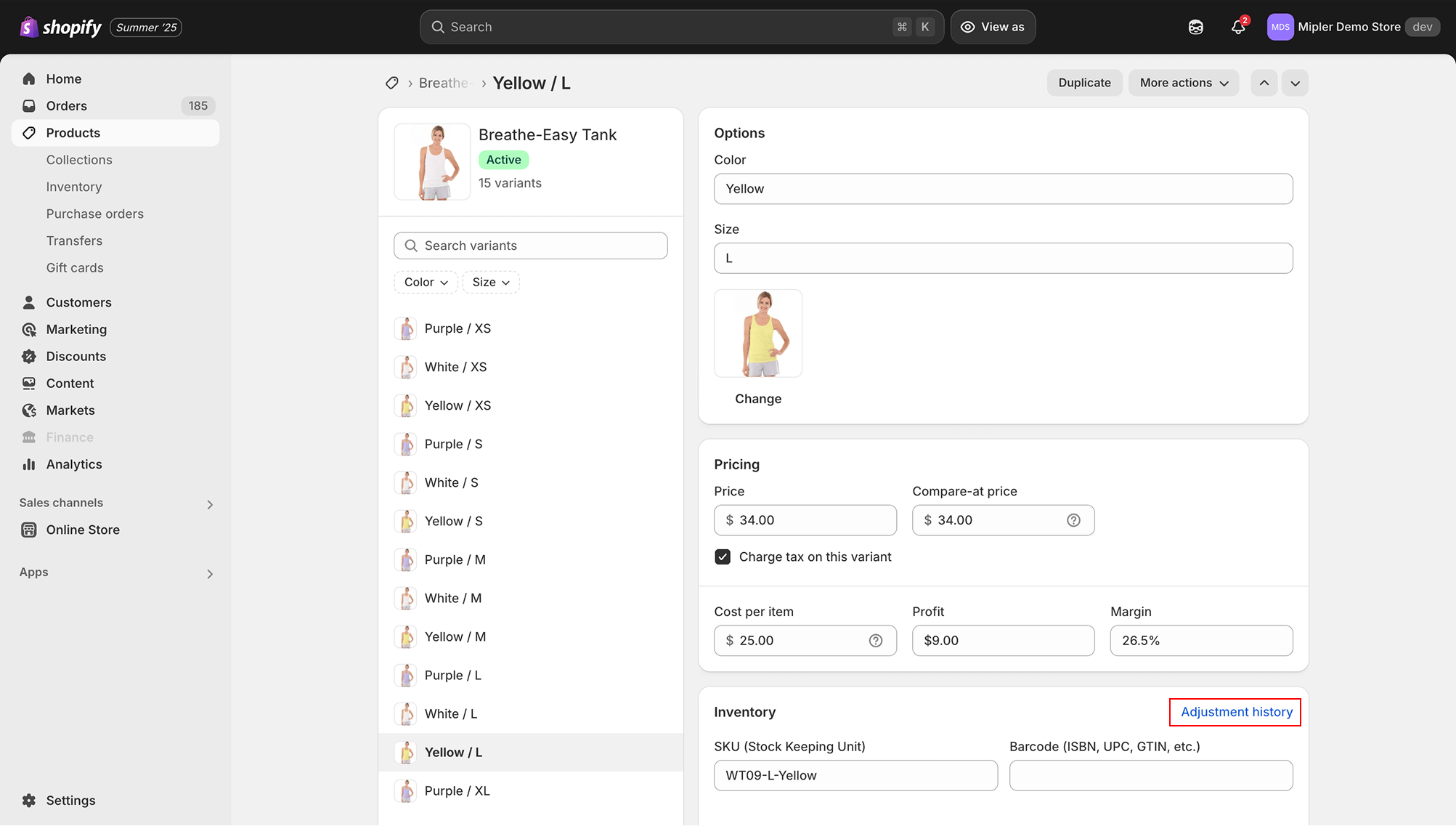
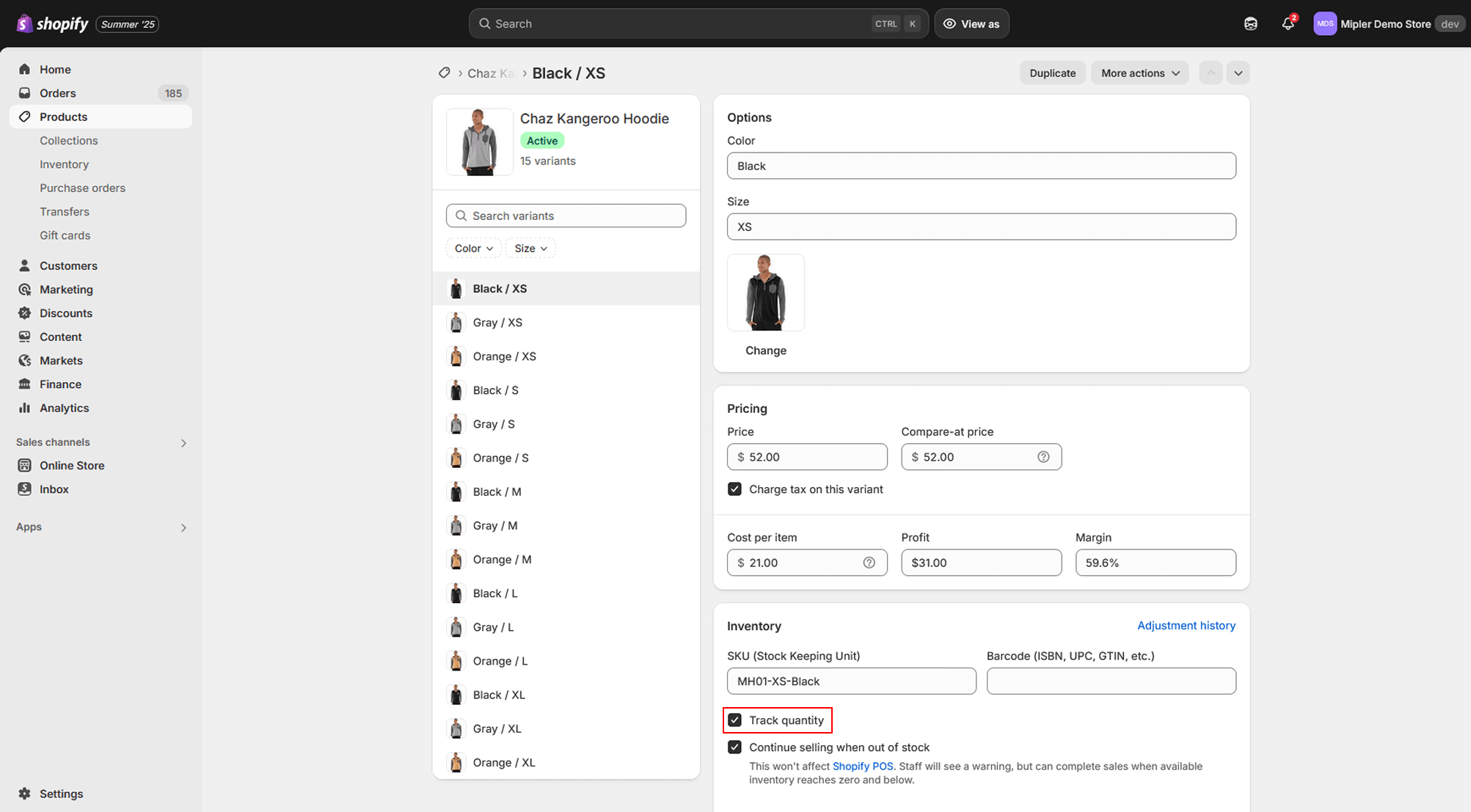
- En la sección de Inventario, haz clic en Historial de ajustes (o Ver historial de inventario).
- Obtén una lista cronológica de actualizaciones de stock, cada una mostrando la fecha, la cantidad de cambio y el usuario/app responsable, y la nueva cantidad disponible. Puedes filtrar por fecha o ubicación para un análisis más profundo. El historial de inventario solo aparece si "Rastrear cantidad" está habilitado en el producto.
Cómo Rastrear Inventario en Shopify
Primero, asegúrate de que Rastrear cantidad esté habilitado para cada producto (para que Shopify pueda rastrear los cambios de inventario). Configura cualquier ubicación necesaria (almacenes) para que Shopify registre las transferencias entre ellas. Para un seguimiento avanzado, considera una herramienta de informes.
Por ejemplo, Shopify Reports y Shopify Custom Reports de Mipler te permiten extraer automáticamente datos de inventario y ventas en informes personalizados según un horario. De esta manera, siempre tienes información actualizada sin exportaciones manuales.
Mejores Prácticas para Revisar el Historial de Inventario de Shopify
- Auditorías regulares: Revisa el historial a menudo (diariamente o semanalmente) para detectar anomalías como caídas o picos inesperados.
- Usa informes y herramientas: Filtra por fecha o ubicación dentro de Shopify para detectar patrones. Usa los Informes de Inventario de Shopify de Mipler para generar informes personalizados (stock disponible, valor del inventario, stock muerto) y visualizar tendencias.
- Monitorea métricas clave: Rastrear métricas como faltantes, exceso de stock y valor total del inventario. Usa alertas de bajo stock para que realices pedidos a tiempo.
Preguntas Frecuentes
¿Hasta qué punto puedo ver el historial de inventario de Shopify?
Shopify almacena hasta 180 días de ajustes de inventario por defecto. Para analizar datos más antiguos, utiliza una aplicación de informes o exporta datos regularmente.
¿Puedo ver quién cambió el inventario?
Sí. Cada entrada del historial lista al usuario o aplicación que realizó el ajuste (por ejemplo, un miembro del personal o una aplicación de inventario).
¿Por qué no se muestra mi historial de inventario?
Asegúrate de que "Rastrear cantidad" esté habilitado en el producto. Si el seguimiento estaba desactivado, Shopify no registrará ningún cambio para ese artículo. Solo aparecerán nuevos ajustes una vez que el seguimiento esté activado.
¿Puedo combinar datos de inventario de múltiples tiendas?
El administrador de Shopify muestra el historial por tienda. Para una vista unificada, utiliza una herramienta como Mipler que puede extraer datos de múltiples tiendas de Shopify en un solo informe.