


在2010年代,社交媒体上创建商业账户成为了一种大趋势。那时,企业拥有自己的Instagram或Twitter是一种新奇的事情。如今,这已不是一种趋势,而是任何公司都应期待的新常态。在这方面,Facebook是最突出的社交网络之一。因此,今天我们将讨论如何将Facebook元标签添加到Shopify并验证您的域名。让我们深入了解吧!

什么是Shopify域名验证?
假设您想在Facebook上创建一个商业账户。您可以轻松创建页面,填写信息,添加联系方式等。没有必要的步骤是使用Shopify元标签进行Facebook域名验证。那么这是什么呢?
您可以请求Facebook识别您的Shopify商店并验证域名所有权。验证可以通过多种方式进行。这将将您商店的域名绑定到您的Facebook页面。您将获得对链接使用的控制权、广告编辑权限、访问分析和Facebook商店的权限。
例如,您可以授予某些Facebook页面更改您的广告和使用您的链接的权限。这些页面必须与您的Facebook商务管理器关联。这样,只有受信任的页面才能使用您的数据,从而保护其免受欺诈者的滥用。您还可以在Shopify商店和Facebook商店之间建立无缝集成。
探索相关报告
为什么需要为Shopify验证域名?
好吧,现在您知道这个域名验证是什么了。但是,像元标签Facebook域名验证这样的东西为Shopify带来了什么好处?您是否真的需要它来运营成功的社交媒体页面?让我们分别解决每个问题。
谁需要在Facebook上验证Shopify域名?
一些商店老板可以轻松使用Facebook商业页面而无需域名验证。小商店通常不在乎验证。如果页面仅用于广告,您也可以不进行验证。
然而,任何Shopify商家都应该验证他们的域名。原因很简单:这不会施加任何限制,只会提供好处。即使您不怕欺诈或不需要对广告进行精确控制,也没有理由不这样做。
有哪些好处?
当您连接并验证您的域名时,您将获得以下优势:
- 保护。如前所述,验证后没有其他人可以使用您的域名。如果已经有一个经过验证的页面,欺诈者将更难假装经营您的商店。此外,除了您,没有人能够更改您的广告。
- 控制。验证后,您将获得对商店广告中链接描述的控制权。这是一种微观管理它们并根据您的偏好进行调整的方法。
- 分析。验证为您提供了访问Facebook广告分析的权限。您可以看到用户点击了哪些广告,他们表现出的行为以及您的受众特征。这些数据可以帮助您改变策略,以更好地运营您的业务。
- 扩展。经过验证的页面可以将Facebook商店与Shopify连接。访问您Facebook页面的访客可以查看您的商品、下订单并转到您的网站。Shopify自定义报告提供有关销售趋势、客户行为和产品表现的详细洞察,帮助您做出明智的决策。
- 信任。带有“已验证”徽章的页面立即在普通Facebook用户心中激发信任。受信任的商店会获得更多买家,因此这是被动提升收入的简单方法。
如何通过Facebook验证Shopify域名?
Facebook域名验证很简单。首先,您需要输入您的域名。为此,请登录您的Facebook商业账户并进入Facebook商务管理器。然后,导航到商务设置 – 品牌安全。选择域名,点击“添加”按钮,然后点击“创建新域名”按钮。
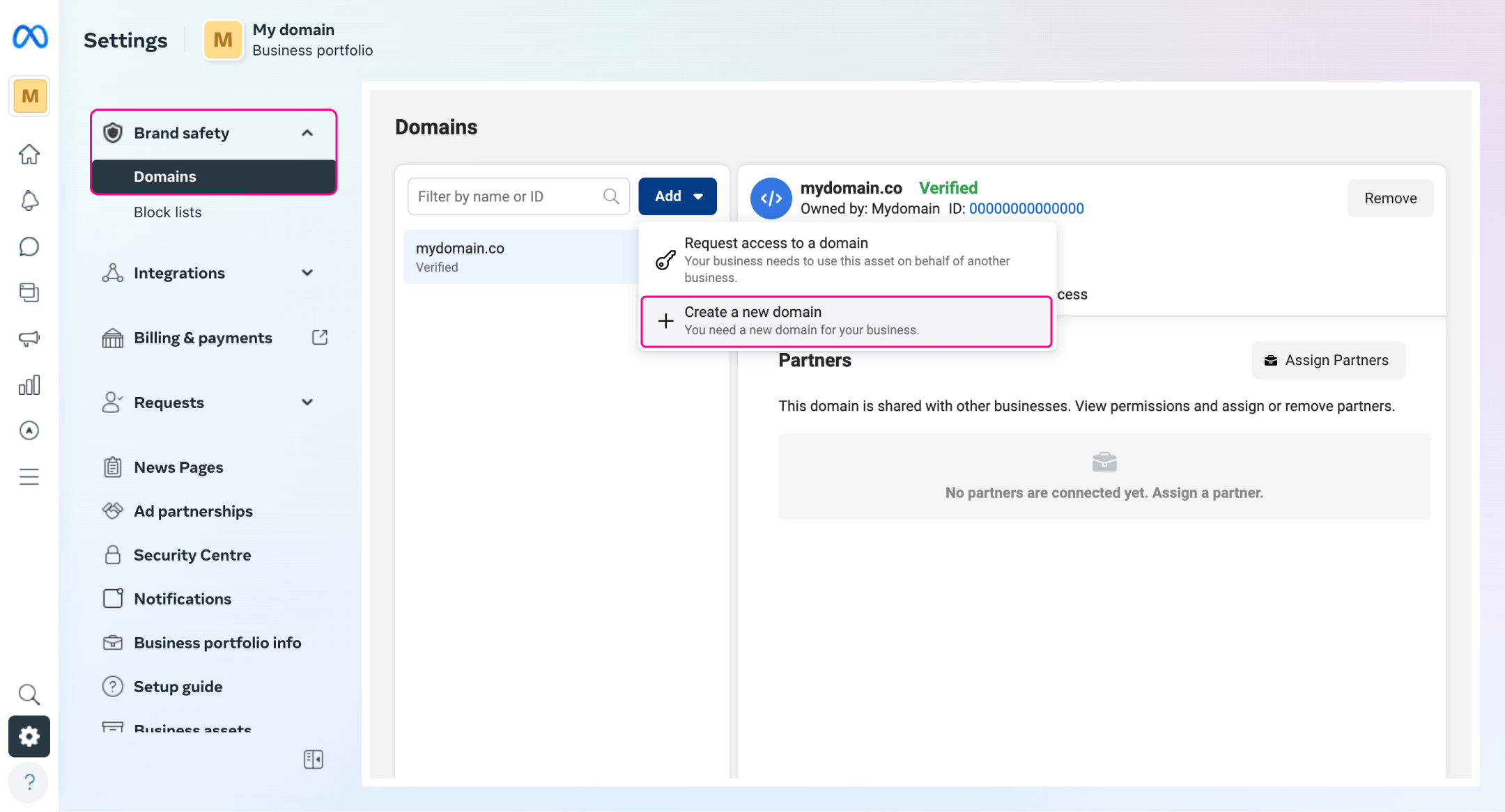
输入您的核心域名并点击“添加”。然后,您将看到两个验证域名的选项。让我们来回顾一下它们。
在Shopify中进行元标签验证
将Facebook元标签添加到Shopify商店是验证域名最简单的方法之一。以下是如何将元标签添加到Shopify:
- 复制Facebook建议的代码片段。这就是所需的元标签。
- 登录您的Shopify管理面板。
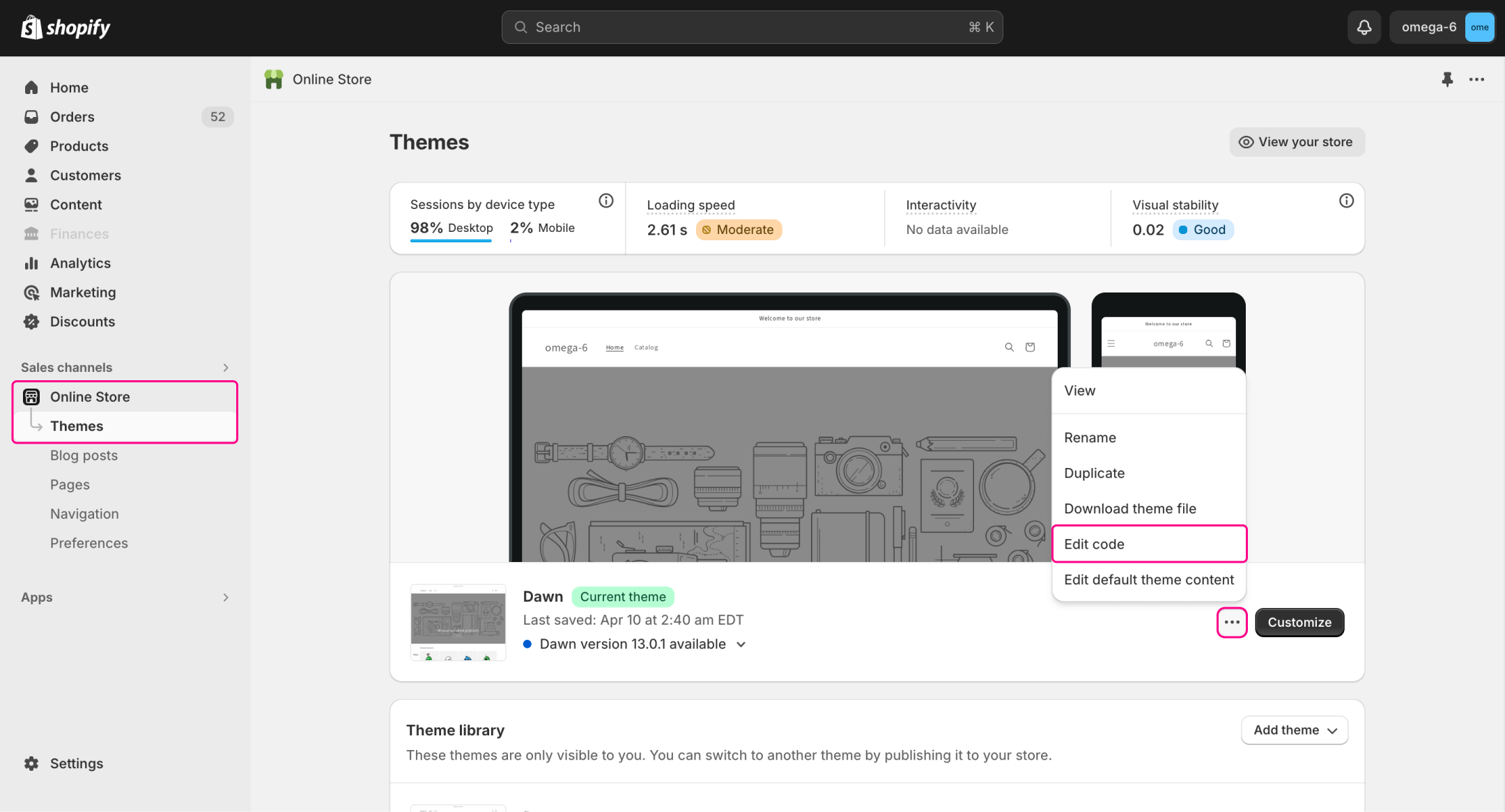
- 导航到在线商店 – 主题。
- 点击当前主题上的“编辑代码”选项。您可以通过点击靠近您主题的三个点找到此选项。
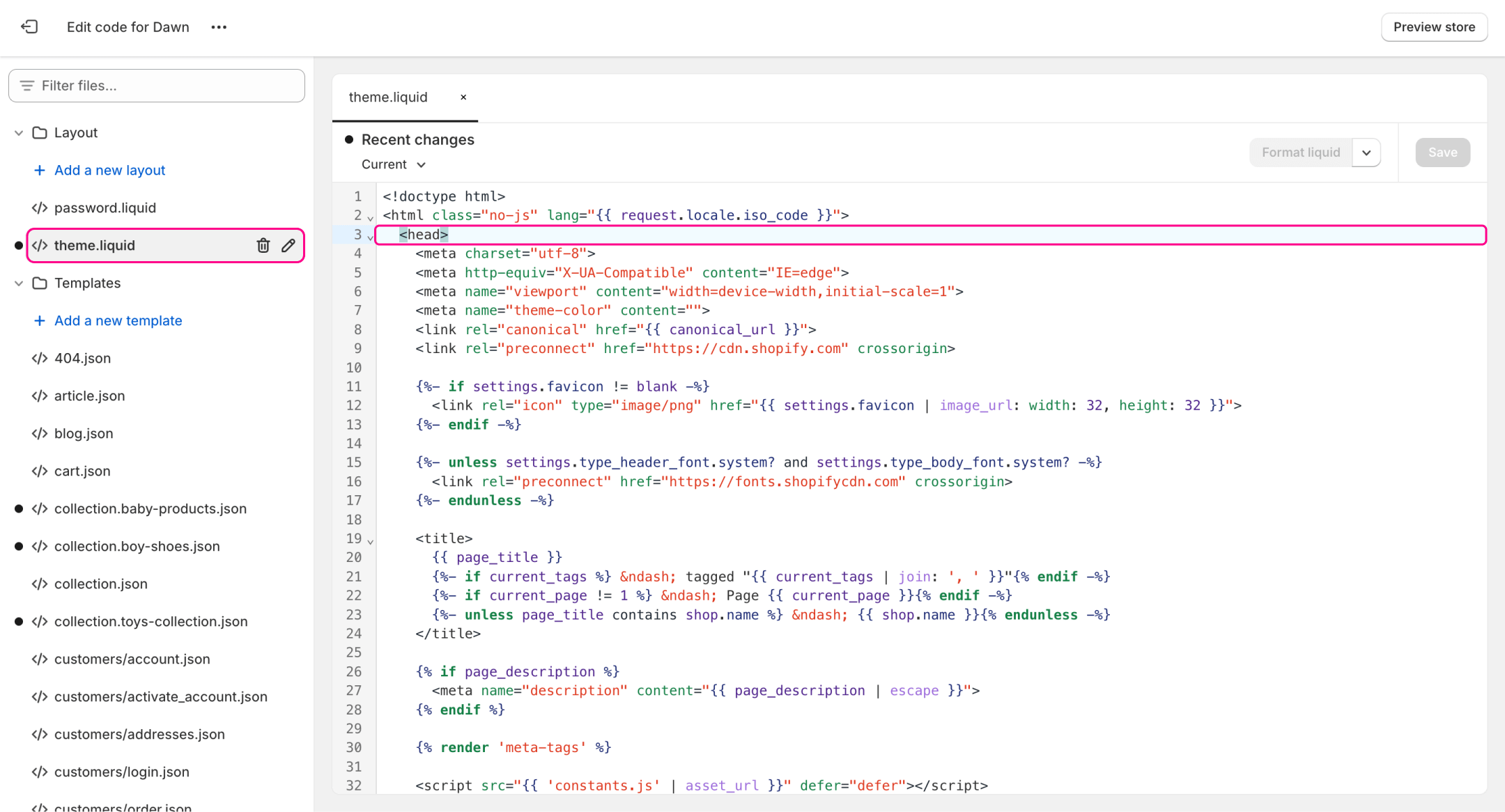
- 打开“theme.liquid”文件。
- 找到“Head”标签,按Enter键创建一个空格,然后粘贴您的Facebook元标签。
当您点击“验证域名”时,Facebook将爬取您的网站并搜索该标签。当它找到该标签时,您的域名将被验证。
在Shopify中进行DNS验证
Shopify DNS验证需要在您的域名DNS设置中输入特定记录。此选项仅在您购买了Shopify管理的域名时可用。Facebook将为您提供该记录。要添加它,您需要:
- 登录您的Shopify管理面板。
- 转到设置 – 域名。
- 在购买的域名上点击“管理”。
- 导航到域名设置 – 编辑DNS设置。
- 点击“添加自定义记录”按钮,选择类型并输入所需记录。
完成后,Facebook将扫描您的DNS记录。如果它找到正确的记录,您的域名将被验证。
在Shopify中进行HTML文件验证
HTML验证文件可以添加到其他网站,但不能与Shopify一起使用。Shopify不允许用户访问网站的根目录。因此,您无法将任何文件添加到其中以验证您的网站。在这种情况下,您必须坚持使用其他方法。
总结
通过元标签或DNS进行Shopify域名验证是一个非常有用的功能。它使您能够访问Facebook商店集成和分析,同时保护您的商店免受欺诈。任何商店在进行域名验证后都会更好。
整个过程相当简单。如果您有一个常规域名,您只需将代码字符串粘贴到您的主题文件中。这就是您如何将Facebook元标签添加到Shopify。如果您购买了Shopify管理的域名,则必须在您的DNS设置中输入记录。这听起来令人害怕,但实际上非常简单。



