


Shopify 没有集合的层级结构,这将集合分为父集合和嵌套集合。您需要寻找替代解决方案来获得您想要的结果。我们会立即警告您,这些方法相当不便且耗时。如果您的商店有很多商品,手动创建子集合是具有挑战性的。
为大量集合(例如,大约 100 个)创建子集合可能很困难,尤其是如果您想要在子集合内创建多级结构。常规的 Shopify 方法在处理大量时会很棘手。尽管有通过元字段组织子集合的方法,但需要特殊编程。我们建议您寻求专业人士的帮助或使用特殊应用程序。
在本文中,我们将描述几种在 Shopify 中创建子集合的方法。但在我们进入逐步说明之前,让我们回答几个问题:什么是 Shopify 子集合,您为什么需要在 Shopify 中添加子集合,以及它们的好处是什么?

为什么要在 Shopify 中创建子集合?
Shopify 子集合 是集合中的集合,帮助您将产品组织成更小的组。当客户访问主集合时,他们会看到子集合。点击其中一个会将他们带到包含该子集合产品的页面。这样的结构使买家更容易浏览和探索产品。
创建 Shopify 嵌套集合有几个重要目的
改善导航。 通过将大型集合组织成更小的主题组,帮助客户快速找到他们所需的产品。
提升用户体验,通过提供更有组织和流畅的购物流程,减少购物者的决策疲劳和压倒感。
提高 SEO 效果。 您可以针对更具体的关键字,提高搜索可见性并吸引更多目标流量。
增加销售机会。 通过将相关产品或配件捆绑在一起,促进交叉销售和追加销售。 Shopify 销售报告 提供有关这些策略表现的宝贵见解,帮助您优化方法并最大化收入。
个性化产品展示。 此功能使商家能够根据季节性趋势、促销或库存水平调整产品展示方式,使商店更具动态性,销售策略更有效。
创建 Shopify 嵌套集合的四种方法
使用主题模板制作子集合
此方法的总体原则是在使用主题模板创建一个特定页面列出嵌套集合,然后将此页面分配给母集合。
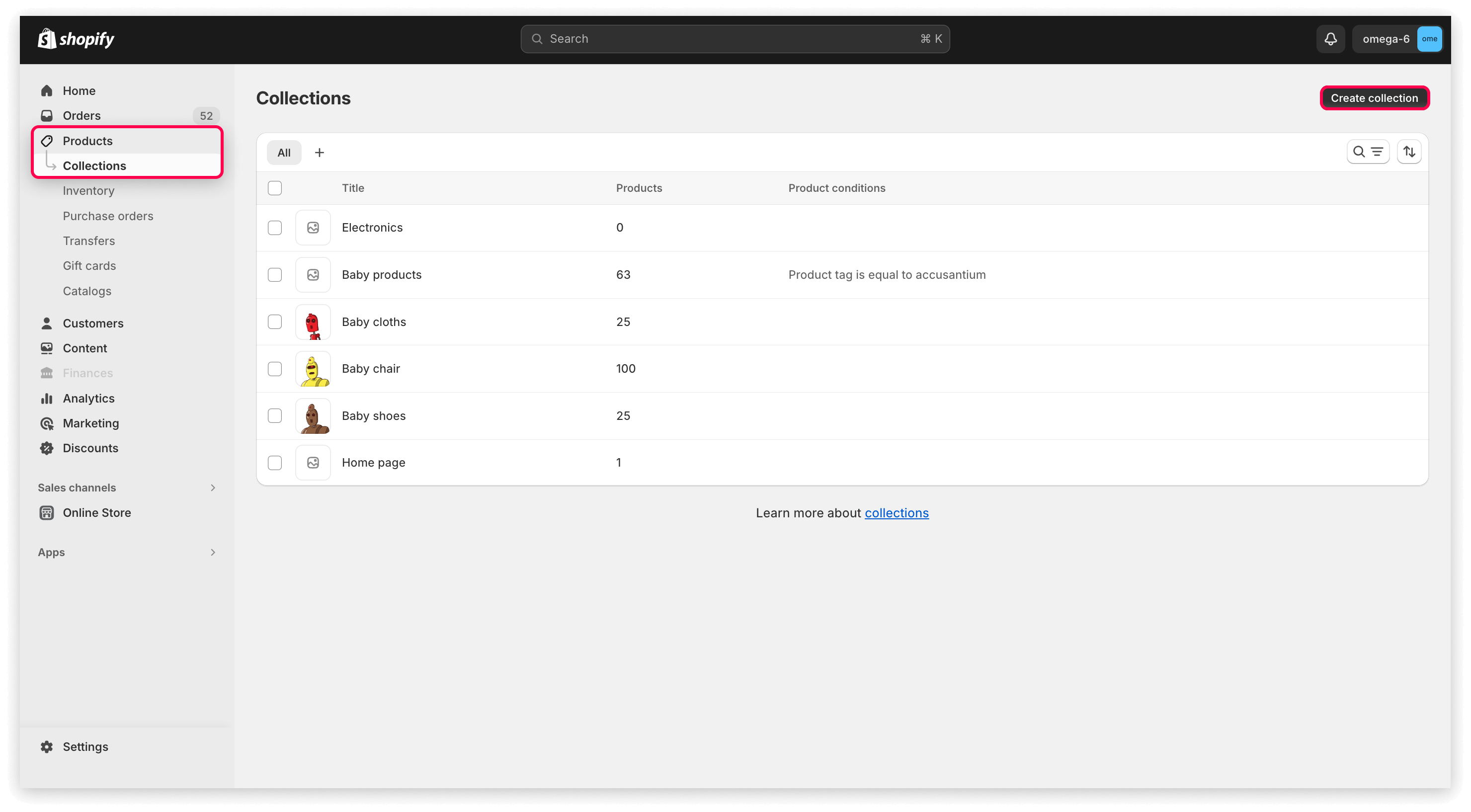
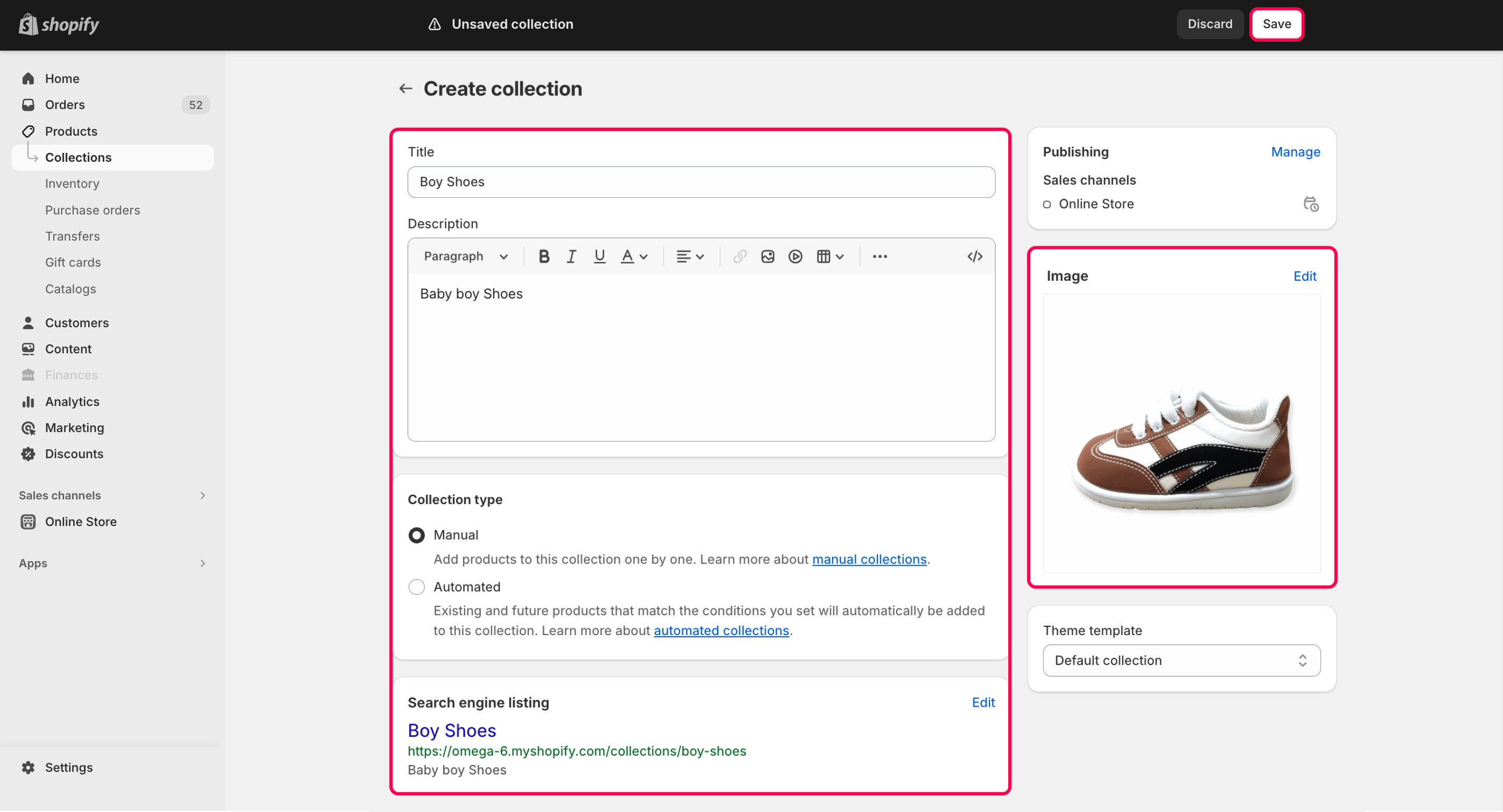
请注意,Shopify 中没有集合层级的概念,因此首先,您需要将未来的子集合创建为常规集合。
为此:
- 准备您的未来子集合。转到 "集合",点击 "创建集合" 按钮。
- 填写集合的数据并填充产品。
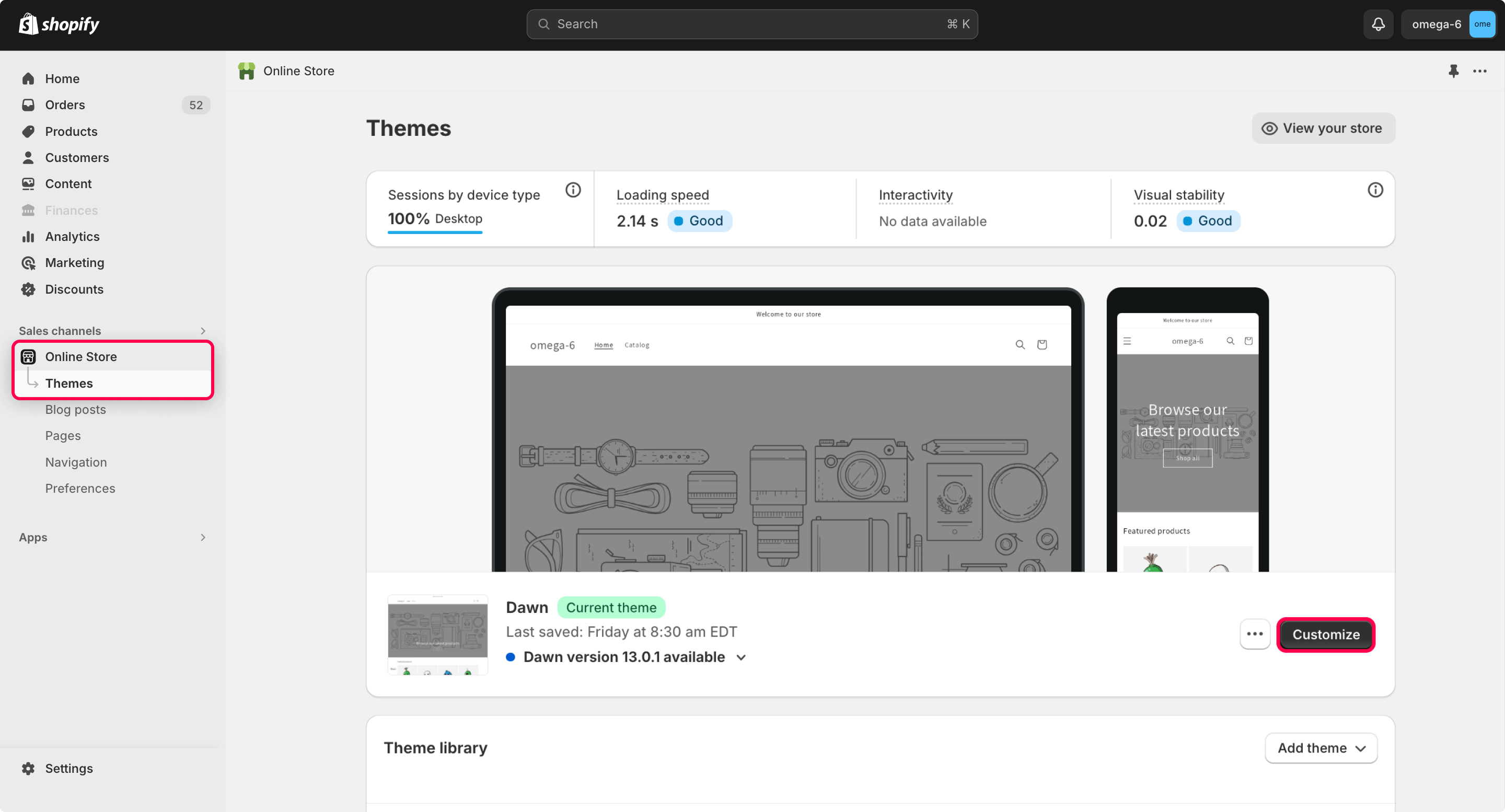
- 转到 "在线商店" > "主题"。
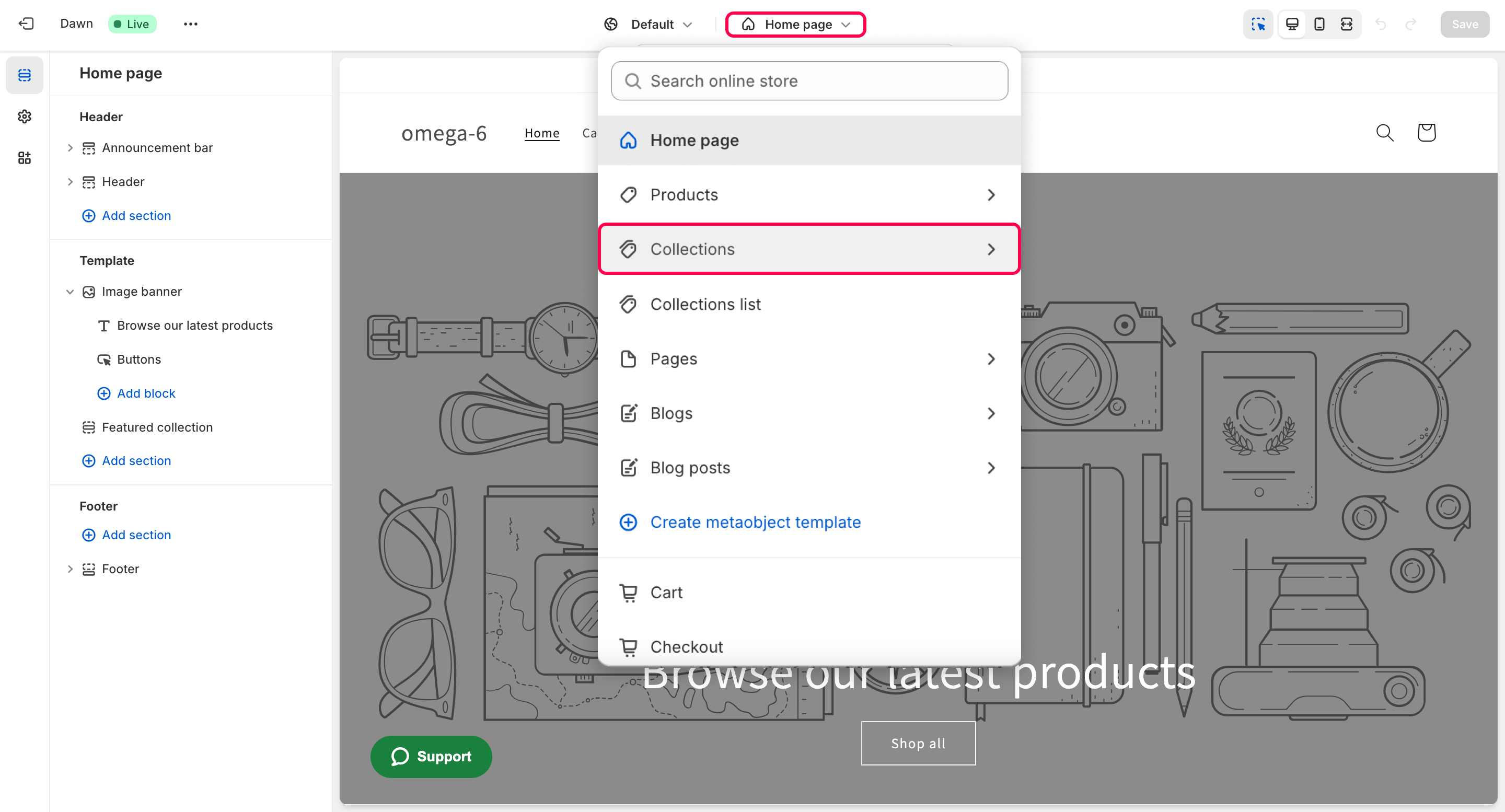
- 在顶部菜单中选择 "集合" 部分。
- 在 "集合" 部分,点击 "创建模板"。
- 在模板创建对话框中,输入未来模板名称;模板将基于默认集合,或者您可以选择其他集合模板(如果有的话)。
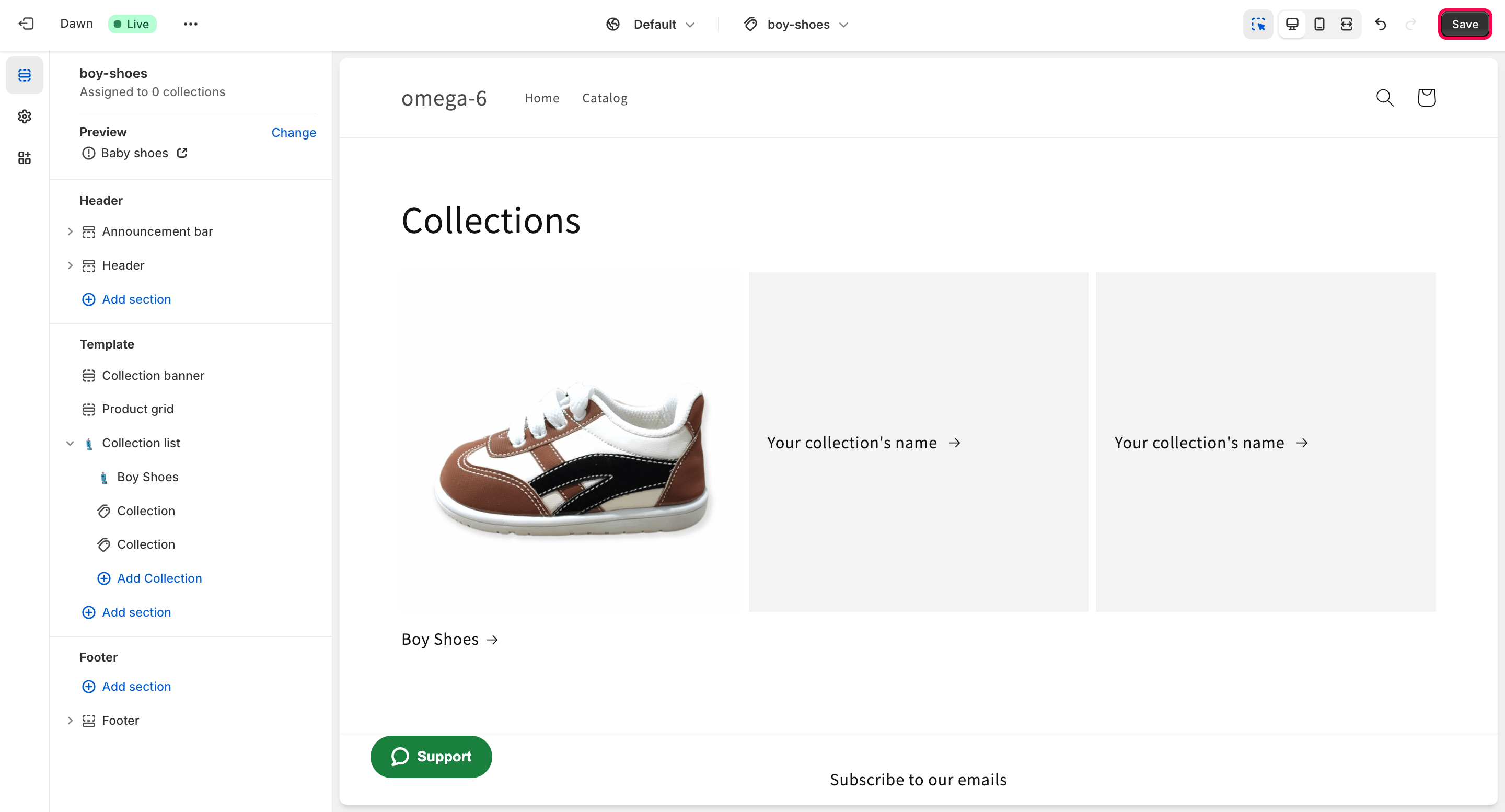
- 在侧边栏的 "模板" 部分,点击 "添加部分" 按钮。
- 在弹出的窗口中,选择 "集合列表"
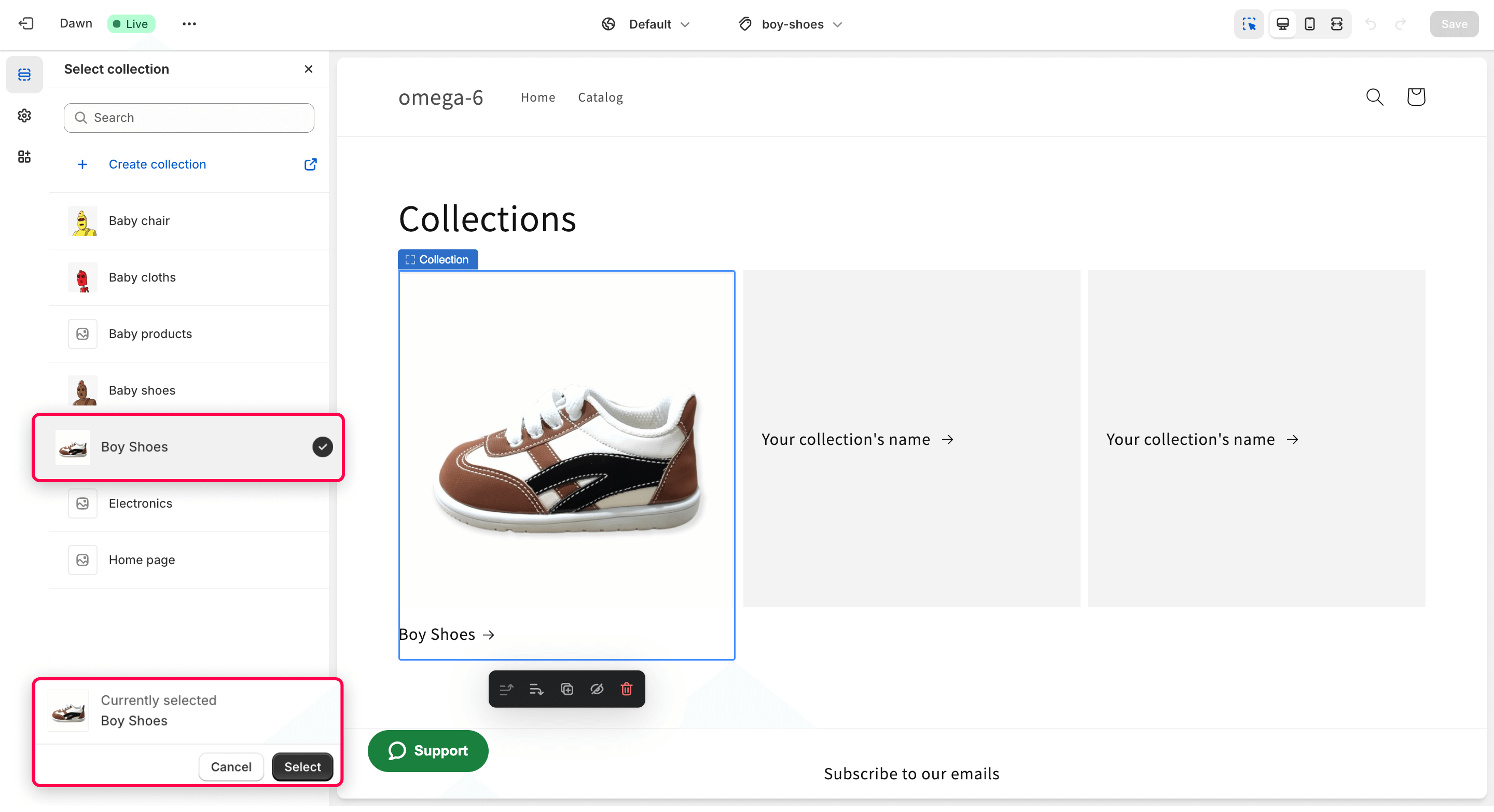
- 在侧边栏或页面上,点击占位符将您的子集合放置在那里。
- 在侧边栏中,点击 "选择集合" 按钮。
- 使用复选框选择集合。所选集合的图像将出现在占位符中。
- 点击侧边栏底部的 "选择" 按钮以保存更改。
- 当列表填充集合时,点击页面右上角的 "保存" 按钮以保存模板。
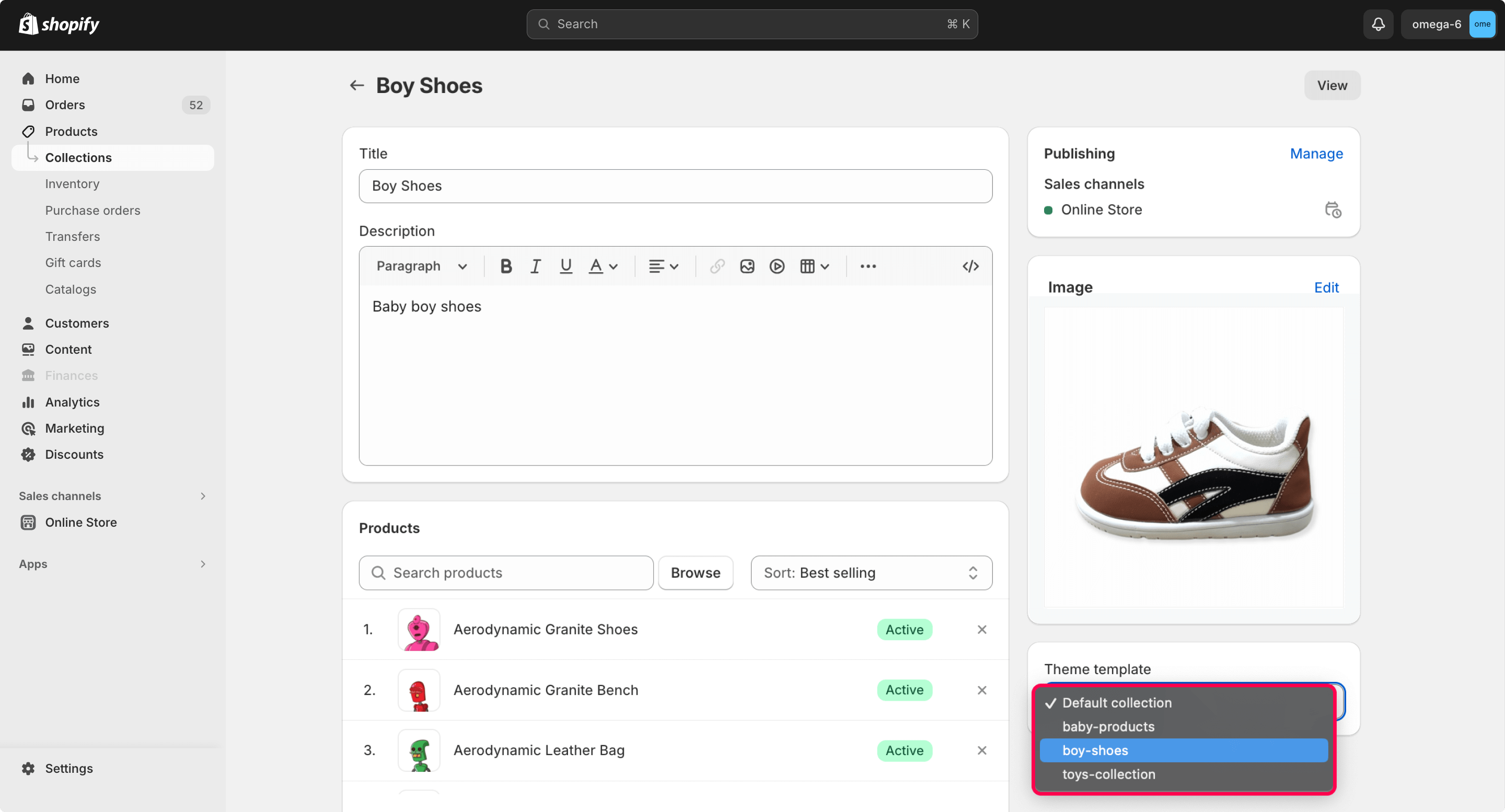
- 转到 "产品" > "集合"。打开应该是您之前准备的子集合列表的父集合。
- 在 "主题模板" 小部件中,选择您准备的模板。
- 点击 "保存"。
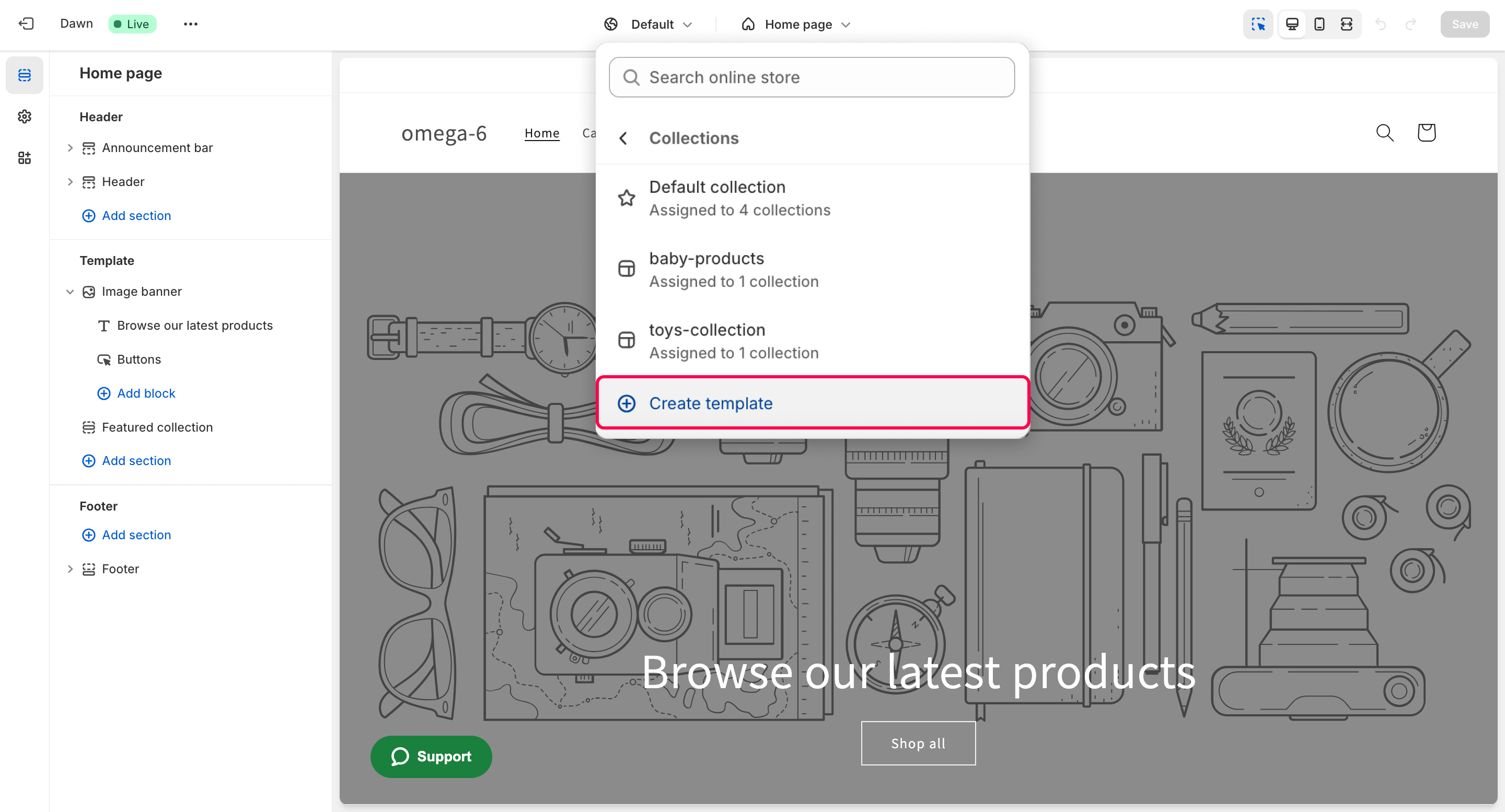
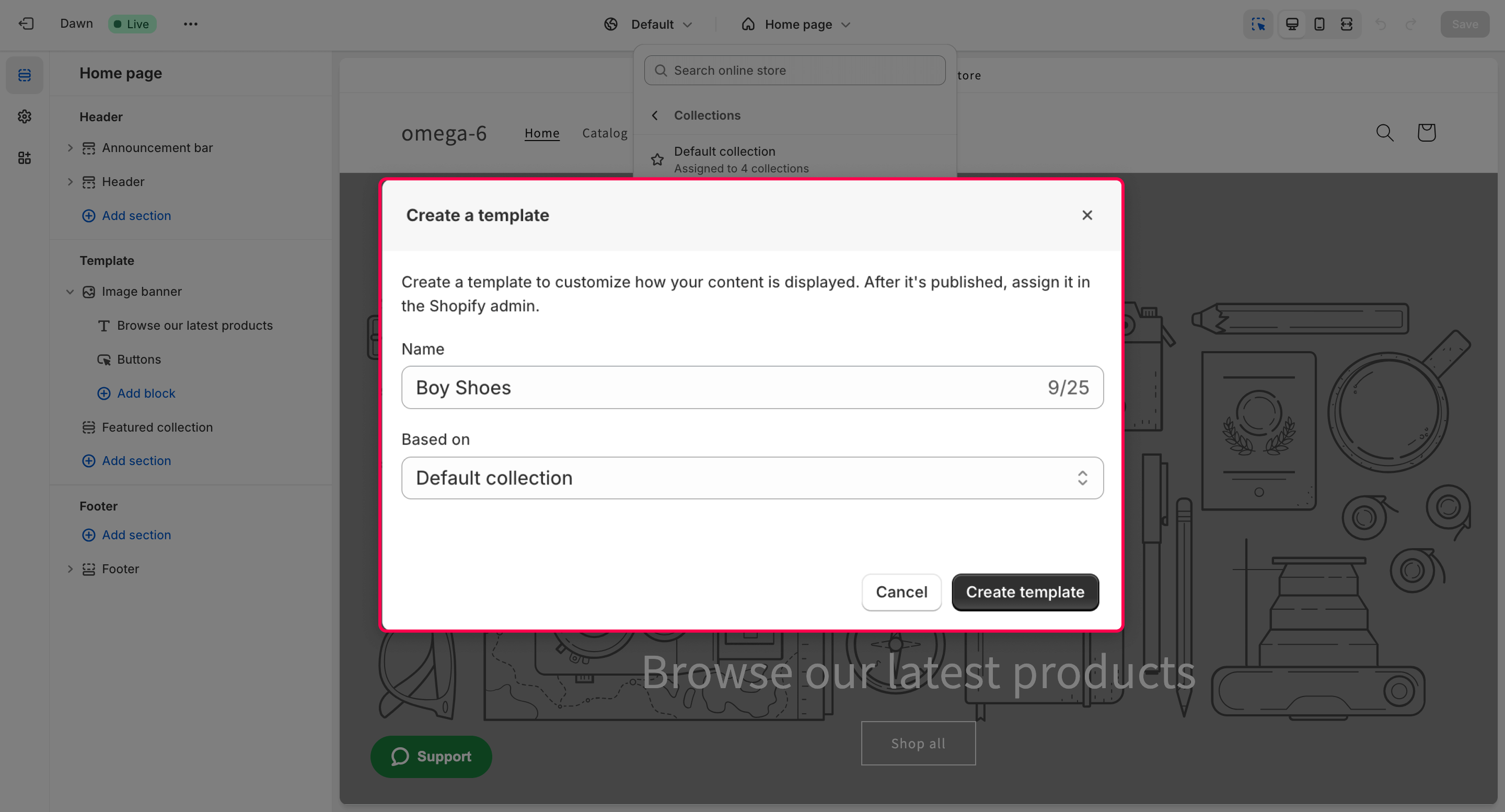
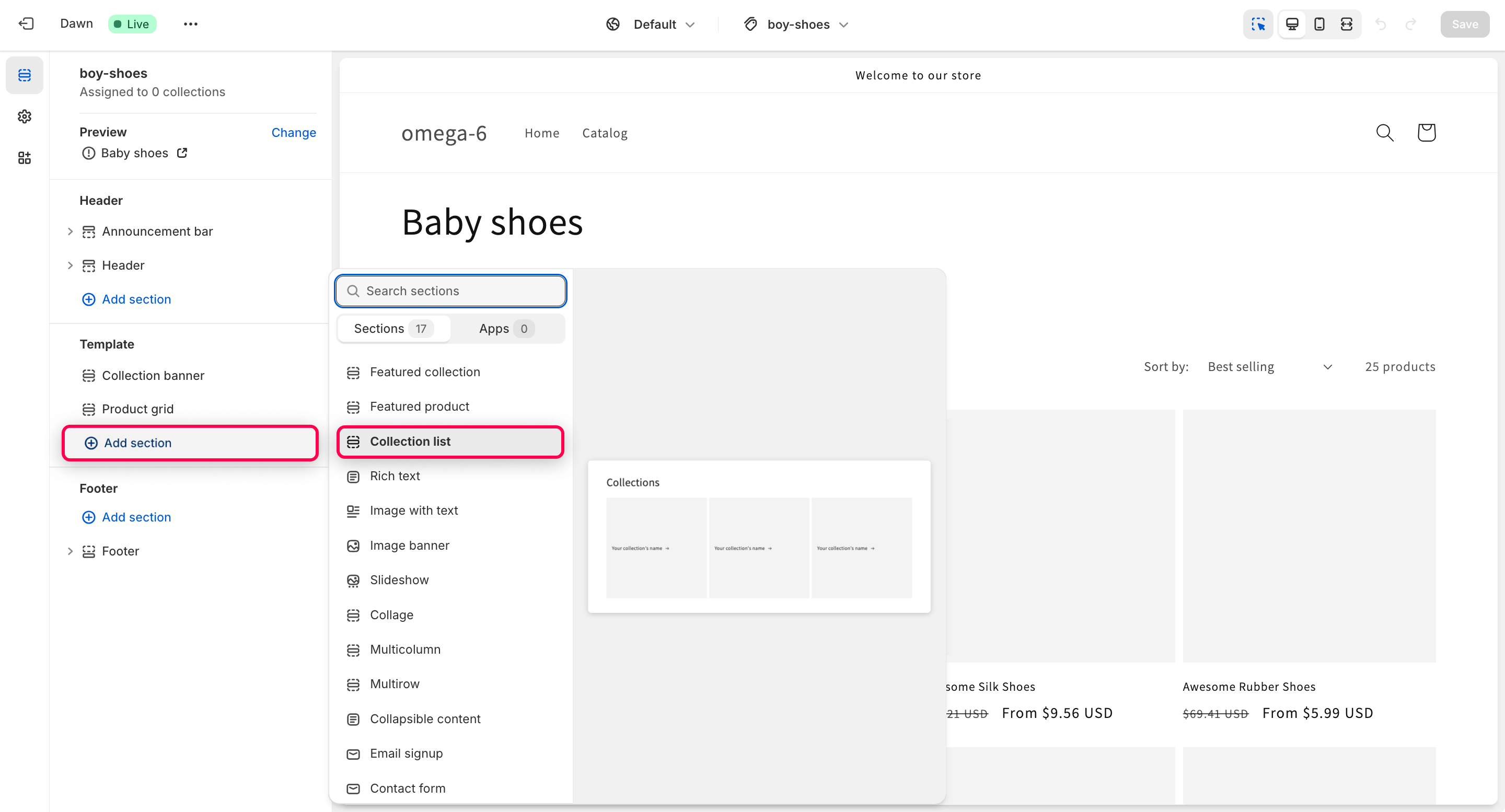
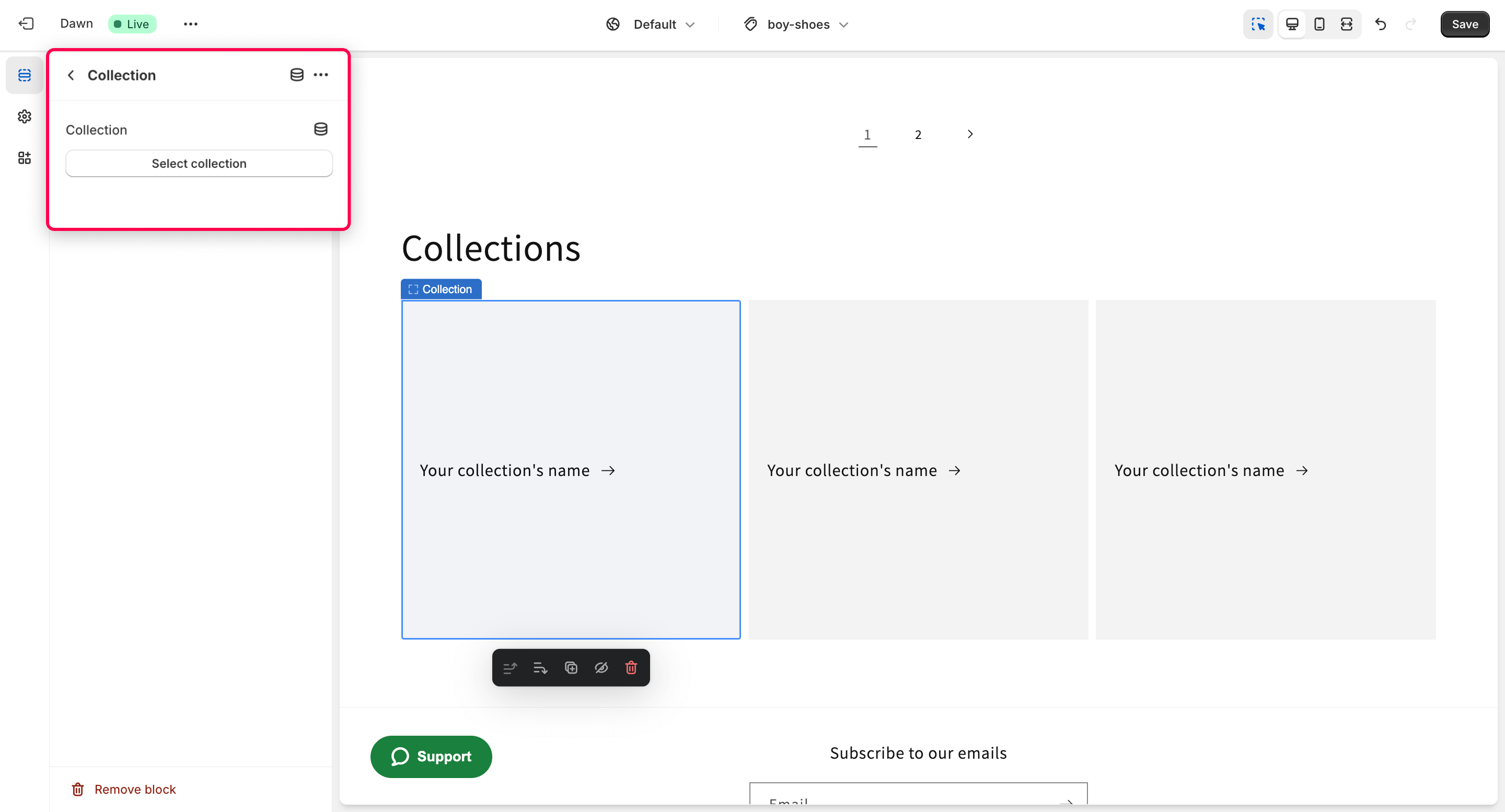
现在,当您访问此父集合的页面时,您将看到这里的嵌套集合列表。
将 Shopify 子集合添加到主集合页面
- 通过以下步骤将子集合添加到主集合页面:
- 转到 Shopify 管理中的 "集合" 部分,点击 "创建集合"。
- 填写子集合的详细信息并添加产品。
- 从 Shopify 管理仪表板访问主题编辑器。
- 导航到 "在线商店" > "主题",然后在 "模板" 部分点击 "添加新模板"。
- 选择模板类型,例如 "Collection.subcollections.liquid"。
- 自定义模板代码以显示您的子集合。
- 在 "集合" 部分将模板分配给父集合。
- 保存更改。
使用导航菜单创建子集合
您还可以通过导航菜单在 Shopify 中制作子集合。然而,我们不建议这样做以优化 SEO。
如果您将不同的产品分组在一个页面上,而不是通过菜单创建单独的页面,这对 SEO 更好。
- 转到 "在线商店" > "导航" 在您的 Shopify 仪表板 中。
- 选择主菜单,点击您希望子集合出现的主菜单项。
- 选择 "添加菜单项" > "集合",然后从列表中选择子集合。
- 将其与现有子集合链接。
- 将子集合拖到主菜单项下以嵌套它。
- 点击 "保存菜单" 以确认更改。
使用 Shopify 应用创建子集合
安装一个 Shopify 应用程序来帮助创建子集合。以下是您可以用来创建 Shopify 集合的三个应用。
| 应用程序 | 功能 | 费用 |
| 高级集合 |
|
每月 $5.99 起。7 天免费试用。 |
| 子集合类别冲浪 |
|
每月 $4.99。7 天免费试用。 |
| 指南针导航 |
|
提供免费计划 |
结论
在 Shopify 中创建子集合在增强在线商店的导航和用户体验方面发挥着至关重要的作用。尽管 Shopify 在组织集合方面固有的限制,实施子集合的优势是显而易见的。
通过将主要集合细分为更小、更专注的组,企业可以显著改善客户的浏览和购买旅程。在 Shopify 中,缺乏对层级集合组织的原生支持给拥有大量产品目录的商店带来了挑战。在这种情况下,手动创建子集合可能会显得繁琐且耗时,往往导致有效组织产品的困难。
然而,尽管面临这些挑战,将子集合集成到 Shopify 中的好处是众多的。通过提供一种结构化和有组织的方式来展示产品,子集合帮助简化了客户的导航和产品发现。这种层级结构使购物者能够快速找到他们所寻找的特定产品,从而提升他们的整体购物体验。
此外,实施子集合对搜索引擎优化(SEO)可能产生显著的积极影响。通过将相关产品分组在一起并针对特定关键字进行优化,企业可以提高其产品在搜索引擎结果中的可见性,吸引更多目标流量到他们的在线商店。要在 Shopify 中创建子集合,商家有多种选择。他们可以选择在商店的主题中创建自定义模板,从而实现更大的灵活性和自定义。或者,他们可以直接编辑代码以开发一个量身定制的 collection.sub-collections.liquid 模板,以满足他们的特定需求。
此外,Shopify 提供各种插件和应用程序,旨在简化创建和管理子集合的过程。这些专业工具为商家提供额外的功能和特性,使得以层级方式组织和展示产品变得更加容易。总之,虽然在 Shopify 中创建子集合可能会面临某些挑战,但它们在改善导航、用户体验和 SEO 方面所提供的好处,使其成为任何希望优化产品展示和提升客户满意度的在线商店的宝贵资产。
来自众多商店主的反馈强调了子集合在推动 Shopify 利润增长中的关键作用。我们鼓励您探索创建 Shopify 子集合的各种方法,并选择最适合您业务需求的方法。祝您在寻找商店增长的最佳解决方案时取得成功。
Shopify 自定义报告 可以帮助您分析这些子集合的有效性,提供量身定制的见解,使您能够优化策略以实现最大增长。
关于 Shopify 类别和子类别的常见问题
1: 什么是 Shopify 上的子集合?
Shopify 中的子集合是一个更小、更具体的类别,位于更大的集合中,帮助组织产品并改善商店导航。要了解更多关于 Shopify 上的子集合的信息,请点击这里
2: 如何在 Shopify 中创建子集合?
要在 Shopify 中创建子集合,您有几种选择。
使用主题模板:自定义一个特定页面以显示嵌套集合并将其分配给父集合。
将子集合添加到主集合页面:在 Shopify 管理中填写子集合的详细信息,然后自定义主题代码以显示它们。
使用导航菜单:通过导航菜单添加子集合,尽管这对 SEO 并不理想。
Shopify 应用:安装像高级集合、子集合类别冲浪或指南针导航这样的应用,以获得额外的功能和自定义。要了解更多关于如何在 Shopify 中创建子集合的信息,请点击这里。
3: 如何在 Shopify 中添加子集合?
克服 Shopify 的限制,您可以使用主题模板、主集合页面、导航菜单或专业应用来实现子集合,显著增强您商店的组织和用户体验。请在此处阅读更多信息。



