在您的商店中对商品进行分类对管理员和客户都至关重要。整齐有序的产品列表将帮助买家找到他们所需的商品。分类的库存有助于跟踪库存并快速在特定产品页面上进行更改。Shopify 提供了两种不同的分类工具:产品类型和集合。今天,我们将讨论这两者以及如何最好地利用它们。让我们深入了解吧!

什么是产品类型?
要理解产品类型,我们必须首先讨论 类别。Shopify 将商品分为如 "硬件"、"服装"、"电子产品" 等类别。还有子类别,例如 "连帽衫" 属于 "服装"。Shopify 有许多标准类别,涵盖了最常售卖的商品。
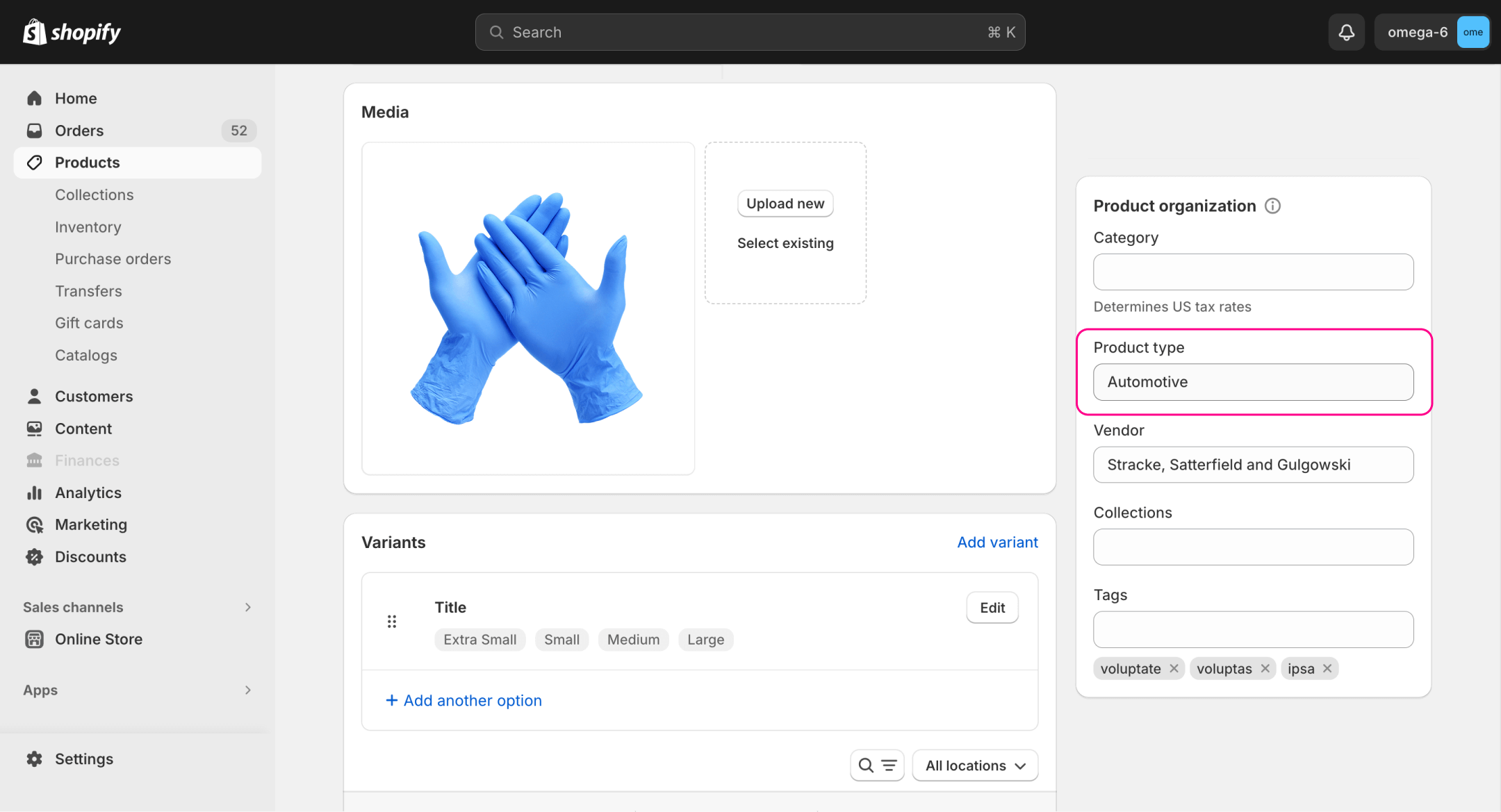
然而,如果您想创建自定义类别,您将创建一个 产品类型。产品类型是由管理员创建的自定义类别。早些时候,它们被称为自定义产品类型。每个商品可以分配一个唯一的产品类型。您只能为每个商品添加一个自定义类型和类别,不能更多。
如何在 Shopify 中添加产品类型
要在 Shopify 中添加自定义产品类型,您需要遵循以下步骤:
- 进入您的 Shopify 管理面板。
- 在左侧打开 "产品" 标签。
- 点击您想要分配新产品类型的任何产品。
- 打开的标签中将有 "产品组织" 部分和 "产品类型" 字段。
- 输入必要的信息并保存更改。
在您为某个商品分配新产品类型后,您可以为其他商品添加类似类型。它们将像类别中的商品一样被分组。
探索相关报告
什么是集合?
集合与产品类型类似,因为它们也将商品分组。然而,与类别不同,它们是完全可选的。您可以将任何商品放入集合中,并自由确定主题。集合在 Starter Shopify 订阅中不可用。
Shopify 集合的类型
集合有两种类型:
- 手动集合 是手动创建的。您必须自己添加所有商品,列表只有在您更改时才会更改。这些集合非常适合小型和独特的商品集合,例如一次性销售。
- 自动集合 根据设定的设置自动填充。例如,您可以设置一个规则,将所有正在销售的商品添加到最新的销售集合中。一旦设置,自动集合几乎不需要维护。它们非常适合季节性优惠、黑色星期五和其他重复事件。
如何在 Shopify 中添加集合
要在 Shopify 中创建集合,您必须执行以下步骤:
- 进入您的 Shopify 管理账户。
- 点击 "产品",然后在下拉子菜单中点击 "集合"。
- 点击 "创建集合" 按钮。
- 选择集合类型并输入所有必要数据。
- 保存更改。
您可以通过打开集合、搜索所需商品或创建自动添加的规则来将产品添加到集合中。方法取决于您使用的集合类型。
集合与产品类型之间的区别
在 Shopify 中,产品类型与集合在基本功能上是相似的。两者都是按特定主题编制产品列表的工具。管理员也可以手动创建和管理这两者。然而,它们有一些关键区别。
首先,它们出现在商店的不同部分。产品类型显示在目录中。而集合则可以在主页和产品页面上显示。
其次,集合可以自动化。产品类型必须手动或批量编辑,但自动集合可以在没有您干预的情况下自行填充。
第三,它们有不同的目的。集合通常用于宣传特定产品。而产品类型则帮助客户搜索通常未分类的商品。
重要。 Shopify 按集合销售报告 和 Shopify 按产品类型销售报告 为商家提供有关特定集合或产品类型内产品表现的宝贵见解,帮助有效地优化营销策略和库存规划。
Shopify 产品类型与集合
那么,在 Shopify 中,产品类型与集合哪个更好呢?这两种工具都有其优缺点。例如,产品类型只能手动管理,这可能会很麻烦。然而,没有更好的选择。它们都是有用的,您不必选择其中一个。
您应该选择什么?
当 Shopify 产品类型与集合的问题出现时,有一个简单的答案: 如果您需要,您可以并且应该同时使用两者。它们有不同的用途,可以完美地协同工作。
然而,这并不是必要的。如果您的商店处理的是没有标准分类的非常规商品,自定义产品类别是有用的。如果您有大量库存并希望推广某些商品,集合则很有用。小型商店的简单库存可能对这两种工具都没有用。
总结
集合和产品类型都用于在您的商店中对商品进行分组。自定义产品类别显示在目录中,用于对非常规商品进行分类。集合可以是手动的或自动的。它们通常用于对商品进行促销分组。例如,用于安排季节性优惠。
Shopify 报告 可以提供有关集合和产品类型的详细表现数据,帮助商家了解哪些分组推动了最多的销售和参与度。
在决定 Shopify 产品类型与集合时,您不必选择其中一个。它们都是有用的,可以一起使用。然而,小型商店可能不需要这两者。
关于 Shopify 产品类型和集合的常见问题
如何在 Shopify 中批量添加产品类型?
批量编辑产品类型的过程很简单:
- 打开管理面板并点击 "产品" 按钮。
- 选择您想要更改的所有商品。
- 点击 "批量编辑" 按钮。
- 点击 "列" 并选择 "产品类型"。
- 添加产品类型并保存更改。
如何在 Shopify 中删除集合和产品类型?
要删除集合,您需要遵循以下步骤:
- 进入管理面板并转到 "产品" > "集合"。
- 点击不需要的集合,然后点击 "删除集合" 按钮。
要删除产品类别,您必须从所有已分配的产品中移除该类型。完成后,不需要的产品类型将自动消失。
您可以在 Shopify 中同时使用集合和产品类型吗?
是的,您可以 同时使用集合和产品类型。这不会产生任何影响。