


在 Shopify 上的销售是创造参与度的最佳方式之一。它们可以帮助您销售滞销商品、推广新产品或吸引人们关注您的商店。折扣对任何商店来说通常都是有利可图的。您只需知道如何在 Shopify 上进行促销并高效地执行即可。今天,我们将讨论如何在 Shopify 上进行促销。这里将有说明、提示和常见问题解答,让我们开始吧!
Shopify 报告 可以提供有关哪些折扣商品推动了最多销售的洞察,帮助您优化策略并在促销期间最大化利润。

如何在 Shopify 上进行促销?
在 Shopify 上的促销只是商品价格的降低。不同的促销有不同的条件。有些仅在特定季节进行,而其他则是对滞销或不受欢迎的产品进行折扣。甚至还有随机折扣的做法,但我们稍后再讨论。核心是相同的——您降低价格以吸引顾客。那么,如何在 Shopify 上进行促销呢?这个过程很简单。
逐步流程
- 打开您的 Shopify 管理面板。
- 选择 "产品" 标签。
- 点击您想要打折的商品。
- 滚动到 "定价" 标签并更改商品的当前价格。
- 保存更改。
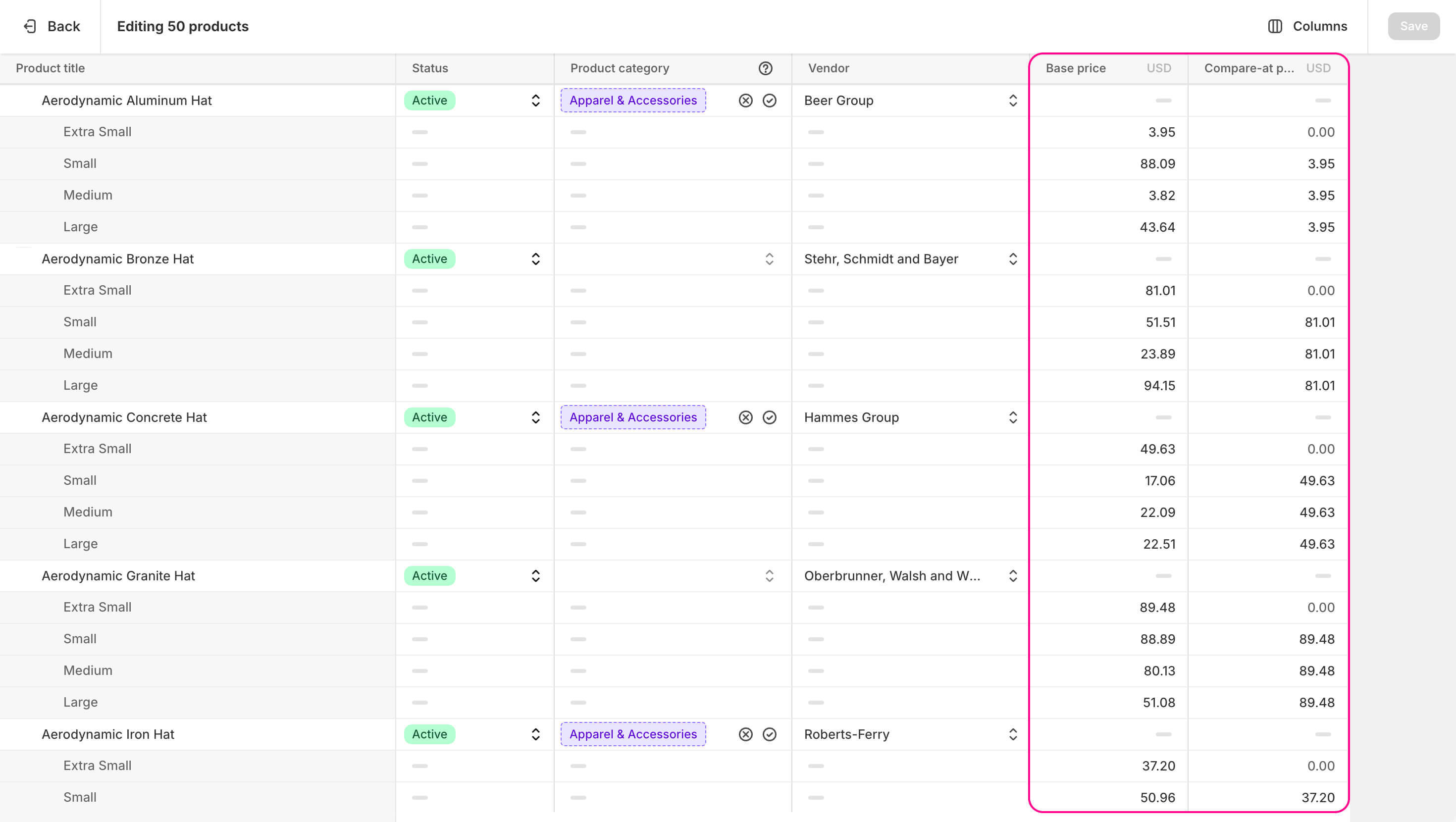
还有一种方法可以 批量编辑价格。为此,您需要:
- 打开您的 Shopify 管理面板。
- 选择 "产品" 标签。
- 通过旁边的复选框选择您想要打折的所有商品。
- 点击右侧的 "批量编辑"。
- 打开 "列" 标签,如果没有,添加一个 "基础价格" 列。
- 编辑所有价格。
- 保存更改。
如何在 Shopify 上显示促销价格?
然而,如果您想进行促销,仅仅降低商品的价格并没有太大帮助。顾客无法跟踪所有商店的所有价格,因此他们很可能不会注意到变化。 为了引起注意,您需要显示差异。当基本价格和折扣价格并排显示时,顾客可以轻松识别出优惠。
幸运的是,您可以 使用内置工具在 Shopify 上显示促销价格与基础价格的对比。让我们看看如何让 Shopify 显示促销价格。
逐步操作
- 打开您的 Shopify 管理面板。
- 选择 "产品" 标签。
- 点击您想要展示折扣价格比较的商品。
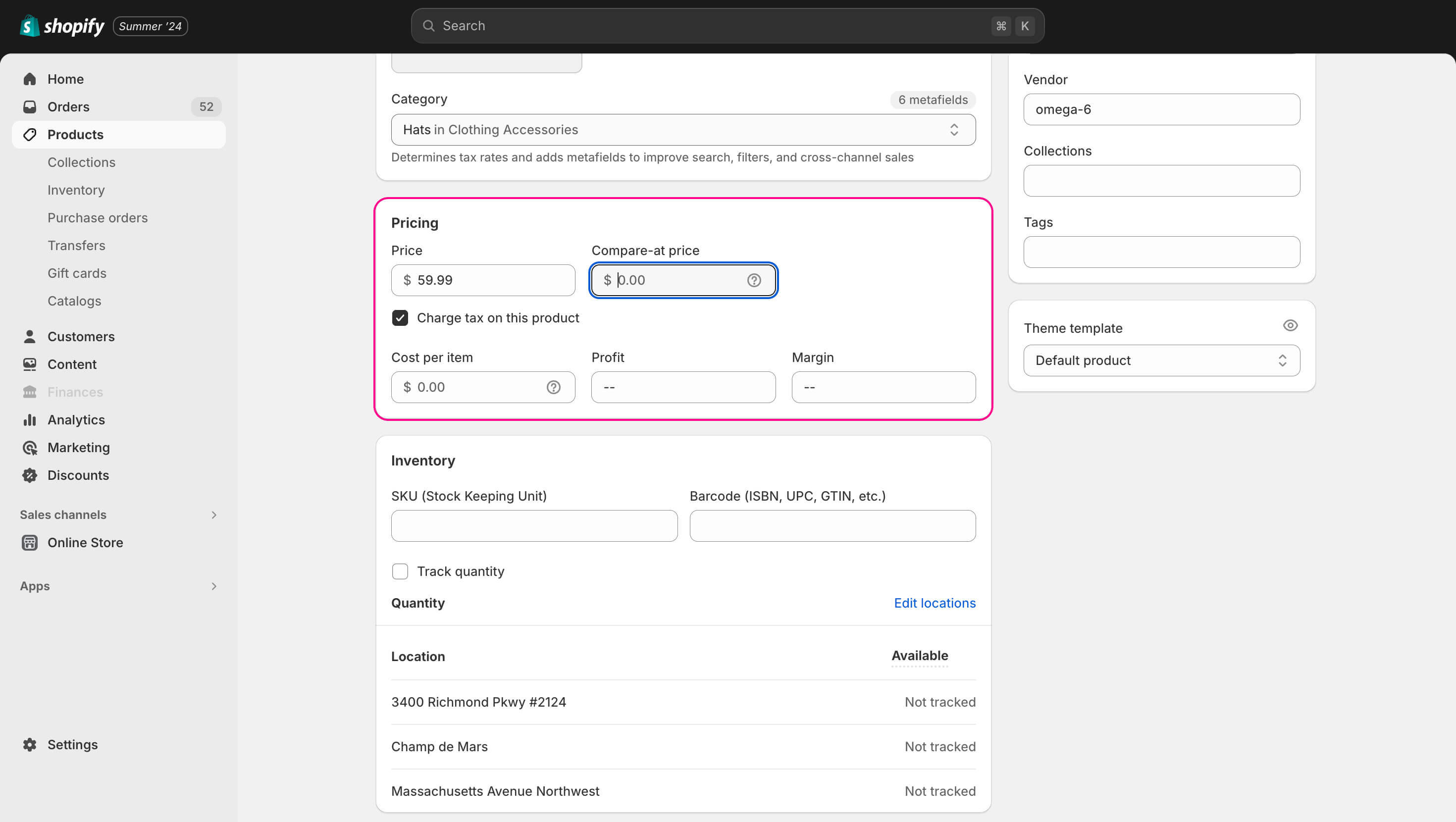
- 滚动到 "定价" 标签。在那里,您将看到一个 "比较价格" 字段。在那里输入折扣价格。
- 如果您的商品有变体,您必须首先选择并打开您想要在 Shopify 上创建促销的变体。您可以在那里找到类似的 "定价" 标签和 "比较价格" 字段进行编辑。
- 保存更改。
在此过程之后,相关商品将显示基础价格和折扣价格。您还可以一次为多个商品设置比较价格。以下是如何做到这一点:
- 打开您的 Shopify 管理面板。
- 选择 "产品" 标签。
- 勾选您想要编辑的商品的所有复选框。
- 点击右侧的 "批量编辑"。
- 打开 "列" 标签,如果没有,添加一个 "基础价格" 列和一个 "比较价格" 列。
- 编辑所需的价格。
- 保存更改。
探索相关报告
使用集合在 Shopify 上创建促销
现在您知道如何在 Shopify 上进行促销了。然而,还有很多内容需要讨论。例如,Shopify 为用户提供了许多有用的工具,可以帮助推广产品。当您在 Shopify 上进行促销时,您可以使用集合来推广该促销。将诱人的产品分组有助于突出它们。让我们看看如何做到这一点。
步骤流程
- 打开您的 Shopify 管理面板。
- 选择 "产品" 标签和 "集合" 子菜单。
- 点击右侧的 "创建集合" 按钮创建一个新集合。
现在,您有 两个选择:创建 一个精心挑选的手动集合 或 一个自动集合。精心挑选的集合将更精确地帮助您在 Shopify 上推广促销商品。您只需选择 "手动" 集合类型并手动添加商品。要设置自动集合,您需要执行以下操作:
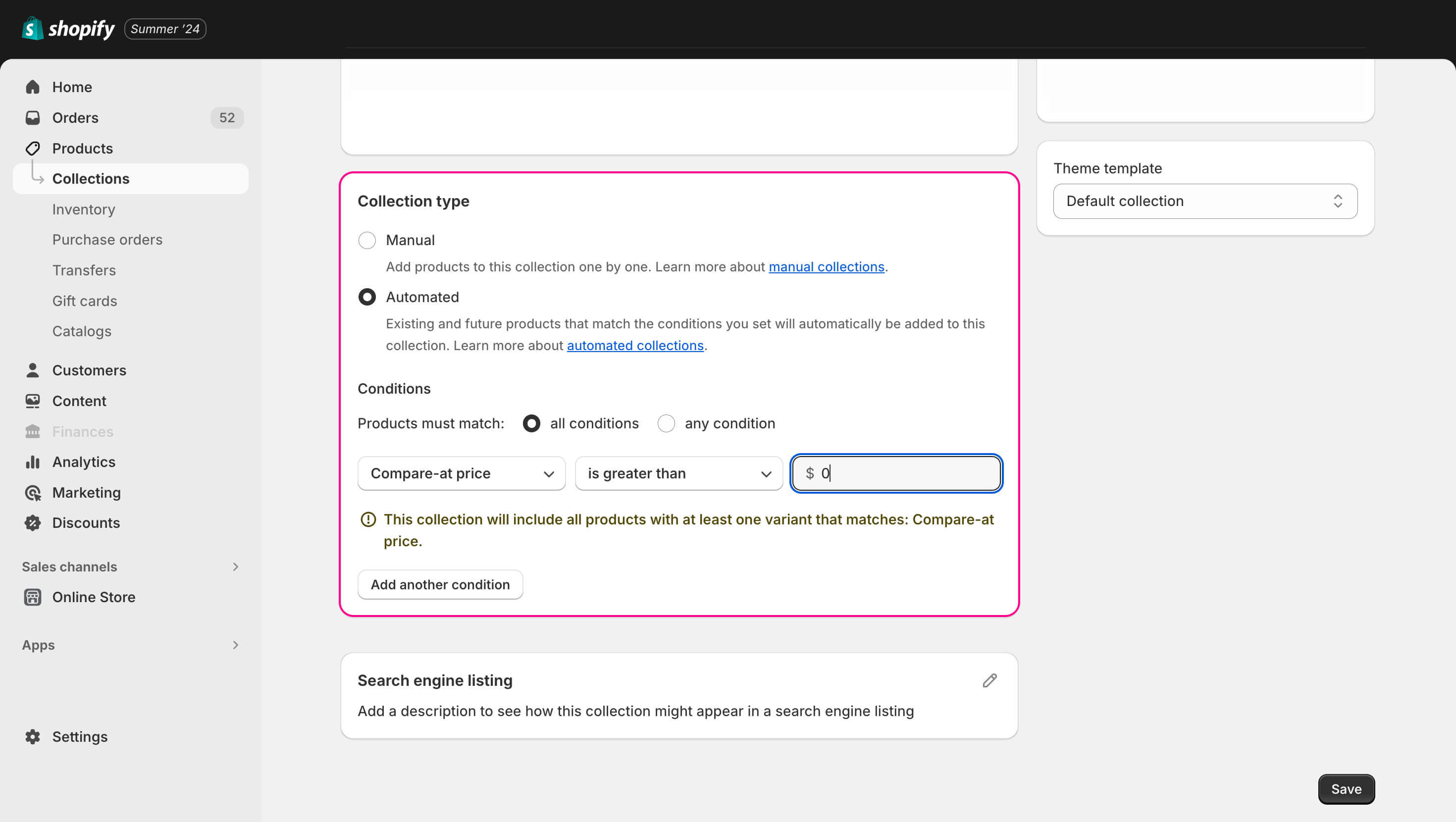
- 在集合创建菜单中,选择 "自动" 集合类型。
- 设置新条件。产品必须符合所有条件。
- 选择 "比较价格",然后选择 "大于" 和 "$0"。这样,集合将显示商店中所有折扣商品。您可以根据需要更改条件。
- 保存更改。
让我们谈谈如何在 Shopify 上进行促销
我们讨论了如何在 Shopify 上进行促销并通过集合进行推广。然而,您不能随意进行促销。促销是一种工具,应该谨慎使用以获得利润。
何时需要促销?
有些时候,促销要么表现最佳,要么可以帮助将糟糕的情况转变为良好的情况。让我们逐一了解:
- 季节性提议。 任何商店都可能有某些商品在特定季节表现最佳。例如,取暖器在冬季销售最佳。您可以创建促销以推广相关产品或销售其他季节的剩余商品。
- 新产品。 当您在商店中添加新产品时,可以为它们进行促销。这一举动肯定会吸引人们对新产品的关注。有时,甚至不需要广告,仅仅推广新商品就足够了。
- 庆祝活动。 商店周年、圣诞节或黑色星期五是展示 Shopify 产品页面上折扣价格的好时机。顾客通常会在不同的假期游荡于商店。促销可以吸引他们对您特定商店的关注。
- 缓慢时期。 自然销售放缓的时期非常适合举办活动和折扣。它们可以创造动力并推动商店度过缓慢的季节。
- 恢复被遗弃的购物车。 您可以在顾客放弃的购物车商品上添加 Shopify 折扣价格。通知顾客有关此折扣,许多被遗弃的购物车将转变为完成的订单。5%的折扣可能就足够了。
- 清理多余库存。 如果您有商品在货架上放置了几个月而没有太多动静,请在它们上面设置 Shopify 折扣价格。以任何价格出售它们总比让它们在仓库中腐烂要好。
创建促销的最佳实践和提示
除了适当的时机,还有其他创建成功促销的提示。以下是 进行促销的五个最佳实践:
- 通知顾客。 即使您知道如何在 Shopify 上进行促销,顾客也可能根本没有注意到。您应该始终通过内部横幅、电子邮件、广告等通知顾客。这样,顾客可以做好准备,购买比他们原本会购买的更多商品。
- 让促销舒适。 显示 Shopify 折扣价格并不足以让顾客感到舒适。创建单独的集合以展示折扣商品,并通过第三方应用程序为商品提供特殊图标。帮助买家浏览您的促销活动。
- 增加一些随机性。 不要只是机械地在相同日期进行相同折扣的促销。创建独特的活动并更改折扣商品的轮换。这样,您的活动就不会变得乏味。
- 不要小气。 像 "所有商品减2%" 的促销比您想象的更让人厌烦。顾客可以看到商家在创造促销以诱使他们结账,而没有给予他们真正的好处。保持您的声誉清白,不要仅仅为了展示而提供折扣。
- 创造紧迫感。 一个带有倒计时的横幅可以创造奇迹。限时促销比无限期促销产生更多订单,因为人们害怕错过并更快行动。
总结
促销是产品推广的强大而多样的工具。Shopify 让您轻松更改价格以创建促销,并将新价格与旧价格进行对比以展示优惠。
Shopify 销售报告 提供有关您的销售活动表现的宝贵洞察,帮助您评估哪些折扣和促销带来了最多的收入和参与度。
要创建成功的促销,您必须将其与有利的事件联系起来,例如季节或新到的产品。此外,还有一些提示可以改善您的促销,例如通知顾客促销活动,以免他们错过。
关于 Shopify 促销的常见问题
如何在 Shopify 上进行促销?
要进行促销,您只需更改商品的价格。为此,首先打开您的 Shopify 管理面板。在左侧选择 "产品" 标签。您将看到所有商品的列表,您需要点击您想要进行促销的商品。在打开的标签中,滚动到 "定价" 标签。如果商品有变体,您需要先打开特定的变体。更改商品的当前价格并保存更改。
如果您想显示价格差异,请编辑 "比较价格" 字段,该字段位于基础价格旁边。基础价格应保持不变。当您保存更改时,商品卡将显示新价格与旧价格的对比。
如何在 Shopify 上创建促销?
降低价格并不是促销的唯一组成部分。 您需要创建一个事件。将您的促销与庆祝活动、季节或特定事件联系起来,并通知顾客。设置一个横幅,告诉访客您正在进行促销。创建一个包含所有折扣商品的集合。这样,促销将成为一个事件,并吸引顾客参与。
Mipler 如何帮助您实现效率?
Mipler 可以通过 提供数据和管理工具来帮助您创建成功的促销。促销不能随意创建。否则,它们将毫无用处,甚至可能造成比收入更多的损失。
您如何知道何时适合进行促销?分析您的商店,这就是答案!使用我们的应用程序管理您的库存,识别需要通过折扣提升销售的弱项,或找到热门商品以进行资本化。Shopify 控制面板 将帮助您跟踪您的活动。数据是关键,我们可以帮助您轻松收集和使用数据。
如何取消 Shopify 上的促销?
您必须更改价格并删除 "比较价格" 值。为此,您必须打开您的 Shopify 管理面板。点击左侧的 "产品" 标签。您将看到所有商品的列表,您需要点击当前正在促销的商品。在打开的标签中,滚动到 "定价" 标签。如果商品有变体,您需要先打开特定的变体。更改商品的当前价格并清除旁边的 "比较价格" 字段。保存更改。
如何在 Shopify 上为产品添加促销标签?
您需要更改主题的代码。许多第三方应用程序添加此功能,而无需您手动编辑代码。然而,没有内置的快速解决方案来添加标签。
您可以在 Shopify 上安排促销吗?
不,基本的 Shopify 工具不包括安排功能。然而,第三方应用程序提供此功能,以及自动价格编辑等更多功能。



