


У Shopify немає ієрархії колекцій, яка б ділила колекції на батьківські та вкладені колекції. Вам доведеться знайти альтернативні рішення, щоб досягти бажаного результату. Ми одразу попереджаємо, що ці методи досить незручні та трудомісткі. Якщо у вашому магазині багато товарів, створення підколекцій вручну є складним завданням.
Створення підколекцій для великої кількості колекцій (наприклад, близько 100) може бути важким, особливо якщо ви хочете створити багаторівневу структуру з підколекціями всередині підколекцій. Звичайні методи Shopify є складними для обробки великих обсягів. Хоча існують методи організації підколекцій через метаполя, для цього потрібне спеціальне програмування. Ми рекомендуємо звернутися за допомогою до професіоналів або використовувати спеціальні додатки.
У цій статті ми опишемо кілька способів, як створити підколекцію в Shopify. Але перед тим, як перейти до покрокових інструкцій, давайте відповімо на кілька запитань: що таке підколекція Shopify, навіщо взагалі додавати підколекції в Shopify і які їх переваги?

Чому варто створювати підколекції в Shopify?
Підколекції Shopify - це колекції всередині колекцій, які допомагають організувати продукти в менші групи. Коли клієнти відвідують основну колекцію, вони бачать підколекції. Клікнувши на одну з них, вони потрапляють на сторінку з продуктами цієї підколекції. Ця структура спрощує покупцям перегляд та дослідження продуктів.
Створення вкладених колекцій Shopify виконує кілька важливих функцій
Покращує навігацію. Допомагає клієнтам швидко знаходити те, що їм потрібно, організовуючи великі колекції в менші, тематичні групи.
Покращує користувацький досвід завдяки більш організованому та спрощеному процесу покупок, зменшуючи втомленість від прийняття рішень та перевантаження для покупців.
Збільшує ефективність SEO. Ви можете націлюватися на більш специфічні ключові слова, покращуючи видимість у пошуку та залучаючи більше цільового трафіку.
Збільшує можливості продажу. Сприяє крос-продажу та допродажу, об'єднуючи пов'язані продукти або аксесуари. Звіт про продажі Shopify надає цінну інформацію про ефективність цих стратегій, допомагаючи вам вдосконалити свій підхід і максимізувати дохід.
Персоналізований показ продуктів. Ця функція дозволяє продавцям адаптувати спосіб відображення продуктів залежно від сезонних тенденцій, акцій або рівнів запасів, роблячи магазин більш динамічним, а стратегії продажів - більш ефективними.
Дослідіть пов'язані звіти
Чотири способи створення вкладених колекцій Shopify
Створення підколекцій за допомогою шаблону теми
Загальний принцип цього підходу полягає у створенні конкретної сторінки, що містить вкладені колекції, за допомогою шаблону теми, а потім призначенні цієї сторінки материнській колекції.
Зверніть увагу, що в Shopify немає поняття ієрархії колекцій, тому спочатку вам потрібно створити ваші майбутні підколекції як звичайну колекцію.
Для цього:
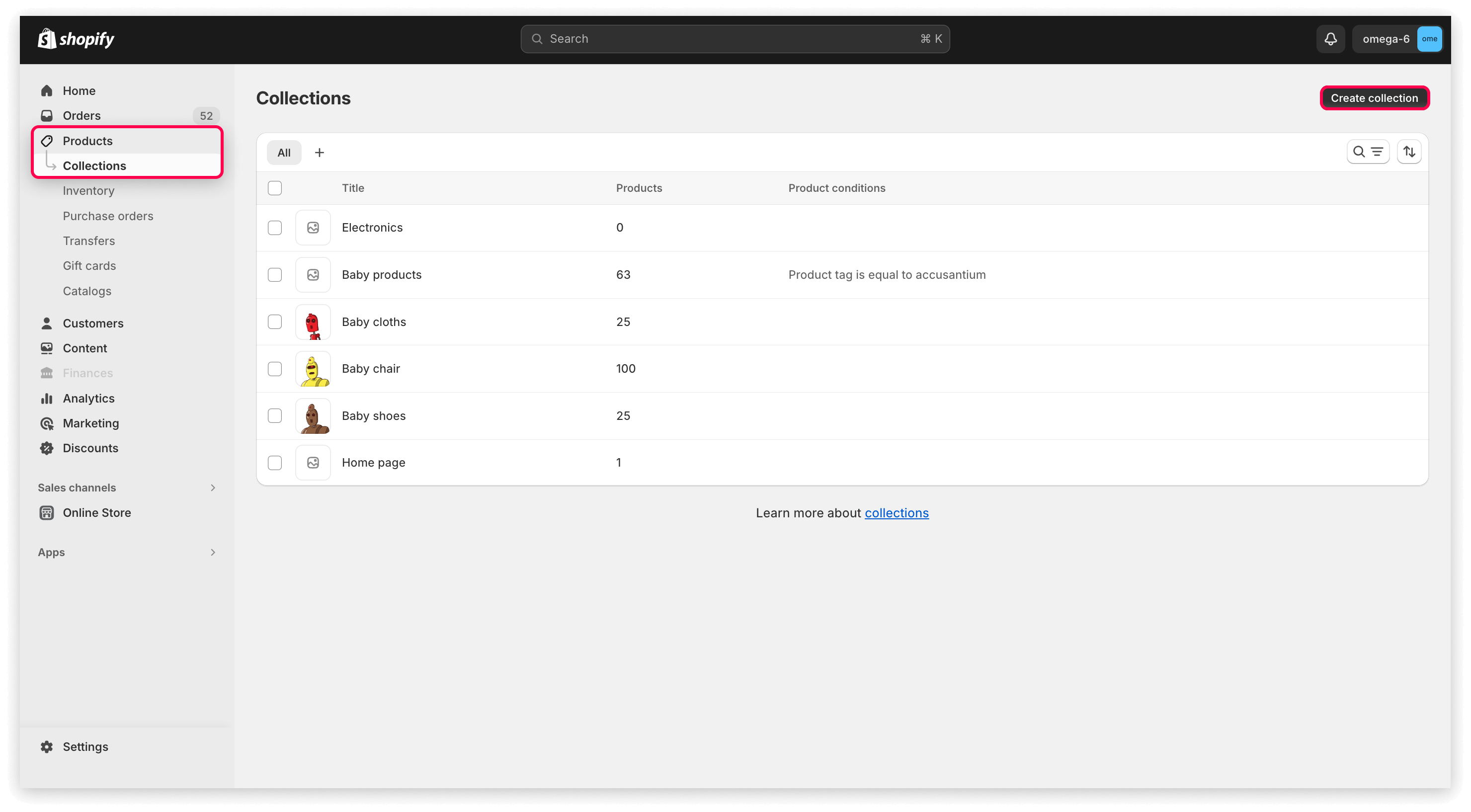
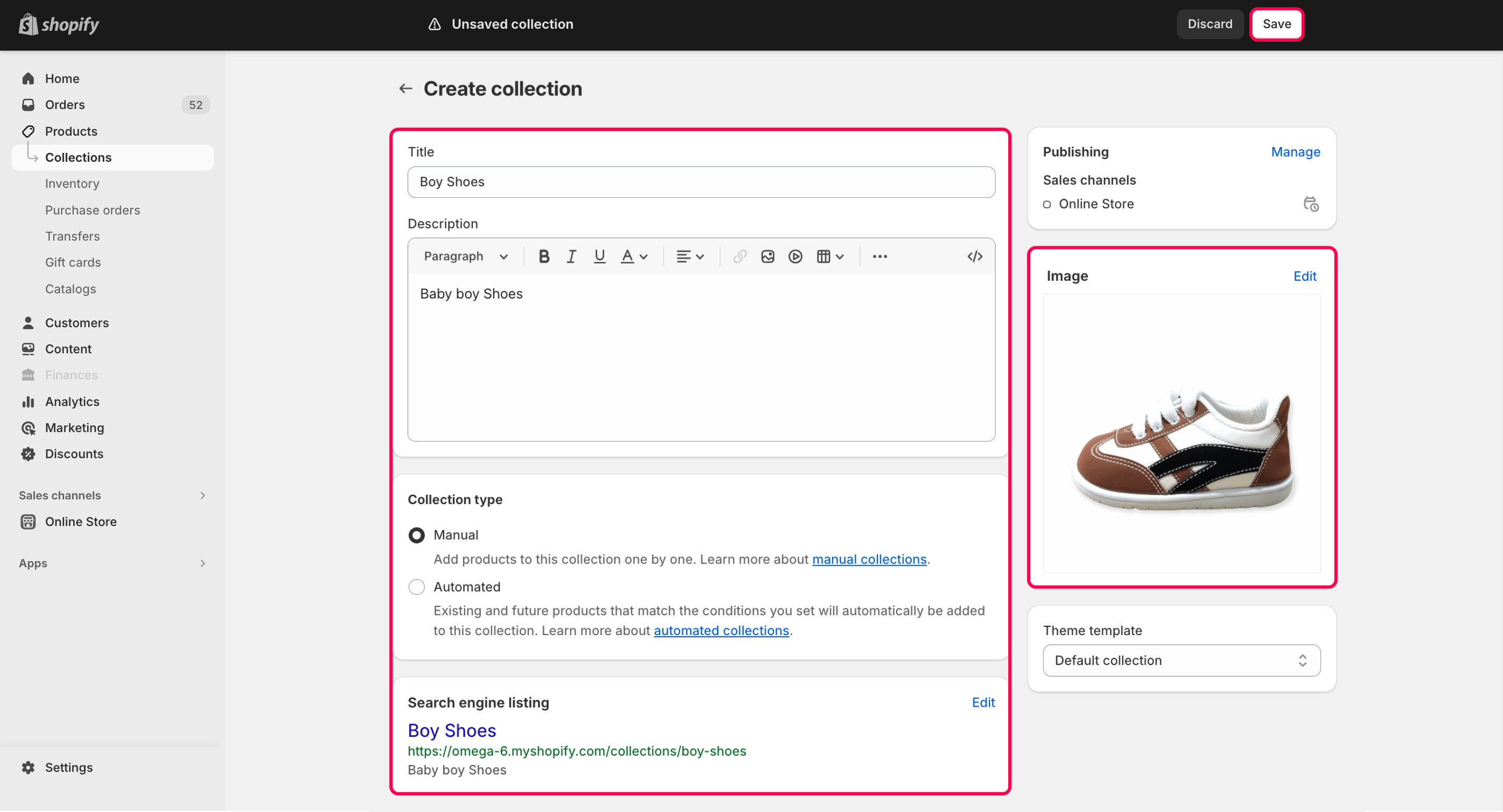
- Підготуйте ваші майбутні підколекції. Перейдіть до "Колекції", натисніть кнопку "Створити колекцію"
.
- Заповніть дані колекції та наповніть її продуктами.
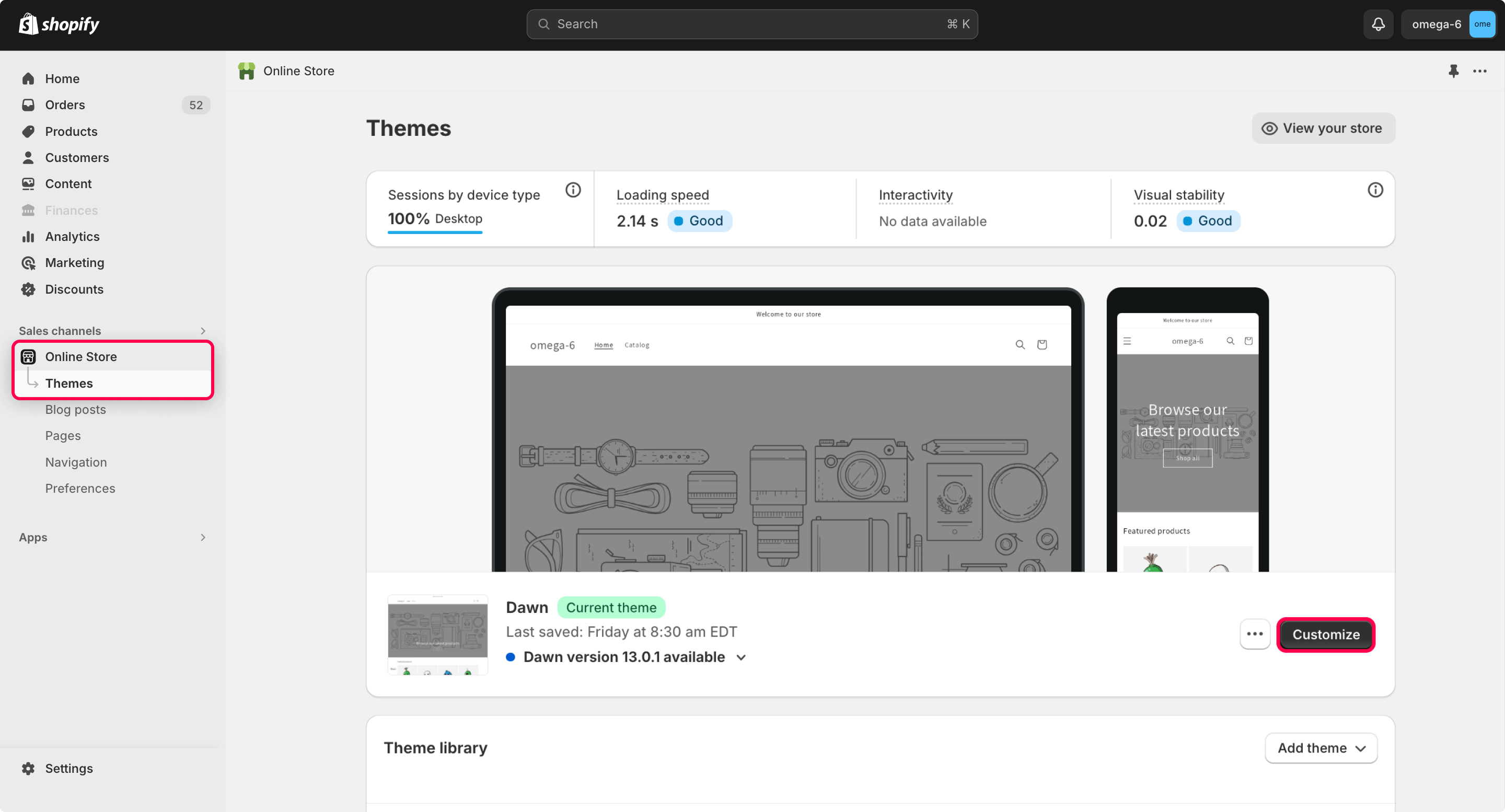
- Перейдіть до "Інтернет-магазин" > "Темы".
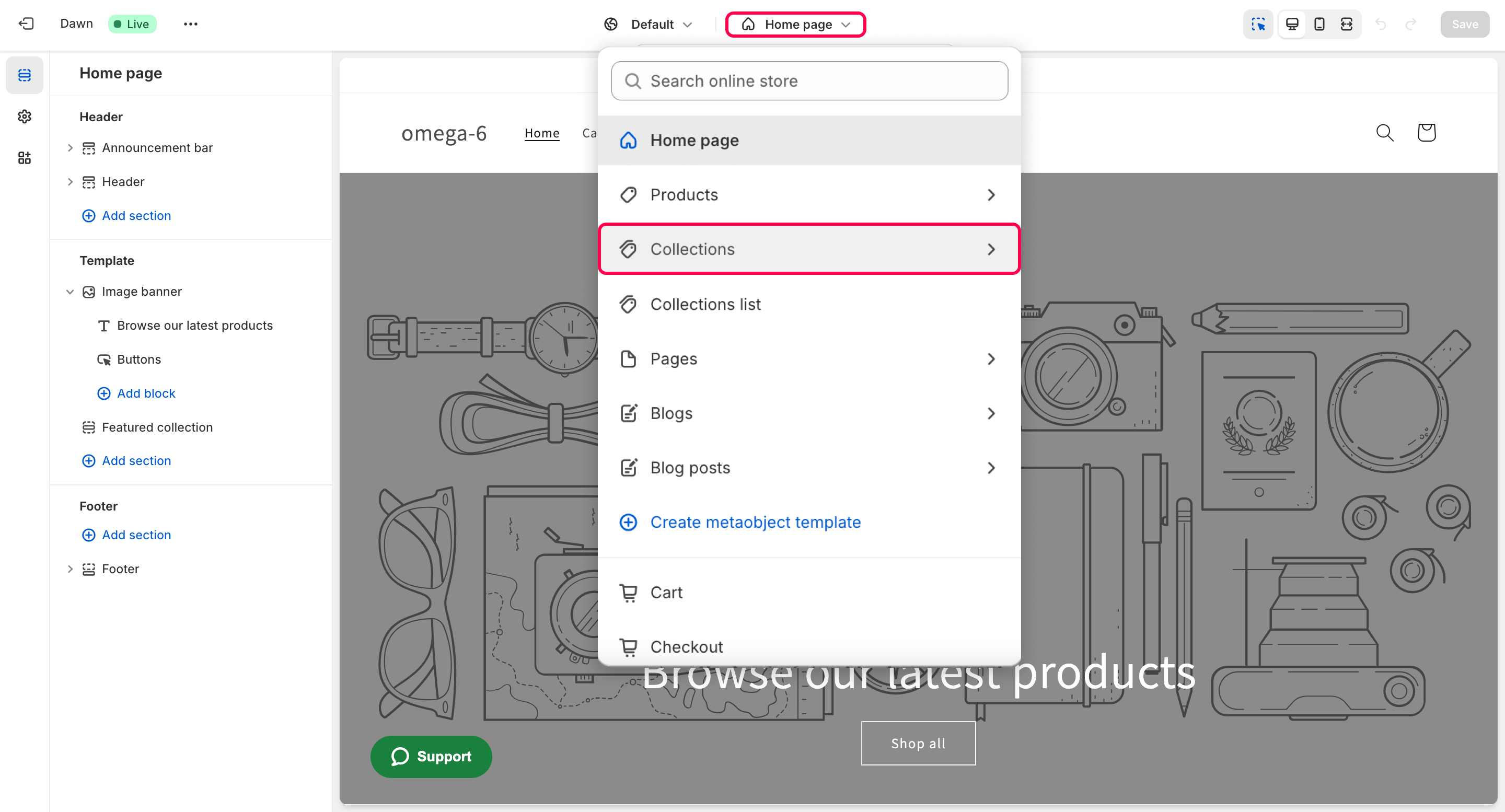
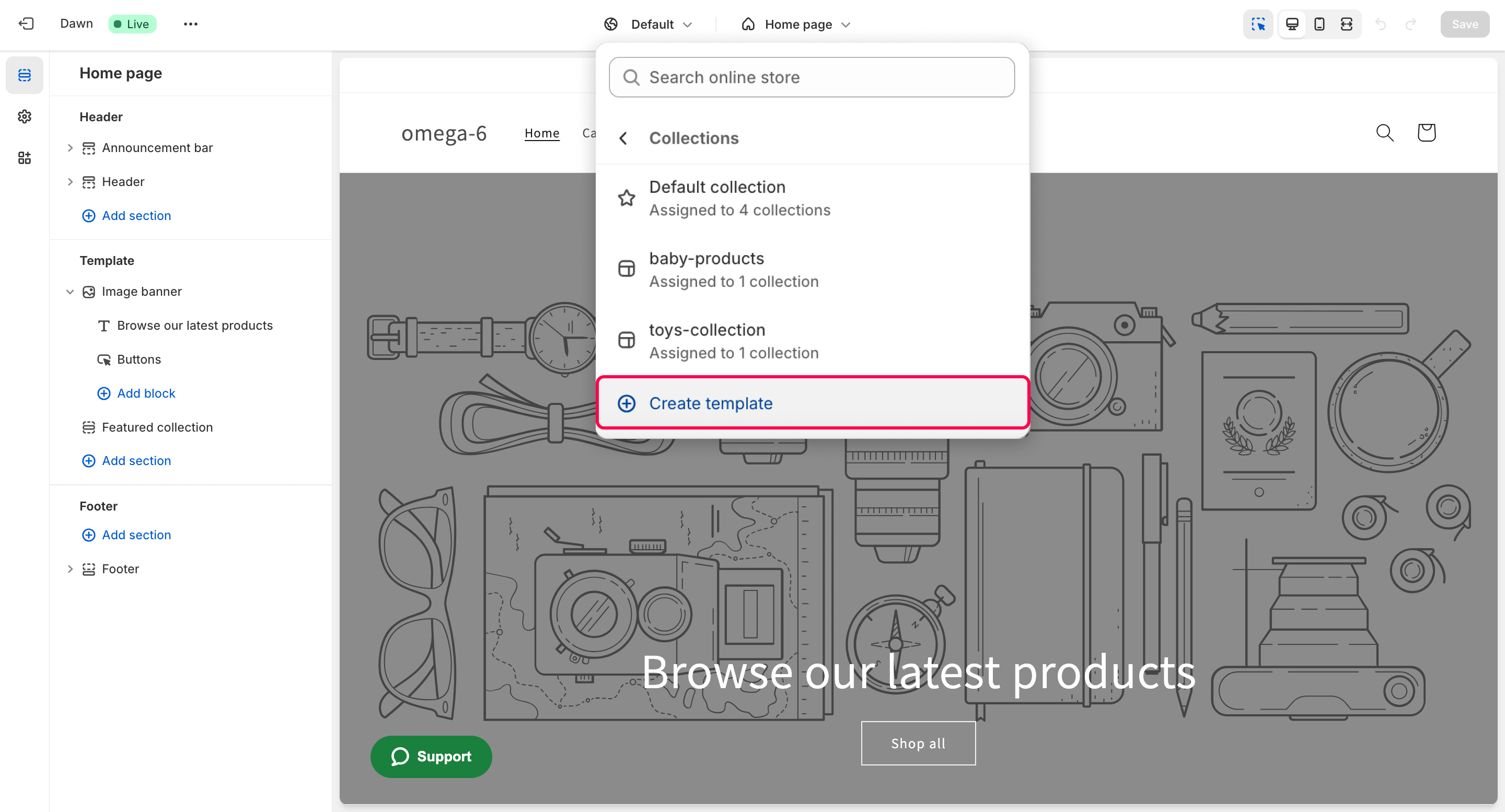
- Виберіть розділ "Колекції" у верхньому меню.
- У розділі "Колекції" натисніть "Створити шаблон".
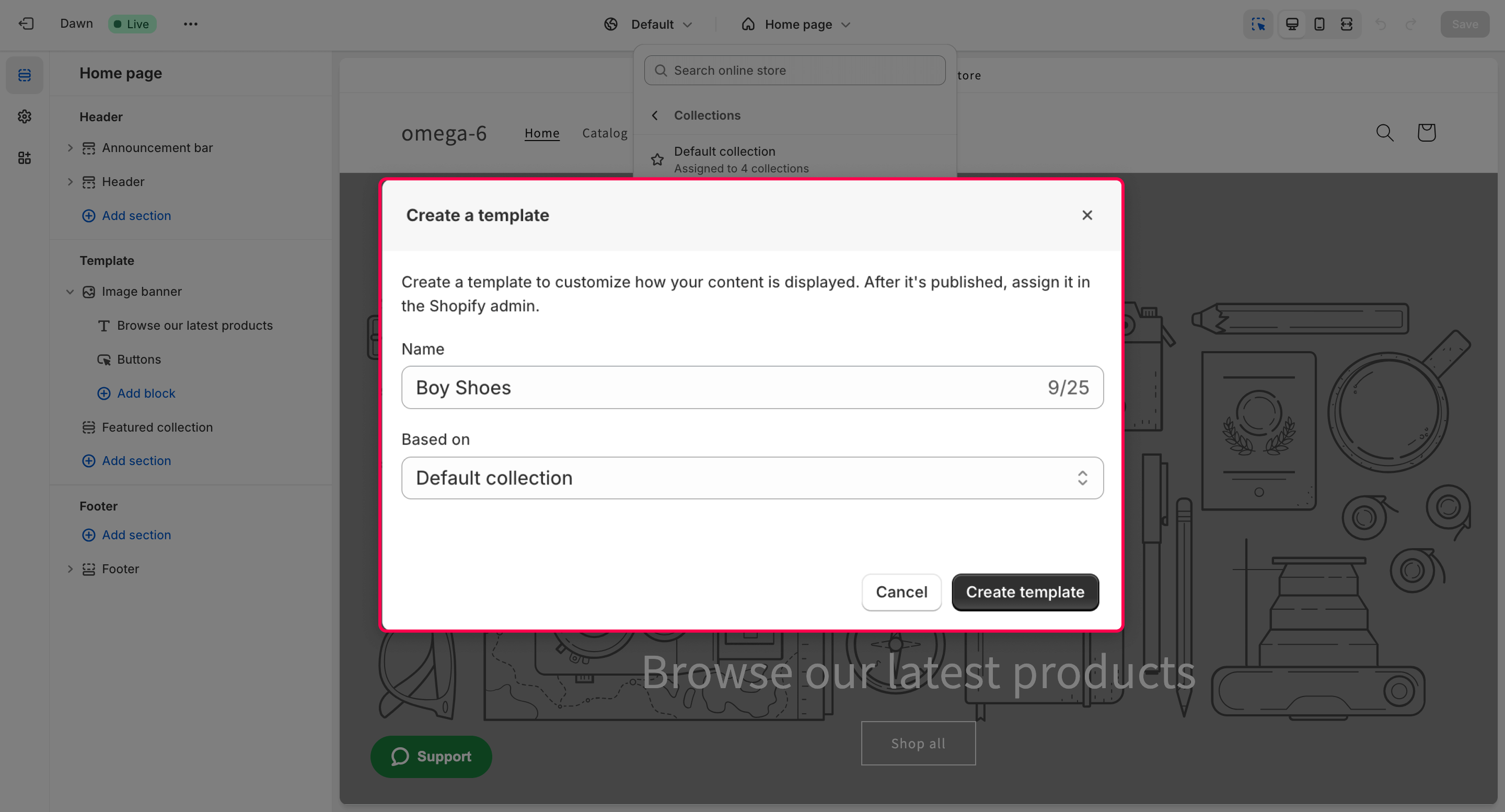
- У діалоговому вікні створення шаблону введіть назву майбутнього шаблону; шаблон буде базуватися на стандартній колекції, або ви можете вибрати будь-які інші шаблони колекцій, якщо такі є.
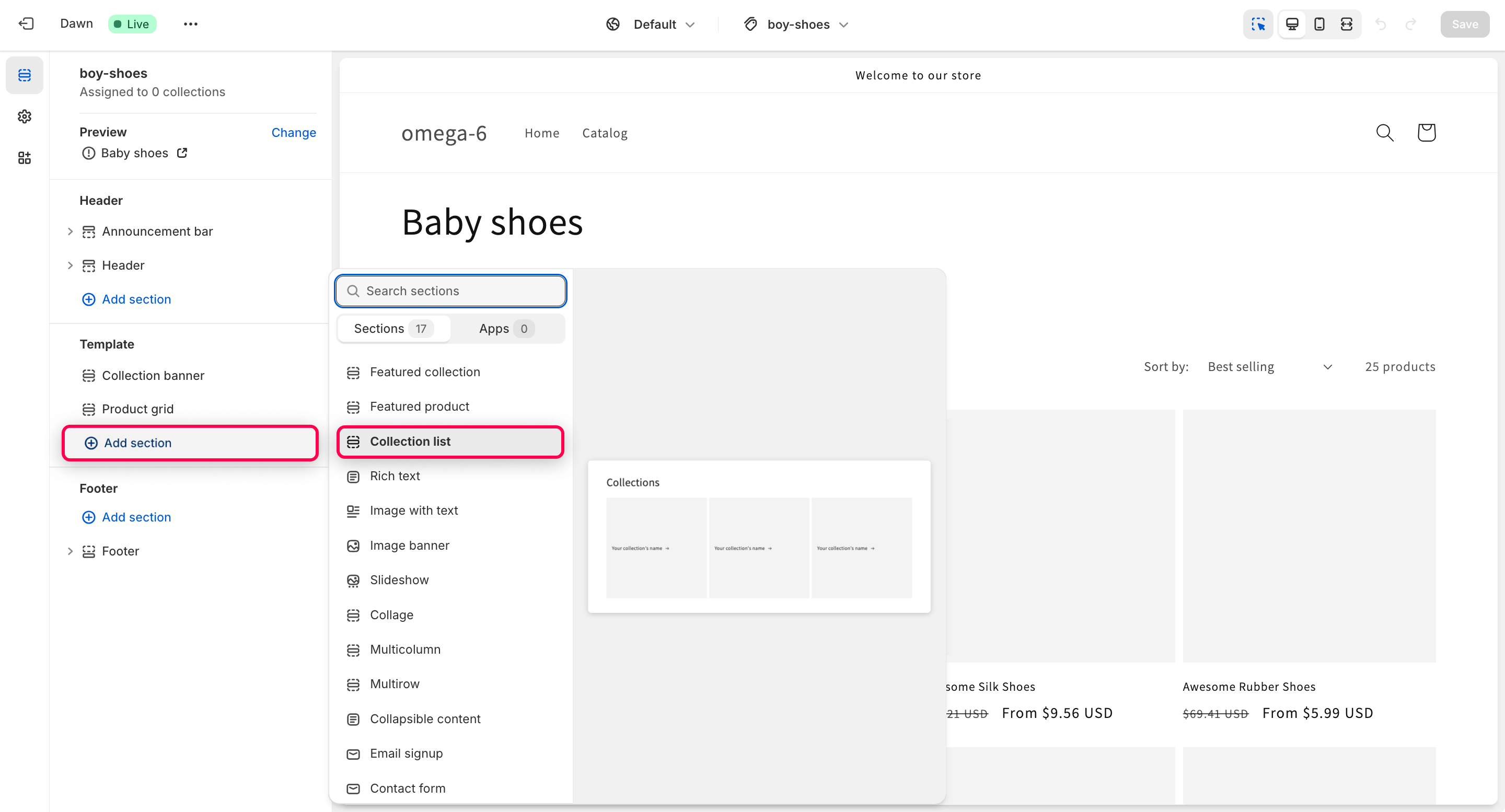
- У розділі "Шаблон" бічної панелі натисніть кнопку "Додати секцію".
- У спливаючому вікні, що з'явиться, виберіть "Список колекцій"
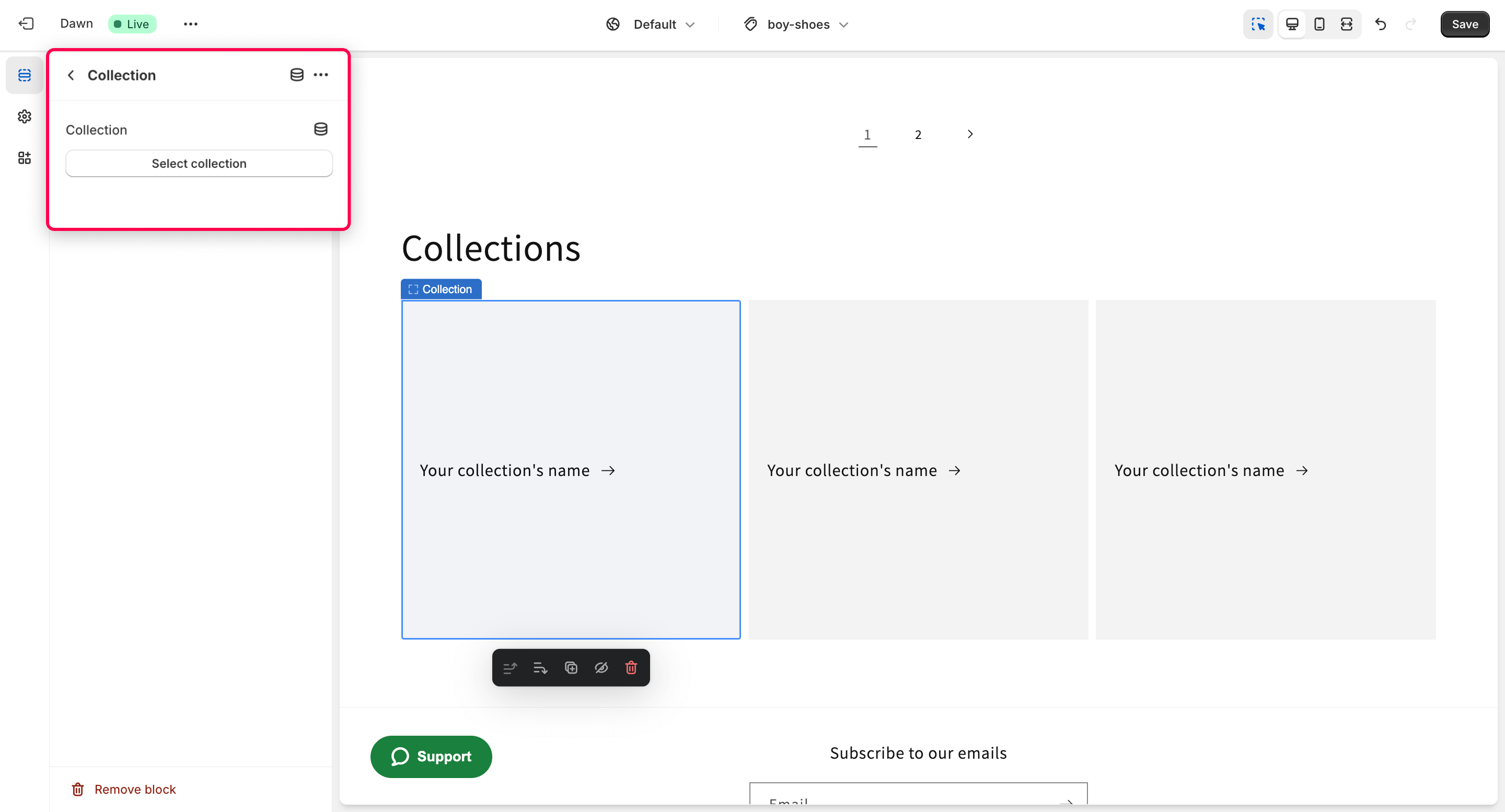
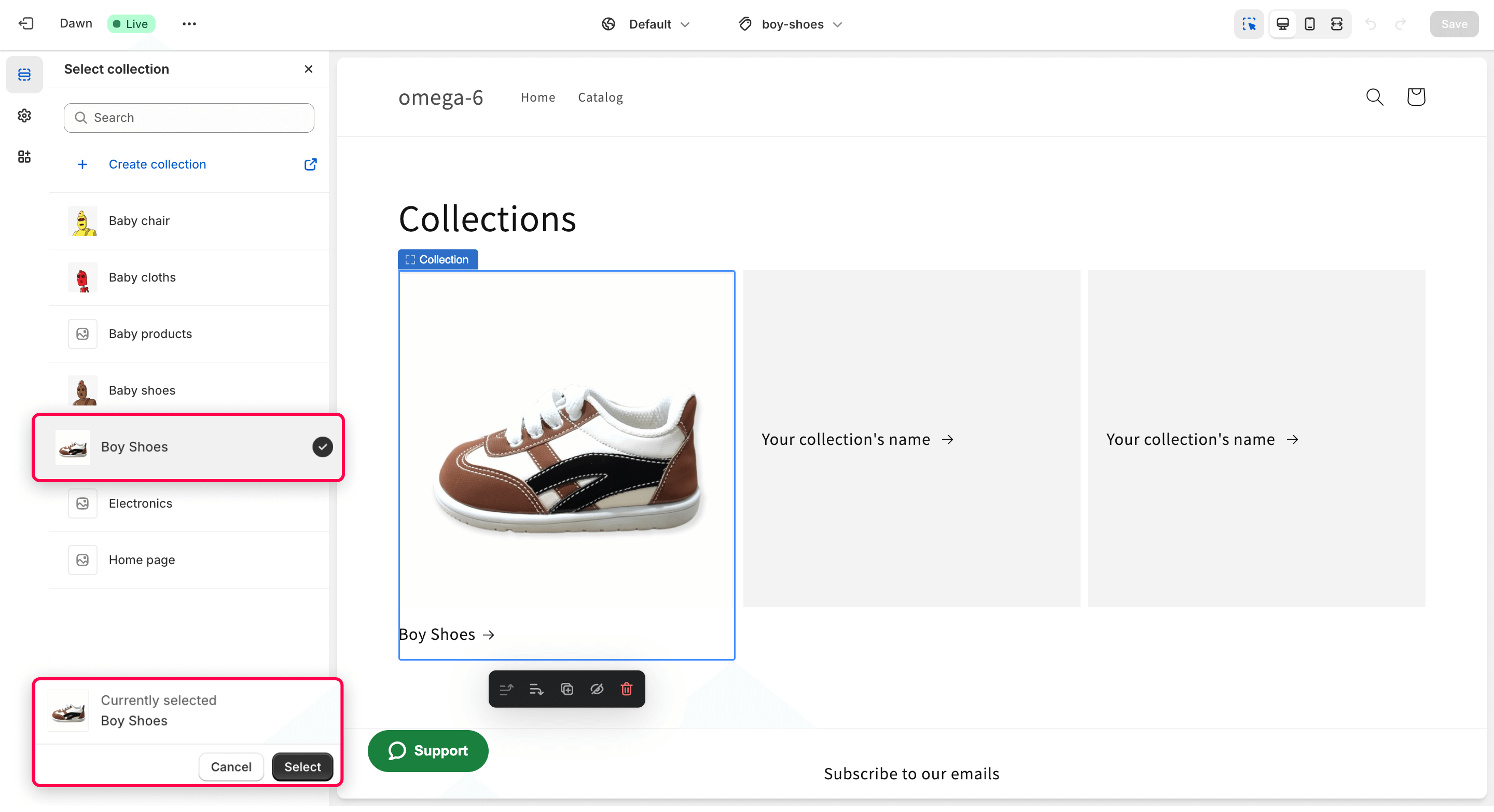
- На бічній панелі або на сторінці натисніть на заповнювач, щоб розмістити вашу підколекцію там.
- На бічній панелі натисніть кнопку "Вибрати колекцію".
- Використовуйте прапорець, щоб вибрати колекцію. Зображення вибраної колекції з'явиться в заповнювачі.
- Натисніть кнопку "Вибрати" внизу бічної панелі, щоб зберегти зміни.
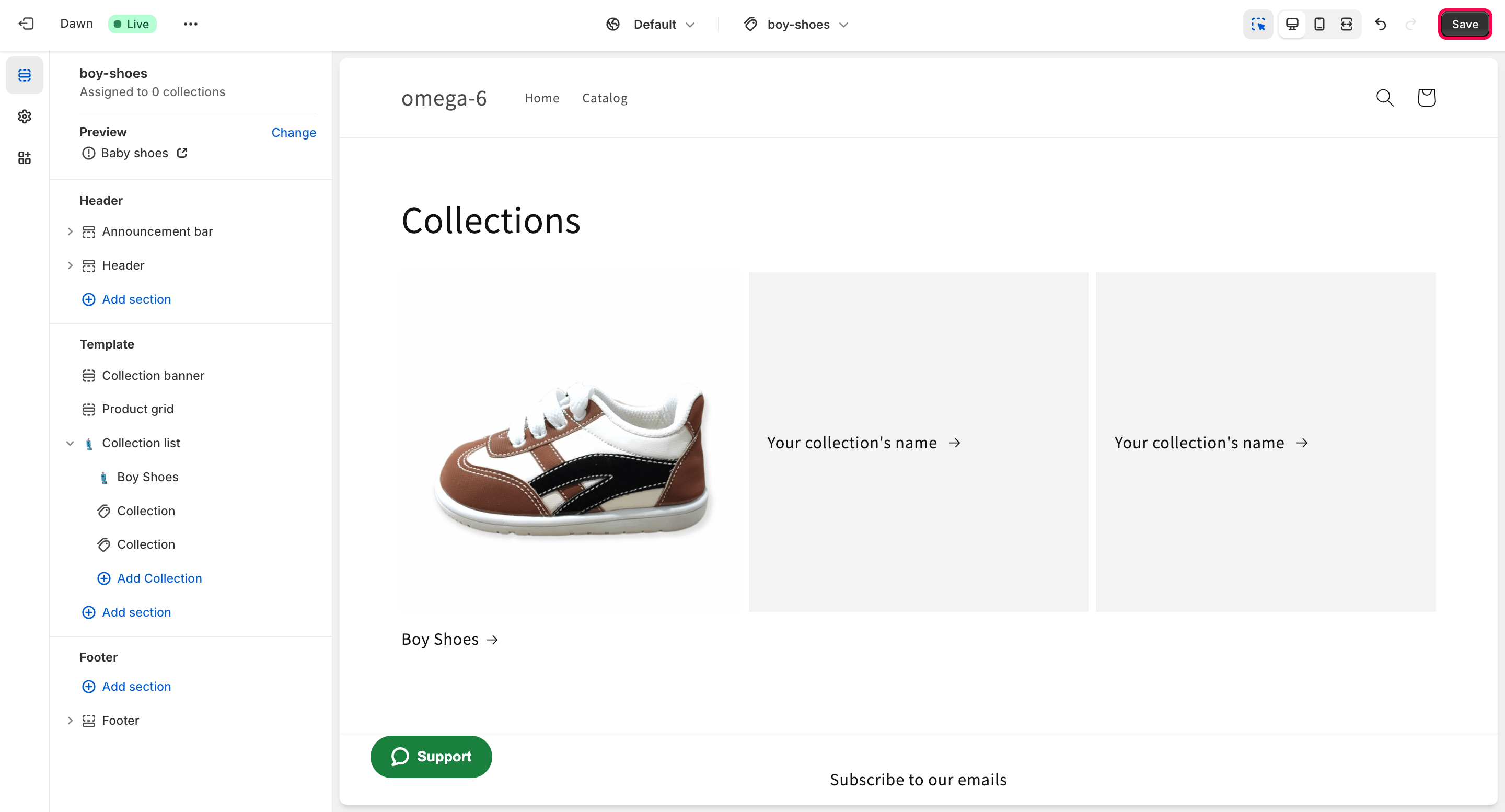
- Коли список буде заповнено колекціями, натисніть кнопку "Зберегти" у верхньому правому куті сторінки, щоб зберегти шаблон.
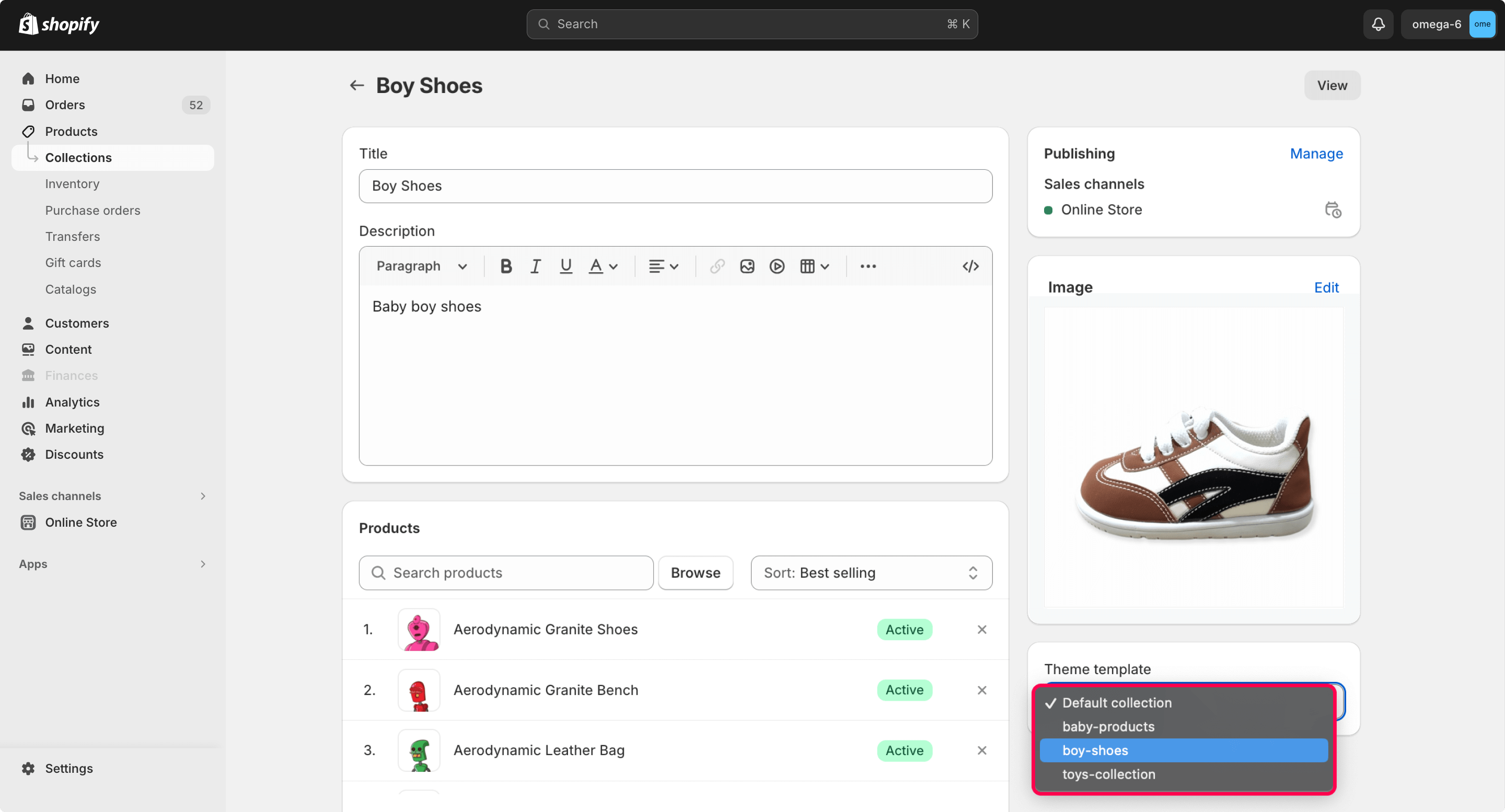
- Перейдіть до "Продукти" > "Колекції". Відкрийте колекцію, яка повинна бути батьківською для списку підколекцій, які ви підготували раніше.
- У віджеті "Шаблон теми" виберіть підготовлений вами шаблон.
- Натисніть "Зберегти".
Тепер, коли ви перейдете на сторінку цієї батьківської колекції, ви побачите список вкладених колекцій тут.
Додайте підколекції Shopify на сторінку основної колекції
- Додайте підколекції на сторінку основної колекції, дотримуючись цих кроків:
- Перейдіть до розділу "Колекції" у вашій адмін-панелі Shopify та натисніть "Створити колекцію".
- Заповніть дані для вашої підколекції та додайте до неї продукти.
- Доступ до редактора теми з вашої адмін-панелі Shopify.
- Перейдіть до "Інтернет-магазин" > "Темы" та натисніть "Додати новий шаблон" у розділі "Шаблони".
- Виберіть тип шаблону, наприклад, "Collection.subcollections.liquid".
- Налаштуйте код шаблону, щоб відобразити ваші підколекції.
- Призначте шаблон батьківській колекції в розділі "Колекції".
- Збережіть свої зміни.
Створення підколекції за допомогою навігаційного меню
Ви також можете створити підколекцію в Shopify через навігаційне меню. Однак ми не рекомендуємо цього для SEO-оптимізації.
Для SEO краще, якщо ви згрупуєте різні продукти на одній сторінці, а не створюватимете окремі сторінки через меню.
- Перейдіть до "Інтернет-магазин" > "Навігація" у вашій адмін-панелі Shopify.
- Виберіть основне меню та натисніть на основний елемент меню, де ви хочете підколекцію.
- Виберіть "Додати елемент меню" > "Колекція" та виберіть підколекцію зі списку.
- Зв'яжіть її з існуючою підколекцією.
- Перетягніть підколекцію під основний елемент меню, щоб вкласти її.
- Натисніть "Зберегти меню", щоб підтвердити зміни.
Створення підколекцій за допомогою додатків Shopify
Встановіть додаток Shopify, який допомагає створювати підколекції. Ось три додатки, які ви можете використовувати для створення колекцій Shopify.
| Додаток | Функціональність | Вартість |
| Advanced Collections |
|
Від $5.99/місяць. 7-денний безкоштовний пробний період. |
| Subcollection Category Surf |
|
$4.99/місяць. 7-денний безкоштовний пробний період. |
| Compass Navigation |
|
Безкоштовний план доступний |
Висновки
Створення підколекцій у Shopify відіграє вирішальну роль у покращенні навігації та користувацького досвіду в онлайн-магазинах. Незважаючи на вроджені обмеження Shopify в організації колекцій ієрархічно, переваги впровадження підколекцій є безсумнівними.
Поділяючи основні колекції на менші, більш зосереджені групи, бізнеси можуть значно покращити процес перегляду та покупки для своїх клієнтів. У Shopify відсутність нативної підтримки для ієрархічної організації колекцій створює виклик, особливо для магазинів з великими каталогами продуктів. Вручну створювати підколекції в таких обставинах може бути важко та трудомістко, що часто призводить до труднощів в ефективній організації продуктів.
Однак, незважаючи на ці виклики, переваги інтеграції підколекцій у Shopify численні. Надаючи структурований і організований спосіб відображення продуктів, підколекції допомагають спростити навігацію та відкриття продуктів для клієнтів. Ця ієрархічна структура дозволяє покупцям швидко знаходити конкретні продукти, які вони шукають, тим самим покращуючи їх загальний досвід покупок.
Більше того, впровадження підколекцій може мати значні позитивні наслідки для оптимізації пошукових систем (SEO). Об'єднуючи пов'язані продукти разом і оптимізуючи їх під конкретні ключові слова, бізнеси можуть покращити видимість своїх продуктів у результатах пошуку, залучаючи більше цільового трафіку до свого онлайн-магазину. Щоб створити підколекції в Shopify, продавці мають кілька варіантів на вибір. Вони можуть вирішити створити власний шаблон у темі свого магазину, що дозволяє отримати більшу гнучкість і налаштування. Альтернативно, вони можуть редагувати код безпосередньо, щоб розробити шаблон collection.sub-collections.liquid, адаптований до їхніх конкретних потреб.
Крім того, Shopify пропонує різні плагіни та додатки, призначені для спрощення процесу створення та управління підколекціями. Ці спеціалізовані інструменти надають продавцям додаткові функціональні можливості та можливості, що полегшує організацію та відображення продуктів у ієрархічному порядку. На завершення, хоча створення підколекцій у Shopify може представляти певні виклики, переваги, які вони пропонують у плані покращеної навігації, користувацького досвіду та SEO, роблять їх цінним активом для будь-якого онлайн-магазину, що прагне оптимізувати своє відображення продуктів і підвищити задоволеність клієнтів.
Відгуки численних власників магазинів підкреслюють ключову роль підколекцій у збільшенні прибутку на Shopify. Ми закликаємо вас дослідити різні методи створення підколекцій Shopify та вибрати той, що найкраще відповідає вашим бізнес-потребам. Бажаємо вам успіху у пошуку оптимального рішення для зростання вашого магазину.
Користувацькі звіти Shopify можуть допомогти вам проаналізувати ефективність цих підколекцій, надаючи індивідуальні інсайти, що дозволяє вам оптимізувати свої стратегії для максимального зростання.
Часто задавані питання про категорії та підкатегорії Shopify
1: Що таке підколекція в Shopify?
Підколекція в Shopify - це менша, більш специфічна категорія в межах більшої колекції, що допомагає організувати продукти та покращити навігацію магазину. Щоб дізнатися більше про те, що таке підколекція в Shopify, читайте тут
2: Як створити підколекції в Shopify?
Щоб створити підколекції в Shopify, у вас є кілька варіантів.
Використання шаблонів теми: налаштуйте конкретну сторінку для відображення вкладених колекцій і призначте її батьківській колекції.
Додавання підколекцій на сторінку основної колекції: заповніть дані для підколекції в адмін-панелі Shopify, а потім налаштуйте код теми для їх відображення.
Використання навігаційного меню: додайте підколекції через навігаційне меню, хоча це не оптимально для SEO.
Додатки Shopify: встановіть додатки, такі як Advanced Collections, Subcollection Category Surf або Compass Navigation для додаткової функціональності та налаштування. Щоб дізнатися більше про те, як створити підколекції в Shopify, читайте тут.
3: Як додати підколекцію в Shopify?
Переборюючи обмеження Shopify, ви можете реалізувати підколекції, використовуючи шаблони тем, сторінки основних колекцій, навігаційні меню або спеціалізовані додатки, значно покращуючи організацію вашого магазину та користувацький досвід. Читайте більше тут.



