Досвід користувачів з вашим веб-сайтом є вирішальним для стабільного зростання бізнесу. Покупці не будуть купувати в магазині, де вони не можуть знайти потрібні їм товари і постійно стикаються з проблемами інтерфейсу. Саме тому додавання продуктів до колекцій у Shopify є таким важливим. Групування продуктів дозволяє клієнтам легко знаходити відповідні товари та продовжувати свою шопінг-подорож. Однак не всі знайомі з колекціями. Наша команда в Mipler має достатній досвід з колекціями, яким ми хочемо поділитися з нашими відвідувачами. Тож приєднуйтесь, щоб дізнатися більше про колекції в Shopify.
Що таке колекції Shopify? Приклади колекцій, які ви можете створити
Колекції Shopify колекції - це спеціальні групи продуктів, які ви формуєте для покращення навігації та продажів. Вони дозволяють клієнтам переглядати пов'язані товари разом, подібно до відділів або полиць у магазині.
Наприклад, ви можете створити колекції за:
- Аудиторією (наприклад, “Чоловічі” проти “Жіночі”)
- Типом продукту (наприклад, “Килими” проти “Кавові столи”)
- Колір/розмір/ціна, або для конкретних сезонів та подій (наприклад, “Зимовий розпродаж,” “Подарунки на свята”)
- Ви також можете мати колекції на основі акцій, такі як “На розпродажу” або “Розпродаж,” а також популярні колекції в стилі магазину, такі як “Нові надходження” (товари, додані нещодавно) та “Найкращі продажі”.
Приклади поширених колекцій Shopify включають:
- За аудиторією: Чоловічі проти Жіночих продуктів (наприклад, Чоловічі черевики, Жіночий одяг).
- За категорією: Конкретні типи продуктів (наприклад, Килими, Кавові столи, Смартфони).
- За атрибутом: Колір або ціна (наприклад, Сині аксесуари, Пропозиції до ).
- За випадком/сезоном: Товари на святкову тематику або сезонні товари (наприклад, Літні необхідності, Різдвяні подарунки).
- За акцією: Групи товарів на розпродаж або нових товарів (наприклад, “Нові надходження”, “Чорна п’ятниця”).
В цілому, колекції покращують досвід покупок, групуючи пов'язані товари, що робить легшим для клієнтів знаходження того, що вони хочуть.
Які типи колекцій дозволяє створювати Shopify? Ручні проти Автоматизованих колекцій
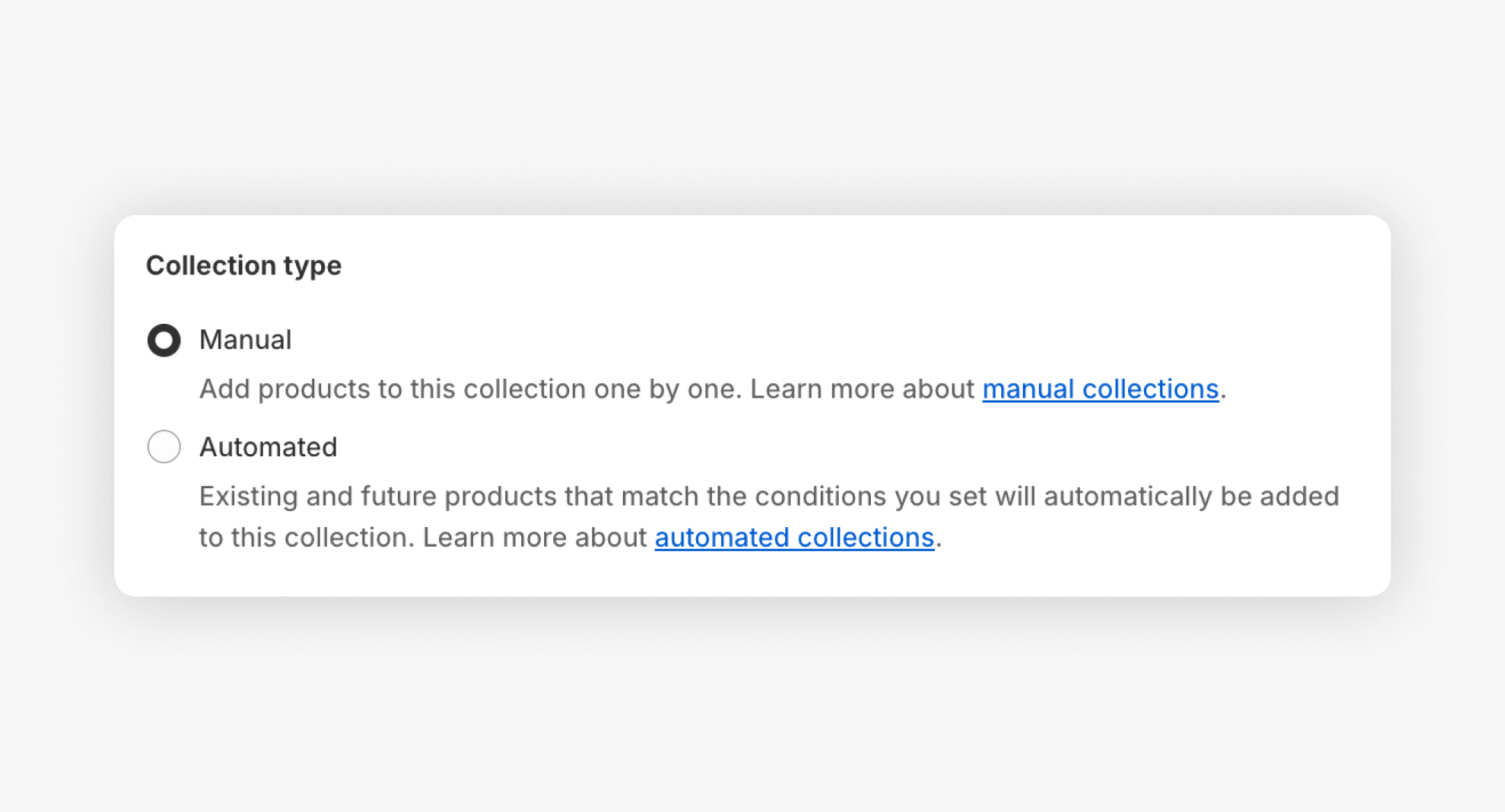
Shopify підтримує два типи колекцій: Ручні та Автоматизовані.
- Ручні колекції: Ви вибираєте кожен продукт. Ви створюєте колекцію, а потім шукаєте або переглядаєте свій каталог, щоб додати конкретні товари. Ручні колекції прості у використанні та забезпечують повний контроль, найкраще підходять для малих та кураторських колекцій або одноразових колекцій (таких як список "Вибір редактора" або тимчасова акція). Проте, вони потребують постійної роботи для їх підтримки, враховуючи зміни в запасах.
- Автоматизовані (Розумні) колекції: Це колекції з умовами або правилами. Коли ви створюєте розумну колекцію, ви вказуєте деякі критерії (наприклад, тег продукту, ціновий діапазон, постачальник тощо) і вказуєте, чи повинні продукти відповідати всім або лише деяким з цих умов. Будь-який відповідний продукт автоматично додається до Shopify.
Наприклад, розумна колекція "На розпродажу" буде містити всі продукти, де Ціна > 0 або Запас > 0. У автоматизованих колекціях є 60 можливих умов. Коли вони встановлені, їм не потрібно багато догляду. Shopify оновлюється, коли вони виконують (або не виконують) правила продуктів. Вони найкраще працюють з великим запасом та регулярними групами, такими як нові товари, обіг запасів або сезонні групи.
|
Тип колекції |
Визначення та як це працює |
Ідеальні випадки використання |
|
Ручна |
Ви самостійно вибираєте та додаєте продукти через адмін-панель Shopify (Продукти > Колекції). Колекція містить лише ті продукти, які ви вибрали. Ви не можете змінити ручну колекцію на автоматизовану пізніше. |
Малі або унікальні набори: одноразові акції, ретельно відібрані списки або вибір редактора (наприклад, колекція на один сезон або обмежений час). Добре, коли лише кілька продуктів підходять один одному без спільних атрибутів. |
|
Автоматизована |
Shopify автоматично додає продукти, які відповідають вашим встановленим умовам (до 60 правил). Вкажіть правила, такі як теги, ціна, постачальник тощо, і чи повинні продукти відповідати всім або будь-яким умовам. Після створення оновіть умови, щоб змінити вміст. |
Великі або динамічні групи: найкраще для постійних категорій (наприклад, “Нові надходження,” “Найкращі продажі,” “Товари на розпродаж,” “Зимова колекція”). Економить час для великих запасів та сезонних/періодичних акцій. |
Як управляти колекціями Shopify
Ефективне управління колекціями означає підтримку їх організованими, актуальними та оптимізованими. Ось ключові поради та кроки:
- Редагувати колекції в адмін: У вашій адмін-панелі Shopify під Продукти > Колекції, натисніть на колекцію, щоб оновити її. Для ручної колекції прокрутіть до розділу “Продукти”, шукайте або переглядайте та додавайте або видаляйте товари. Для розумної колекції редагуйте розділ “Умови”, щоб уточнити, які продукти включені (наприклад, змініть фільтри або додайте нові правила).
- Сортувати продукти в колекціях: Після додавання продуктів встановіть порядок сорту колекції, щоб найкращі товари з'являлися першими. У редакторі колекції виберіть “Сортувати” (наприклад, Найкращі продажі, Нові, Ціна, Ручний). Для ручних колекцій ви також можете перетягувати продукти, якщо виберете “Вручну” як сорт.
- Масове редагування та експорти: Для великих магазинів використовуйте масовий редактор Shopify або програми для оновлення багатьох продуктів/колекцій одночасно (наприклад, змініть теги, ціни). Інструмент Flow від Mipler може автоматизувати експорти колекцій, перераховуючи всі продукти, кількості та дані про продажі, що допомагає в масовому аналізі.
- Аналітика та звітність: Використовуйте звіти для відстеження продуктивності колекцій. Стандартна аналітика Shopify не має чіткого підсумку “продажів за колекцією”, але Звіт про продажі за колекцією від Mipler заповнює цю прогалину, перераховуючи замовлення, кількості та доходи кожної колекції. Аналіз найкращих/найгірших колекцій допомагає вам вирішити, на чому зосередити маркетинг або акції.
- Послідовна організація: Зберігайте свої колекції тематично послідовними. Не змішуйте несумісні товари; наприклад, не змішуйте сині та рожеві аксесуари в колекції “Рожеві аксесуари”. Клієнти очікують узгодженості – несумісні колекції можуть заплутати покупців.
- Уникайте “Сміттєвих” колекцій: Не створюйте універсальні колекції без чіткої теми. Такі “сміттєві колекції” (наприклад, одна колекція для всього на розпродажу) можуть захаращувати магазин і відштовхувати покупців. Натомість розділіть широкі ідеї на зосереджені колекції.
- Використовуйте якісні зображення та описи: Зробіть свої сторінки колекцій візуально привабливими. Завантажте чіткі, релевантні зображення для кожної колекції та напишіть короткий опис, пояснюючи, які продукти вона містить. Кращі зображення підвищують впевненість користувачів і кліки. Також редагуйте SEO заголовок/опис (в налаштуваннях пошукової системи колекції), щоб включити ключові слова та заклик до дії.
Як додати колекцію на сторінку в Shopify
Після того, як у вас є колекції, ви захочете, щоб клієнти могли їх бачити. Функцію колекції, або на вашій домашній сторінці, або на будь-якій кастомній сторінці можна активувати через редактор тем Shopify:
- Вибрана колекція на домашній сторінці: У панелі адміністратора Shopify перейдіть до Інтернет-магазин > Теми, і натисніть Налаштувати, щоб відповідати вашій живій темі. У боковій панелі редактора теми має бути область під назвою 'Вибрана колекція' або 'Вибрані продукти'. Потім натисніть кнопку з назвою Вибрати колекцію і виберіть одну з них. Це відобразить продукти колекції в сітці на вашій домашній сторінці. Ви можете додати більше вибраних колекцій, якщо хочете представити кілька колекцій.
- Список колекцій (Блоки посилань): Або простіше, додайте список "Список колекцій", щоб відобразити посилання на колекції, а не конкретні продукти. Перейдіть до редактора теми, додайте розділ Список колекцій. Вам покажуть порожні блоки, вам потрібно просто вибрати кожен блок і вибрати для нього колекцію, натиснувши Вибрати колекцію та призначивши їй колекцію. Це формує галерею карток колекцій (які можуть містити зображення та назви), які пов'язані з кожною сторінкою колекції. Це добре працює для перенаправлення відвідувачів до різних категорій через домашню сторінку.
- Сторінки та кастомні макети: Темы Shopify 2.0 дозволяють додавати розділи до будь-якої сторінки. Редактор теми дозволить додати Вибрану колекцію або Список колекцій, наприклад, на вашу сторінку "Про нас" або на цільову сторінку. Щоб ще більше налаштувати, програми для створення сторінок, такі як Shogun, дають вам можливість перетягувати елементи колекції в будь-яке місце на сторінці (пошук і вбудована колекція у вашому кастомному макеті).
- Навігаційні меню: Не забувайте створювати посилання на ваші колекції в меню сайту. Інтернет-магазин > Навігація дозволяє редагувати меню, яке ви хочете використовувати (наприклад, головне меню або нижній колонтитул) і додати елемент меню, який посилається на вашу сторінку колекції. Це забезпечує, щоб ваші клієнти могли переглядати колекції через надані їм посилання на вашому сайті.
Ви можете зробити сторінки та меню легко доступними, додавши до них колекції. Наприклад, така функція, як Нові надходження або колекція Найкращих продажів, може бути представлена на домашній сторінці, тоді як колекції конкретного продукту (наприклад, Чоловічі черевики) можуть бути пов'язані в верхньому навігаційному меню.
Що робити, якщо ви не можете додати продукти до колекції Shopify
Іноді продавці стикаються з проблемами, намагаючись додати продукти до колекції. Ось поширені причини та рішення:
- Автоматична проти Ручної колекції:Автоматичні колекції включають лише продукти, які відповідають їх умовам. Якщо ви намагаєтеся додати продукт, який не відповідає цим правилам, він не з'явиться у списку колекцій, і ви не зможете додати його вручну. Щоб виправити це, або відрегулюйте продукт (наприклад, позначте його або змініть його ціну), щоб він відповідав умовам, або зробіть колекцію ручну замість цього. Зверніть увагу, що Shopify не дозволяє перетворювати автоматизовану колекцію на ручну (або навпаки) – вам потрібно буде відтворити її, якщо це необхідно.
- Доступність продукту/колекції: У Shopify 2.0+ продукти та колекції повинні бути опубліковані на каналі продажів. Якщо продукт є “Чернетка” або його статус не встановлено на Активний, або якщо він недоступний для каналу Інтернет-магазин, він не з'явиться на вашому сайті, навіть якщо він у колекції. Також перевірте, що сама колекція опублікована (використовуйте кнопку “Керувати” під каналами продажів у редакторі колекцій). Щоб вирішити цю проблему, відкрийте сторінку продукту, переконайтеся, що Статус продукту є “Активний”, і під Керувати каналами продажів перевірте, що “Інтернет-магазин” вибрано. Також підтвердіть, що колекція опублікована на правильних каналах.
- Проблеми з темою/кешем: Іноді інтерфейс адміністратора Shopify може дати збій. Якщо продукт дійсно відповідає всім умовам і активний, але все ще не додається, спробуйте оновити браузер, використати інший браузер або очистити кеш. Вихід з системи та повторний вхід також можуть вирішити незначні проблеми синхронізації.
- Дублікати або перевищення лімітів: Колекції Shopify мають обмеження (наприклад, до 5,000 продуктів на колекцію). Переконайтеся, що ви не перевищили жодних обмежень магазину. Також перевірте, що ви не намагаєтеся додати один і той же продукт двічі різними способами.
На завершення, якщо додавання не вдається, двічі перевірте тип колекції та правила, а також налаштування видимості продукту. Як тільки ці параметри будуть правильними, ви повинні зможете включити продукт у бажану колекцію.

Відмінність між колекціями Shopify та каталогом продуктів
Каталог продуктів Shopify містить усі ваші товари. Це великий список всього, що ви продаєте. Хоча ви можете додати всі свої товари в одну колекцію, це все ще інше. Є дві основні відмінності між цими двома функціями.
Послідовність. Ваш магазин повинен мати каталог, оскільки покупці не знатимуть, що ви продаєте без нього. Це постійна складова для будь-якого магазину Shopify. Однак ви не зобов'язані створювати колекції Shopify. Хоча вони корисні, багато малих магазинів можуть легко обійтися без них. Надмірне використання будь-яких інструментів, навіть ефективних, може принести більше проблем, ніж користі.
Налаштування. Каталог може бути перероблений і відсортований, а його дизайн може бути змінений, але він завжди показуватиме всі доступні товари з вашого запасу. Коли ви створюєте колекції в Shopify, ви можете додати до них будь-які продукти. Вони можуть містити будь-яку кількість товарів, і ви можете вибрати кожен з них для додавання. Ви можете уявити колекції як полиці всередині одного великого комода (ваш каталог).
Як створити колекцію найкращих продажів у Shopify
Колекція “Найкращі продажі” демонструє найпопулярніші товари вашого магазину. Ось перевірений підхід:
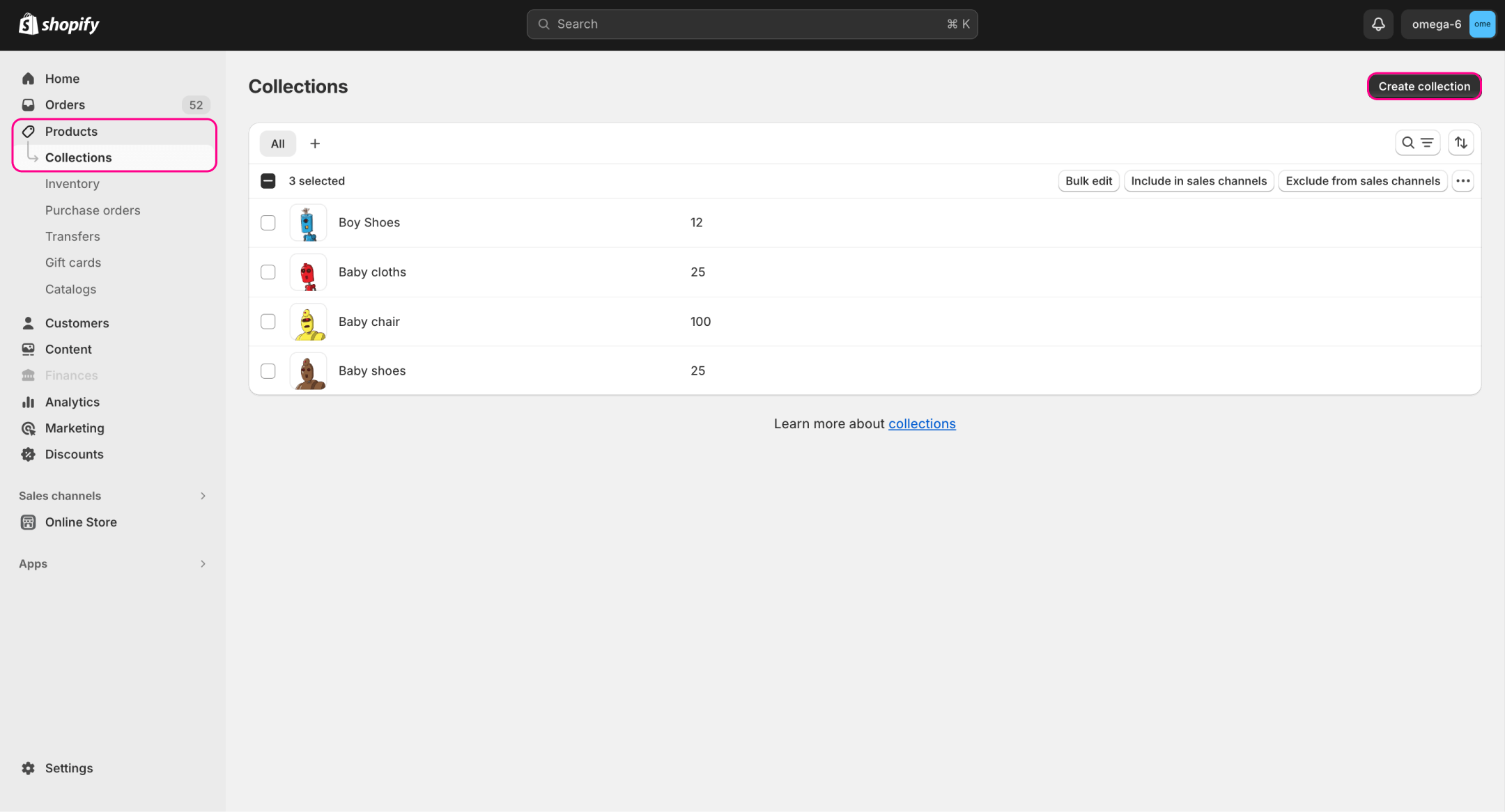
- Створіть нову колекцію: У адмін-панелі Shopify перейдіть до Продукти > Колекції, натисніть Створити колекцію і дайте їй назву, наприклад, “Найкращі продажі”.
- Встановіть на Автоматизовану: Виберіть тип колекції Автоматизована (Розумна). Це дозволяє Shopify заповнити її для вас.
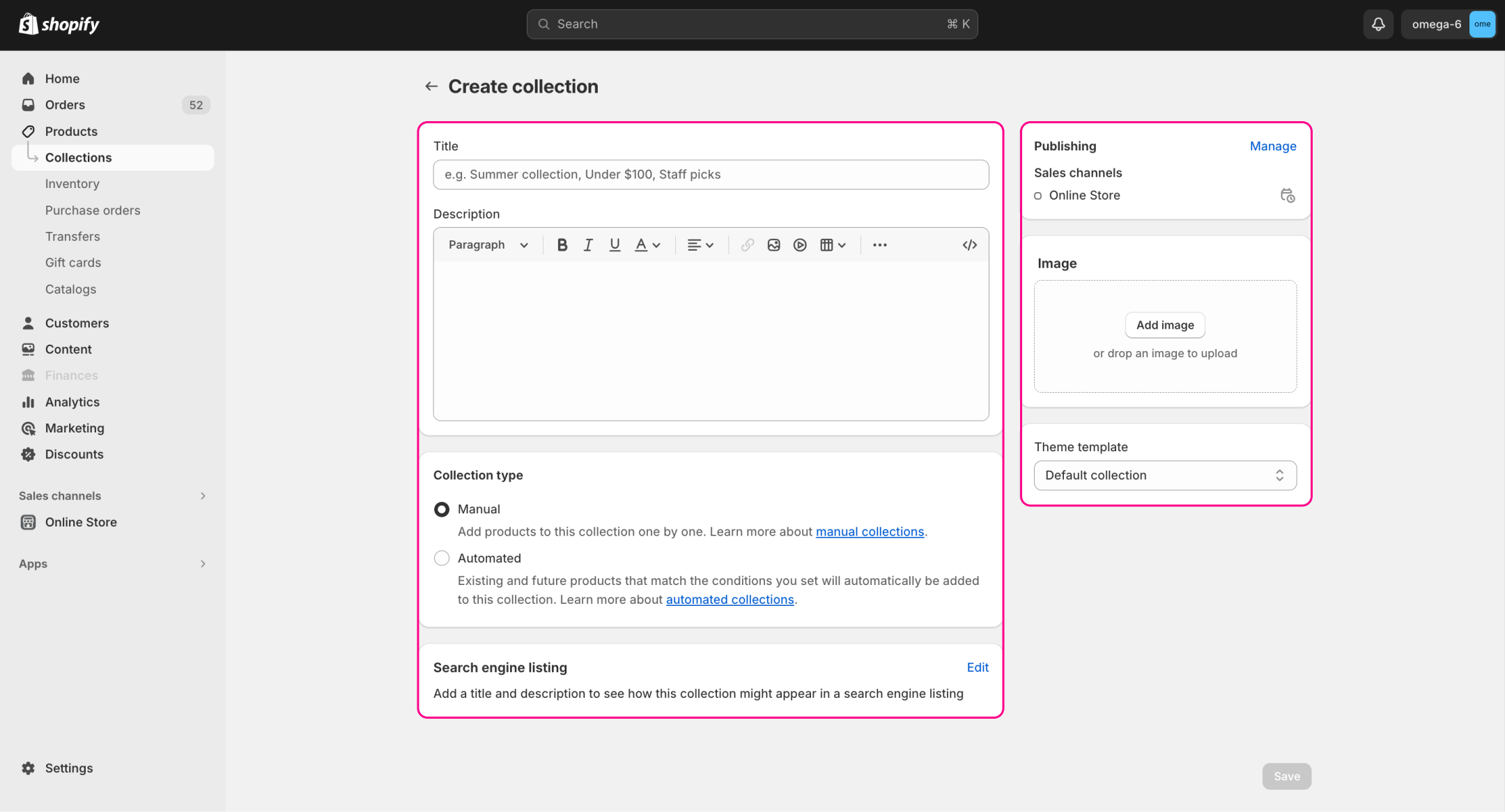
- Використовуйте широкі умови: У розділі Умови встановіть відкриті критерії, щоб майже всі продукти відповідали (наприклад, “Ціна продукту > 0”). Мета полягає в тому, щоб включити фактично весь ваш каталог, а потім покладатися на сортування для ранжування.
- Збережіть і відсортуйте: Після збереження прокрутіть вниз до розділу Продукти. Там використовуйте випадаюче меню Сортувати і виберіть “Найкращі продажі”. Це говорить Shopify відображати товари в порядку їх загальних продажів. В результаті найпродаваніші продукти з'являться на верху сторінки колекції.
- Перегляньте та уточніть: Пам'ятайте, що сортування “Найкращі продажі” у Shopify використовує дані про продажі за весь час. Якщо ви запускаєте нові гарячі продукти, розгляньте можливість періодичного оновлення того, які продукти відповідають (наприклад, видалення знятих з виробництва товарів) або використання програми для більш просунутого сортування.
Як призначити продукти конкретним колекціям?
Ручні
Спочатку вам потрібно відкрити потрібну колекцію, натиснувши на неї в списку. Список колекцій Shopify можна знайти в розділі "Продукти – Колекції" адмін-панелі.
Прокрутіть вниз до розділу "Продукти", коли відкриєте колекцію. Ви можете знайти потрібні товари через рядок пошуку або вручну з вашого каталогу, натиснувши кнопку "Перегляд". Це меню також дозволяє змінити тип сортування в колекції, наприклад, за найкращими продажами. Не забудьте зберегти свою колекцію перед закриттям вкладки. В іншому випадку вам доведеться повторити всі кроки.
Автоматичні
Ще раз відкрийте потрібну колекцію, натиснувши на неї. Сторінка колекцій Shopify знаходиться на вкладці "Продукти – Колекції".
Прокрутіть вниз до розділу "Умови", коли відкриєте колекцію. Там ви можете встановити умови, за якими товари будуть автоматично додаватися до колекції. Наприклад, ви можете встановити умову, за якою лише товари певного типу, що коштують більше ніж , будуть додані. Ви також можете вирішити, чи повинні всі умови бути виконані, чи лише одна буде достатньою, наприклад, додавання продуктів вище ціни та/або товарів певного типу.
Як додати посилання на колекцію до навігації?
Тепер ви знаєте, як додати продукти до колекції Shopify. Однак користувачі повинні знайти ваші колекції якимось чином, інакше вони будуть марними. Наприклад, відкривайте їх з навігаційного меню. Щоб додати колекції Shopify до навігації, вам потрібно виконати ці кроки:
- Увійдіть у свій обліковий запис адміністратора та перейдіть до розділу "Інтернет-магазин – Навігація".
- Натисніть на меню, куди потрібно помістити посилання у відкритій вкладці.
- Прокрутіть до розділу "Елементи меню" і натисніть кнопку "Додати елемент меню".
- Введіть назву для навігаційного посилання.
- Прокрутіть до розділу "Посилання", виберіть "Колекції", і виберіть ту, яка вам потрібна.
- Натисніть кнопку "Додати", і не забудьте зберегти зміни.
Дослідіть пов'язані звіти
Як розмістити колекцію на домашній сторінці магазину?
Інший важливий спосіб продемонструвати вашу колекцію в Shopify - це розмістити її на домашній сторінці веб-сайту. Це найбільш відвідуване місце для більшості веб-сайтів. Яке місце більше підходить для відображення ваших колекцій? Вибрані колекції можна перевірити за допомогою Звіту про продажі за колекцією від Mipler. Ви можете дізнатися більше про те, на що націлені люди з початкової сторінки.
Як додати вибрану колекцію Shopify на домашню сторінку
Щоб виставити одну колекцію як вибрану, перейдіть до розділу "Інтернет-магазин – Теми" у вашій адмін-панелі. Він має бути в меню зліва. Ваша поточна тема буде зверху. Натисніть кнопку "Налаштувати" поруч із вашою поточною темою. У списку навігації натисніть на "Вибрана колекція", а потім "Змінити". Якщо у вас ще немає віджета вибраної колекції, натисніть "Додати розділ" і виберіть його. Тепер ви можете вибрати одну тему та налаштувати її.
Примітка: Не забудьте зберегти зміни, натиснувши кнопку "Зберегти" у верхньому правому куті.
Додавання кількох колекцій на домашню сторінку
Але як створити колекції в Shopify та продемонструвати кілька на домашній сторінці одночасно? Вам просто потрібно відкрити розділ "Інтернет-магазин – Теми", натиснути "Налаштувати" на вашій поточній темі, а потім вибрати "Додати розділ". Додайте стільки вибраних розділів колекцій, скільки вам потрібно або скільки дозволяє ваша тема. Процес редагування для кожного з них ідентичний описаному вище.
Поради щодо управління колекціями Shopify
Тепер ви знаєте, як створювати колекції в Shopify, але ще є кілька хитрощів, які ми можемо вам навчити.
Створюйте колекції послідовно. Не додавайте зайві товари, які не підходять до теми, коли додаєте продукти до колекцій Shopify. Клієнти, які хочуть побачити "Рожеві аксесуари", ймовірно, не куплять синій шарф, оскільки це не те, за чим вони прийшли. Ці несумісності можуть дратувати покупців і залишати погане враження. Однак позитивний досвід та акуратно організований магазин спонукатим користувачів повертатися за новими покупками.
Не створюйте "сміттєві колекції". Створення колекцій Shopify без теми, щоб скинути все, що ви хочете просувати, є поганою ідеєю. Ці колекції Shopify не дуже корисні і часто просто захаращують вид. Якщо ви завалите нових користувачів десятками випадкових колекцій, вони, швидше за все, підуть до краще організованого магазину. Вам буде краще без сміттєвих колекцій.
Використовуйте якісні зображення. Немає сенсу заперечувати, наскільки якість зображень змінює сприйняття ваших товарів. Користувачі хочуть бачити чітке зображення того, що ви їм пропонуєте. При створенні колекцій переконайтеся, що ваші попередні зображення мають високу роздільну здатність і зображують відповідні речі. Несумісні зображення відштовхують набагато більше людей з веб-сайтів, ніж ви могли б подумати.
Резюме
Ці кроки допоможуть створити захоплюючу колекцію Найкращих продажів: нові продукти з хорошою історією продажів автоматично з'являться на верху завдяки порядку сортування. Пам'ятайте, що вам знадобляться реальні статистичні дані про продажі, щоб це спрацювало - сторінка Найкращих продажів не має великого значення, поки у вас немає кількості замовлень. Це стратегія соціального доказу, яка може значно підвищити ваші конверсії на вашому сайті, оскільки вид інших клієнтів, які купують ці продукти, творить дива для збільшення ваших продажів.
Звіти Shopify пропонують цінні інсайти щодо продуктивності ваших колекцій, допомагаючи вам визначити, які колекції приносять найбільше продажів і вдосконалити ваші маркетингові стратегії відповідно.
Як додати колекцію в Shopify?
Ви можете зробити це з розділу "Продукти – Колекції" у панелі адміністратора Shopify. Там буде помітна зелена кнопка "Створити колекцію". Потім це лише справа заповнення необхідної інформації та додавання товарів до колекції.
Як додати продукти до колекцій Shopify?
Просто натисніть на потрібну колекцію, щоб редагувати її. У відкритій вкладці ви можете вибрати товари вручну або встановити умови для автоматичного заповнення.
Як розмістити колекцію в навігаційному меню?
Перейдіть до розділу "Інтернет-магазин – Навігація" у панелі адміністратора. Виберіть потрібне меню, натисніть на розділ "Елементи меню", а потім натисніть кнопку "Додати елемент меню". Введіть назву посилання меню, потім прокрутіть до розділу "Посилання", виберіть "Колекції", і виберіть ту, яка вам потрібна.
Як змусити колекції з'явитися на домашній сторінці?
Перейдіть до розділу "Інтернет-магазин – Теми" у панелі адміністратора. Відредагуйте свою поточну тему та натисніть на рядок "Вибрана колекція", щоб редагувати її. Якщо у вас немає жодної, натисніть "Додати розділ", щоб вставити одну або більше, якщо вам це потрібно.