


Não há hierarquia de coleções no Shopify, que dividiria as coleções em coleções pai e coleções aninhadas do Shopify. Você terá que encontrar soluções alternativas para obter o resultado desejado. Avisamos imediatamente que esses métodos são bastante inconvenientes e demorados. Se sua loja tiver muitos itens, criar subcoleções manualmente é desafiador.
Criar subcoleções para um grande número de coleções (por exemplo, cerca de 100) pode ser difícil, especialmente se você quiser fazer uma estrutura de múltiplos níveis com subcoleções dentro de subcoleções. Os métodos usuais do Shopify são complicados para lidar com grandes volumes. Embora existam métodos para organizar subcoleções através de metafields, é necessário um programação especial. Aconselhamos você a buscar ajuda de profissionais ou usar aplicativos especiais.
Neste artigo, descreveremos várias maneiras de como criar uma subcoleção no Shopify. Mas antes de passarmos para as instruções passo a passo, vamos responder a algumas perguntas: o que é uma subcoleção do Shopify, por que você precisa adicionar subcoleções no Shopify e quais são os benefícios?

Por que criar subcoleções no Shopify?
Subcoleções do Shopify são coleções dentro de coleções, ajudando você a organizar produtos em grupos menores. Quando os clientes visitam a coleção principal, eles veem subcoleções. Clicar em uma delas os leva a uma página com produtos daquela subcoleção. Essa estrutura facilita para os compradores navegarem e explorarem produtos.
Criar coleções aninhadas no Shopify serve a vários propósitos vitais
Melhora a navegação. Ajuda os clientes a encontrar rapidamente o que precisam, organizando grandes coleções em grupos menores e temáticos.
Melhora a experiência do usuário ao fornecer um processo de compra mais organizado e simplificado, reduzindo a fadiga de decisão e a sobrecarga para os compradores.
Aumenta a eficácia do SEO. Você pode direcionar palavras-chave mais específicas, melhorando a visibilidade nas buscas e atraindo tráfego mais segmentado.
Aumenta as oportunidades de vendas. Facilita a venda cruzada e a venda adicional, agrupando produtos ou acessórios relacionados. O Relatório de Vendas do Shopify fornece insights valiosos sobre o desempenho dessas estratégias, ajudando você a refinar sua abordagem e maximizar a receita.
Exibição de produtos personalizada. Este recurso permite que os comerciantes adaptem a forma como os produtos são exibidos com base em tendências sazonais, promoções ou níveis de estoque, tornando a loja mais dinâmica e as estratégias de vendas mais eficazes.
Explore relatórios relacionados
Quatro maneiras de criar coleções aninhadas no Shopify
Criando subcoleções usando um modelo de tema
O princípio geral dessa abordagem está na criação de uma página específica listando coleções aninhadas usando o modelo do tema e, em seguida, atribuindo essa página à coleção mãe.
Tenha em mente que não existe o conceito de hierarquia de coleções no Shopify, então primeiro você precisa criar suas futuras subcoleções como uma coleção regular.
Para fazer isso:
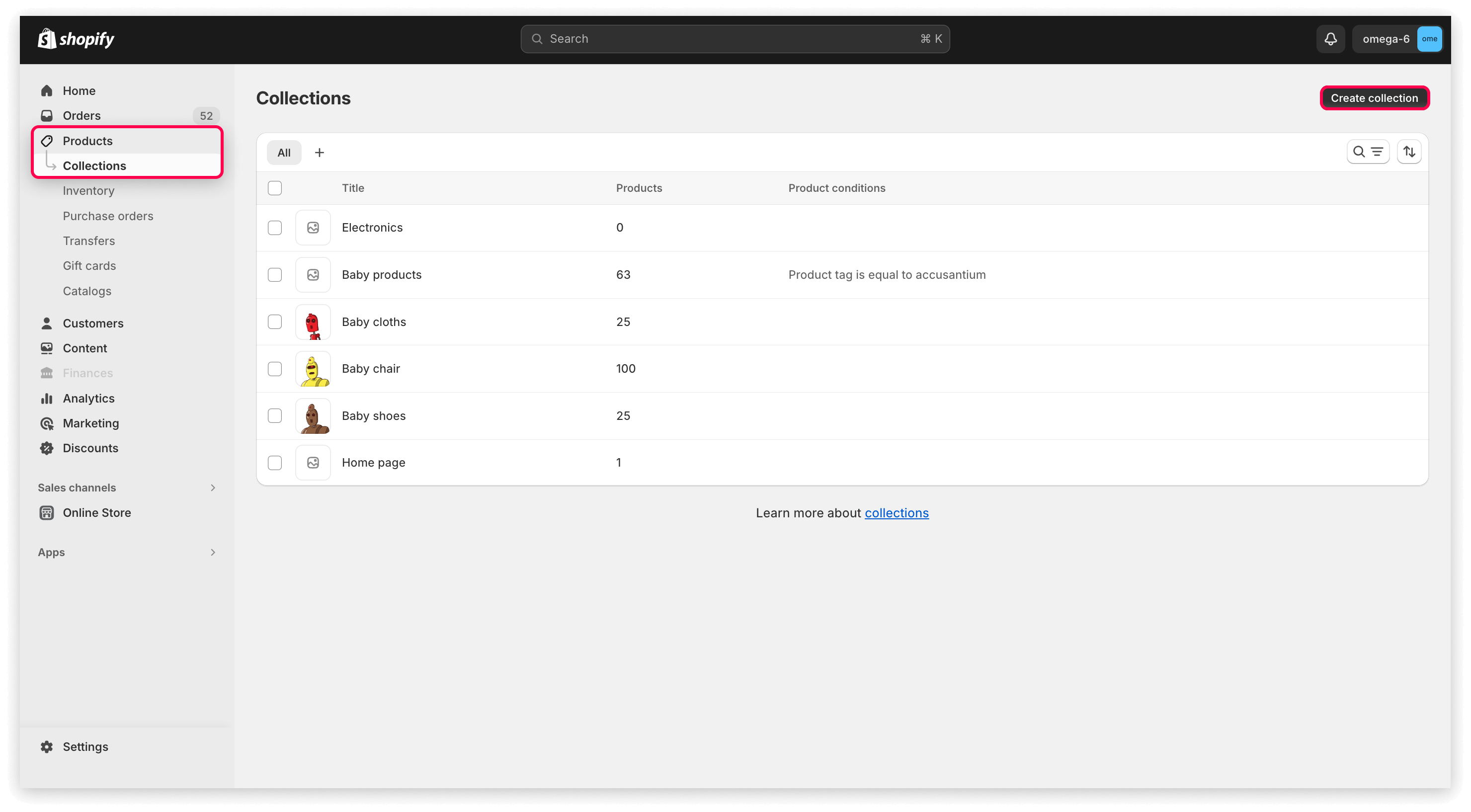
- Prepare suas futuras subcoleções. Vá para "Coleções", clique no botão "Criar coleção"
.
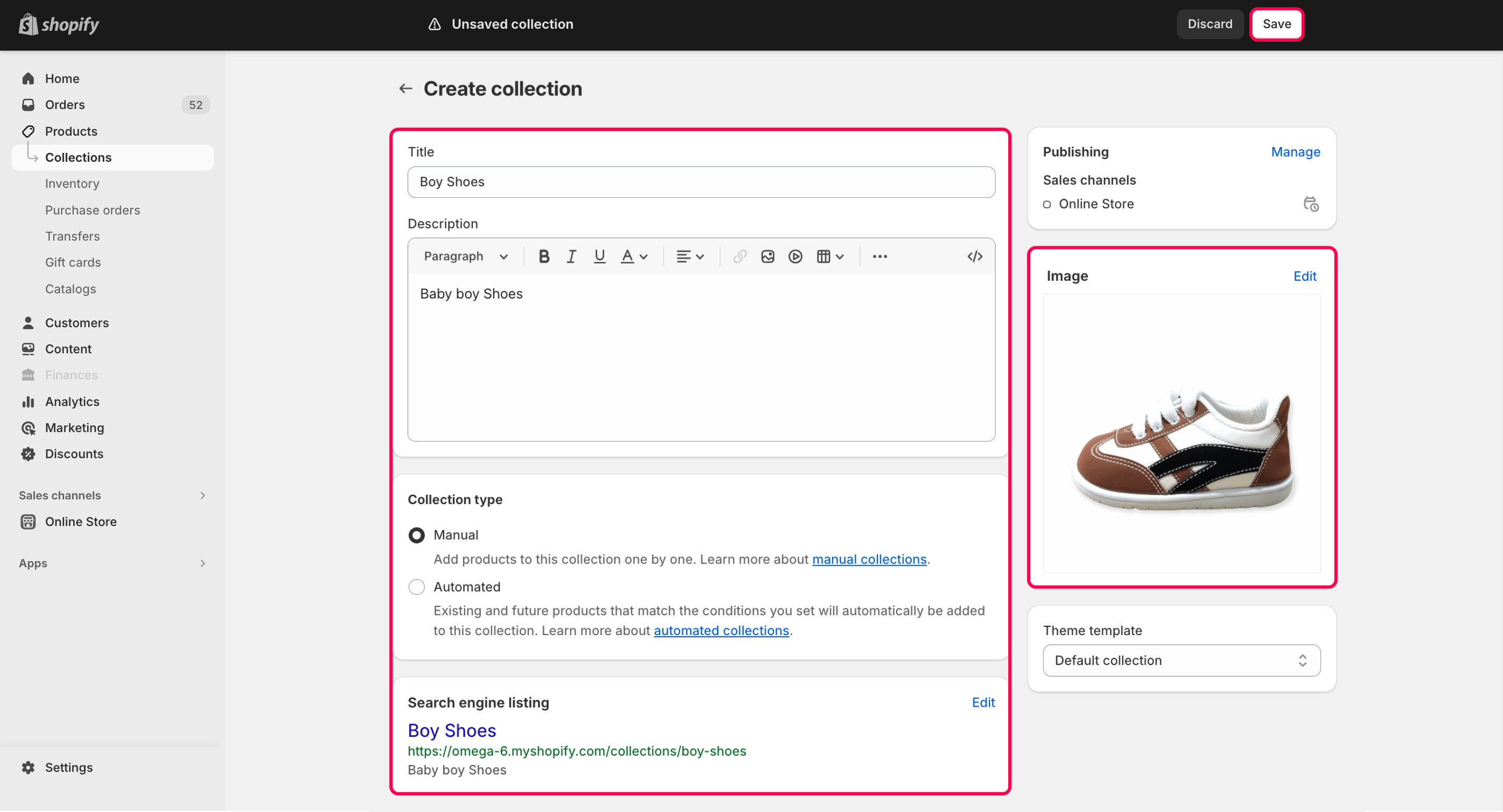
- Preencha os dados da coleção e adicione produtos.
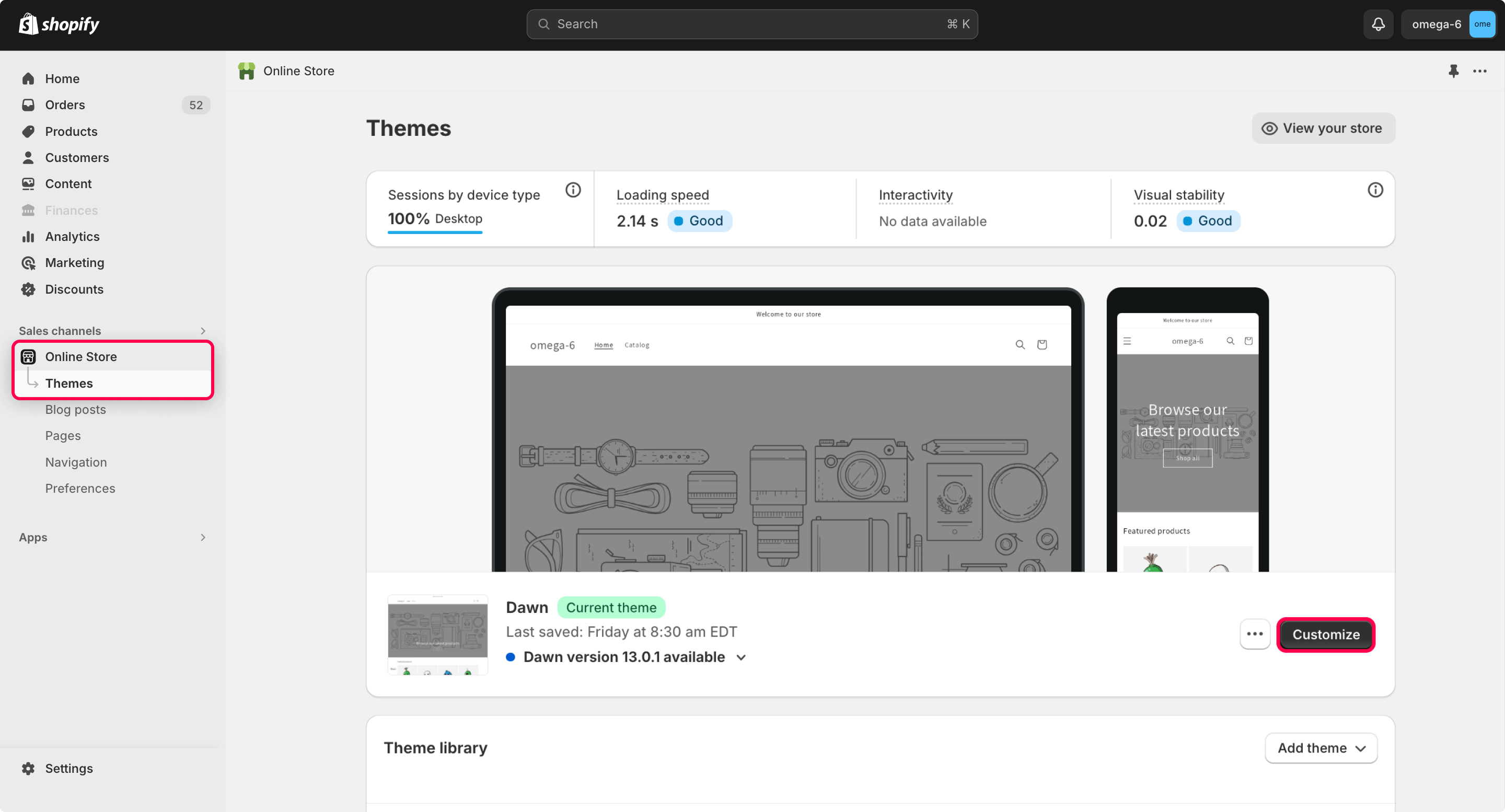
- Vá para "Loja Online" > "Temas".
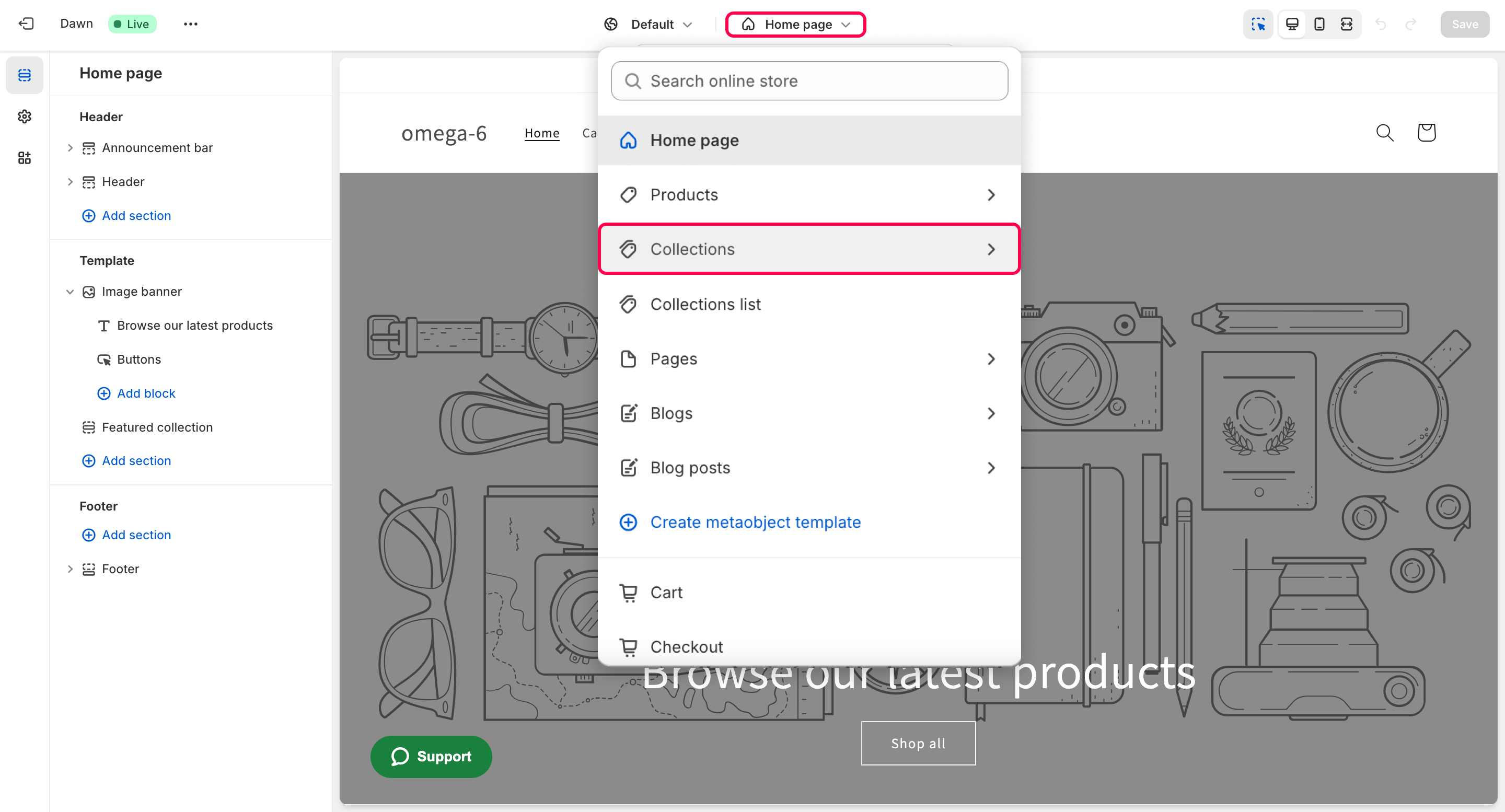
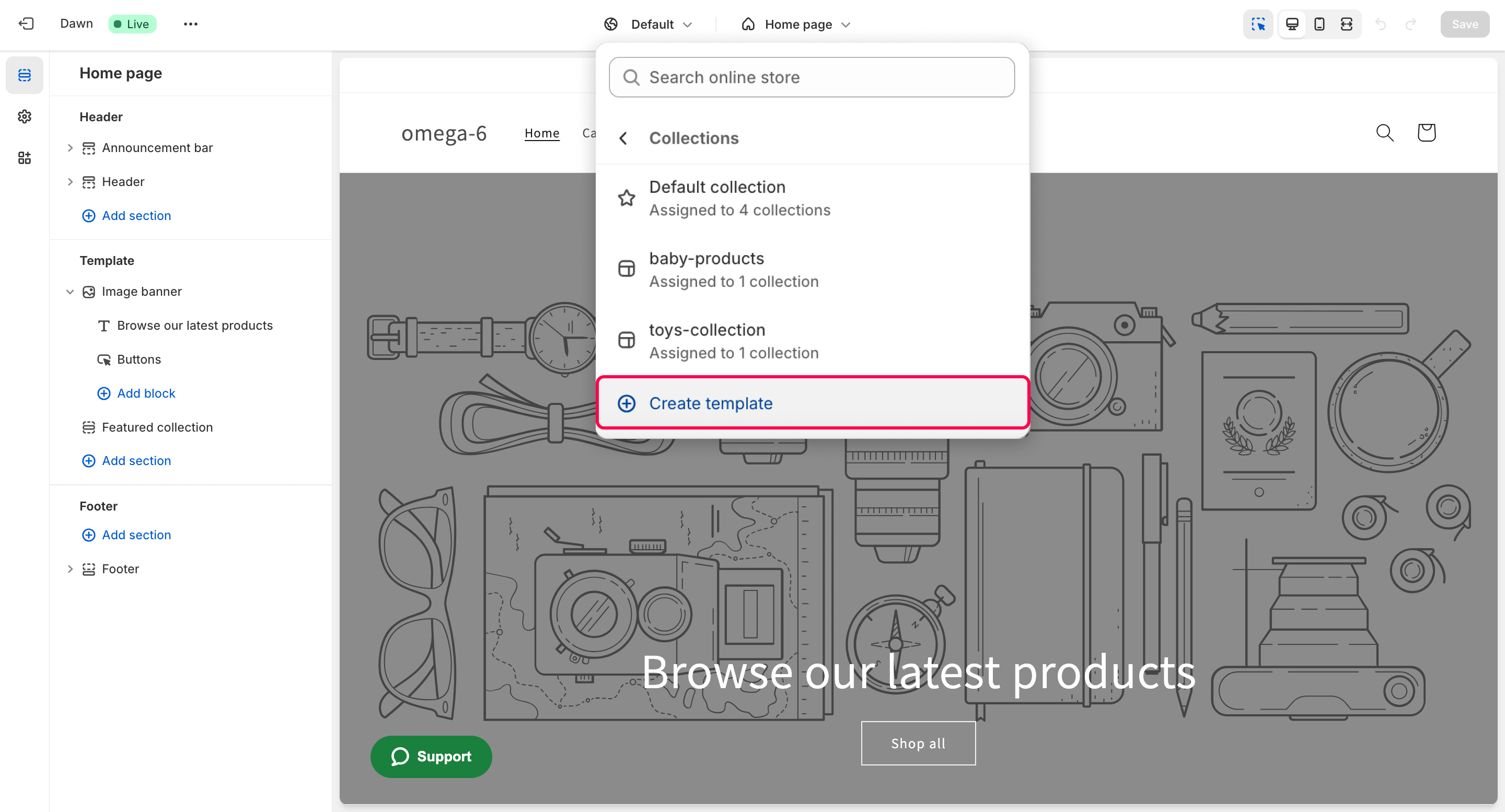
- Selecione a seção "Coleções" no menu superior.
- Na seção "Coleções", clique em "Criar o Template".
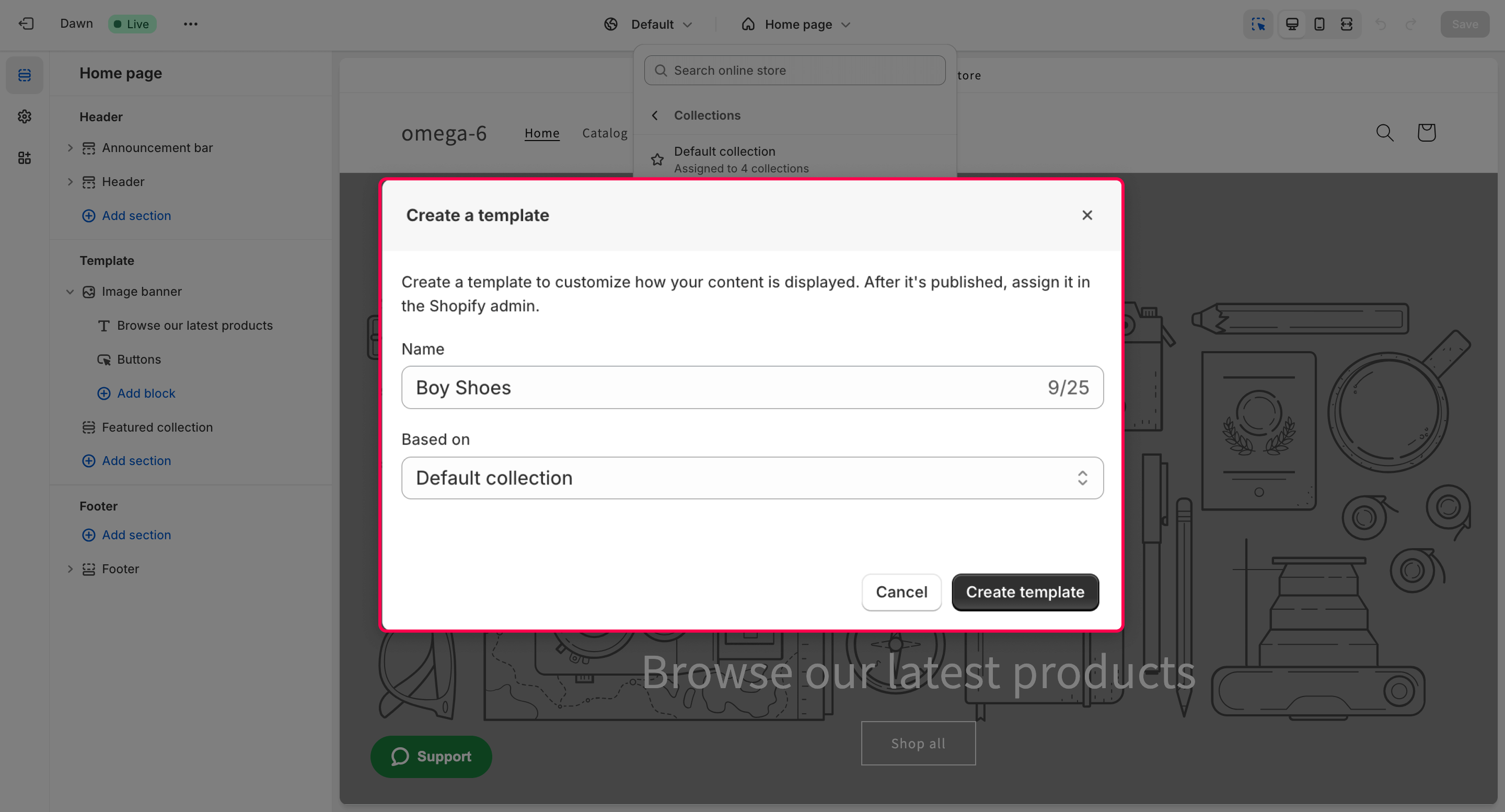
- Na caixa de diálogo de criação de modelo, insira o nome do futuro modelo; o modelo será baseado na coleção padrão, ou você pode escolher qualquer outro modelo de coleção, se tiver.
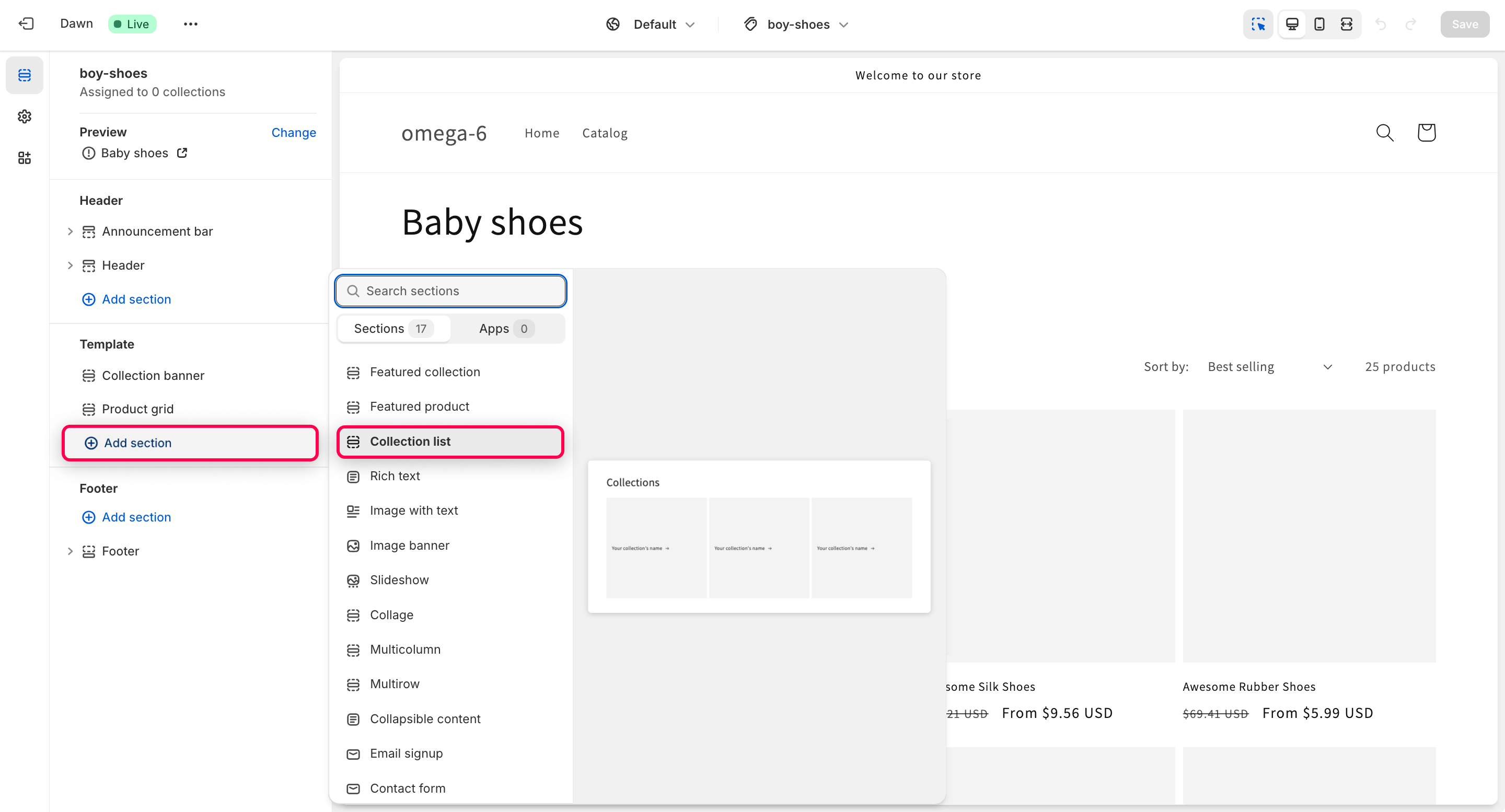
- Na seção "Template" da barra lateral, clique no botão "Adicionar Seção".
- Na janela pop-up que aparece, selecione "Lista de coleções"
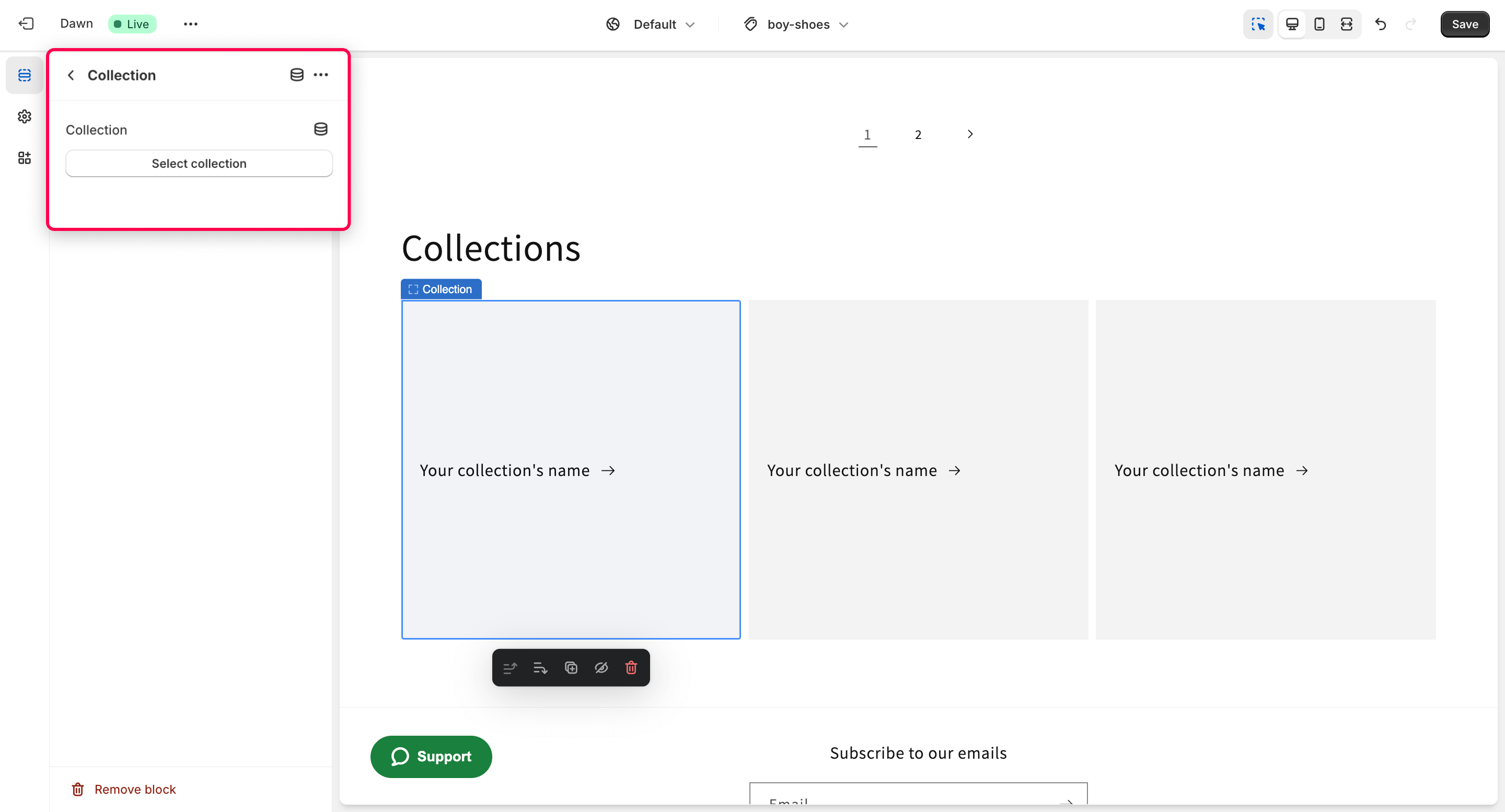
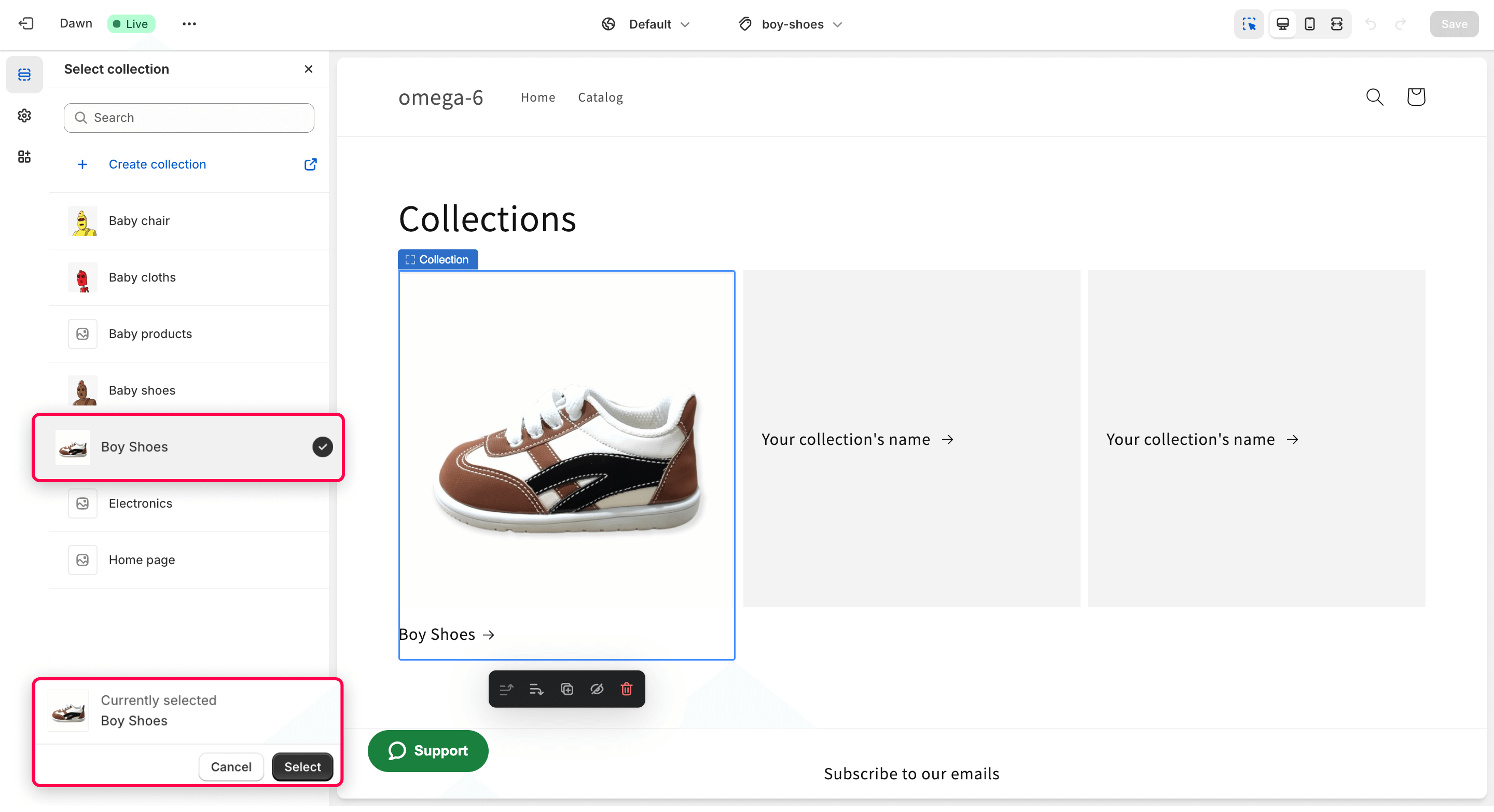
- Na barra lateral, ou na página, clique no espaço reservado para colocar sua subcoleção lá.
- Na barra lateral, clique no botão "Selecionar coleção".
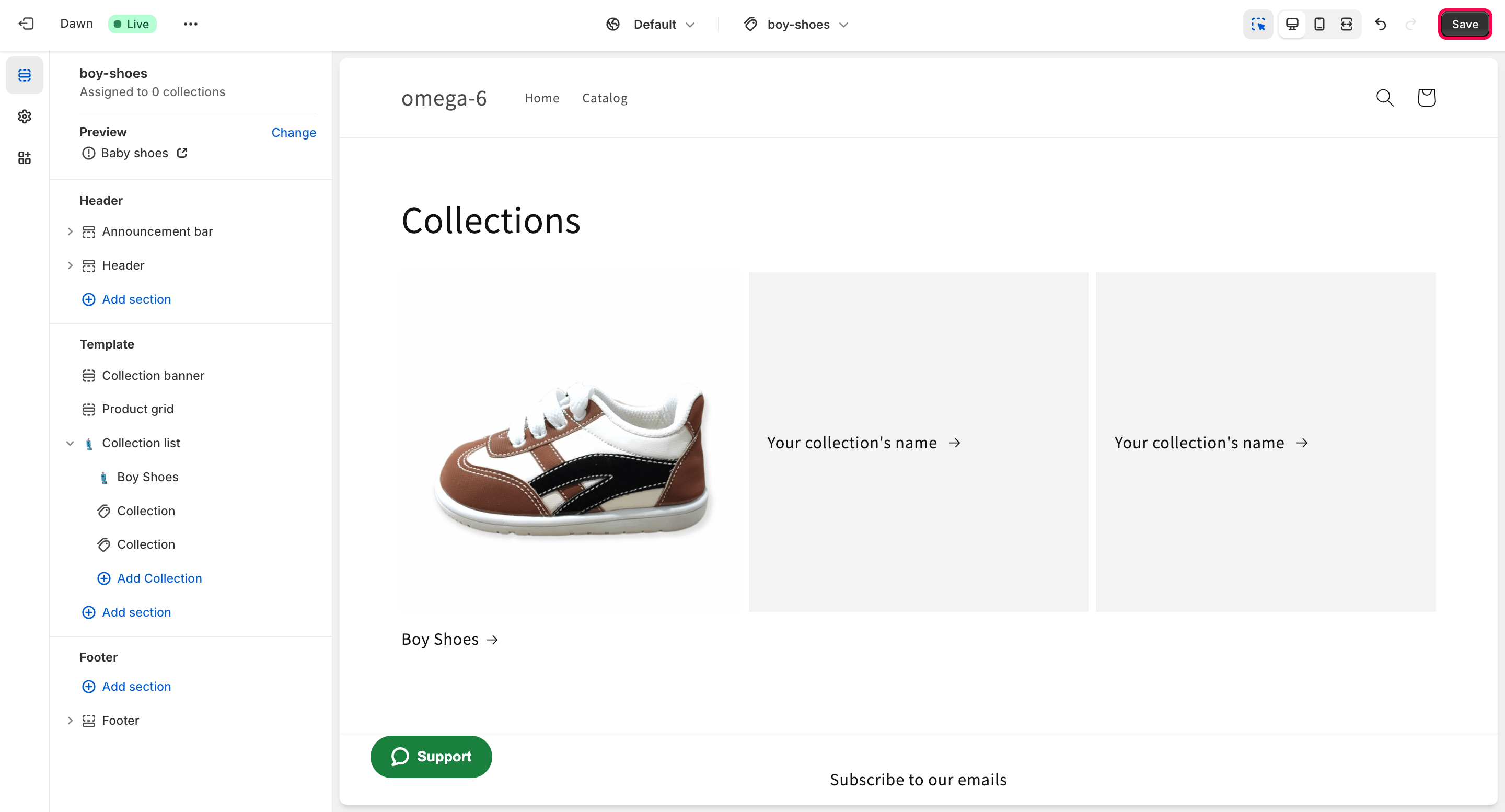
- Use a caixa de seleção para selecionar a coleção. A imagem da coleção selecionada aparece no espaço reservado.
- Clique no botão "Selecionar" na parte inferior da barra lateral para salvar as alterações.
- Quando a lista estiver preenchida com coleções, clique no botão "Salvar" no canto superior direito da página para salvar o modelo.
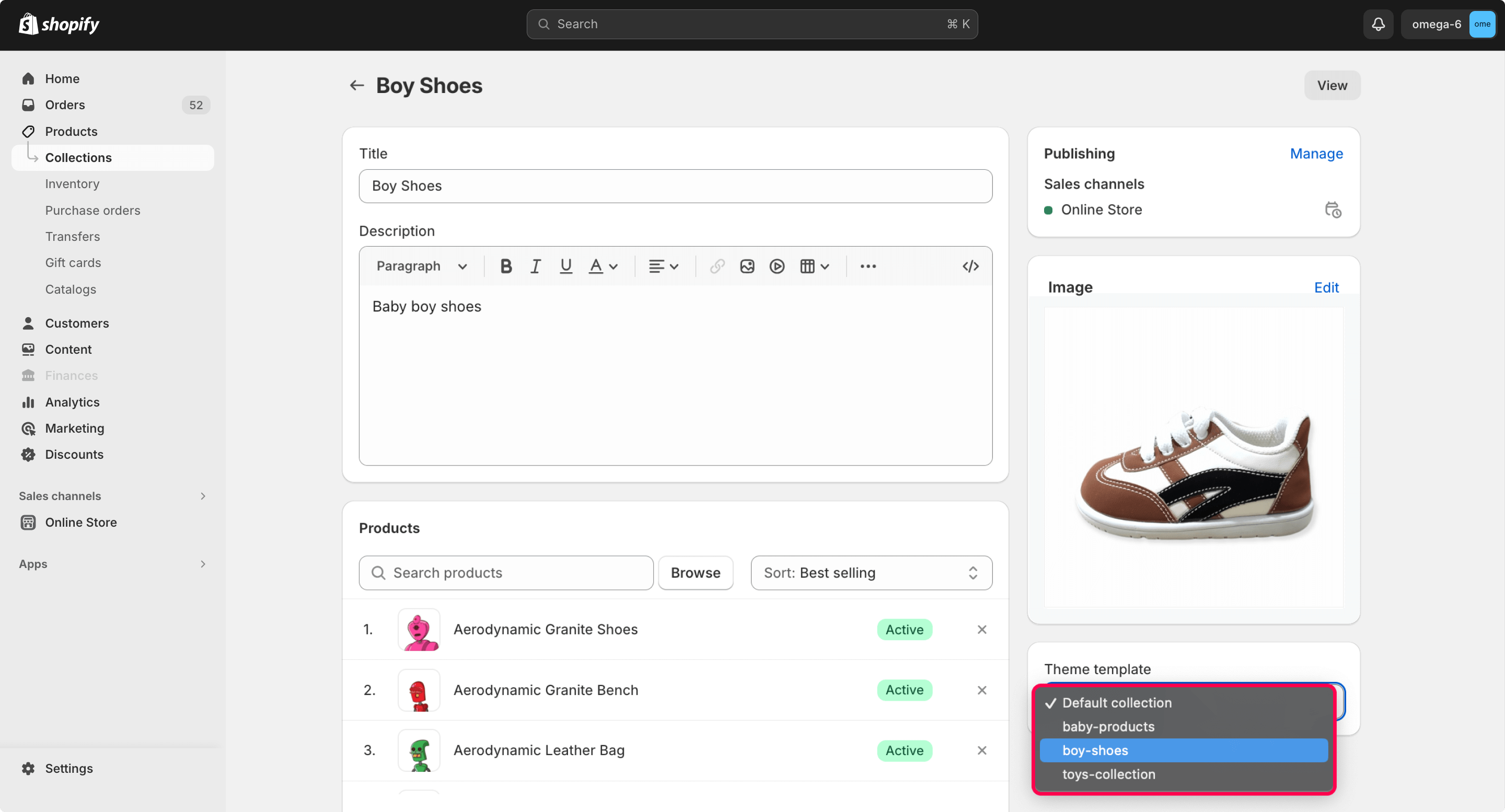
- Vá para "Produtos" > "Coleções". Abra a coleção que deve ser a mãe da lista das subcoleções que você preparou anteriormente.
- Na caixa de widgets "Modelo do tema", selecione o modelo que você preparou.
- Clique em "Salvar".
Agora, quando você acessar a página dessa coleção mãe, verá a lista das coleções aninhadas aqui.
Adicionar subcoleções do Shopify à página da coleção principal
- Adicione subcoleções à página da coleção principal seguindo estas etapas:
- Vá para a seção "Coleções" no seu admin do Shopify e clique em "Criar coleção".
- Preencha os detalhes da sua subcoleção e adicione produtos a ela.
- Acesse o Editor de Tema a partir do seu painel de administração do Shopify.
- Navegue até "Loja Online" > "Temas" e clique em "Adicionar um novo template" na seção "Templates".
- Escolha o tipo de template, como "Collection.subcollections.liquid".
- Personalize o código do template para exibir suas subcoleções.
- Atribua o template à coleção mãe na seção "Coleções".
- Salve suas alterações.
Criar uma subcoleção usando o menu de navegação
Você também pode criar uma subcoleção no Shopify através do menu de navegação. No entanto, aconselhamos contra isso para otimização de SEO.
É melhor para SEO se você agrupar produtos diferentes em uma única página em vez de criar páginas separadas através do menu.
- Vá para "Loja Online" > "Navegação" no seu painel do Shopify.
- Escolha o menu principal e clique no item do menu principal onde você deseja a subcoleção.
- Selecione "Adicionar item de menu" > "Coleção" e escolha a subcoleção na lista.
- Vincule-a à subcoleção existente.
- Arraste a subcoleção para baixo do item do menu principal para aninhá-la.
- Clique em "Salvar menu" para confirmar as alterações.
Criando subcoleções usando aplicativos do Shopify
Instale um aplicativo do Shopify que ajude a criar subcoleções. Aqui estão três aplicativos que você pode usar para criar coleções no Shopify.
| Aplicativo | Funcionalidade | Custo |
| Coleções Avançadas |
|
A partir de $5,99/mês. Teste gratuito de 7 dias. |
| Surf de Categoria de Subcoleção |
|
$4,99/mês. Teste gratuito de 7 dias. |
| Navegação Compass |
|
Plano gratuito disponível |
Conclusões
Criar subcoleções no Shopify desempenha um papel crucial em melhorar a navegação e a experiência do usuário dentro das lojas online. Apesar das limitações inerentes do Shopify em organizar coleções de forma hierárquica, as vantagens de implementar subcoleções são inegáveis.
Ao subdividir coleções principais em grupos menores e mais focados, as empresas podem melhorar significativamente a jornada de navegação e compra de seus clientes. No Shopify, a ausência de suporte nativo para a organização hierárquica de coleções representa um desafio, especialmente para lojas com catálogos extensos de produtos. A criação manual de subcoleções nessas circunstâncias pode se mostrar complicada e demorada, muitas vezes levando a dificuldades na organização eficaz dos produtos.
No entanto, apesar desses desafios, os benefícios de integrar subcoleções ao Shopify são numerosos. Ao fornecer uma maneira estruturada e organizada de exibir produtos, as subcoleções ajudam a simplificar a navegação e a descoberta de produtos para os clientes. Essa estrutura hierárquica permite que os compradores localizem rapidamente os produtos específicos que estão procurando, melhorando assim sua experiência geral de compra.
Além disso, a implementação de subcoleções pode ter implicações positivas significativas para a otimização de mecanismos de busca (SEO). Ao agrupar produtos relacionados e otimizá-los para palavras-chave específicas, as empresas podem melhorar a visibilidade de seus produtos nos resultados de busca, atraindo tráfego mais segmentado para sua loja online. Para criar subcoleções no Shopify, os comerciantes têm várias opções à sua disposição. Eles podem optar por criar um template personalizado dentro do tema de sua loja, permitindo maior flexibilidade e personalização. Alternativamente, podem editar o código diretamente para desenvolver um template customizado collection.sub-collections.liquid adaptado às suas necessidades específicas.
Além disso, o Shopify oferece vários plugins e aplicativos projetados para simplificar o processo de criação e gerenciamento de subcoleções. Essas ferramentas especializadas fornecem aos comerciantes funcionalidades e recursos adicionais, facilitando a organização e exibição de produtos de maneira hierárquica. Em conclusão, embora criar subcoleções no Shopify possa apresentar certos desafios, os benefícios que oferecem em termos de navegação aprimorada, experiência do usuário e SEO fazem delas um ativo valioso para qualquer loja online que busca otimizar sua exibição de produtos e aumentar a satisfação do cliente.
O feedback de numerosos proprietários de lojas destaca o papel fundamental das subcoleções no crescimento do lucro no Shopify. Incentivamos você a explorar vários métodos de criação de subcoleções do Shopify e escolher o que melhor se adapta às necessidades do seu negócio. Desejamos sucesso na busca pela solução ideal para o crescimento da sua loja.
Relatórios Personalizados do Shopify podem ajudá-lo a analisar a eficácia dessas subcoleções, fornecendo insights personalizados, permitindo que você otimize suas estratégias para um crescimento máximo.
Perguntas frequentes sobre categorias e subcategorias do Shopify
1: O que é uma subcoleção no Shopify?
Uma subcoleção no Shopify é uma categoria menor e mais específica dentro de uma coleção maior, ajudando a organizar produtos e melhorar a navegação na loja. Para saber mais sobre o que é essa subcoleção no Shopify, leia aqui
2: Como fazer subcoleções no Shopify?
Para criar subcoleções no Shopify, você tem várias opções.
Usando Modelos de Tema: personalize uma página específica para exibir coleções aninhadas e atribua-a à coleção pai.
Adicionando Subcoleções à Página da Coleção Principal: preencha os detalhes da subcoleção no admin do Shopify, depois personalize o código do tema para exibi-las.
Usando o Menu de Navegação: adicione subcoleções através do menu de navegação, embora não seja ideal para SEO.
Aplicativos do Shopify: instale aplicativos como Coleções Avançadas, Surf de Categoria de Subcoleção ou Navegação Compass para funcionalidades e personalização adicionais. Para saber mais sobre como fazer subcoleções no Shopify, leia aqui.
3: Como adicionar subcoleção no Shopify?
Superando as limitações do Shopify, você pode implementar subcoleções usando modelos de tema, páginas de coleção principal, menus de navegação ou aplicativos especializados, melhorando significativamente a organização e a experiência do usuário da sua loja. Leia mais aqui.



