Doświadczenie użytkowników na Twojej stronie internetowej jest kluczowe dla stabilnego wzrostu biznesu. Klienci nie będą robić zakupów w sklepie, w którym nie mogą znaleźć potrzebnych im przedmiotów i muszą ciągle zmagać się z interfejsem. Dlatego dodawanie produktów do kolekcji w Shopify jest tak ważne. Grupowanie produktów pozwala klientom łatwo znaleźć odpowiednie towary i kontynuować swoją podróż zakupową. Jednak nie wszyscy są zaznajomieni z kolekcjami. Nasz zespół w Mipler ma jednak wystarczające doświadczenie w zakresie kolekcji, które chcemy podzielić się z naszymi odwiedzającymi. Dołącz do nas, aby dowiedzieć się więcej o kolekcjach w Shopify.
Czym są kolekcje Shopify? Przykłady kolekcji, które możesz stworzyć
Kolekcje Shopify to niestandardowe grupy produktów, które tworzysz, aby poprawić nawigację i sprzedaż. Pozwalają one klientom przeglądać powiązane przedmioty razem, podobnie jak działy lub półki w sklepie.
Na przykład możesz tworzyć kolekcje według:
- Grupa docelowa (np. “Męskie” vs. “Damskie”)
- Typ produktu (np. “Dywany” vs. “Stoliki kawowe”)
- Kolor/rozmiar/cena, lub dla konkretnych sezonów i wydarzeń (np. “Wyprzedaż zimowa,” “Prezenty świąteczne”)
- Możesz również mieć kolekcje oparte na promocjach, takie jak “Na wyprzedaży” lub “Wyprzedaż,” a także popularne kolekcje w stylu sklepu, takie jak “Nowości” (przedmioty dodane niedawno) i “Bestsellery”.
Przykłady typowych kolekcji Shopify obejmują:
- Według grupy docelowej: Produkty męskie vs. damskie (np. Obuwie męskie, Odzież damska).
- Według kategorii: Konkretne typy produktów (np. Dywany, Stoliki kawowe, Smartfony).
- Według atrybutu: Kolor lub cena (np. Niebieskie akcesoria, Oferty poniżej 50 dolarów).
- Według okazji/sezonu: Towary tematyczne lub sezonowe (np. Letnie niezbędniki, Prezenty świąteczne).
- Według promocji: Wyprzedaż lub grupy nowych produktów (np. “Nowości”, “Oferty na Czarny Piątek”).
Wszystkie razem, kolekcje poprawiają doświadczenie zakupowe, grupując powiązane przedmioty, co ułatwia klientom znalezienie tego, czego chcą.
Jakie typy kolekcji pozwala tworzyć Shopify? Kolekcje ręczne vs. automatyczne
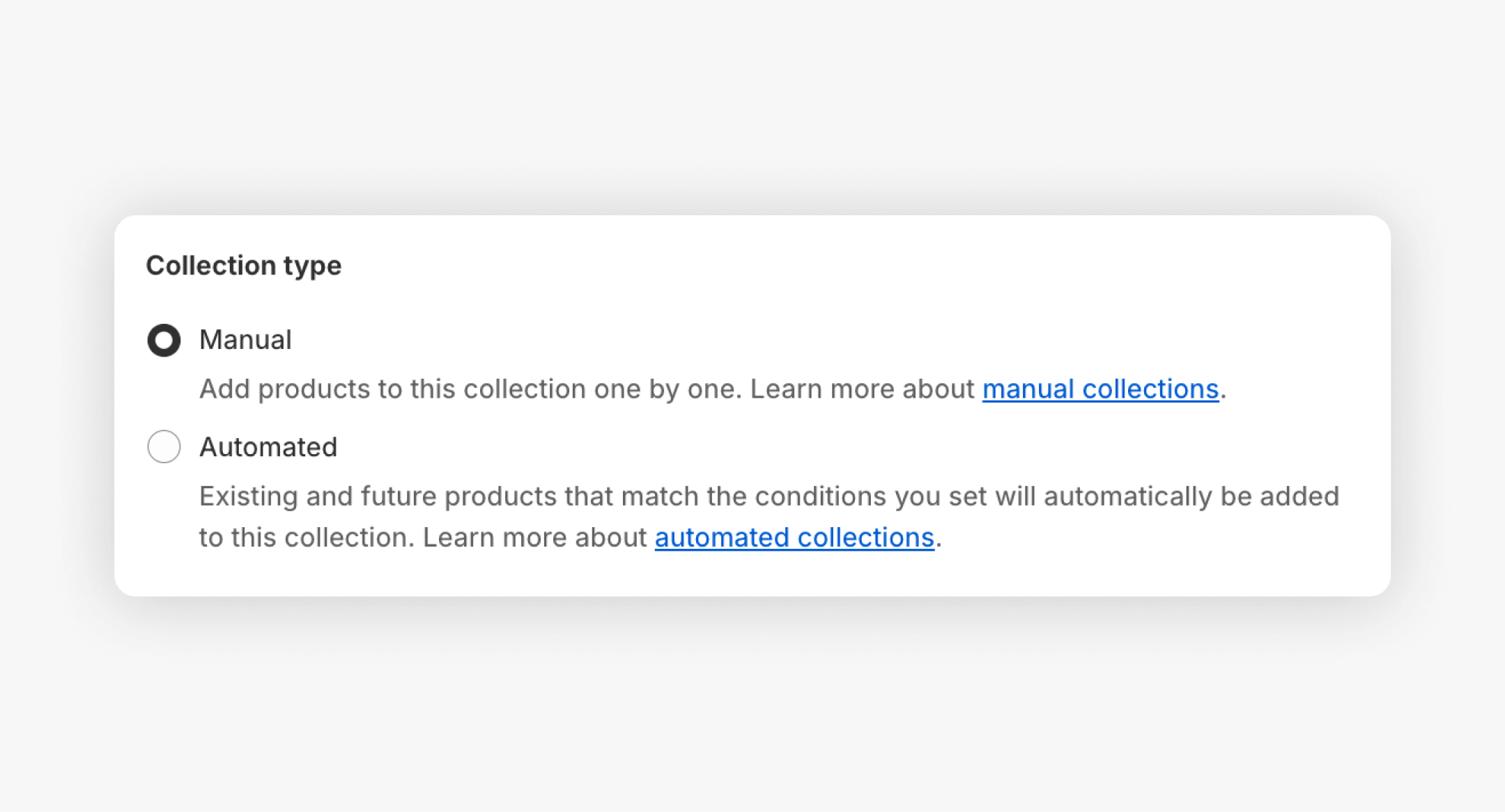
Shopify obsługuje dwa typy kolekcji: Ręczne i Automatyczne.
- Kolekcje ręczne: Sam wybierasz każdy produkt. Tworzysz kolekcję, a następnie przeszukujesz lub przeglądasz swój katalog, aby dodać konkretne przedmioty. Kolekcje ręczne są łatwe i dają pełną kontrolę, najlepiej nadają się do małych i starannie dobranych kolekcji lub jednorazowych kolekcji (takich jak lista “Wybór redaktora” lub tymczasowa promocja). Niemniej jednak będą wymagały ciągłej pracy, aby je utrzymać, biorąc pod uwagę zmienność w zapasach.
- Kolekcje automatyczne (inteligentne): To są kolekcje oparte na warunkach lub zasadach. Kiedy tworzysz inteligentną kolekcję, określasz pewne kryteria (np. tag produktu, przedział cenowy, dostawca itp.) i wskazujesz, czy produkty powinny spełniać wszystkie lub tylko niektóre z tych warunków. Każdy pasujący produkt jest następnie automatycznie dodawany do Shopify.
Na przykład, inteligentna kolekcja Na wyprzedaży obejmowałaby wszystkie produkty, gdzie Cena > 0 lub Zapasy > 0. W automatycznych kolekcjach istnieje 60 możliwych warunków. Po ich wprowadzeniu nie wymagają one dużo uwagi. Shopify jest aktualizowane, gdy spełniają (lub nie spełniają) zasady produktów. Najlepiej działają z dużym zapasem i regularnymi grupami, takimi jak nowy towar, obrót zapasami lub grupy sezonowe.
|
Typ kolekcji |
Definicja i jak to działa |
Idealne przypadki użycia |
|
Ręczna |
Sam wybierasz i dodajesz produkty za pośrednictwem panelu administracyjnego Shopify (Produkty > Kolekcje). Kolekcja zawiera tylko dokładnie te produkty, które wybierzesz. Nie możesz później zmienić ręcznej kolekcji na automatyczną. |
Małe lub unikalne zestawy: jednorazowe promocje, starannie dobrane listy lub wybory redaktora (np. kolekcja jednosezonowa lub ograniczona czasowo). Dobre, gdy tylko kilka produktów pasuje do siebie bez wspólnych atrybutów. |
|
Automatyczna |
Shopify automatycznie dodaje produkty spełniające Twoje ustalone warunki (do 60 zasad). Określ zasady, takie jak tagi, cena, dostawca itp., oraz czy produkty muszą spełniać wszystkie lub jakiekolwiek warunki. Po utworzeniu zaktualizuj warunki, aby zmienić zawartość. |
Duże lub dynamiczne grupy: najlepsze do bieżących kategorii (np. “Nowości”, “Najlepsi sprzedawcy”, “Produkty na wyprzedaży”, “Kolekcja zimowa”). Oszczędza czas przy dużych zapasach i sezonowych/powtarzających się promocjach. |
Jak zarządzać kolekcjami Shopify
Skuteczne zarządzanie kolekcjami oznacza utrzymanie ich w porządku, aktualności i optymalizacji. Oto kluczowe wskazówki i kroki:
- Edytuj kolekcje w panelu administracyjnym: W swoim panelu administracyjnym Shopify w sekcji Produkty > Kolekcje kliknij na kolekcję, aby ją zaktualizować. W przypadku ręcznej kolekcji przewiń do sekcji “Produkty”, przeszukaj lub przeglądaj i dodaj lub usuń przedmioty. W przypadku inteligentnej kolekcji edytuj sekcję “Warunki”, aby doprecyzować, które produkty są uwzględnione (np. zmień filtry lub dodaj nowe zasady).
- Sortuj produkty w kolekcjach: Po dodaniu produktów ustaw kolejność sortowania kolekcji, aby najważniejsze przedmioty pojawiały się na początku. W edytorze kolekcji wybierz “Sortuj” (np. Najlepiej sprzedające się, Najnowsze, Cena, Ręcznie). W przypadku kolekcji ręcznych możesz również przeciągać i upuszczać produkty, jeśli wybierzesz “Ręcznie” jako sposób sortowania.
- Masowa edycja i eksport: Dla dużych sklepów użyj masowego edytora Shopify lub aplikacji, aby zaktualizować wiele produktów/kolekcji jednocześnie (np. zmiana tagów, cen). Narzędzie Flow Mipler może zautomatyzować eksporty kolekcji, wymieniając wszystkie produkty, ilości i dane sprzedażowe, co pomaga w analizie masowej.
- Analiza i raportowanie: Użyj raportów do śledzenia wydajności kolekcji. Domyślna analiza Shopify nie zawiera jasnego podsumowania “sprzedaży według kolekcji”, ale raport Sprzedaż według kolekcji Mipler wypełnia tę lukę, wymieniając zamówienia, ilości i przychody każdej kolekcji. Analizowanie najlepszych/najgorszych kolekcji pomoże Ci zdecydować, gdzie skupić marketing lub promocje.
- Spójna organizacja: Utrzymuj swoje kolekcje w spójnej tematyce. Nie wrzucaj ze sobą niepowiązanych przedmiotów; na przykład nie mieszaj niebieskich i różowych akcesoriów w kolekcji “Różowe akcesoria”. Klienci oczekują spójności – niespójne kolekcje mogą zdezorientować kupujących.
- Unikaj kolekcji “śmieciowych”: Nie twórz kolekcji, które nie mają wyraźnej tematyki. Takie “śmieciowe kolekcje” (np. jedna kolekcja dla wszystkiego na wyprzedaży) mogą zagracać sklep i zniechęcać kupujących. Zamiast tego, podziel szerokie pomysły na skoncentrowane kolekcje.
- Używaj wysokiej jakości obrazów i opisów: Spraw, aby strony Twoich kolekcji były wizualnie atrakcyjne. Prześlij wyraźne, odpowiednie obrazy dla każdej kolekcji i napisz zwięzły opis wyjaśniający, jakie produkty zawiera. Lepsze obrazy zwiększają zaufanie użytkowników i kliknięcia. Edytuj również tytuł/opis SEO (w ustawieniach wyszukiwarki kolekcji), aby zawierał słowa kluczowe i wezwanie do działania.
Jak dodać kolekcję do strony w Shopify
Po utworzeniu kolekcji będziesz chciał, aby klienci mogli je zobaczyć. Funkcję kolekcji, zarówno na stronie głównej, jak i na dowolnej stronie niestandardowej, można włączyć za pomocą edytora motywów Shopify:
- Wybrana kolekcja na stronie głównej: W panelu administracyjnym Shopify przejdź do Sklep internetowy > Motywy, a następnie kliknij Dostosuj, aby dopasować swój aktywny motyw. Na pasku bocznym edytora motywów powinna znajdować się sekcja o nazwie 'Wyróżniona kolekcja' lub 'Wyróżnione produkty'. Następnie naciśnij przycisk o nazwie Wybierz kolekcję i wybierz jedną z nich. To wyświetli produkty kolekcji w siatce na Twojej stronie głównej. Możesz dodać więcej wyróżnionych kolekcji, jeśli chcesz wyróżnić kilka kolekcji.
- Lista kolekcji (Bloki linków): Lub prościej, dodaj listę "Lista kolekcji", aby wyświetlić linki do kolekcji zamiast konkretnych produktów. Przejdź do edytora motywów, dodaj sekcję Lista kolekcji. Zobaczysz puste bloki, musisz po prostu wybrać każdy blok i wybrać dla niego kolekcję, klikając Wybierz kolekcję i przypisując do niego kolekcję. Tworzy to galerię kart kolekcji (które mogą zawierać obrazy i tytuły) połączonych z każdą stroną kolekcji. Działa to dobrze w kierowaniu odwiedzających do różnych kategorii przez stronę główną.
- Strony i niestandardowe układy: Motywy Shopify 2.0 pozwalają na dodawanie sekcji do dowolnej strony. Edytor motywów umożliwi dodanie wyróżnionej kolekcji lub listy kolekcji na przykład na stronie O nas lub stronie docelowej. Aby być jeszcze bardziej dostosowanym, aplikacje do budowy stron, takie jak Shogun, dają Ci możliwość przeciągania i upuszczania elementów kolekcji w dowolne miejsce na stronie (wyszukiwanie i osadzona kolekcja w Twoim niestandardowym układzie).
- Menu nawigacyjne: Nie zapomnij dodać linków do swoich kolekcji w menu witryny. Sklep internetowy > Nawigacja pozwala na edytowanie menu, które chcesz użyć (np. menu główne lub stopka) i dodanie elementu menu, który łączy do strony Twojej kolekcji. Dzięki temu Twoi klienci będą mogli przechodzić przez kolekcje za pośrednictwem linków dostarczonych im przez Twoją witrynę.
Możesz sprawić, że strony i menu będą łatwo dostępne, dodając do nich kolekcje. Na przykład funkcja taka jak Nowości lub kolekcja Bestsellerów może być wyróżniona na stronie głównej, podczas gdy kolekcje konkretnych produktów (np. Obuwie męskie) mogą być połączone w górnym menu.
Co zrobić, jeśli nie możesz dodać produktów do kolekcji Shopify
Czasami sprzedawcy napotykają problemy podczas próby dodania produktów do kolekcji. Oto powszechne przyczyny i rozwiązania:
- Kolekcja automatyczna vs. ręczna:Kolekcje automatyczne obejmują tylko produkty, które spełniają ich warunki. Jeśli spróbujesz dodać produkt, który nie spełnia tych zasad, nie pojawi się on na liście kolekcji i nie możesz go dodać ręcznie. Aby to naprawić, dostosuj produkt (np. oznacz go lub zmień jego cenę), aby spełniał warunki, lub zmień kolekcję na ręczną. Zauważ, że Shopify nie pozwala na konwersję kolekcji automatycznej na ręczną (ani odwrotnie) – będziesz musiał ją odtworzyć, jeśli zajdzie taka potrzeba.
- Dostępność produktu/kolekcji: W Shopify 2.0+ produkty i kolekcje muszą być opublikowane w kanale sprzedaży. Jeśli produkt jest “Szkicem” lub jego status nie jest ustawiony na Aktywny, lub jeśli nie jest dostępny w kanale Sklep internetowy, nie pojawi się na Twojej stronie, nawet jeśli jest w kolekcji. Podobnie sprawdź, czy sama kolekcja jest opublikowana (użyj przycisku “Zarządzaj” w sekcji Kanały sprzedaży w edytorze kolekcji). Aby to rozwiązać, otwórz stronę produktu, upewnij się, że Status produktu jest ustawiony na “Aktywny”, a w sekcji Zarządzaj kanałami sprzedaży sprawdź, czy wybrano “Sklep internetowy”. Potwierdź również, że kolekcja jest opublikowana w odpowiednich kanałach.
- Problemy z motywem/cache: Czasami interfejs administracyjny Shopify może mieć problemy. Jeśli produkt rzeczywiście spełnia wszystkie warunki i jest aktywny, ale nadal nie można go dodać, spróbuj odświeżyć przeglądarkę, użyć innej przeglądarki lub wyczyścić pamięć podręczną. Wylogowanie się i ponowne zalogowanie może również rozwiązać drobne problemy z synchronizacją.
- Duplikaty lub przekraczanie limitów: Kolekcje Shopify mają limity (np. do 5000 produktów na kolekcję). Upewnij się, że nie przekroczyłeś żadnych limitów sklepu. Sprawdź również, czy nie próbujesz dodać tego samego produktu dwa razy różnymi metodami.
Podsumowując, jeśli dodawanie nie działa, dokładnie sprawdź typ i zasady swojej kolekcji oraz zweryfikuj ustawienia widoczności produktu. Gdy te będą poprawne, powinieneś być w stanie dodać produkt do pożądanej kolekcji.

Różnica między kolekcjami Shopify a katalogiem produktów
Katalog produktów Shopify zawiera wszystkie Twoje przedmioty. To duża lista wszystkiego, co sprzedajesz. Chociaż możesz dodać wszystkie swoje towary do jednej kolekcji, wciąż jest to coś innego. Istnieją dwie główne różnice między tymi dwiema funkcjami.
Spójność. Twój sklep musi mieć katalog, ponieważ kupujący nie będą wiedzieć, co sprzedajesz bez niego. Jest to stały element każdego sklepu Shopify. Jednak nie musisz tworzyć kolekcji Shopify. Chociaż są one przydatne, wiele małych sklepów może łatwo się bez nich obejść. Nadmierne używanie jakichkolwiek narzędzi, nawet skutecznych, może przynieść więcej kłopotów niż korzyści.
Dostosowanie. Katalog można przearanżować i posortować, a jego projekt można zmienić, ale zawsze będzie pokazywał wszystkie dostępne przedmioty z Twojego zapasu. Tworząc kolekcje w Shopify, możesz dodać do nich dowolne produkty. Mogą zawierać dowolną liczbę przedmiotów, a Ty możesz ręcznie wybrać każdy z nich do dodania. Możesz myśleć o kolekcjach jak o półkach w dużej komodzie (Twoim katalogu).
Jak stworzyć kolekcję bestsellerów w Shopify
Kolekcja “Bestsellery” prezentuje najpopularniejsze przedmioty w Twoim sklepie. Oto sprawdzony sposób:
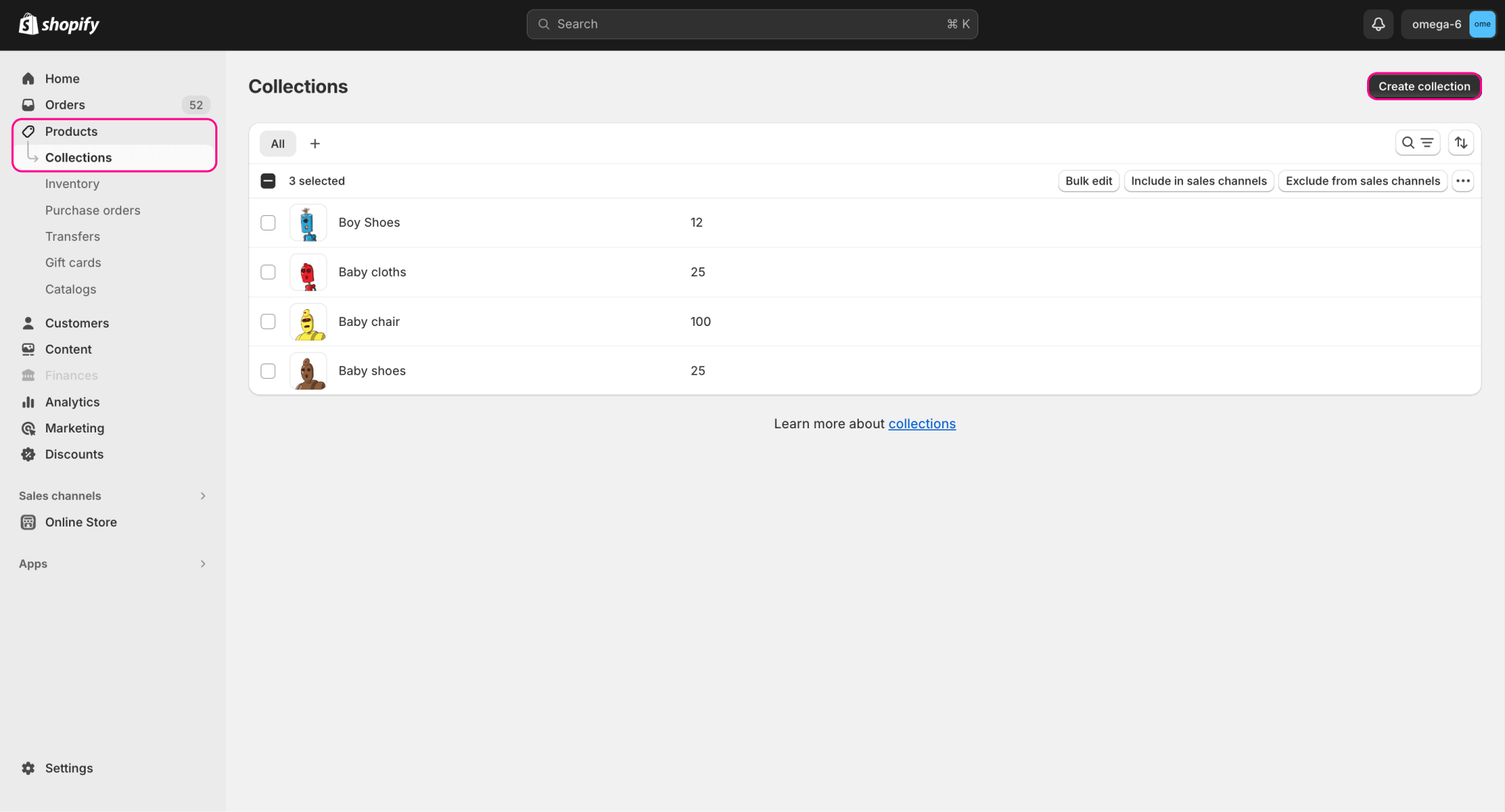
- Utwórz nową kolekcję: W panelu administracyjnym Shopify przejdź do Produkty > Kolekcje, kliknij Utwórz kolekcję i nadaj jej nazwę, na przykład “Bestsellery”.
- Ustaw na automatyczną: Wybierz typ kolekcji Automatyczna (inteligentna). To pozwala Shopify wypełnić ją za Ciebie.
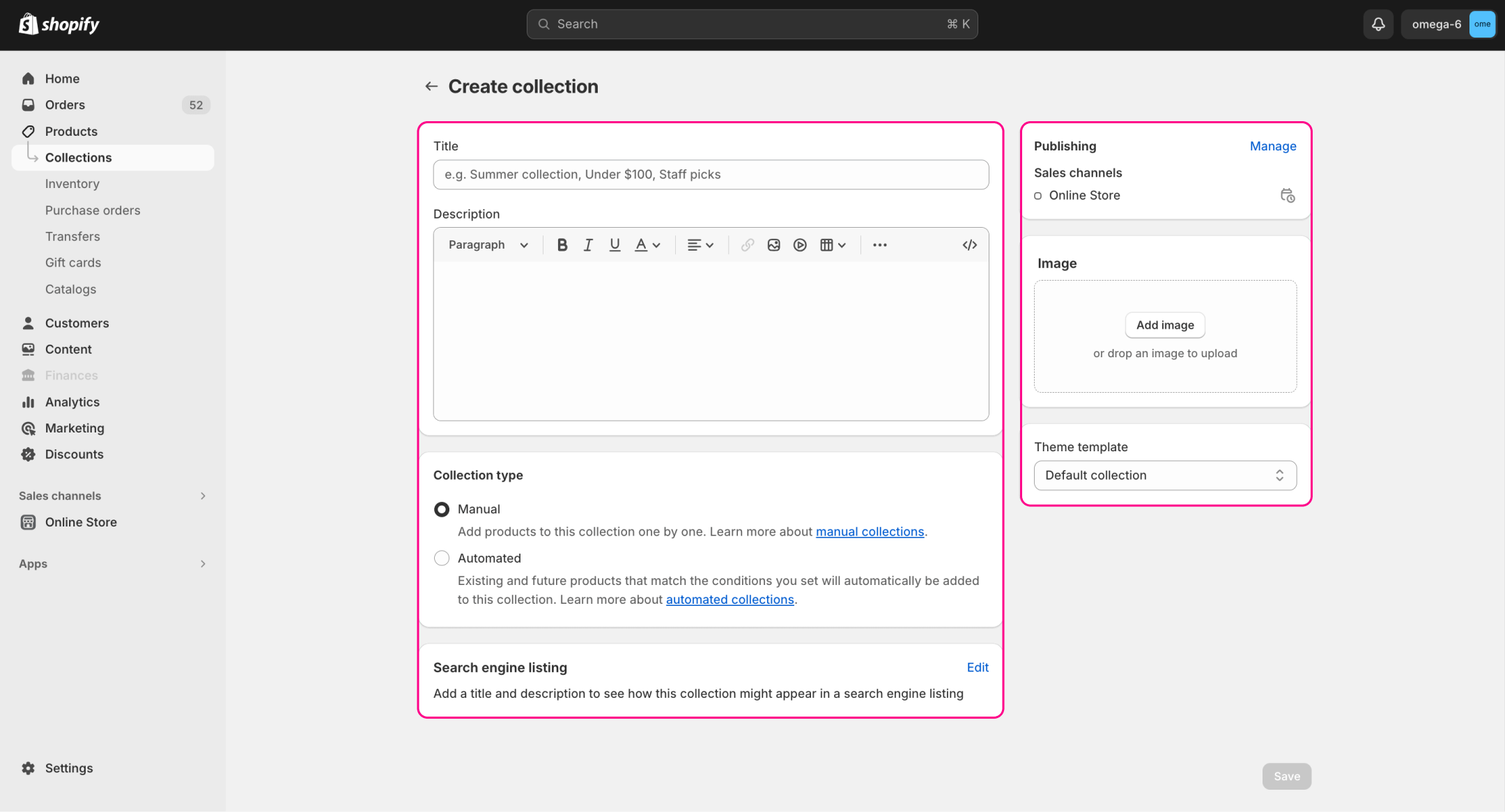
- Użyj szerokich warunków: W sekcji Warunki ustaw otwarte kryteria, aby prawie wszystkie produkty kwalifikowały się (na przykład “Cena produktu > 0”). Celem jest uwzględnienie zasadniczo całego Twojego katalogu, a następnie poleganie na sortowaniu dla rankingów.
- Zapisz i posortuj: Po zapisaniu przewiń w dół do sekcji Produkty. Tam użyj rozwijanego menu Sortuj i wybierz “Najlepiej sprzedające się”. To mówi Shopify, aby wyświetlało przedmioty w kolejności ich całkowitej sprzedaży. W rezultacie najwyżej sprzedające się produkty pojawią się na górze strony kolekcji.
- Przejrzyj i udoskonal: Pamiętaj, że sortowanie “Najlepiej sprzedające się” w Shopify wykorzystuje dane o sprzedaży z całego czasu. Jeśli wprowadzisz nowe gorące produkty, rozważ okresowe aktualizowanie, które produkty kwalifikują się (np. usuń produkty wycofane) lub użyj aplikacji do bardziej zaawansowanego sortowania.
Jak przypisać produkty do konkretnych kolekcji?
Znając sposób tworzenia kolekcji w Shopify, teraz czas dowiedzieć się, jak dodać produkty do kolekcji w Shopify. Proces będzie inny dla kolekcji ręcznych i automatycznych. Przejdźmy przez każdy z nich, ponieważ oba są ważne na swój sposób.
Ręczna
Najpierw musisz otworzyć potrzebną kolekcję, klikając na nią na liście. Lista kolekcji Shopify znajduje się w sekcji "Produkty – Kolekcje" w panelu administracyjnym.
Przewiń w dół do sekcji "Produkty", gdy otworzysz kolekcję. Możesz znaleźć potrzebne przedmioty za pomocą paska wyszukiwania lub ręcznie z katalogu, klikając przycisk "Przeglądaj". To menu pozwala również zmienić typ sortowania w kolekcji, na przykład według najlepiej sprzedających się przedmiotów. Nie zapomnij zapisać swojej kolekcji przed zamknięciem karty. W przeciwnym razie musisz powtórzyć wszystkie kroki.
Automatyczna
Jeszcze raz otwórz potrzebną kolekcję, klikając na nią. Strona kolekcji Shopify znajduje się na karcie "Produkty – Kolekcje".
Przewiń w dół do sekcji "Warunki", gdy otworzysz kolekcję. Tam możesz ustawić warunki, według których przedmioty będą automatycznie dodawane do kolekcji. Na przykład możesz ustawić warunek, według którego tylko przedmioty określonego typu, które kosztują więcej niż 50 dolarów, będą dodawane. Możesz również zdecydować, czy wszystkie warunki muszą być spełnione, czy wystarczy tylko jeden, na przykład dodanie produktów powyżej ceny 50 dolarów i/lub przedmiotów określonego typu.
Jak dodać linki do kolekcji do nawigacji?
Teraz wiesz, jak dodać produkty do kolekcji Shopify. Jednak użytkownicy muszą jakoś znaleźć Twoje kolekcje, w przeciwnym razie będą bezużyteczne. Na przykład otworzyć je z menu nawigacyjnego. Aby dodać kolekcje Shopify do nawigacji, musisz wykonać te kroki:
- Zaloguj się na swoje konto administracyjne i przejdź do sekcji "Sklep internetowy – Nawigacja".
- Kliknij na menu, w którym musisz umieścić link w otwartej karcie.
- Przewiń do sekcji "Elementy menu" i kliknij przycisk "Dodaj element menu".
- Wpisz nazwę dla linku nawigacyjnego.
- Przewiń do sekcji "Link", wybierz "Kolekcje", a następnie wybierz tę, której potrzebujesz.
- Kliknij przycisk "Dodaj", a nie zapomnij zapisać zmian.
Eksploruj powiązane raporty
Jak umieścić kolekcję na stronie głównej sklepu?
Innym ważnym sposobem na zaprezentowanie swojej kolekcji w Shopify jest umieszczenie jej na stronie głównej witryny. To najbardziej odwiedzane miejsce w większości witryn. Jakie jest lepsze miejsce na wyświetlenie swoich kolekcji? Wyróżnione kolekcje można następnie sprawdzić za pomocą raportu Sprzedaż według kolekcji Mipler. Możesz dowiedzieć się więcej o tym, na co zwracają uwagę ludzie z strony startowej.
Jak dodać wyróżnioną kolekcję Shopify na stronie głównej
Aby umieścić jedną kolekcję jako wyróżnioną, przejdź do sekcji "Sklep internetowy – Motywy" w swoim panelu administracyjnym. Powinna być w menu po lewej stronie. Twój aktualny motyw będzie na górze. Kliknij przycisk "Dostosuj" obok swojego aktualnego motywu. W liście nawigacyjnej kliknij na "Wyróżniona kolekcja", a następnie "Zmień". Jeśli jeszcze nie masz widżetu wyróżnionej kolekcji, kliknij "Dodaj sekcję" i wybierz go. Teraz możesz wybrać jeden motyw i dostosować go.
Uwaga: Nie zapomnij zapisać zmian, klikając przycisk "Zapisz" w prawym górnym rogu.
Dodawanie kilku kolekcji na stronie głównej
Ale jak stworzyć kolekcje w Shopify i jednocześnie zaprezentować kilka na stronie głównej? Musisz tylko otworzyć sekcję "Sklep internetowy – Motywy", kliknąć "Dostosuj" na swoim aktualnym motywie, a następnie wybrać "Dodaj sekcję". Dodaj tyle sekcji wyróżnionej kolekcji, ile potrzebujesz lub ile pozwala Twój motyw. Proces edycji każdej z nich jest identyczny z opisanym powyżej.
Wskazówki dotyczące zarządzania kolekcjami Shopify
Teraz wiesz, jak tworzyć kolekcje w Shopify, ale wciąż jest kilka sztuczek, które możemy Cię nauczyć.
Twórz kolekcje spójnie. Nie dodawaj dodatkowych przedmiotów, które nie pasują do tematu, gdy dodajesz produkty do kolekcji Shopify. Klienci, którzy chcą zobaczyć "Różowe akcesoria", prawdopodobnie nie kupią niebieskiego szalika, ponieważ nie jest to to, po co przyszli. Te niespójności mogą zniechęcać kupujących i pozostawiać złe wrażenie. Jednak pozytywne doświadczenie i starannie zorganizowany sklep zachęcą użytkowników do powrotu na zakupy.
Nie twórz "śmieciowych kolekcji". Tworzenie kolekcji Shopify bez tematu, aby wrzucić wszystko, co chcesz promować, to zły pomysł. Takie kolekcje Shopify nie są zbyt przydatne i często po prostu zagracają widok. Jeśli bombardujesz nowych użytkowników dziesiątkami losowych kolekcji, najprawdopodobniej odejdą do lepiej zorganizowanego sklepu. Lepiej będzie bez kolekcji śmieciowych.
Używaj wysokiej jakości zdjęć. Nie można przecenić, jak bardzo jakość obrazów zmienia postrzeganie Twoich towarów. Użytkownicy chcą zobaczyć wyraźne zdjęcie tego, co im oferujesz. Tworząc kolekcje, upewnij się, że Twoje zdjęcia podglądowe są w wysokiej rozdzielczości i przedstawiają odpowiednie rzeczy. Niespójne obrazy odstraszają znacznie więcej ludzi od witryn, niż możesz myśleć.
Podsumowanie
Te kroki pomogą stworzyć ekscytującą kolekcję Bestsellerów: nowe produkty z dobrą historią sprzedaży automatycznie pojawią się na górze dzięki kolejności sortowania. Pamiętaj, że będziesz potrzebować rzeczywistych statystyk sprzedaży, aby to zadziałało - strona Bestsellerów nie ma dużego znaczenia, dopóki nie masz liczby zamówień. To strategia dowodu społecznego, która może znacznie zwiększyć Twoje konwersje na stronie, ponieważ widok innych klientów kupujących te produkty zdziała cuda, aby zwiększyć Twoją sprzedaż.
Raporty Shopify oferują cenne informacje na temat wydajności Twoich kolekcji, pomagając zidentyfikować, które kolekcje generują najwięcej sprzedaży i dostosować strategie marketingowe odpowiednio.
Jak dodać kolekcję w Shopify?
Możesz to zrobić w sekcji "Produkty – Kolekcje" w panelu administracyjnym Shopify. Będzie tam widoczny zielony przycisk "Utwórz kolekcję". Następnie wystarczy wypełnić potrzebne informacje i dodać towary do kolekcji.
Jak dodać produkty do kolekcji Shopify?
Po prostu kliknij na potrzebną kolekcję, aby ją edytować. W otwartej karcie możesz wybierać przedmioty ręcznie lub ustawić warunki do automatycznego wypełnienia.
Jak umieścić kolekcję w menu nawigacyjnym?
Przejdź do sekcji "Sklep internetowy – Nawigacja" w panelu administracyjnym. Wybierz potrzebne menu, kliknij sekcję "Elementy menu", a następnie kliknij przycisk "Dodaj element menu". Wpisz nazwę linku menu, a następnie przewiń do sekcji "Link", wybierz "Kolekcje", a następnie wybierz tę, której potrzebujesz.
Jak sprawić, by kolekcje pojawiały się na stronie głównej?
Przejdź do sekcji "Sklep internetowy – Motywy" w panelu administracyjnym. Edytuj swój aktualny motyw i kliknij na linię "Wyróżniona kolekcja", aby ją edytować. Jeśli jej nie masz, kliknij "Dodaj sekcję", aby wstawić jedną lub więcej, jeśli potrzebujesz.