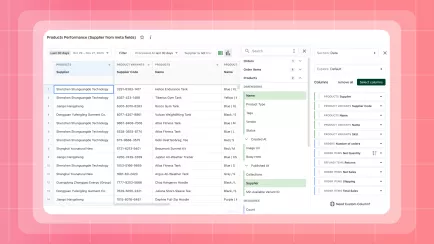
Śledzenie poziomów zapasów i zmian pozwala uniknąć niespodzianek i utrzymać zadowolenie klientów. Shopify ma wbudowany system śledzenia zapasów oraz dziennik historii, a aplikacje takie jak Mipler mogą to rozszerzyć o niestandardowe raporty. W tym artykule pokażemy, jak Shopify sprawdza zmiany w zapasach sklepu, dlaczego historia Shopify ma znaczenie i jak Mipler może pomóc w lepszej analizie.
Czym jest historia zapasów w Shopify
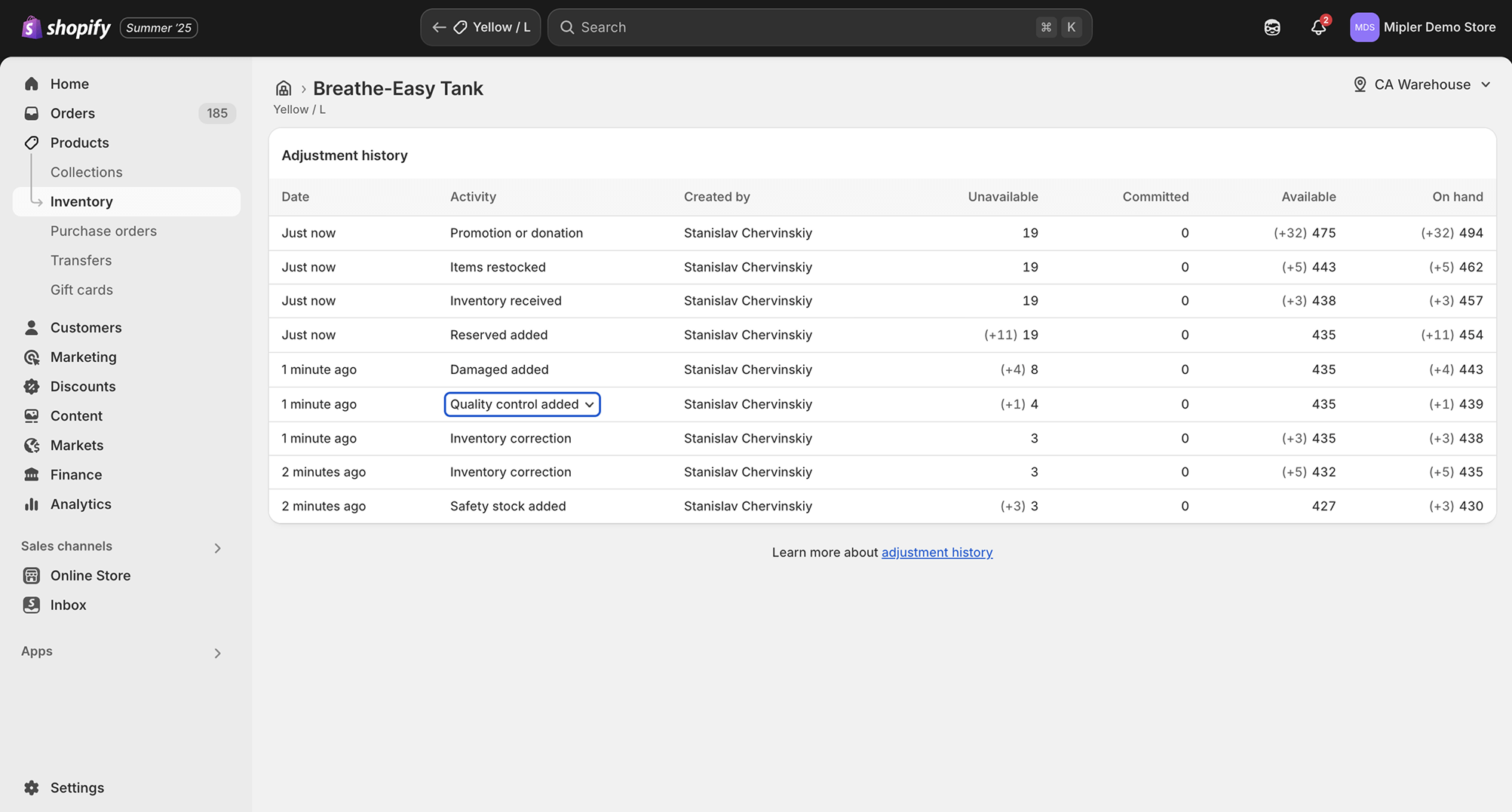
Historia zapasów to kontroler zapasów Shopify, który rejestruje wszystkie zmiany zapasów w czasie. Kiedy dodajesz zapasy, dokonujesz sprzedaży lub dostosowujesz ilości, Shopify rejestruje wpis. Każdy wpis pokazuje datę, akcję (sprzedaż, transfer, edycja ręczna itp.) oraz nową ilość na stanie. Może również zawierać informacje o kosztach lub cenach związanych z przeniesionymi zapasami. Na przykład raport historii zapasów może pokazać poziomy zapasów na początku i na końcu, koszt zapasów oraz ilości przeniesione do lub z magazynu.

Dlaczego śledzenie historii zapasów ma znaczenie
Monitorowanie zmian w zapasach jest kluczowe dla dokładności i planowania. Wiedza o tym, kiedy i jak zapasy były aktualizowane, pomaga szybko dostrzegać błędy lub ubytki. Zapobiega to brakowi towaru i nadmiarowi zapasów, zapewniając, że zamawiasz na czas. Przeglądanie historii ujawnia również trendy: które przedmioty sprzedają się szybko, które pozostają niesprzedane lub którzy dostawcy są najbardziej niezawodni. Dobre śledzenie historii oznacza mniej niespodzianek, niższe koszty i mądrzejsze decyzje zakupowe.
Eksploruj powiązane raporty
Jak wyświetlić historię zapasów w Shopify
W panelu administracyjnym Shopify możesz przeglądać historię dla każdego produktu lub wariantu:
- Przejdź do sekcji Produkty, wybierz przedmiot i wariant, jeśli to konieczne.
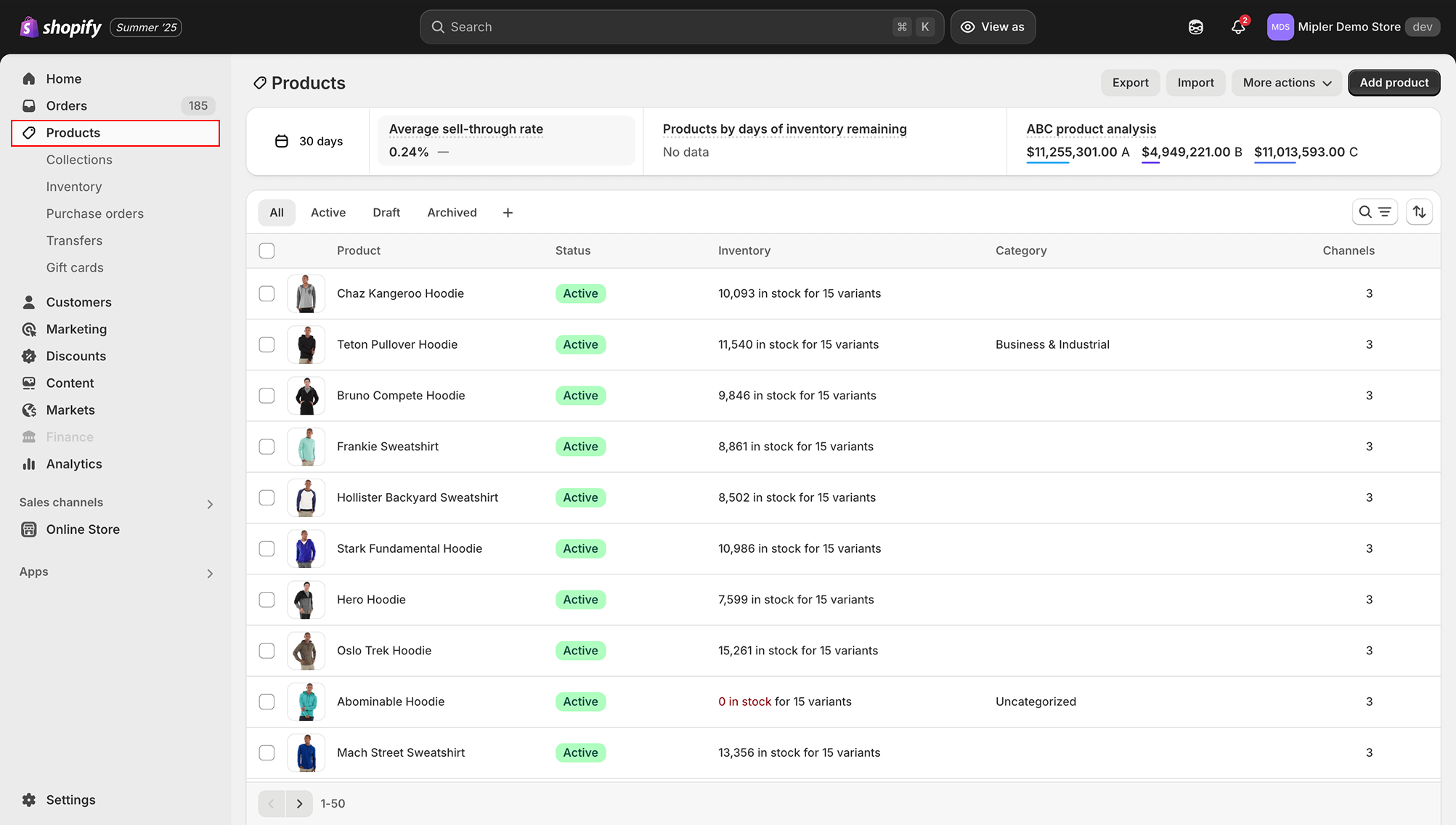
- W sekcji Zapasy kliknij historię dostosowań (lub Wyświetl historię zapasów).
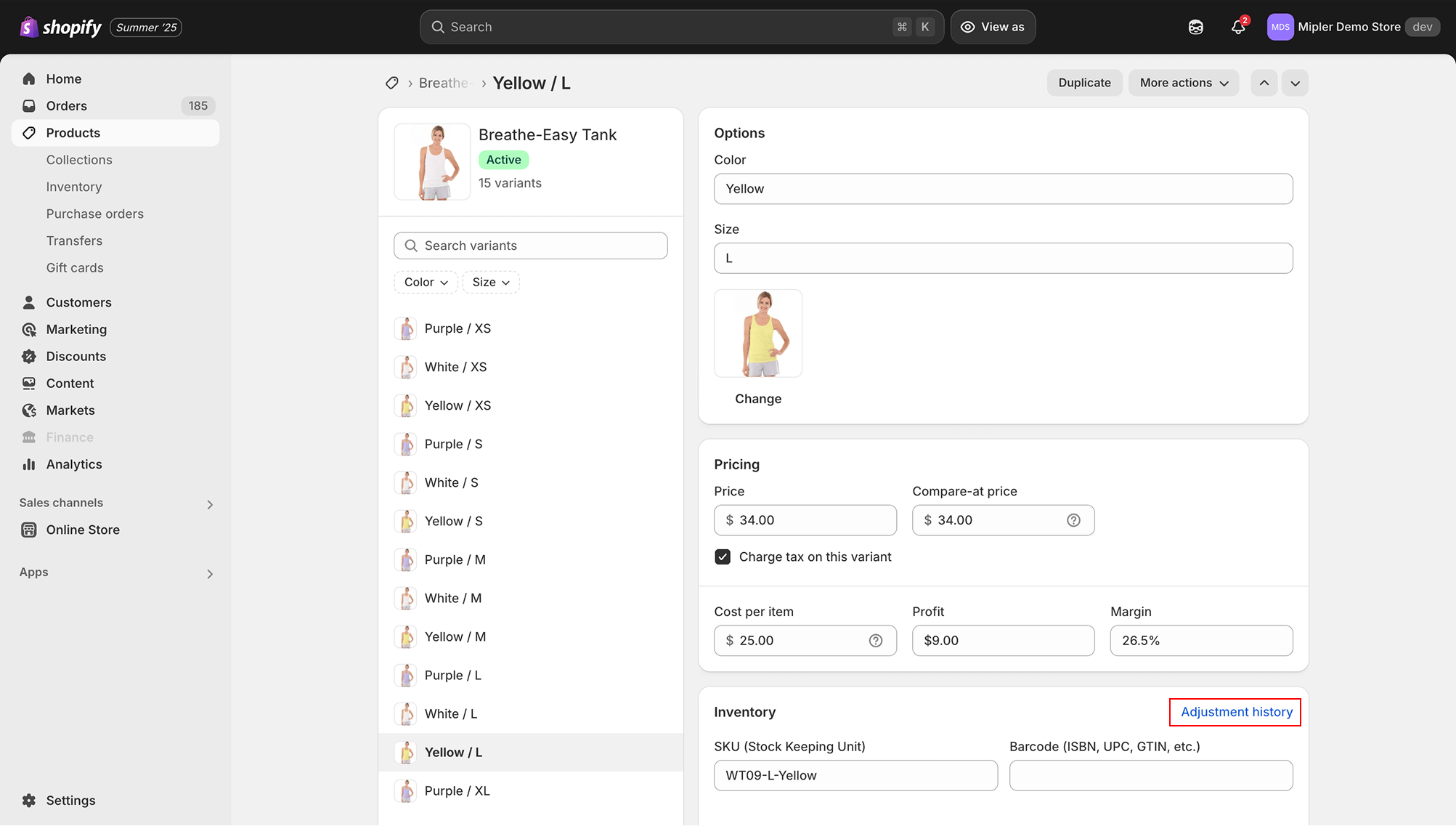
- Uzyskaj chronologiczną listę aktualizacji zapasów, z których każda pokazuje datę, ilość zmiany oraz użytkownika/aplikację
odpowiedzialną,
oraz
nową dostępną ilość. Możesz filtrować według daty lub lokalizacji w celu głębszej analizy. Historia zapasów pojawia
się
tylko wtedy, gdy "Śledź ilość" jest włączone dla produktu.
Jak śledzić zapasy w Shopify
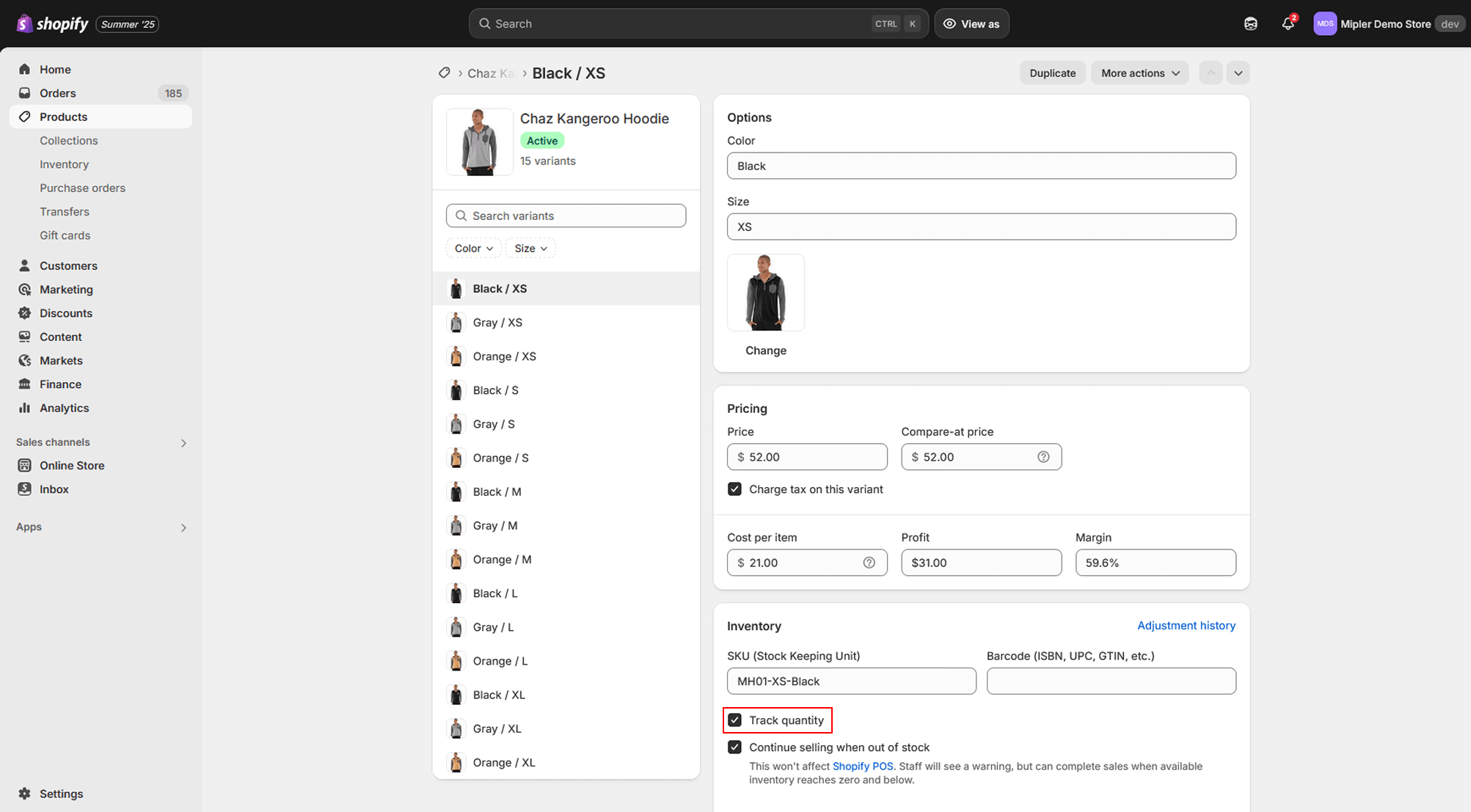
Najpierw upewnij się, że "Śledź ilość" jest włączone dla każdego produktu (aby Shopify mogło śledzić zmiany zapasów). Skonfiguruj wszelkie potrzebne lokalizacje (magazyny), aby Shopify mogło rejestrować transfery między nimi. W przypadku zaawansowanego śledzenia rozważ użycie narzędzia do raportowania.
Na przykład, Raporty Shopify oraz Niestandardowe raporty Shopify od Mipler pozwalają automatycznie pobierać dane o zapasach i sprzedaży do niestandardowych raportów według harmonogramu. W ten sposób zawsze masz aktualne informacje bez ręcznych eksportów.
Najlepsze praktyki przeglądania historii zapasów w Shopify
- Regularne audyty: Przeglądaj historię często (codziennie lub co tydzień), aby wychwycić anomalie, takie jak niespodziewane spadki lub wzrosty.
- Używaj raportów i narzędzi: Filtrowanie według daty lub lokalizacji w Shopify, aby dostrzegać wzorce. Użyj raportów Mipler Raporty zapasów Shopify do generowania dostosowanych raportów (zapasy na stanie, wartość zapasów, martwe zapasy) oraz wizualizacji trendów.
- Monitoruj kluczowe wskaźniki: Śledź wskaźniki, takie jak braki w zapasach, nadmiar zapasów i całkowita wartość zapasów. Używaj alertów o niskich zapasach, aby zamawiać na czas.
FAQ
Jak daleko wstecz mogę zobaczyć historię zapasów Shopify?
Shopify domyślnie przechowuje do 180 dni dostosowań zapasów. Aby analizować starsze dane, użyj aplikacji do raportowania lub regularnie eksportuj dane.
Czy mogę zobaczyć, kto zmienił zapasy?
Tak. Każdy wpis w historii wymienia użytkownika lub aplikację, która dokonała dostosowania (na przykład członka personelu lub aplikację do zarządzania zapasami).
Dlaczego moja historia zapasów się nie wyświetla?
Upewnij się, że "Śledź ilość" jest włączone dla produktu. Jeśli śledzenie było wyłączone, Shopify nie zarejestruje żadnych zmian dla tego przedmiotu. Tylko nowe dostosowania będą się pojawiać, gdy śledzenie będzie włączone.
Czy mogę połączyć dane o zapasach z wielu sklepów?
Panel administracyjny Shopify pokazuje historię dla każdego sklepu. Aby uzyskać zjednoczony widok, użyj narzędzia takiego jak Mipler, które może pobierać dane z wielu sklepów Shopify do jednego raportu.