


Tagi w Shopify pomagają sprzedawcom zarządzać wieloma typami danych. Produkty, klienci, zamówienia, posty na blogu – tagi są przydatne wszędzie w sklepie. Jednak gdy stworzysz ich zbyt wiele, możesz potrzebować zarządzać samymi tagami Shopify. Na przykład, usuń nadmiarowe. Dziś omówimy, jak usunąć tagi w Shopify w wszystkich szczegółach. Zanurzmy się!

Znaczenie tagów w organizacji produktów w sklepie Shopify
Organizacja danych jest ważna dla każdego sklepu. Jest to szczególnie prawdziwe dla przedmiotów w Twoim magazynie. Umieszczanie tagów na nich ułatwia proces wyszukiwania, pomagając klientom znaleźć to, czego szukają. Na przykład, powiedzmy, że sprzedajesz ubrania. Umieszczenie tagu "czapki" na wszystkich czapkach, fedora i innych beanie sprawi, że pojawią się, gdy odwiedzający będzie szukał, cóż, "czapek". Klienci znajdą je nawet, jeśli nie ma słowa "czapka" w opisie.
Jeśli odpowiednio zarządzasz tagami w Shopify, możesz pomóc sobie zorganizować swoje operacje zaplecza. Tagi mogą oznaczać wiele rzeczy. Powiedzmy, że niektóre produkty są podatne na szybkie wyczerpanie zapasów. Możesz oznaczyć je jako "szybkie wyczerpanie zapasów", aby zapewnić ich monitorowanie pod kątem uzupełnienia. To samo dotyczy przedmiotów o niskiej wartości, nowości itp.
Prościej mówiąc, nieużywanie tagów osłabia wyszukiwanie przedmiotów i organizację za kulisami.
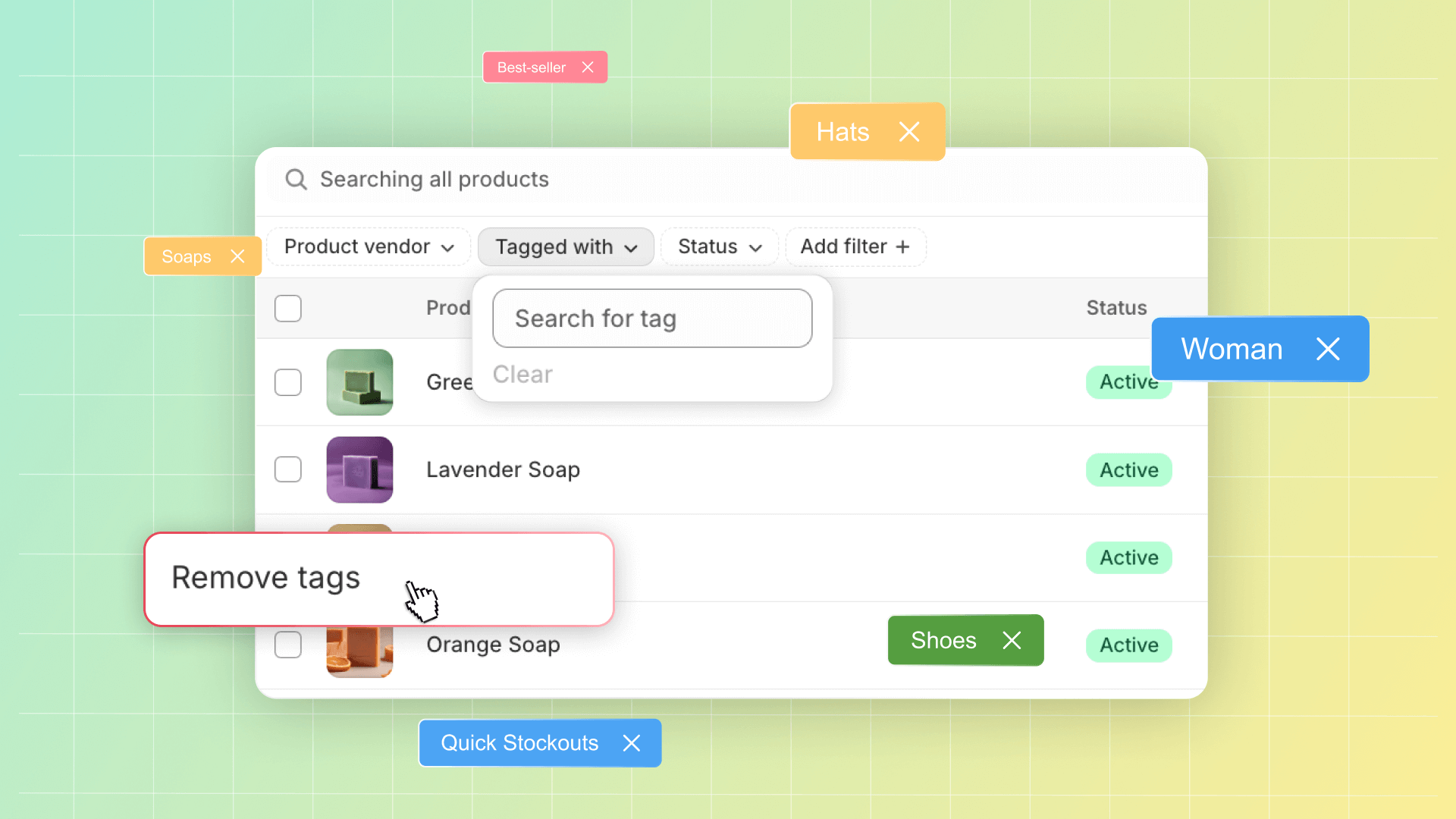
Podstawowe metody usuwania tagów w Shopify
Pomimo ich użyteczności, tworzenie zbyt wielu tagów może zagracić zaplecze i sprawić, że wyszukiwanie stanie się mylące. Wtedy pytanie brzmi: "Jak usunąć tagi w Shopify"? Istnieją dwie ogólne metody usuwania tagów Shopify.
Pierwsza metoda polega na ręcznym usunięciu każdego tagu Shopify. Ta metoda jest najbardziej przydatna do precyzyjnych poprawek lub w mniejszych sklepach. Jest szybka i prosta. Jednak, jeśli musisz usunąć tagi z wielu przedmiotów, ta metoda zajmie zbyt dużo czasu.
Również, jeśli chcesz, aby Shopify całkowicie usunęło tagi z list, musisz usunąć je ze wszystkich oznaczonych przedmiotów. Robienie tego indywidualnie dla każdego przedmiotu będzie długie i żmudne.
Masowa edycja tagów w Shopify
Druga metoda to edytowanie tagów Shopify masowo. Można to zrobić za pomocą list podmiotów, takich jak listy produktów lub klientów. Ta metoda pozwala szybko usunąć tagi z wielu podmiotów jednocześnie, pomijając całą pracę ręczną. Jej główną wadą jest to, że jeśli musisz edytować tylko garstkę podmiotów, łatwiej będzie to zrobić indywidualnie.
Ocena aktualnych tagów w sklepie
Na platformie Shopify istnieje sześć typów tagów. Niektóre z nich mogą być bardziej użyteczne niż inne w swoim projekcie. Oceniliśmy je na podstawie użyteczności, oto wyniki:
- Tagi produktów. Niewątpliwie najbardziej pomocny rodzaj tagów. Dzięki nim wyszukiwanie produktów jest znacznie łatwiejszym procesem. W związku z tym, więcej klientów odejdzie z zakupem.
- Tagi postów na blogu. Podobnie jak tagi przedmiotów, te pomagają zarówno Tobie, jak i odwiedzającym. Użytkownicy mogą łatwiej znaleźć treści, które im się podobają i zostaną, aby je przeczytać.
- Tagi klientów. Zawsze dobrze jest znać swoją bazę użytkowników. Odpowiednie tagowanie zarejestrowanych użytkowników pomaga w tworzeniu kampanii reklamowych i automatycznego mailingu. A dobra reklama jest fundamentem handlu.
- Tagi transferowe. Śledzenie procesów transferowych za pomocą tagów pomoże w planowaniu zapasów. Solidna strategia uzupełniania pomaga uniknąć wyczerpania zapasów i obniża koszty przechowywania. W zasadzie, oszczędza Ci trochę pieniędzy.
- Tagi zamówień. Te tagi pomogą Ci zorganizować swoje zamówienia, na przykład oznaczając etapy przetwarzania. Utrzymywanie ręki na pulsie handlu zawsze pomaga unikać błędów, łagodzić trudne sytuacje itp.
- Tagi zamówień roboczych. Mają tę samą funkcjonalność co tagi zamówień, ale są zarezerwowane dla wersji roboczych. Mogą być nadal przydatne, ale możesz łatwo zarządzać bez nich.
Eksploruj powiązane raporty
Definiowanie celów usuwania tagów
Więc powiedzmy, że masz mały problem z tagami. Masz zbyt wiele tagów na swoich podmiotach, które zagracają Twój widok i utrudniają nawigację. Jak możesz zidentyfikować, które tagi warto usunąć? Generalnie istnieją trzy oznaki, że niektóre tagi powinny zostać usunięte:
- Niedostateczne użycie. Jeśli masz 100 przedmiotów w swoim magazynie, a dany tag jest zastosowany tylko do 2 z nich, prawdopodobnie jest bezużyteczny. Oczywiście, są wyjątki. Niektóre przedmioty mogą być unikalne, a dany tag może pomóc użytkownikom w ich wyszukiwaniu. Ale ogólnie rzecz biorąc, każdy tag powinien obejmować więcej podmiotów.
- Duplikacja. Jeśli masz dwa tagi, które są zasadniczo takie same – nie potrzebujesz jednego z nich. Na przykład, nie ma wystarczającej różnicy między tagami "ukończone" a "prawie ukończone" dla zamówień. Lepiej usunąć ten drugi.
- Przesadne podział. Nie musisz dzielić kategorii zbyt mocno. Tag "czapki" jest w porządku, "czapki z daszkiem" też jest w porządku, "czerwone czapki z daszkiem" to przesada, ale "czerwone małe czapki Nike" są zdecydowanie niepotrzebne.
Jak usunąć tagi w Shopify
Teraz przejdźmy przez krok po kroku proces usuwania tagów w Shopify.
Jeśli musisz usunąć tag z jednego podmiotu, musisz:
- Wejść do panelu administracyjnego Shopify.
- Otworzyć listę potrzebnych podmiotów, takich jak przedmioty.
- Kliknąć na przedmiot, z którego musisz usunąć tag.
- Zlokalizować sekcję "Tagi" po prawej stronie.
- Kliknąć "x" na tagu, który chcesz usunąć. Alternatywnie, kliknij "zarządzaj" powyżej sekcji "Tagi", aby zobaczyć i edytować listę tagów Shopify dla tego przedmiotu.
- Zapisz zmiany w podmiocie.
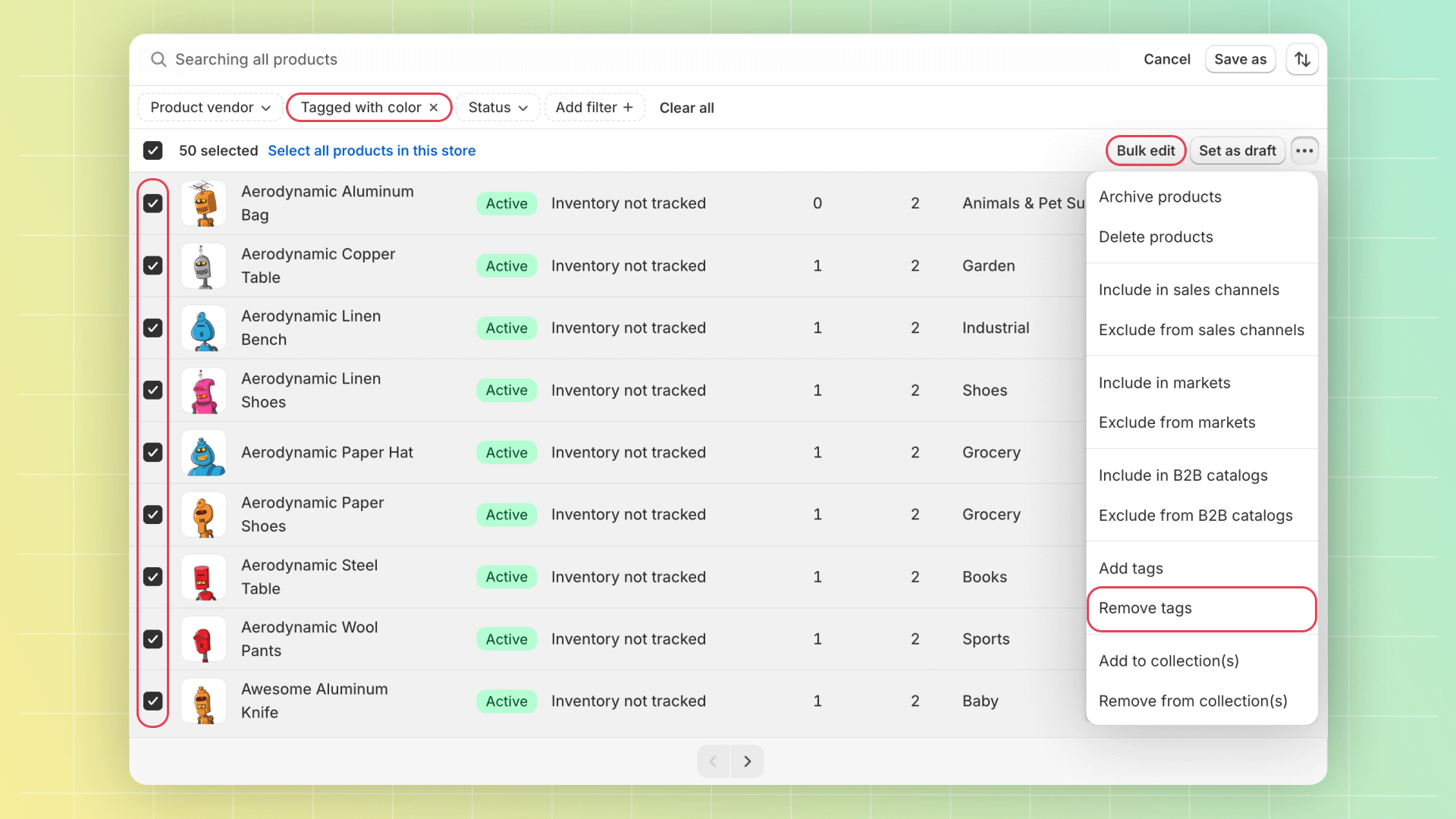
Jeśli chcesz masowo edytować tagi w Shopify, musisz:
- Otworzyć podmioty z tagami, które musisz edytować. Na przykład, zamówienia.
- Wybrać podmioty, które musisz edytować, zaznaczając pola obok nich.
- Kliknąć przycisk "Usuń tagi" i wybrać tagi, które chcesz usunąć.
- Zapisz zmiany.
Sprawdzanie usunięcia tagów na Twojej stronie Shopify
Tagi są niewidoczne na froncie strony, więc jak możesz sprawdzić, czy je usunąłeś? Na początek, możesz po prostu odświeżyć stronę i ponownie otworzyć edytowany podmiot za pomocą panelu administracyjnego. Jeśli miałeś na celu całkowite usunięcie danego tagu, nie powinien on pojawić się w sugestiach dodawania nowego tagu do podmiotu.
Jeśli usunąłeś dany tag z przedmiotu, możesz wyszukiwać przedmiot po tagu. Na przykład, powiedzmy, że usunąłeś tag "w kratkę" z koszuli. Jeśli usunięcie było udane, gdy próbujesz wyszukiwać "w kratkę" na froncie, ta koszula nie powinna się pojawić.
Raport sprzedaży Shopify według tagu produktu może dostarczyć cennych informacji na temat tego, jak tagi wpływają na sprzedaż, pomagając sprzedawcom zidentyfikować, które tagi zwiększają zaangażowanie klientów i poprawiają widoczność produktów.
Podsumowanie: usuwanie tagów w Shopify
Tagi mogą być zarówno użytecznymi narzędziami, jak i przeszkodami. Zagracisz swoje wyszukiwanie i zaplecze, jeśli nadużywasz tagów i tworzysz zbyt wiele niepotrzebnych etykiet. To jest moment, aby "posprzątać" i usunąć kilka tagów. Na szczęście, to prosty proces, który każdy sprzedawca może wykonać.
Raporty Shopify mogą pomóc w analizie wydajności produktów związanych z konkretnymi tagami, dostarczając danych do określenia, które tagi warto zachować, a które można usunąć.
Najczęściej zadawane pytania dotyczące usuwania tagów
Kto może usuwać tagi w Shopify?
Prawo do czegokolwiek z tagami należy do tylko administratora sklepu. Żaden użytkownik nie może zobaczyć ani wpłynąć na jakiekolwiek tagi, które są przypisane do podmiotów.
Jak edytować tagi w Shopify?
Proces edytowania tagów jest bardzo podobny do procesu usuwania:
- Wejść do panelu administracyjnego Shopify.
- Otworzyć listę potrzebnych podmiotów.
- Kliknąć na ten, który chcesz edytować.
- Zlokalizować sekcję "Tagi" po prawej stronie.
- Tutaj możesz edytować tagi Shopify: dodawać, zmieniać lub usuwać je.



