


Sprzedaż na Shopify to jeden z najlepszych sposobów na stworzenie zaangażowania. Mogą pomóc w sprzedaży wolno poruszających się przedmiotów, promowaniu nowości lub przyciąganiu uwagi do Twojego sklepu. Rabaty są w większości opłacalne dla każdego sklepu. Musisz tylko wiedzieć, jak przeprowadzić wyprzedaż na Shopify i zrobić to efektywnie. Dziś omówimy, jak wystawić przedmioty na sprzedaż na Shopify. Będą instrukcje, porady i FAQ, więc zanurzmy się w to!
Raporty Shopify mogą dostarczyć informacji na temat tego, które przecenione przedmioty generują najwięcej sprzedaży, co pozwala na udoskonalenie strategii i maksymalizację zysków podczas promocji.

Jak wystawić coś na sprzedaż na Shopify?
Wyprzedaż na Shopify to po prostu obniżona cena przedmiotu. Różne wyprzedaże mają różne warunki. Niektóre są dostępne tylko w określonym sezonie, podczas gdy inne obniżają ceny wolno sprzedających się lub niepopularnych produktów. Istnieje nawet praktyka losowych rabatów, ale omówimy je później. Istota jest ta sama – obniżasz cenę, aby przyciągnąć klientów. Jak więc przeprowadzić wyprzedaż na Shopify? Proces jest prosty.
Proces krok po kroku
- Otwórz panel administracyjny Shopify.
- Wybierz zakładkę "Produkty".
- Kliknij na przedmiot, który chcesz przecenić.
- Przewiń do zakładki "Ceny" i zmień aktualną cenę przedmiotu.
- Zapisz zmiany.
Istnieje również sposób na edytowanie cen hurtowo. Aby to zrobić, musisz:
- Otwórz panel administracyjny Shopify.
- Wybierz zakładkę "Produkty".
- Wybierz wszystkie przedmioty, które chcesz przecenić, zaznaczając pola wyboru po stronie.
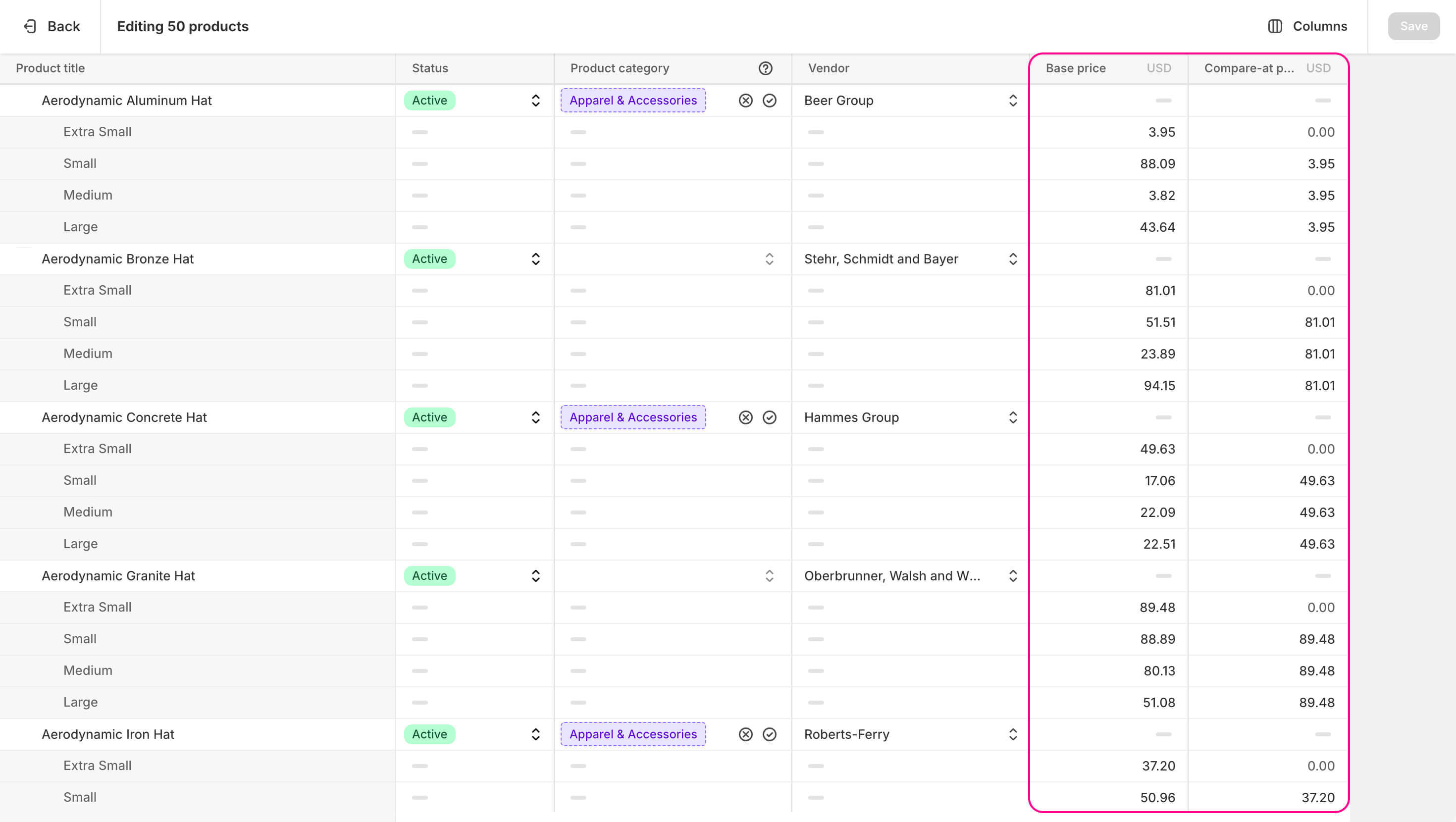
- Kliknij "Edycja hurtowa" po prawej stronie.
- Otwórz zakładkę "Kolumny" i dodaj kolumnę "Cena podstawowa", jeśli jej brakuje.
- Edytuj wszystkie ceny.
- Zapisz zmiany.
Jak pokazać cenę sprzedaży na Shopify?
Jednak obniżenie ceny przedmiotu nie pomoże zbyt wiele, jeśli chcesz przeprowadzić wyprzedaż. Klienci nie mogą śledzić wszystkich cen we wszystkich sklepach, więc najprawdopodobniej nie zauważą zmiany. Aby przyciągnąć uwagę, musisz pokazać różnicę. Klienci łatwo dostrzegają korzyści, gdy podstawowe i przecenione ceny stoją obok siebie.
Na szczęście możesz pokazać cenę sprzedaży na Shopify w porównaniu do ceny podstawowej za pomocą wbudowanego narzędzia. Przyjrzyjmy się, jak sprawić, aby Shopify pokazał cenę sprzedaży.
Jak to zrobić krok po kroku
- Otwórz panel administracyjny Shopify.
- Wybierz zakładkę "Produkty".
- Kliknij na przedmiot, dla którego chcesz pokazać porównanie ceny rabatowej.
- Przewiń do zakładki "Ceny". Tam zobaczysz pole "Cena porównawcza". Wprowadź tam cenę rabatową.
- Jeśli Twój przedmiot ma warianty, musisz najpierw wybrać i otworzyć wariant, dla którego chcesz utworzyć wyprzedaż na Shopify. Możesz znaleźć podobną zakładkę "Ceny" i pole "Cena porównawcza", aby je edytować.
- Zapisz zmiany.
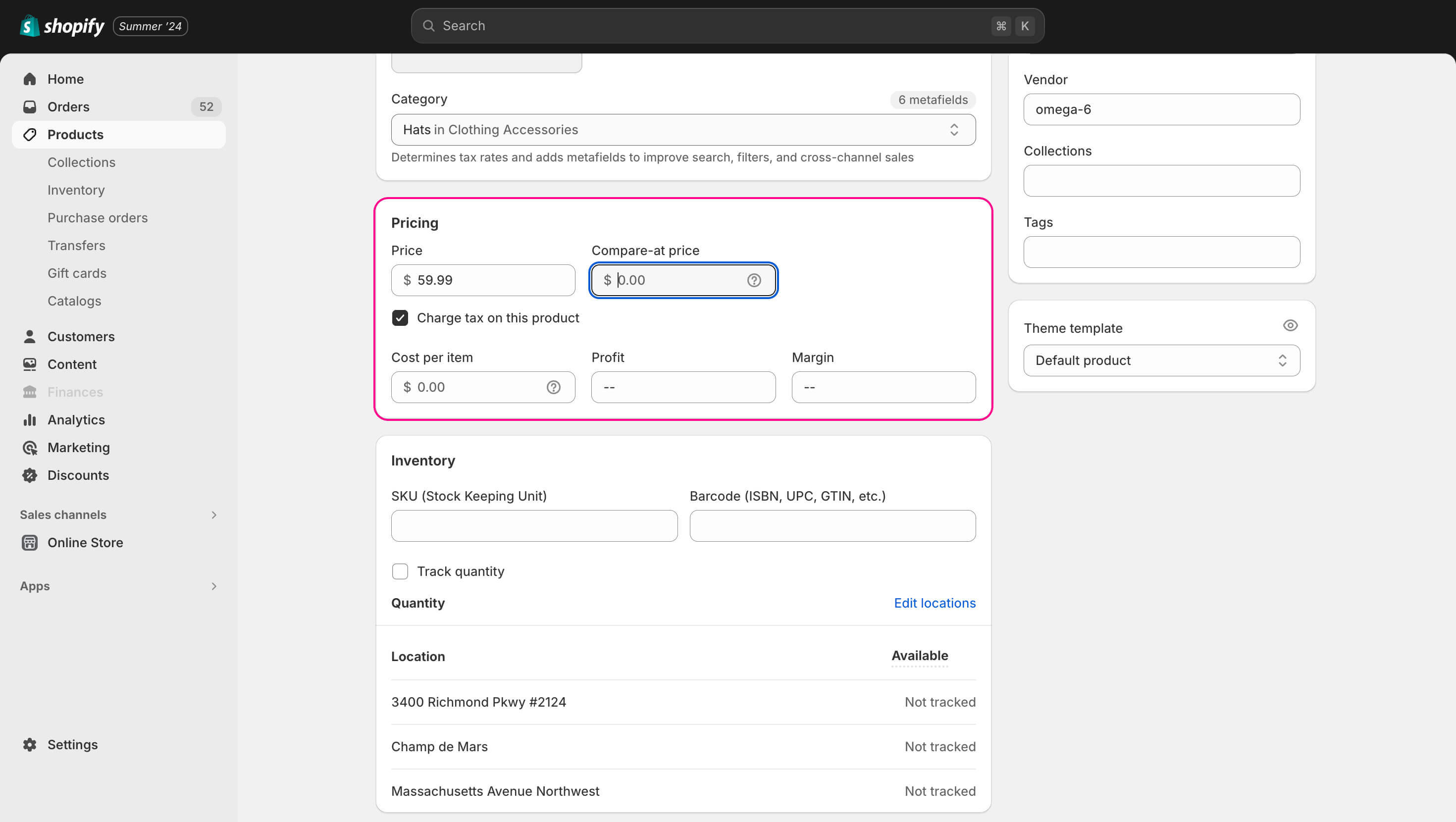
Po tym procesie dany przedmiot wyświetli ceny podstawowe i rabatowe. Możesz również ustawić ceny porównawcze dla wielu przedmiotów jednocześnie. Oto jak to zrobić:
- Otwórz panel administracyjny Shopify.
- Wybierz zakładkę "Produkty".
- Zaznacz wszystkie pola wyboru przedmiotów, które chcesz edytować.
- Kliknij "Edycja hurtowa" po prawej stronie.
- Otwórz zakładkę "Kolumny" i dodaj kolumnę "Cena podstawowa" oraz kolumnę "Cena porównawcza", jeśli ich brakuje.
- Edytuj potrzebne ceny.
- Zapisz zmiany.
Eksploruj powiązane raporty
Utwórz wyprzedaż na Shopify za pomocą kolekcji
Teraz wiesz, jak wystawić przedmiot na sprzedaż na Shopify. Jednak jest jeszcze wiele do omówienia. Na przykład Shopify oferuje swoim użytkownikom wiele przydatnych narzędzi, które mogą pomóc w promowaniu produktów. Kiedy wystawiasz przedmioty na wyprzedaż na Shopify, możesz wykorzystać kolekcje do promowania tej wyprzedaży. Grupowanie kuszących produktów pomaga je wyróżnić. Zobaczmy, jak to zrobić.
Proces w krokach
- Otwórz panel administracyjny Shopify.
- Wybierz zakładkę "Produkty" i submenu "Kolekcje".
- Utwórz nową kolekcję, klikając przycisk "Utwórz kolekcję" po prawej stronie.
Teraz masz dwie opcje: utworzyć starannie wypełnioną kolekcję lub automatyczną. Starannie wypełniona kolekcja pomoże Ci dokładniej promować przedmioty na wyprzedaży w Shopify. Musisz tylko wybrać typ kolekcji "Ręczna" i dodać przedmioty ręcznie. Aby skonfigurować automatyczną kolekcję, musisz wykonać następujące kroki:
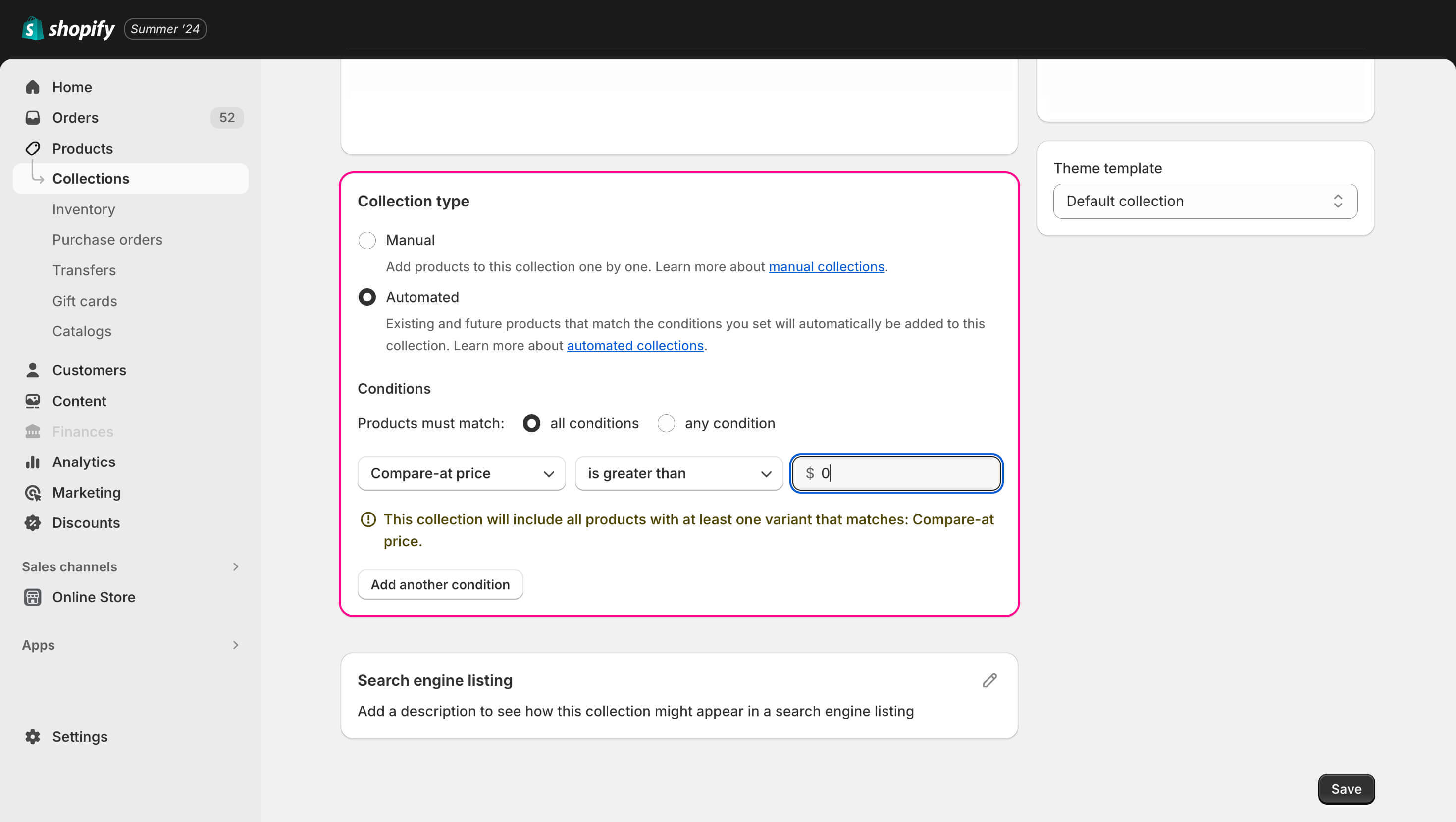
- W menu tworzenia kolekcji wybierz typ kolekcji "Automatyczna".
- Ustaw nowy warunek. Produkty muszą spełniać wszystkie warunki.
- Wybierz "Cena porównawcza", następnie "jest większa niż" i "$0". W ten sposób kolekcja pokaże wszystkie przecenione przedmioty ze sklepu. Możesz zmienić warunek, aby dostosować go do swoich potrzeb.
- Zapisz zmiany.
Porozmawiajmy o tym, jak przeprowadzić wyprzedaż na Shopify
Omówiliśmy, jak wystawić produkty na sprzedaż na Shopify i promować je za pomocą kolekcji. Jednak nie możesz po prostu przeprowadzać wyprzedaży bez ładu i składu. Wyprzedaże są narzędziem i powinny być używane z rozwagą, aby przynosiły zyski.
Kiedy wyprzedaże są konieczne?
Istnieją określone momenty, kiedy wyprzedaże będą najlepiej działać lub mogą pomóc w przekształceniu złej sytuacji w dobrą. Przejdźmy przez wszystkie z nich:
- Propozycje sezonowe. Każdy sklep może mieć określone towary, które najlepiej sprzedają się w konkretnych sezonach. Na przykład, grzejniki sprzedają się najlepiej zimą. Możesz stworzyć wyprzedaż, aby promować odpowiednie produkty lub sprzedać resztki z innych sezonów.
- Nowości. Kiedy dodajesz nowe produkty do swojego sklepu, możesz przeprowadzić wyprzedaż dla nich. Ten ruch z pewnością przyciągnie uwagę do nowości. Czasami wystarczy promować nowe przedmioty, nawet bez reklam.
- Święta. Rocznica sklepu, Boże Narodzenie lub Czarny Piątek to dobry czas na pokazanie cen rabatowych na stronie produktu Shopify. Klienci często odwiedzają sklepy w różnych świętach. Wyprzedaż może przyciągnąć ich uwagę do Twojego konkretnego sklepu.
- Wolne okresy. Okresy, kiedy naturalna sprzedaż spowalnia, są idealne na wydarzenia i zniżki. Mogą stworzyć impet i napędzić sklep przez wolny sezon.
- Odzyskiwanie porzuconych koszyków. Możesz dodać cenę wyprzedaży w Shopify na przedmioty, które klienci porzucają w swoich koszykach. Powiadom klientów o tej zniżce, a wiele porzuconych koszyków zamieni się w zrealizowane zamówienia. 5% zniżka może być więcej niż wystarczająca.
- Oczyszczanie nadmiaru. Jeśli masz produkty leżące na półkach przez miesiące bez większego ruchu, wystaw cenę wyprzedaży na Shopify. Lepiej sprzedać je za jakąkolwiek cenę niż pozwolić im po prostu zgnieść w magazynie.
Najlepsze praktyki i porady dotyczące tworzenia wyprzedaży
Oprócz odpowiedniego czasu, istnieją inne porady dotyczące tworzenia udanych wyprzedaży. Oto pięć najlepszych praktyk dotyczących przeprowadzania wyprzedaży:
- Powiadom klientów. Nawet jeśli wiesz, jak przeprowadzić wyprzedaż na Shopify, klienci mogą po prostu jej nie zauważyć. Zawsze powinieneś informować klientów za pomocą banerów wewnętrznych, e-maili, reklam itp. W ten sposób klienci mogą się przygotować i kupić więcej przedmiotów, niż by to zrobili w przeciwnym razie.
- Uczyń wyprzedaże komfortowymi. Pokazywanie ceny wyprzedaży na Shopify to za mało dla komfortu klientów. Stwórz osobne kolekcje z przecenionymi przedmiotami i nadaj przedmiotom specjalne ikony za pomocą aplikacji zewnętrznych. Pomóż kupującym w nawigacji po Twojej wyprzedaży.
- Dodaj trochę losowości. Nie przechodź tylko przez ruchy z identycznymi wyprzedażami w tych samych datach z tymi samymi rabatami. Twórz unikalne wydarzenia i zmieniaj rotację przecenionych produktów. W ten sposób Twoje kampanie nie staną się nudne.
- Nie bądź tani. Wyprzedaże takie jak "-2% na wszystko" irytują ludzi bardziej, niż myślisz. Klienci widzą, kiedy sprzedawcy tworzą wyprzedaże, aby zwabić ich do kasy, nie dając im prawdziwych korzyści. Utrzymuj swoją reputację w czystości i nie oferuj zniżek tylko dla pokazania.
- Stwórz pilność. Duży baner z odliczaniem do końca wyprzedaży działa cuda. Ograniczone wyprzedaże generują więcej zamówień niż nieograniczone, ponieważ ludzie boją się przegapić i działają szybciej.
Podsumowanie
Wyprzedaże to potężne i różnorodne narzędzie do promowania produktów. Shopify pozwala łatwo zmieniać ceny, aby stworzyć wyprzedaż i pokazać nowe koszty w porównaniu do starych, aby pokazać korzyści.
Raporty sprzedaży Shopify dostarczają cennych informacji na temat wydajności Twoich kampanii sprzedażowych, pomagając ocenić, które zniżki i promocje generują najwięcej przychodów i zaangażowania.
Aby stworzyć udaną wyprzedaż, musisz powiązać ją z korzystnym wydarzeniem, takim jak sezon lub nowo przybyłe produkty. Ponadto istnieją pewne porady, aby poprawić swoje wyprzedaże, takie jak powiadamianie klientów o wyprzedażach, aby nie przegapili okazji.
Najczęściej zadawane pytania dotyczące wyprzedaży na Shopify
Jak wystawić przedmiot na sprzedaż na Shopify?
Aby wystawić przedmiot na sprzedaż, musisz po prostu zmienić jego cenę. Aby to zrobić, najpierw otwórz panel administracyjny Shopify. Po lewej stronie wybierz zakładkę "Produkty". Zobaczysz listę wszystkich swoich przedmiotów, a następnie kliknij na ten, który chcesz wystawić na sprzedaż. W otwartej zakładce przewiń w dół do zakładki "Ceny". Jeśli przedmiot ma warianty, musisz najpierw otworzyć dany wariant. Zmień aktualną cenę przedmiotu i zapisz zmiany.
Jeśli chcesz pokazać różnice cenowe, edytuj pole "Cena porównawcza" obok ceny podstawowej. Cena podstawowa powinna pozostać nietknięta. Po zapisaniu zmian karta przedmiotu wyświetli nową cenę w porównaniu do starej.
Jak stworzyć wyprzedaż na Shopify?
Obniżenie cen to nie jedyny element wyprzedaży. Musisz stworzyć wydarzenie. Powiąż swoją wyprzedaż z jakimś świętem, sezonem lub określonym wydarzeniem i powiadom klientów o tym. Ustaw baner, który poinformuje odwiedzających, że masz wyprzedaż. Stwórz kolekcję ze wszystkimi przecenionymi przedmiotami. W ten sposób wyprzedaż stanie się wydarzeniem i zachęci klientów do udziału.
Jak Mipler może pomóc w osiągnięciu efektywności?
Mipler może pomóc Ci stworzyć udane wyprzedaże, dostarczając dane i narzędzia zarządzania. Wyprzedaże nie mogą być tworzone losowo. W przeciwnym razie będą bezużyteczne lub nawet spowodują większe straty niż przychody.
Jak wiesz, kiedy jest odpowiedni czas na stworzenie wyprzedaży? Analizuj swój sklep, oto jak! Użyj naszej aplikacji do zarządzania swoim zapasem, zidentyfikuj słabe przedmioty, aby zwiększyć ich sprzedaż za pomocą rabatów, lub znajdź popularne, aby na nich skorzystać. Panel sterowania Shopify pomoże Ci śledzić Twoje kampanie. Dane są kluczowe, a my możemy pomóc Ci je zbierać i wykorzystywać w wygodny sposób.
Jak anulować wyprzedaż na Shopify?
Musisz zmienić cenę i usunąć "Cena porównawcza". Aby to zrobić, musisz otworzyć panel administracyjny Shopify. Kliknij zakładkę "Produkty" po lewej stronie. Zobaczysz listę wszystkich swoich przedmiotów, a następnie kliknij na ten, który jest obecnie na wyprzedaży. W otwartej zakładce przewiń w dół do zakładki "Ceny". Jeśli przedmiot ma warianty, musisz najpierw otworzyć dany wariant. Zmień aktualną cenę przedmiotu i wyczyść pole "Cena porównawcza" obok niego. Zapisz zmiany.
Jak dodać odznakę wyprzedaży do produktu na Shopify?
Musisz zmienić kod swojego motywu. Wiele aplikacji zewnętrznych dodaje tę funkcjonalność, nie zmuszając Cię do ręcznej edycji kodu. Jednak nie ma wbudowanego szybkiego rozwiązania dla odznak.
Czy można zaplanować wyprzedaż na Shopify?
Nie, podstawowe narzędzia Shopify nie obejmują planowania. Jednak aplikacje zewnętrzne oferują tę funkcjonalność, a także automatyczną edycję cen i inne.



