


Er is geen hiërarchie van collecties op Shopify, die collecties zou verdelen in ouder- en geneste collecties. Je moet alternatieve oplossingen vinden om het gewenste resultaat te bereiken. We waarschuwen je onmiddellijk dat deze methoden behoorlijk onhandig en tijdrovend zijn. Als je winkel veel artikelen heeft, is het handmatig maken van subcollecties een uitdaging.
Het creëren van subcollecties voor een groot aantal collecties (bijvoorbeeld rond de 100) kan moeilijk zijn, vooral als je een meerlagige structuur wilt maken met subcollecties binnen subcollecties. De gebruikelijke Shopify-methoden zijn lastig voor het omgaan met grote volumes. Hoewel er methoden zijn om subcollecties te organiseren via metafields, is speciale programmering vereist. We adviseren je om hulp te zoeken bij professionals of speciale applicaties te gebruiken.
In dit artikel beschrijven we verschillende manieren om een subcollectie in Shopify te maken. Maar voordat we verder gaan met de stapsgewijze instructies, laten we een paar vragen beantwoorden: wat is een Shopify subcollectie, waarom moet je überhaupt subcollecties in Shopify toevoegen, en wat zijn de voordelen?

Waarom subcollecties maken in Shopify?
Shopify subcollecties zijn collecties binnen collecties, die je helpen producten in kleinere groepen te organiseren. Wanneer klanten de hoofdcollectie bezoeken, zien ze subcollecties. Door op een subcollectie te klikken, worden ze naar een pagina met producten uit die subcollectie geleid. Deze structuur maakt het gemakkelijk voor kopers om door producten te bladeren en deze te verkennen.
Het creëren van geneste collecties in Shopify dient verschillende belangrijke doeleinden
Verbeterde navigatie. Helpt klanten snel te vinden wat ze nodig hebben door grote collecties te organiseren in kleinere, thematische groepen.
Verbetert de gebruikerservaring door een meer georganiseerde en gestroomlijnde winkelervaring te bieden, waardoor besluitvermoeidheid en overweldiging voor shoppers worden verminderd.
Verhoogt de SEO-effectiviteit. Je kunt gerichter adverteren op specifieke zoekwoorden, waardoor de zichtbaarheid in zoekmachines verbetert en meer gerichte traffic wordt aangetrokken.
Verhoogt verkoopkansen. Vergemakkelijkt cross-selling en up-selling door gerelateerde producten of accessoires te bundelen. Het Shopify Verkooprapport biedt waardevolle inzichten in de prestaties van deze strategieën, waardoor je je aanpak kunt verfijnen en de omzet kunt maximaliseren.
Gepersonaliseerde productweergave. Deze functie stelt verkopers in staat om de manier waarop producten worden weergegeven aan te passen op basis van seizoensgebonden trends, promoties of voorraadniveaus, waardoor de winkel dynamischer wordt en verkoopstrategieën effectiever.
Verken gerelateerde rapporten
Vier manieren om geneste collecties in Shopify te maken
Subcollecties maken met een themasjabloon
Het algemene principe van deze benadering is het creëren van een specifieke pagina die geneste collecties opsomt met behulp van het themasjabloon en deze pagina vervolgens aan de moedercollectie toe te wijzen.
Houd er rekening mee dat er geen concept van hiërarchie van collecties in Shopify is, dus eerst moet je je toekomstige subcollecties creëren als een reguliere collectie.
Om dit te doen:
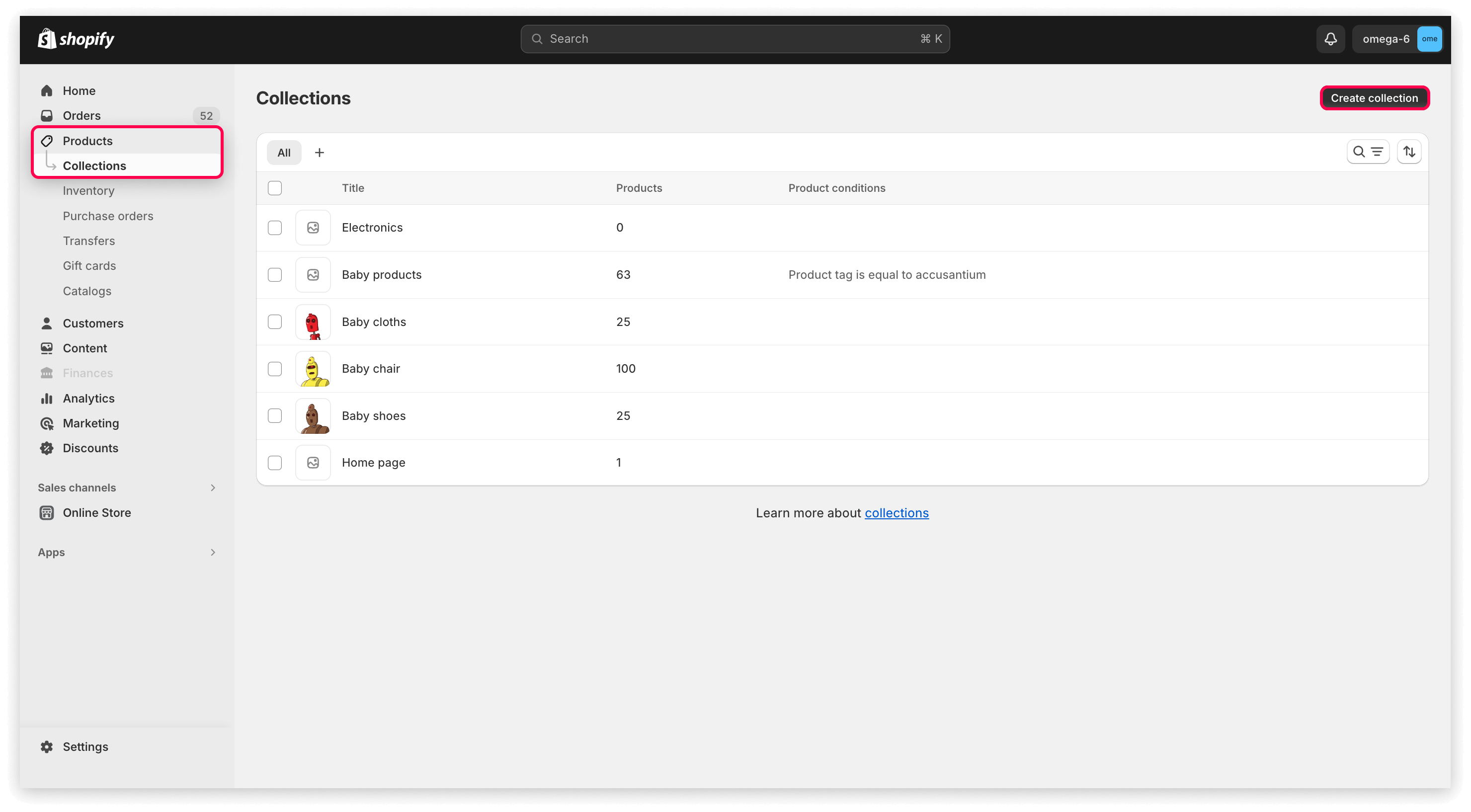
- Bereid je toekomstige subcollecties voor. Ga naar "Collecties", klik op de knop "Collectie maken"
.
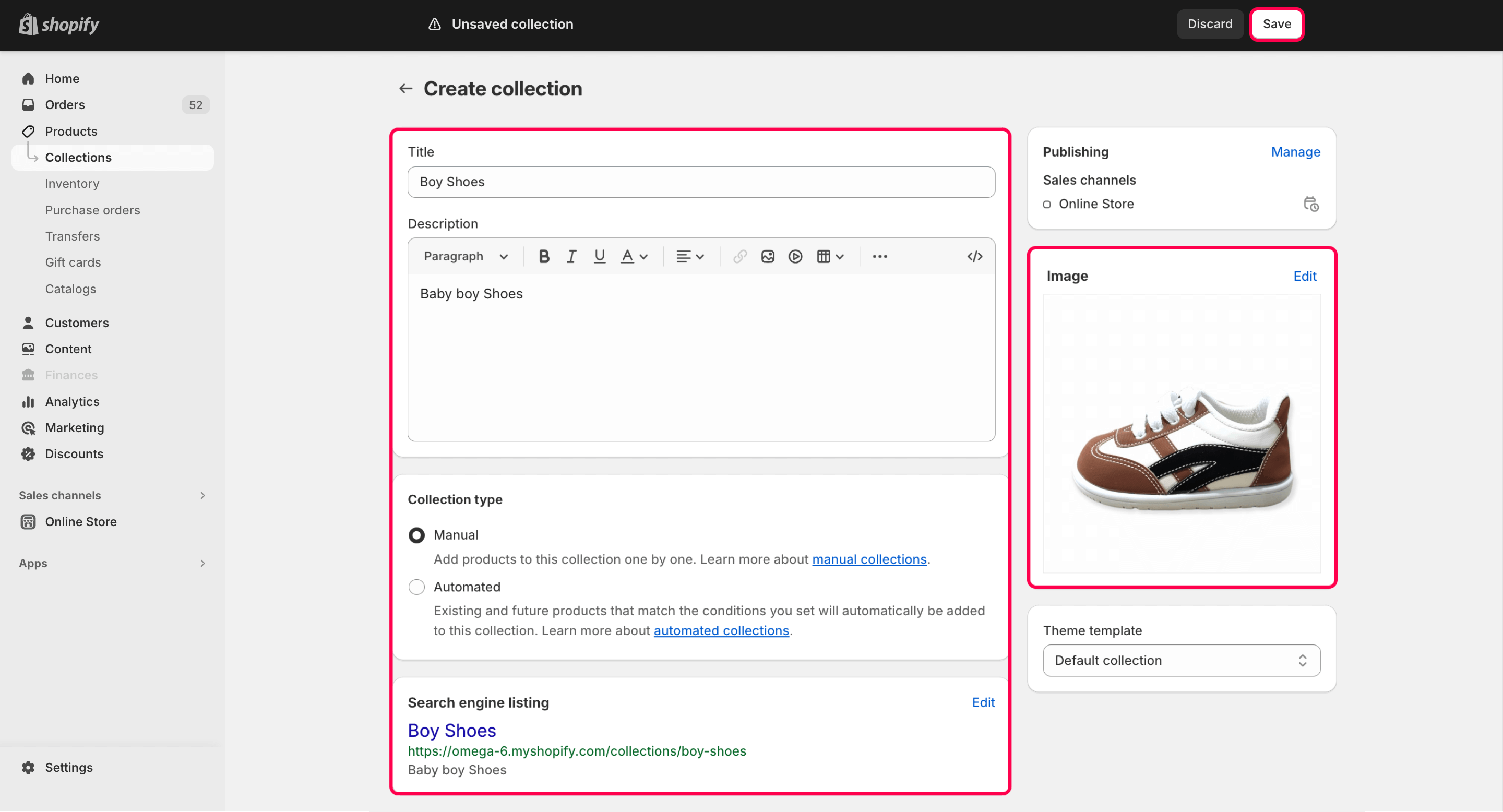
- Vul de gegevens van de collectie in en vul deze met producten.
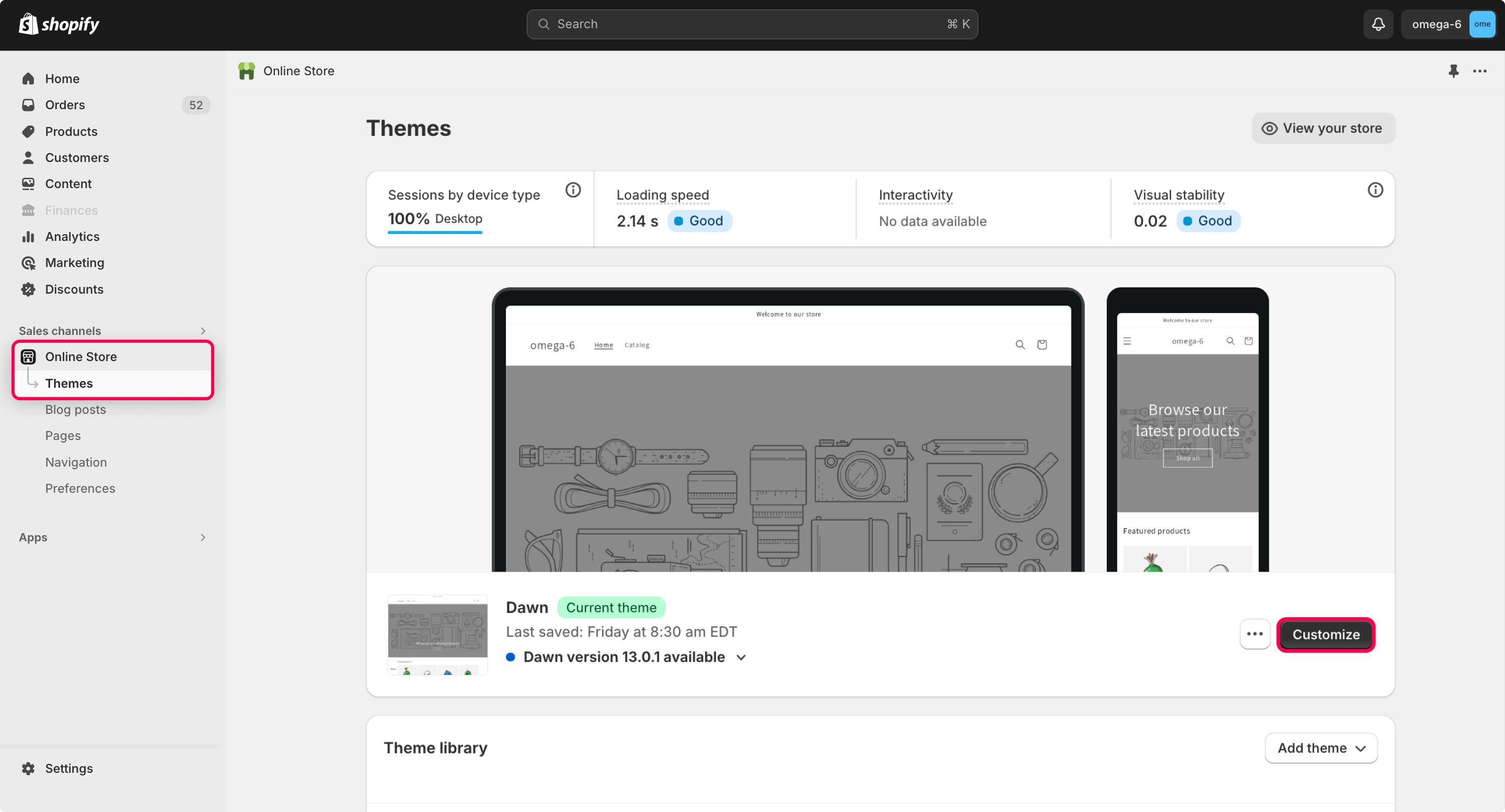
- Ga naar "Online Winkel" > "Thema's".
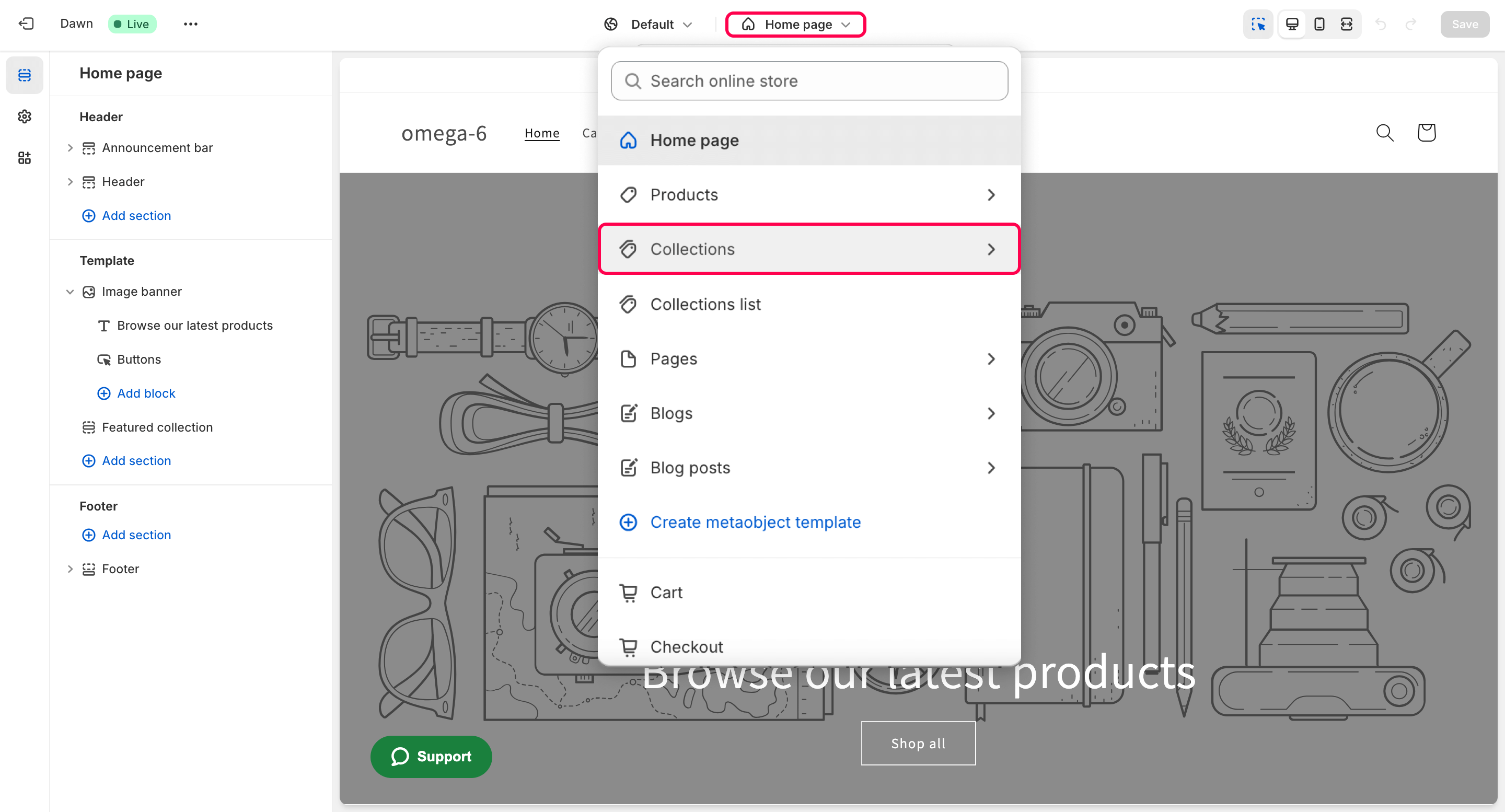
- Selecteer de sectie "Collecties" in het bovenste menu.
- Klik in de sectie "Collecties" op "Sjabloon maken".
- Voer in het dialoogvenster voor het maken van sjablonen de toekomstige sjabloonnaam in; het sjabloon is gebaseerd op de standaardcollectie, of je kunt andere collectie-sjablonen kiezen, als je die hebt.
- Klik in de sectie "Sjabloon" van de zijbalk op de knop "Sectie toevoegen".
- Kies in de pop-up die verschijnt "Collectielijst"
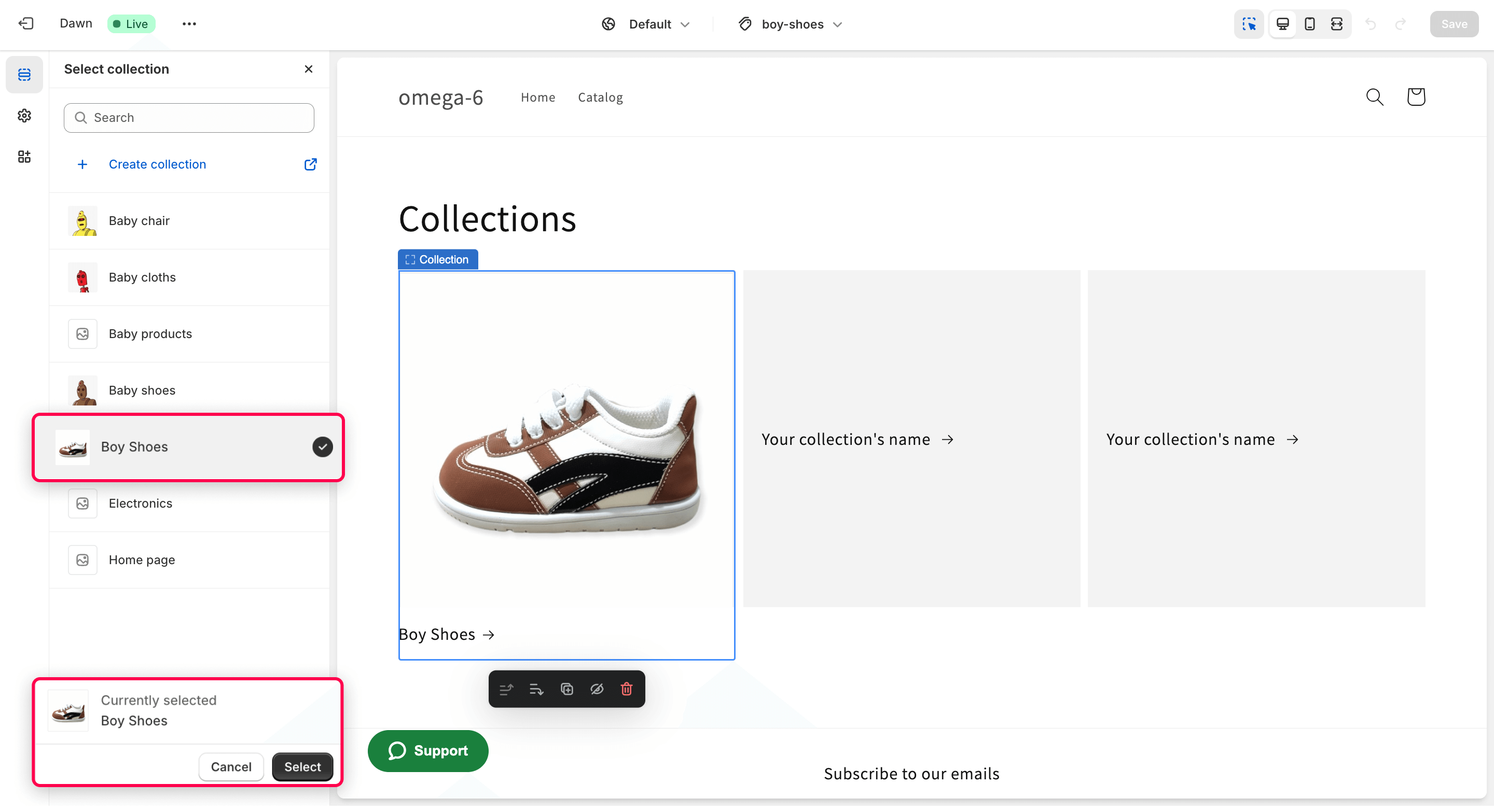
- Klik op de zijbalk of op de pagina op de placeholder om je subcollectie daar te plaatsen.
- Klik op de zijbalk op de knop "Selecteer collectie".
- Gebruik het selectievakje om de collectie te selecteren. De afbeelding van de geselecteerde collectie verschijnt in de placeholder.
- Klik op de knop "Selecteren" onderaan de zijbalk om de wijzigingen op te slaan.
- Wanneer de lijst is gevuld met collecties, klik je op de knop "Opslaan" rechtsboven op de pagina om het sjabloon op te slaan.
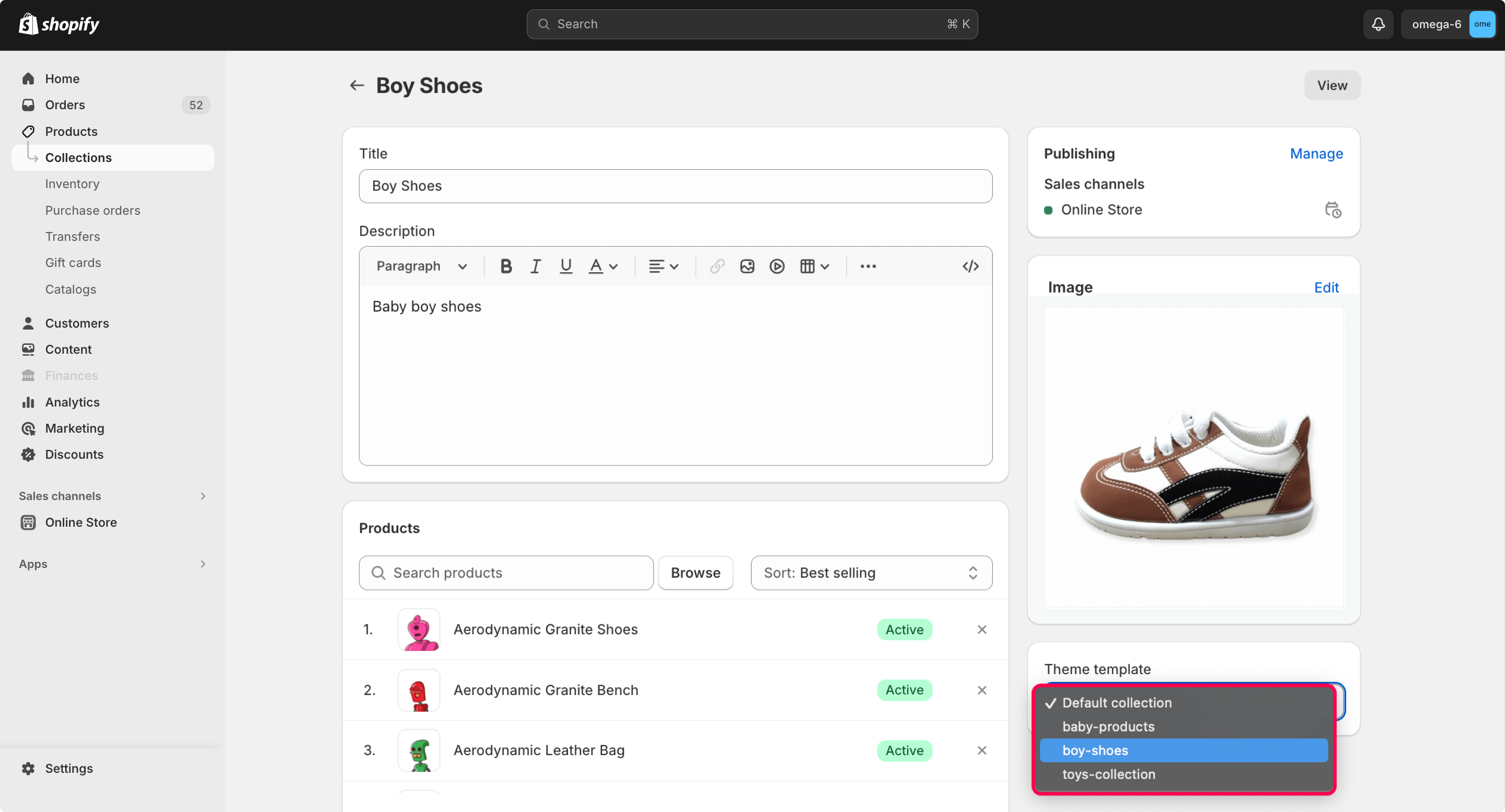
- Ga naar "Producten" > "Collecties". Open de collectie die de ouder moet zijn van de lijst van de subcollecties die je eerder hebt voorbereid.
- Kies in de widget "Thema-sjabloon" het sjabloon dat je hebt voorbereid.
- Klik op "Opslaan".
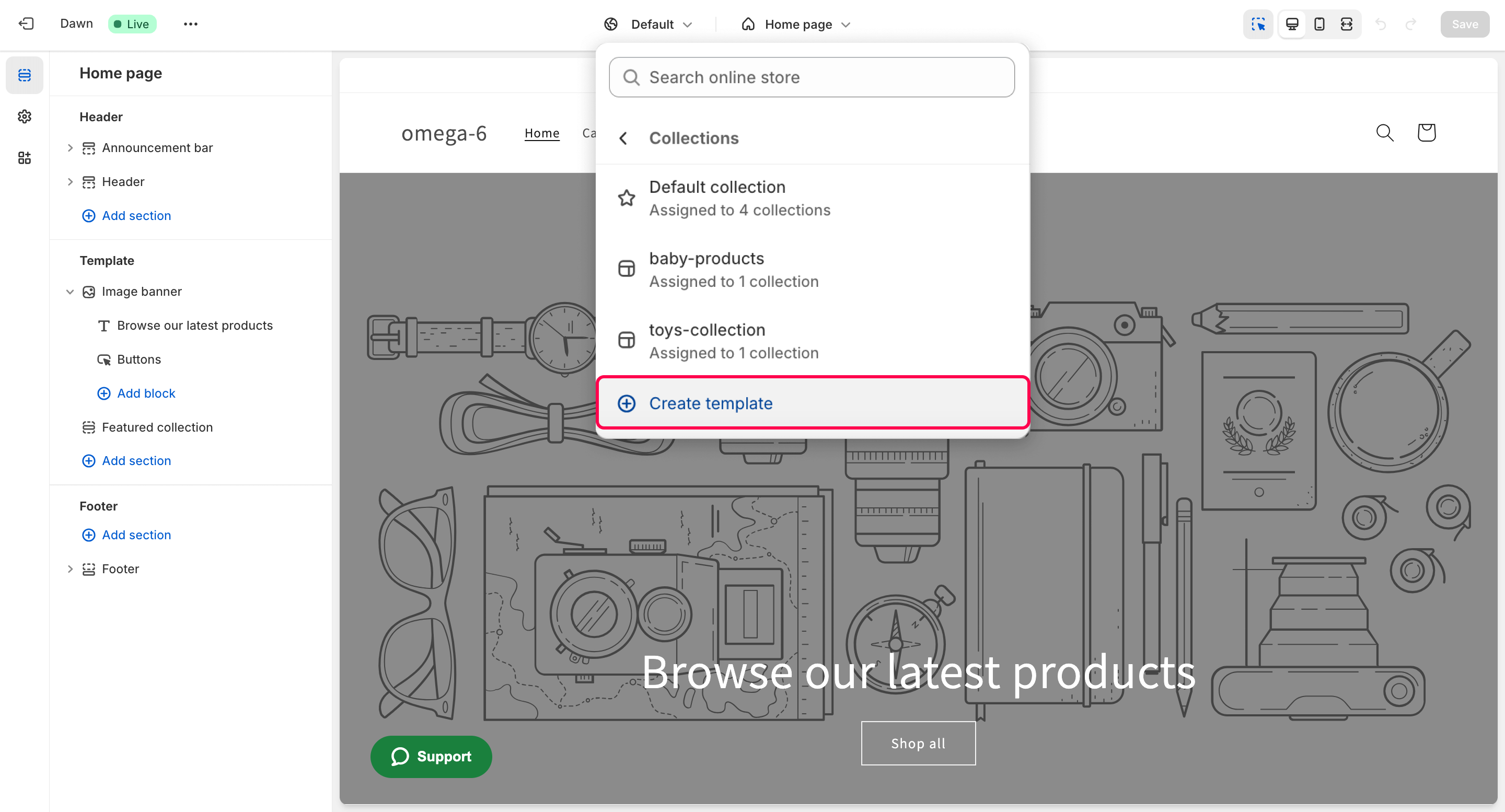
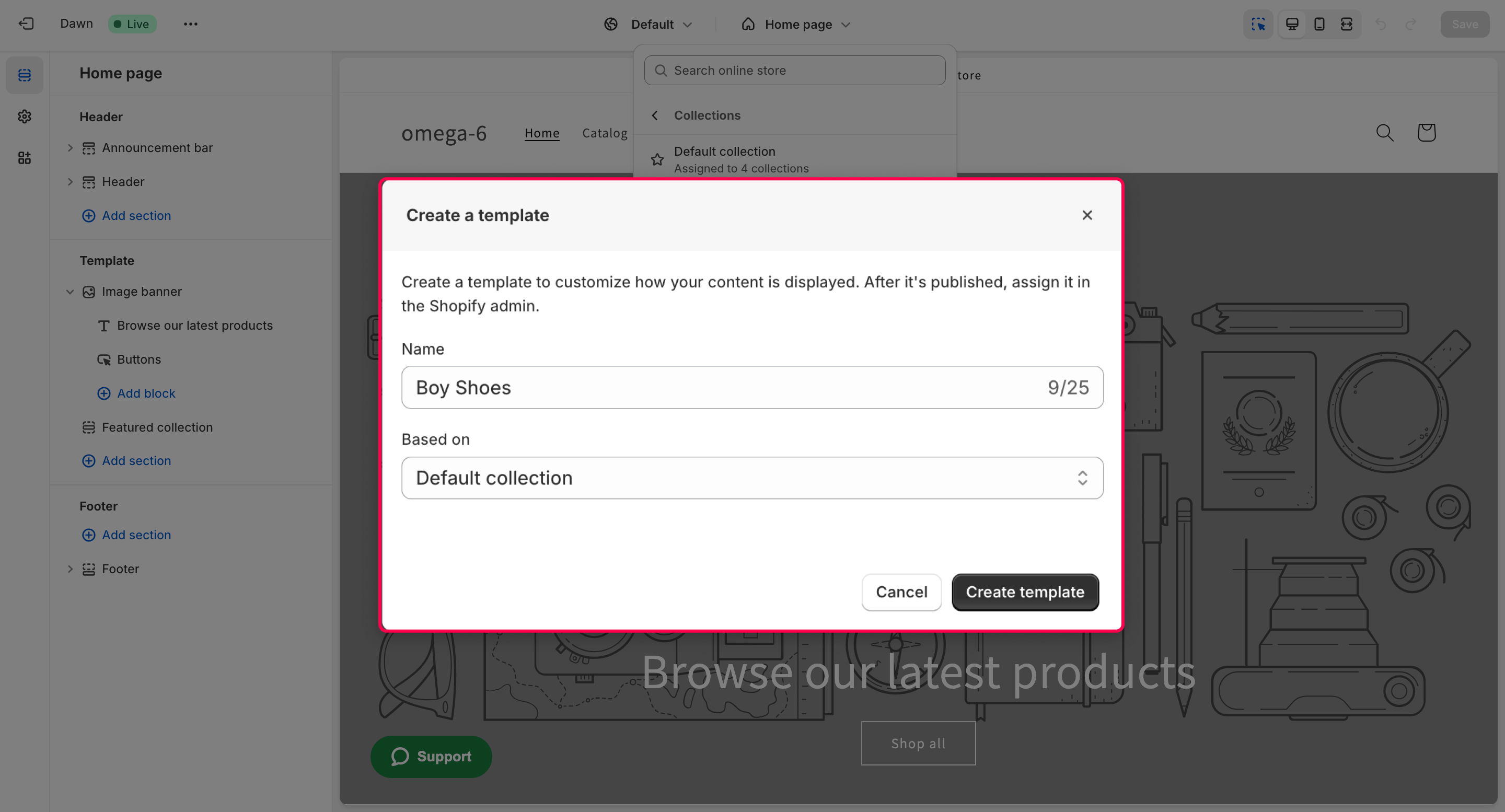
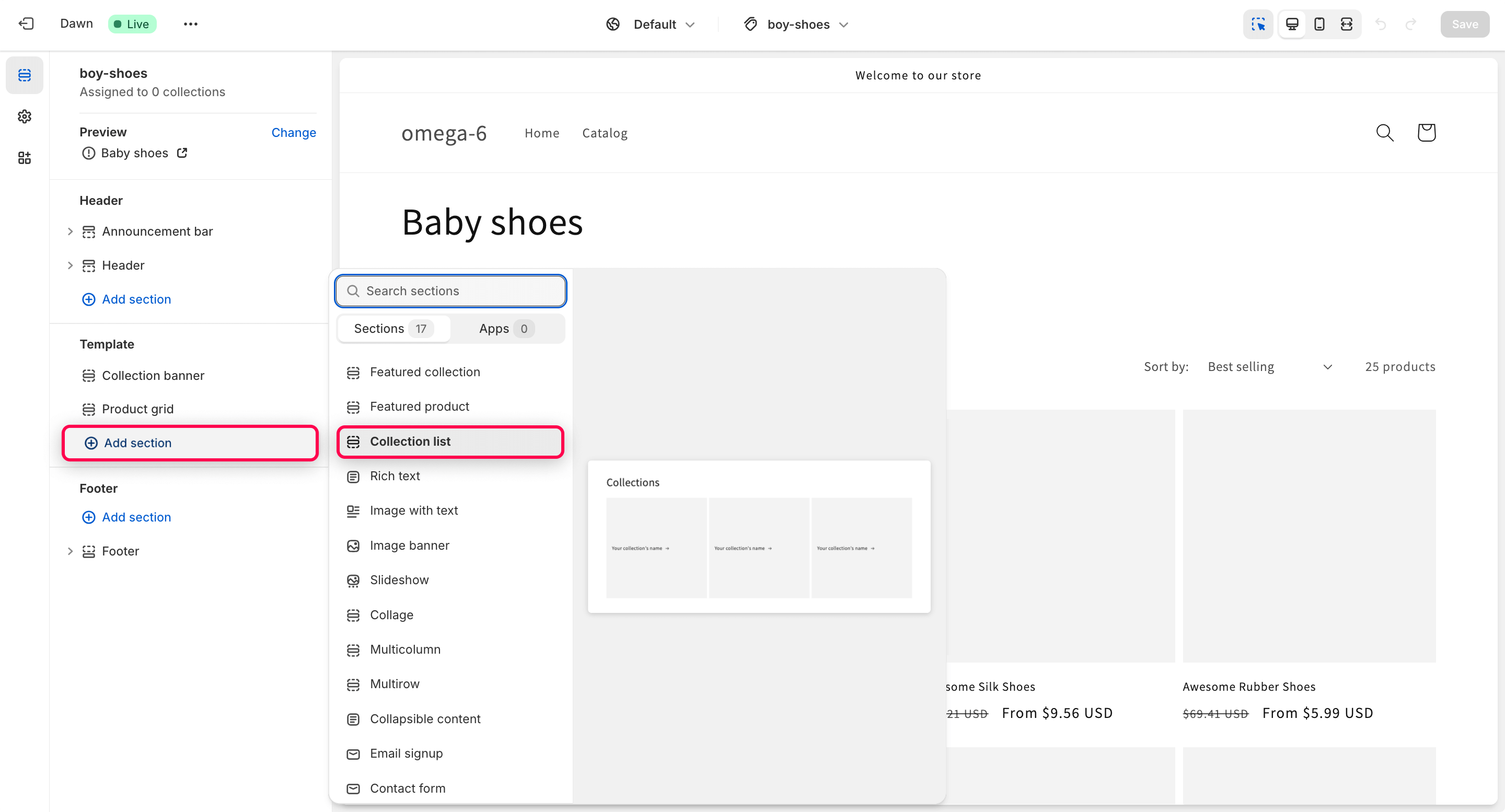
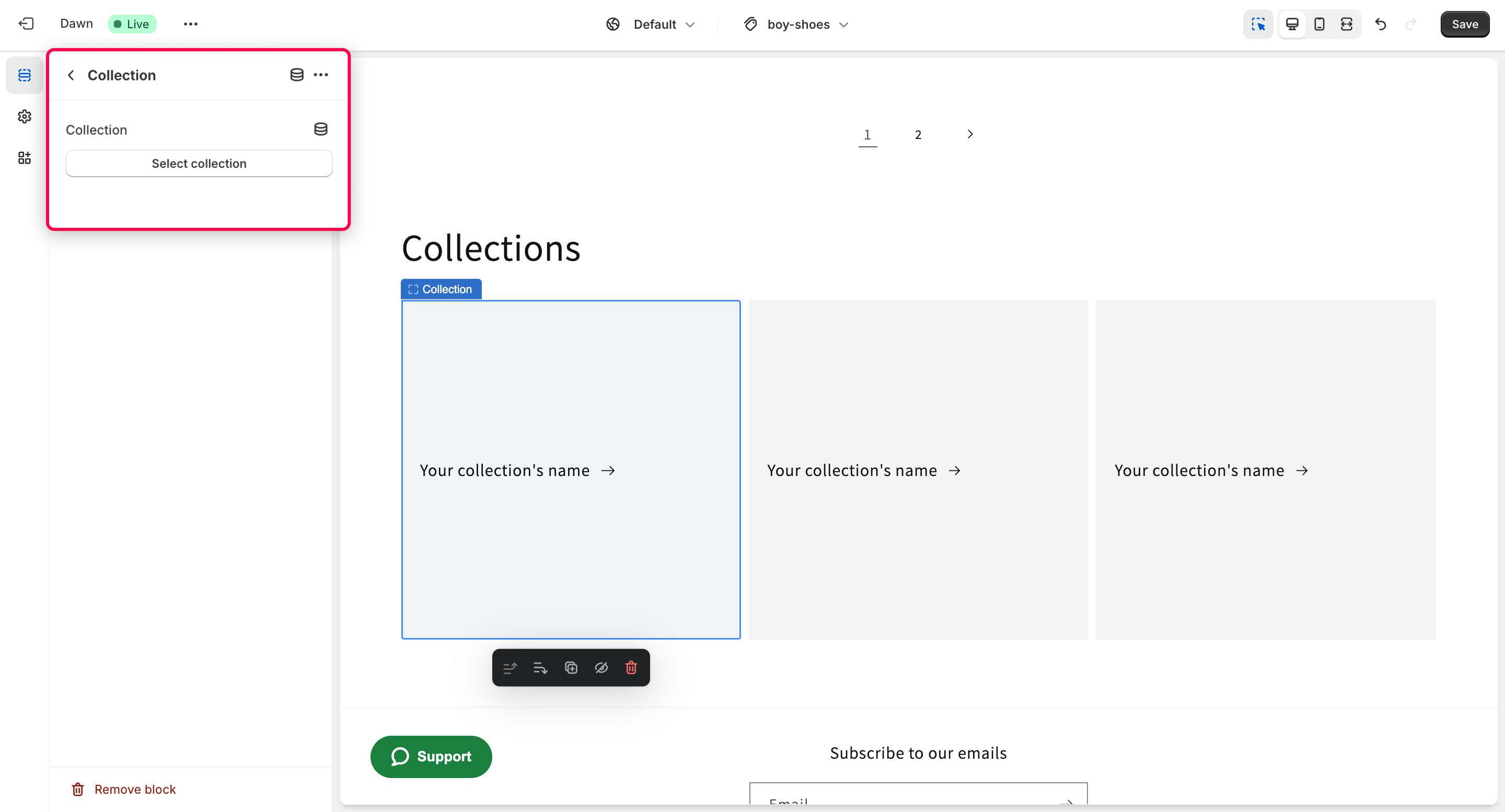
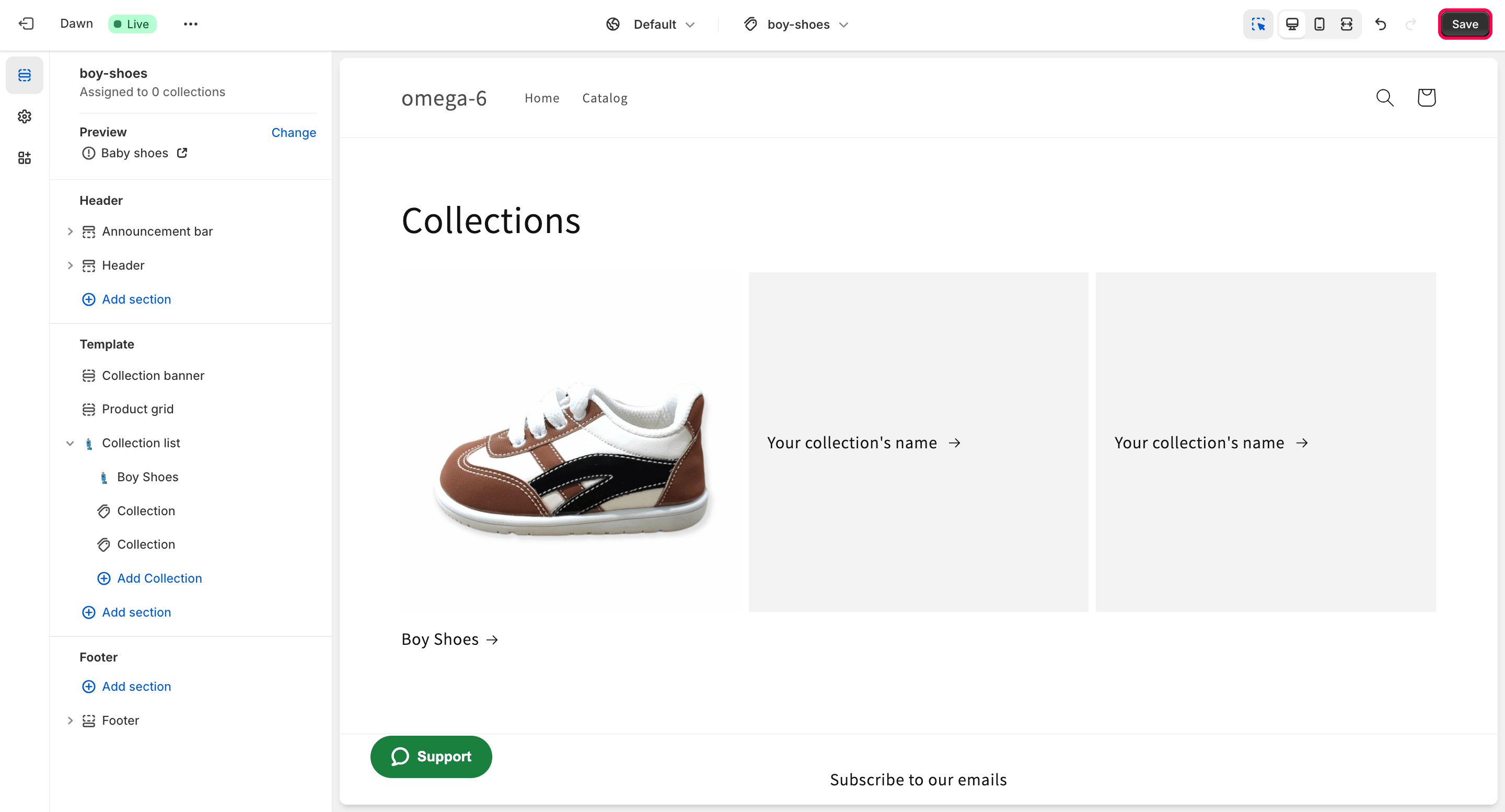
Nu, wanneer je naar de pagina van deze oudercollectie gaat, zie je hier de lijst van de geneste collecties.
Voeg Shopify subcollecties toe aan de pagina van de hoofdcollectie
- Voeg subcollecties toe aan de pagina van de hoofdcollectie door de volgende stappen te volgen:
- Ga naar de sectie "Collecties" in je Shopify-admin en klik op "Collectie maken".
- Vul de details voor je subcollectie in en voeg producten toe.
- Toegang tot de Thema-editor vanuit je Shopify-admin dashboard.
- Navigeer naar "Online Winkel" > "Thema's" en klik op "Een nieuw sjabloon toevoegen" onder de "Sjablonen" sectie.
- Kies het sjabloontype, zoals "Collectie.subcollecties.liquid".
- Pas de sjablooncode aan om je subcollecties weer te geven.
- Wijs het sjabloon toe aan de oudercollectie in de sectie "Collecties".
- Sla je wijzigingen op.
Een subcollectie maken met behulp van het navigatiemenu
Je kunt ook een subcollectie in Shopify maken via het navigatiemenu. We raden dit echter af voor SEO-optimalisatie.
Het is beter voor SEO als je verschillende producten op één pagina groepeert in plaats van aparte pagina's via het menu te maken.
- Ga naar "Online Winkel" > "Navigatie" in je Shopify-dashboard.
- Kies het hoofdmenu en klik op het hoofdmenu-item waar je de subcollectie wilt.
- Kies "Menu-item toevoegen" > "Collectie" en kies de subcollectie uit de lijst.
- Koppel het met de bestaande subcollectie.
- Sleep de subcollectie onder het hoofdmenu-item om het te nestelen.
- Klik op "Menu opslaan" om de wijzigingen te bevestigen.
Subcollecties maken met behulp van Shopify-apps
Installeer een Shopify-app die helpt bij het creëren van subcollecties. Hier zijn drie apps die je kunt gebruiken om Shopify-collecties te maken.
| Applicatie | Functionaliteit | Kosten |
| Geavanceerde Collecties |
|
Vanaf $5,99/maand. 7 dagen gratis proefperiode. |
| Subcollectie Categorie Surf |
|
$4,99/maand. 7 dagen gratis proefperiode. |
| Compass Navigatie |
|
Gratis plan beschikbaar |
Conclusies
Het creëren van subcollecties in Shopify speelt een cruciale rol in het verbeteren van de navigatie en de gebruikerservaring binnen online winkels. Ondanks de inherente beperkingen van Shopify in het organiseren van collecties hiërarchisch, zijn de voordelen van het implementeren van subcollecties onmiskenbaar.
Door primaire collecties op te splitsen in kleinere, meer gerichte groepen, kunnen bedrijven de browse- en aankoopreis van hun klanten aanzienlijk verbeteren. In Shopify vormt de afwezigheid van native ondersteuning voor hiërarchische organisatie van collecties een uitdaging, vooral voor winkels met uitgebreide productcatalogi. Handmatige creatie van subcollecties onder dergelijke omstandigheden kan omslachtig en tijdrovend blijken, wat vaak leidt tot moeilijkheden bij het effectief organiseren van producten.
Echter, ondanks deze uitdagingen, zijn de voordelen van het integreren van subcollecties in Shopify talrijk. Door een gestructureerde en georganiseerde manier te bieden om producten weer te geven, helpen subcollecties de navigatie en productontdekking voor klanten te stroomlijnen. Deze hiërarchische structuur stelt shoppers in staat om snel de specifieke producten te vinden die ze zoeken, waardoor hun algehele winkelervaring wordt verbeterd.
Bovendien kan de implementatie van subcollecties aanzienlijke positieve implicaties hebben voor zoekmachineoptimalisatie (SEO). Door gerelateerde producten samen te groeperen en ze te optimaliseren voor specifieke zoekwoorden, kunnen bedrijven de zichtbaarheid van hun producten in zoekmachine-resultaten verbeteren, waardoor meer gerichte traffic naar hun online winkel wordt aangetrokken. Om subcollecties in Shopify te creëren, hebben verkopers verschillende opties tot hun beschikking. Ze kunnen ervoor kiezen om een aangepast sjabloon binnen het thema van hun winkel te maken, wat meer flexibiliteit en aanpassing mogelijk maakt. Alternatief kunnen ze de code rechtstreeks bewerken om een aangepast collectie.sub-collecties.liquid sjabloon te ontwikkelen dat is afgestemd op hun specifieke behoeften.
Daarnaast biedt Shopify verschillende plugins en apps die zijn ontworpen om het proces van het creëren en beheren van subcollecties te vereenvoudigen. Deze gespecialiseerde tools bieden verkopers extra functionaliteit en functies, waardoor het gemakkelijker wordt om producten op een hiërarchische manier te organiseren en weer te geven. Concluderend, hoewel het creëren van subcollecties in Shopify bepaalde uitdagingen met zich mee kan brengen, maken de voordelen die ze bieden op het gebied van verbeterde navigatie, gebruikerservaring en SEO ze tot een waardevol bezit voor elke online winkel die zijn productweergave wil optimaliseren en de klanttevredenheid wil verbeteren.
De feedback van talrijke winkeleigenaren benadrukt de cruciale rol van subcollecties in het stimuleren van winstgroei op Shopify. We moedigen je aan om verschillende methoden voor het creëren van Shopify subcollecties te verkennen en de methode te kiezen die het beste aansluit bij de behoeften van jouw bedrijf. We wensen je veel succes bij het vinden van de optimale oplossing voor de groei van jouw winkel.
Shopify Aangepaste Rapporten kunnen je helpen de effectiviteit van deze subcollecties te analyseren door op maat gemaakte inzichten te bieden, waardoor je je strategieën kunt optimaliseren voor maximale groei.
Veelgestelde vragen over Shopify-categorieën en subcategorieën
1: Wat is een subcollectie op Shopify?
Een subcollectie in Shopify is een kleinere, specifiekere categorie binnen een grotere collectie, die helpt producten te organiseren en de navigatie van de winkel te verbeteren. Om meer te leren over wat een subcollectie op Shopify is, lees hier
2: Hoe maak je subcollecties in Shopify?
Om subcollecties in Shopify te creëren, heb je verschillende opties.
Gebruik van Themasjablonen: pas een specifieke pagina aan om geneste collecties weer te geven en wijs deze toe aan de oudercollectie.
Subcollecties toevoegen aan de pagina van de hoofdcollectie: vul de details voor de subcollectie in de Shopify-admin in en pas vervolgens de themacode aan om ze weer te geven.
Gebruik van het Navigatiemenu: voeg subcollecties toe via het navigatiemenu, hoewel dit niet optimaal is voor SEO.
Shopify-apps: installeer apps zoals Geavanceerde Collecties, Subcollectie Categorie Surf of Compass Navigatie voor extra functionaliteit en aanpassing. Om meer te leren over hoe je subcollecties in Shopify maakt, lees hier.
3: Hoe voeg je een subcollectie toe in Shopify?
Door de beperkingen van Shopify te overwinnen, kun je subcollecties implementeren met behulp van themasjablonen, pagina's van de hoofdcollectie, navigatiemenu's of gespecialiseerde apps, waardoor de organisatie en gebruikerservaring van je winkel aanzienlijk worden verbeterd. Lees hier meer.



