Het categoriseren van items in uw winkel is cruciaal voor zowel beheerders als klanten. Een net georganiseerde lijst van producten helpt kopers om te vinden wat ze nodig hebben. Een gecategoriseerde voorraad helpt bij het bijhouden van de voorraad en het snel aanbrengen van wijzigingen op specifieke productpagina's. Shopify biedt twee verschillende tools voor categorisatie: producttypes en collecties. Vandaag zullen we beide bespreken en hoe u ze het beste kunt gebruiken. Laten we erin duiken!

Wat zijn producttypes?
Om producttypes te begrijpen, moeten we eerst categorieën bespreken. Shopify verdeelt items in categorieën zoals "Hardware", "Kleding", "Elektronica" en anderen. Er zijn ook subcategorieën, zoals "Hoodies" voor "Kleding". Shopify heeft veel standaardcategorieën die de meest verkochte items dekken.
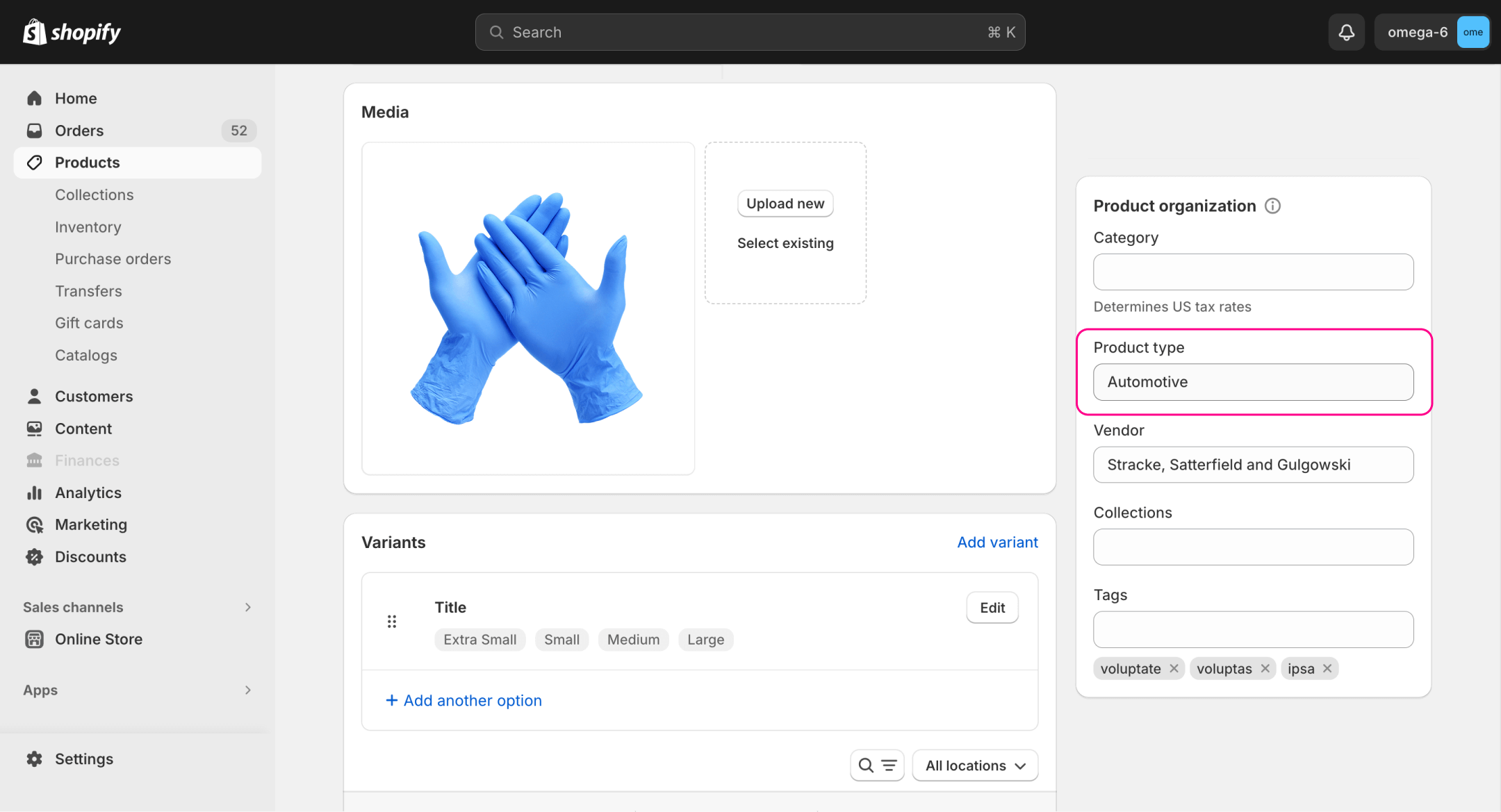
U zult een producttype aanmaken als u een aangepaste categorie wilt creëren. Producttypes zijn aangepaste categorieën die door beheerders zijn gemaakt. Eerder werden ze aangepaste producttypes genoemd. Elk item kan een uniek producttype toegewezen krijgen. U kunt slechts één aangepast type en categorie aan elk item toevoegen, niet meer.
Hoe producttypes toe te voegen in Shopify
Om een aangepast producttype in Shopify toe te voegen, moet u de volgende stappen volgen:
- Ga naar uw Shopify-beheerder.
- Open het tabblad "Producten" aan de linkerkant.
- Klik op een product waaraan u een nieuw producttype wilt toewijzen.
- De sectie "Productorganisatie" en het veld "Producttype" zullen in het geopende tabblad staan.
- Voer de benodigde informatie in en sla de wijzigingen op.
Nadat u een nieuw producttype aan een item hebt toegewezen, kunt u een soortgelijk type aan andere items toevoegen. Ze worden gegroepeerd zoals items in categorieën.
Verken gerelateerde rapporten
Wat zijn collecties?
Collecties zijn vergelijkbaar met producttypes omdat ze ook items groeperen. Echter, in tegenstelling tot categorieën zijn ze volledig optioneel. U kunt willekeurige items in collecties plaatsen en het thema vrij bepalen. Collecties zijn niet beschikbaar in het Starter Shopify-abonnement.
Soorten Shopify-collecties
Er zijn twee soorten collecties:
- Handmatige collecties worden met de hand gemaakt. U moet alle items zelf toevoegen, en de lijst verandert alleen als u deze wijzigt. Deze collecties zijn geweldig voor kleine en exclusieve sets van items, zoals eenmalige verkopen.
- Geautomatiseerde collecties vullen zich automatisch volgens de ingestelde instellingen. U kunt bijvoorbeeld een regel instellen die alle items in de uitverkoop toevoegt aan de nieuwste verkoopcollectie. Eenmaal ingesteld, vereisen geautomatiseerde collecties weinig tot geen onderhoud. Ze zijn perfect voor seizoensgebonden aanbiedingen, Black Fridays en andere terugkerende evenementen.
Hoe collecties toe te voegen in Shopify
Om een collectie in Shopify te maken, moet u de volgende stappen volgen:
- Ga naar uw Shopify-beheeraccount.
- Klik op "Producten" en vervolgens op "Collecties" in de vervolgkeuzelijst.
- Klik op de knop "Collectie maken".
- Kies een type collectie en voer alle benodigde gegevens in.
- Sla de wijzigingen op.
U kunt producten aan de collectie toevoegen door deze te openen, te zoeken naar de benodigde items of een regel voor automatische toevoegingen te maken. De methode hangt af van het type collectie dat u gebruikt.
Verschillen tussen collecties en producttypes
Producttype vs collectie in Shopify zijn vergelijkbaar in hun basisfuncties. Beide zijn tools voor het samenstellen van lijsten van producten op basis van bepaalde thema's. De beheerder kan beide ook handmatig maken en beheren. Echter, ze hebben een paar cruciale verschillen.
Ten eerste, ze verschijnen op verschillende delen van de winkel. Producttypes worden in de catalogus weergegeven. Collecties kunnen echter op de hoofd- en productpagina's worden weergegeven.
Ten tweede, collecties kunnen geautomatiseerd worden. Producttypes moeten handmatig of in bulk worden bewerkt, maar geautomatiseerde collecties kunnen zichzelf vullen zonder uw tussenkomst.
Ten derde, ze hebben verschillende doeleinden. Collecties worden meestal gebruikt om bepaalde producten te adverteren. Producttypes helpen daarentegen klanten om items te zoeken die meestal niet gecategoriseerd zijn.
Belangrijk. Shopify Verkoop per Collectie Rapport en Shopify Verkoop per Producttype Rapport bieden handelaren waardevolle inzichten in de prestaties van producten binnen specifieke collecties of producttypes, wat helpt om marketingstrategieën en voorraadplanning effectief te verfijnen.
Shopify producttype vs collectie
Dus, wat is een betere keuze – producttype vs collectie in Shopify? Beide tools hebben bepaalde voor- en nadelen. Bijvoorbeeld, producttypes kunnen alleen met de hand worden beheerd, wat een karwei kan zijn. Er is echter geen betere optie. Ze zijn beide nuttig, en u hoeft er geen te kiezen.
Wat moet u kiezen?
Wanneer de vraag van Shopify producttype vs collectie opkomt, is er een eenvoudig antwoord: u kunt en moet beide gebruiken als u ze nodig heeft. Ze hebben verschillende toepassingen en kunnen perfect samenwerken.
Het is echter niet noodzakelijk. Aangepaste productcategorieën zijn nuttig als uw winkel zich bezighoudt met ongebruikelijke items die geen standaardcategorisatie hebben. Collecties zijn nuttig als u een grote voorraad heeft en bepaalde items wilt promoten. Kleine winkels met een eenvoudige voorraad hebben waarschijnlijk geen behoefte aan beide tools.
Samenvatting
Zowel collecties als producttypes worden gebruikt om items in uw winkel te groeperen. Aangepaste productcategorieën worden in de catalogus weergegeven en gebruikt om ongebruikelijke items te categoriseren. Collecties kunnen handmatig of geautomatiseerd zijn. Ze worden meestal gebruikt om items voor promotie te groeperen. Bijvoorbeeld, om seizoensgebonden aanbiedingen te organiseren.
Shopify Rapporten kunnen gedetailleerde prestatiegegevens bieden voor zowel collecties als producttypes, wat handelaren helpt te begrijpen welke groeperingen de meeste verkopen en betrokkenheid genereren.
U hoeft er geen te kiezen bij het beslissen over een Shopify producttype vs collectie. Ze zijn beide nuttig en kunnen samen worden gebruikt. Echter, kleine winkels hebben waarschijnlijk geen van beide nodig.
Veelgestelde vragen over Shopify Producttype en Collectie
Hoe producttypes in bulk toevoegen in Shopify?
Het proces van het bulk bewerken van producttypes is eenvoudig:
- Open het beheerderspaneel en klik op de knop "Producten".
- Selecteer alle items die u wilt wijzigen.
- Klik op de knop "Bulk bewerken".
- Klik op de "Kolommen" en selecteer het "Producttype".
- Voeg het producttype toe en sla de wijzigingen op.
Hoe collecties en producttypes in Shopify te verwijderen?
Om een collectie te verwijderen, moet u de volgende stappen volgen:
- Ga naar het beheerderspaneel en ga naar "Producten" > "Collecties".
- Klik op de ongewenste en vervolgens op de knop "Verwijder collectie".
U moet het type van alle toegewezen producten verwijderen om een productcategorie te verwijderen. Nadat u dit heeft gedaan, zal het ongewenste producttype vanzelf verdwijnen.
Kun je zowel collecties als producttypes in Shopify gebruiken?
Ja, dat kan u zowel collecties als producttypes gebruiken. Het zal geen gevolgen hebben.