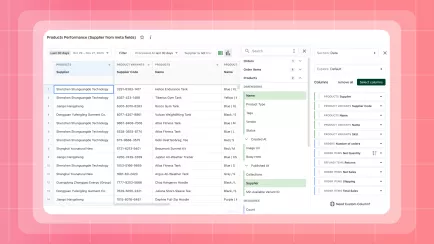
Het volgen van voorraadniveaus en wijzigingen stelt je in staat om verrassingen te vermijden en klanten tevreden te houden. Shopify heeft een ingebouwd voorraad volgsysteem en geschiedenislogboek, en apps zoals Mipler kunnen dit uitbreiden met aangepaste rapporten. In dit artikel laten we zien hoe Shopify wijzigingen in de winkelvoorraad controleert, waarom de Shopify-geschiedenis belangrijk is, en hoe Mipler je kan helpen het beter te analyseren.
Wat is Voorraadgeschiedenis in Shopify
Voorraadgeschiedenis is de voorraadchecker van Shopify voor alle voorraadwijzigingen in de loop van de tijd. Telkens wanneer je voorraad toevoegt, een verkoop doet, of hoeveelheden aanpast, registreert Shopify een invoer. Elke invoer toont de datum, actie (verkoop, overdracht, handmatige bewerking, enz.), en de nieuwe beschikbare hoeveelheid. Het kan ook kosten of prijzen noteren die verband houden met de verplaatste voorraad. Bijvoorbeeld, een voorraadgeschiedenisrapport kan de begin- versus eindvoorraadniveaus, voorraadkosten en verplaatste hoeveelheden in of uit tonen.

Waarom het volgen van voorraadgeschiedenis belangrijk is
Het monitoren van voorraadwijzigingen is cruciaal voor nauwkeurigheid en planning. Weten wanneer en hoe de voorraad is bijgewerkt helpt om fouten of verlies snel op te sporen. Dit voorkomt tekorten en overschotten door ervoor te zorgen dat je op tijd opnieuw bestelt. Het bekijken van de geschiedenis onthult ook trends: welke artikelen snel verkopen, welke onverkocht blijven, of welke leveranciers het meest betrouwbaar zijn. Goede geschiedenisregistratie betekent minder verrassingen, lagere kosten en slimmere aankoopbeslissingen.
Verken gerelateerde rapporten
Hoe de voorraadgeschiedenis in Shopify te bekijken
In Shopify Admin kun je de geschiedenis per product of variant bekijken:
- Ga naar Producten, selecteer een item en variant indien nodig.
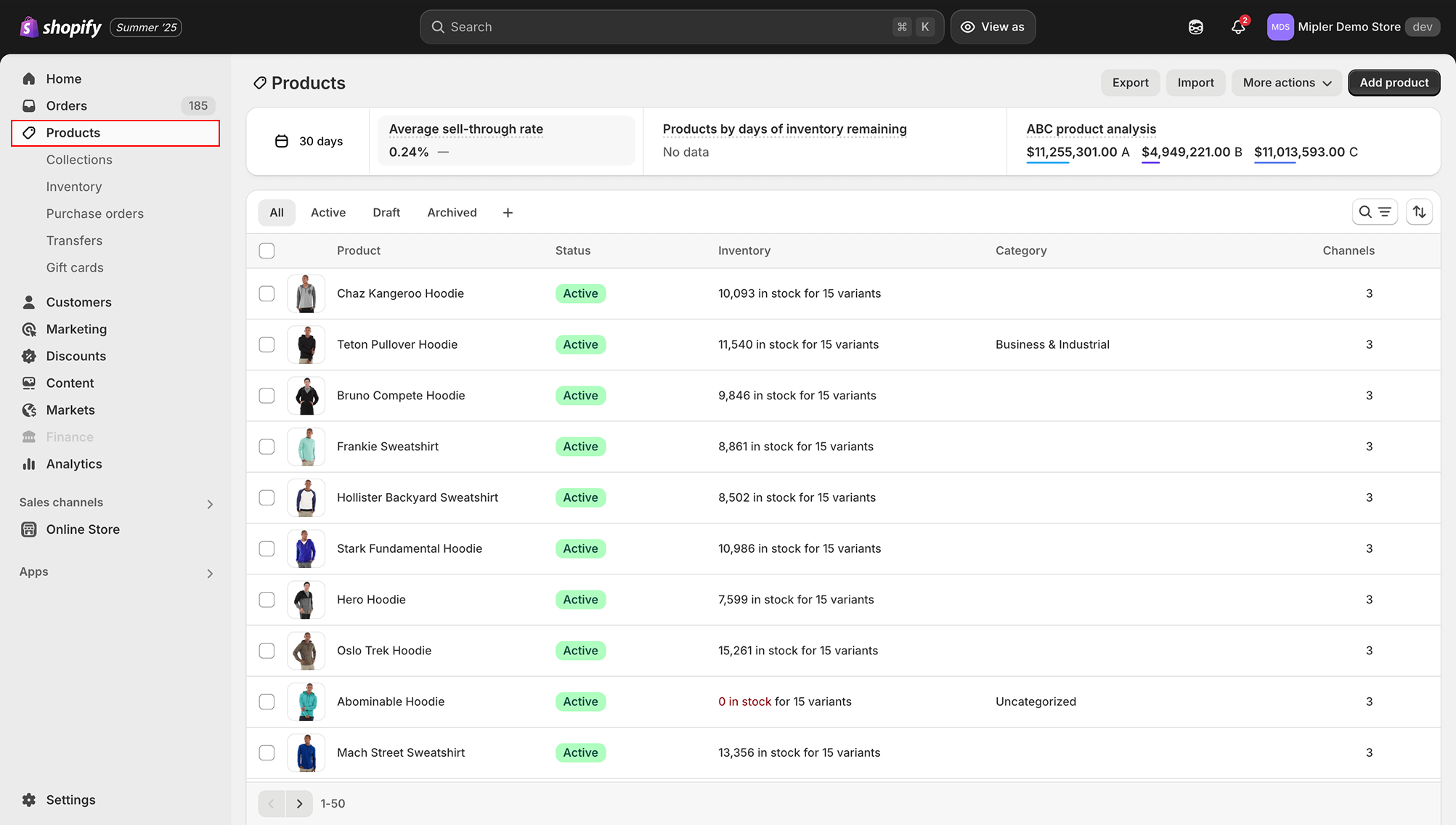
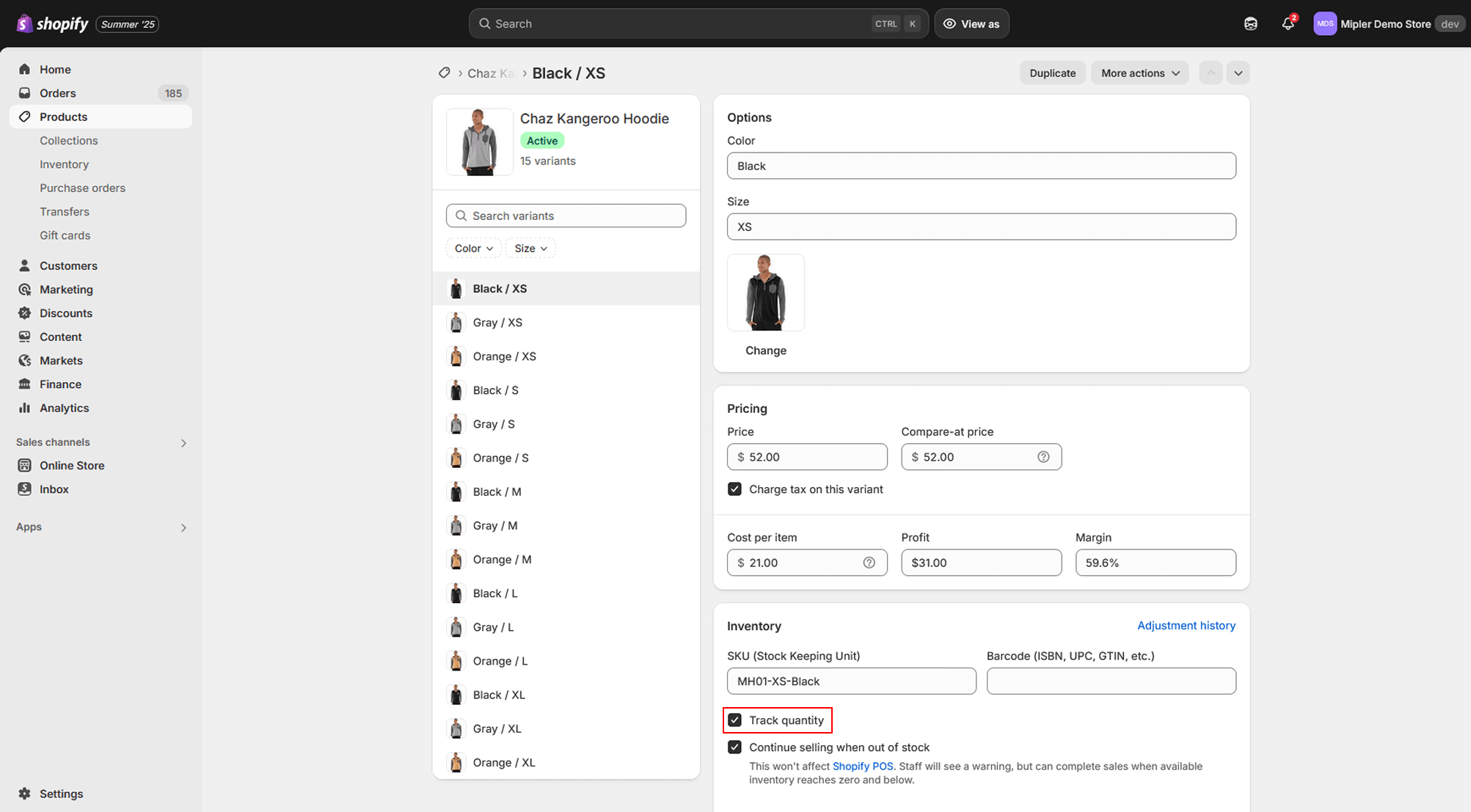
- In de sectie Voorraad, klik op Aanpassingsgeschiedenis (of Bekijk voorraadgeschiedenis).
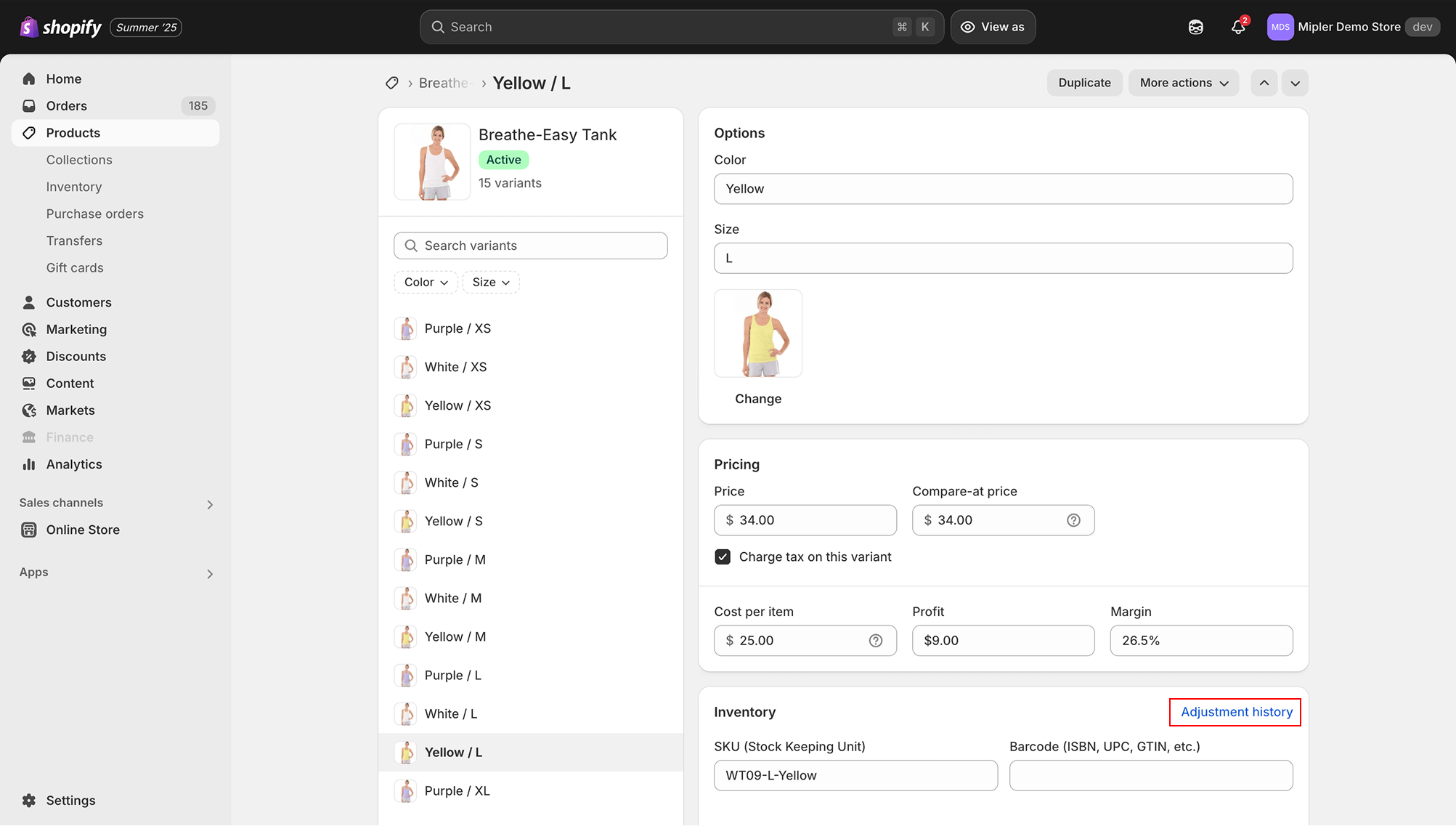
- Krijg een chronologische lijst van voorraadupdates, elke met de datum, wijzigingsbedrag en gebruiker/app die verantwoordelijk is,
en
de
nieuwe beschikbare hoeveelheid. Je kunt filteren op datum of locatie voor diepere analyse. De geschiedenis van de voorraad verschijnt alleen
als
"Hoeveelheid volgen" is ingeschakeld voor het product.
Hoe voorraad te volgen op Shopify
Zorg er eerst voor dat "Hoeveelheid volgen" is ingeschakeld voor elk product (zodat Shopify voorraadwijzigingen kan volgen). Stel alle benodigde locaties (magazijnen) in zodat Shopify overdrachten tussen hen kan registreren. Voor geavanceerde tracking, overweeg een rapportagetool.
Bijvoorbeeld, Shopify Reports en Shopify Aangepaste Rapporten door Mipler stellen je in staat om automatisch voorraad- en verkoopgegevens in aangepaste rapporten op een schema te trekken. Op deze manier heb je altijd actuele inzichten zonder handmatige exports.
Beste praktijken voor het beoordelen van Shopify Voorraadgeschiedenis
- Regelmatige audits: Beoordeel de geschiedenis vaak (dagelijks of wekelijks) om anomalieën zoals onverwachte dalingen of pieken op te sporen.
- Gebruik rapporten en tools: Filter op datum of locatie binnen Shopify om patronen te ontdekken. Gebruik Mipler’s Shopify Voorraadrapporen om op maat gemaakte rapporten te genereren (voorraad op hand, voorraadwaarde, dode voorraad) en trends te visualiseren.
- Monitor belangrijke statistieken: Volg statistieken zoals tekorten, overtollige voorraad en totale voorraadwaarde. Gebruik waarschuwingen voor lage voorraad zodat je op tijd opnieuw bestelt.
FAQ
Hoe ver terug kan ik de voorraadgeschiedenis van Shopify zien?
Shopify slaat standaard tot 180 dagen aan voorraadaanpassingen op. Om oudere gegevens te analyseren, gebruik een rapportage-app of exporteer regelmatig gegevens.
Kan ik zien wie de voorraad heeft gewijzigd?
Ja. Elke geschiedenisinvoer vermeldt de gebruiker of app die de aanpassing heeft gedaan (bijvoorbeeld, een medewerker of een voorraadapp).
Waarom wordt mijn voorraadgeschiedenis niet weergegeven?
Zorg ervoor dat "Hoeveelheid volgen" is ingeschakeld voor het product. Als de tracking uit stond, registreert Shopify geen wijzigingen voor dat item. Alleen nieuwe aanpassingen verschijnen zodra de tracking aan staat.
Kan ik voorraadgegevens van meerdere winkels combineren?
De admin van Shopify toont de geschiedenis per winkel. Voor een verenigd overzicht, gebruik een tool zoals Mipler die gegevens van meerdere Shopify-winkels in één rapport kan trekken.