


Verkoop op Shopify is een van de beste manieren om betrokkenheid te creëren. Ze kunnen je helpen om langzaam verkopende artikelen te verkopen, nieuwe aankomsten te promoten of aandacht naar je winkel te brengen. Kortingen zijn meestal winstgevend voor elke winkel. Je moet alleen weten hoe je een uitverkoop op Shopify kunt uitvoeren en dit efficiënt kunt doen. Vandaag zullen we bespreken hoe je artikelen in de uitverkoop kunt zetten op Shopify. Er zullen instructies, tips en veelgestelde vragen zijn, dus laten we beginnen!
Shopify Reports kan inzicht geven in welke afgeprijsde artikelen de meeste verkopen genereren, zodat je je strategieën kunt verfijnen en de winst tijdens promoties kunt maximaliseren.

Hoe zet je iets in de uitverkoop op Shopify?
Een uitverkoop op Shopify is simpelweg een verlaagd prijs voor een artikel. Verschillende uitverkopen hebben verschillende voorwaarden. Sommige zijn alleen in een bepaald seizoen, terwijl andere langzaam verkopende of onpopulaire producten korten. Er is zelfs een praktijk van willekeurige kortingen, maar daar zullen we later op ingaan. De kern is hetzelfde – je verlaagt de prijs om klanten te verleiden. Dus, hoe doe je een uitverkoop op Shopify? Het proces is eenvoudig.
Het proces stap voor stap
- Open je Shopify admin paneel.
- Selecteer het "Producten" tabblad.
- Klik op het artikel dat je wilt afprijzen.
- Scroll naar het "Prijzen" tabblad en wijzig de huidige prijs van het artikel.
- Sla de wijzigingen op.
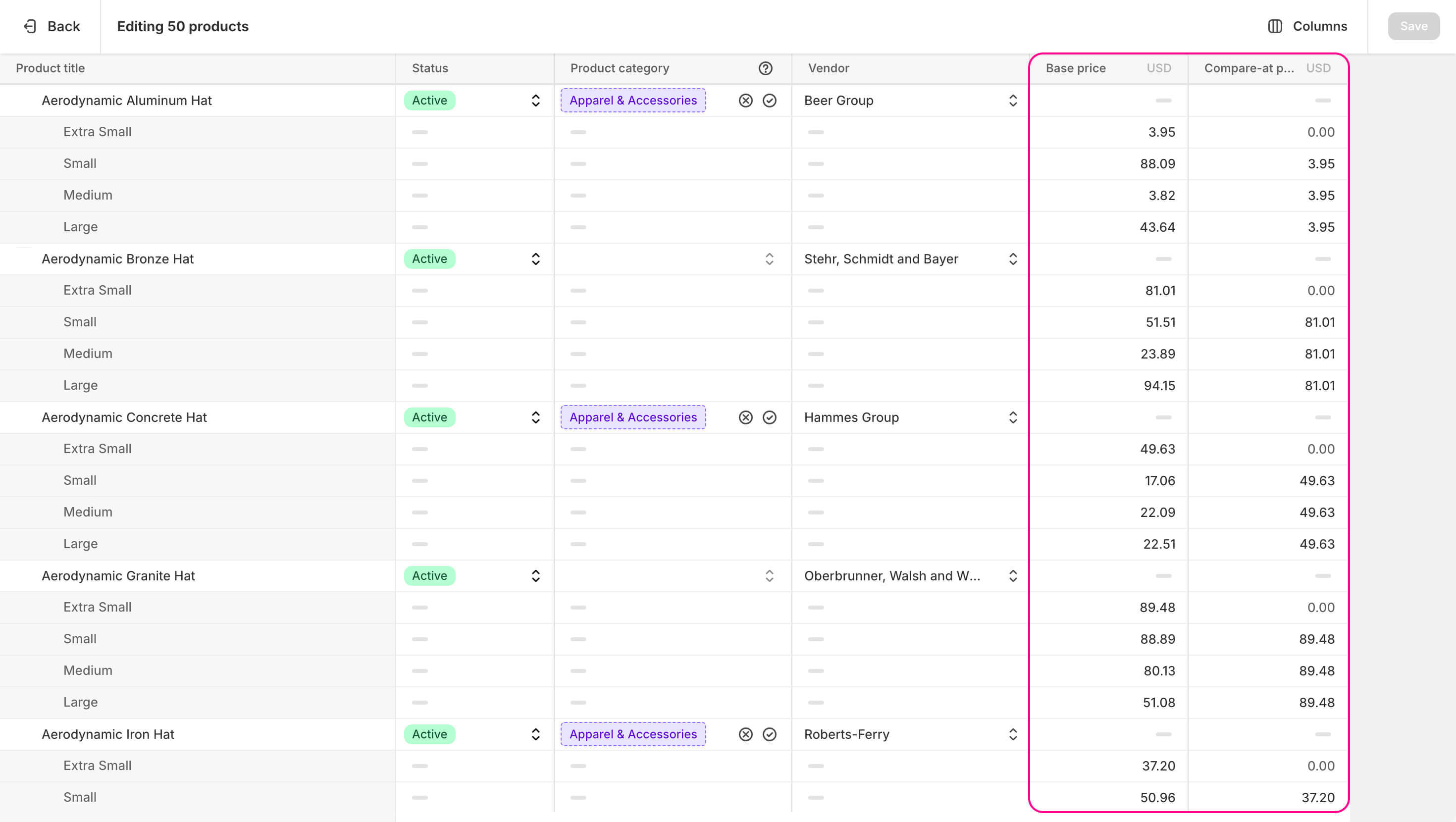
Er is ook een manier om prijzen in bulk te bewerken. Om dit te doen, moet je:
- Open je Shopify admin paneel.
- Selecteer het "Producten" tabblad.
- Selecteer alle artikelen die je wilt afprijzen via de selectievakjes aan de zijkant.
- Klik op "Bulk bewerken" aan de rechterkant.
- Open het "Kolommen" tabblad en voeg een "Basisprijs" kolom toe als deze ontbreekt.
- Bewerk alle prijzen.
- Sla de wijzigingen op.
Hoe toon je de verkoopprijs op Shopify?
Het verlagen van de prijs van het artikel helpt echter niet veel als je een uitverkoop wilt houden. Klanten kunnen niet alle prijzen in alle winkels bijhouden, dus ze zullen waarschijnlijk geen verandering opmerken. Om de aandacht te trekken, moet je het verschil tonen. Klanten kunnen gemakkelijk voordelen identificeren wanneer basis- en afgeprijsde prijzen direct tegenover elkaar staan.
Gelukkig kun je de verkoopprijs op Shopify tonen in vergelijking met de basisprijs met behulp van een ingebouwd hulpmiddel. Laten we onderzoeken hoe je Shopify kunt laten zien wat de verkoopprijs is.
Hoe je het stap voor stap doet
- Open je Shopify admin paneel.
- Selecteer het "Producten" tabblad.
- Klik op het artikel waarvoor je een kortingprijsvergelijking wilt tonen.
- Scroll naar het "Prijzen" tabblad. Daar zie je een "Vergelijk-prijs" veld. Voer daar een afgeprijsde prijs in.
- Als je artikel varianten heeft, moet je eerst een variant selecteren en openen waarvoor je een uitverkoop op Shopify wilt maken. Je kunt daar een vergelijkbaar "Prijzen" tabblad en "Vergelijk-prijs" veld vinden om daar te bewerken.
- Sla de wijzigingen op.
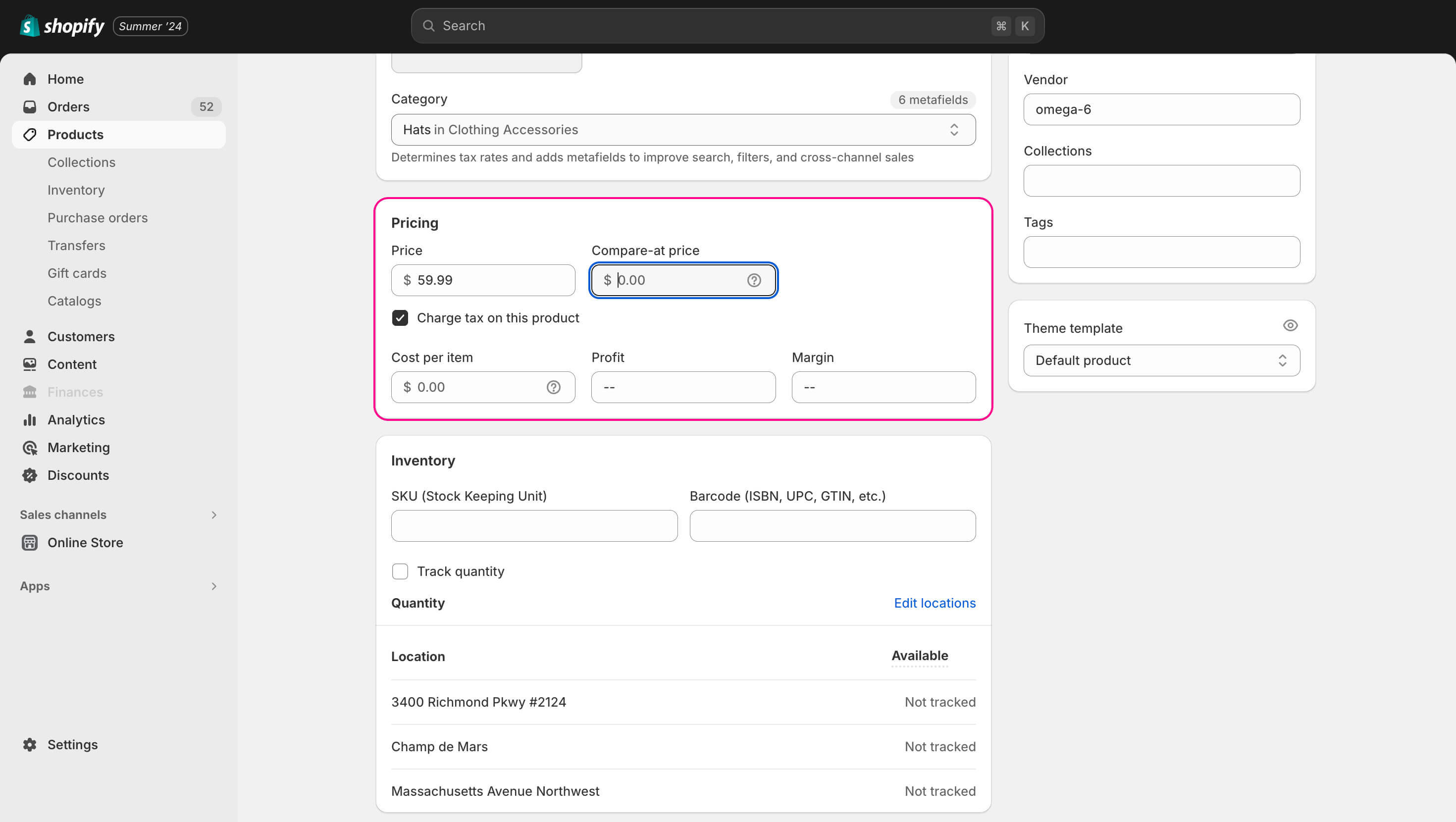
Na dit proces zal het betreffende artikel basis- en afgeprijsde prijzen tonen. Je kunt ook vergelijkingsprijzen voor meerdere artikelen tegelijk instellen. Hier is hoe je dat doet:
- Open je Shopify admin paneel.
- Selecteer het "Producten" tabblad.
- Vink alle selectievakjes aan van artikelen die je wilt bewerken.
- Klik op "Bulk bewerken" aan de rechterkant.
- Open het "Kolommen" tabblad en voeg een "Basisprijs" kolom en een "Vergelijk-prijs" kolom toe als ze ontbreken.
- Bewerk de benodigde prijzen.
- Sla de wijzigingen op.
Verken gerelateerde rapporten
Creëer een Shopify uitverkoop met behulp van collecties
Nu je weet hoe je een artikel in de uitverkoop op Shopify kunt zetten. Er is echter nog veel te bespreken. Shopify biedt zijn gebruikers bijvoorbeeld veel nuttige tools die kunnen helpen bij het promoten van producten. Wanneer je artikelen op Shopify in de uitverkoop zet, kun je collecties gebruiken om die uitverkoop te promoten. Het groeperen van aantrekkelijke producten helpt om ze te benadrukken. Laten we zien hoe je dat doet.
Het proces in stappen
- Open je Shopify admin paneel.
- Selecteer het "Producten" tabblad en het "Collecties" submenu.
- Maak een nieuwe collectie aan door op de "Collectie aanmaken" knop aan de rechterkant te klikken.
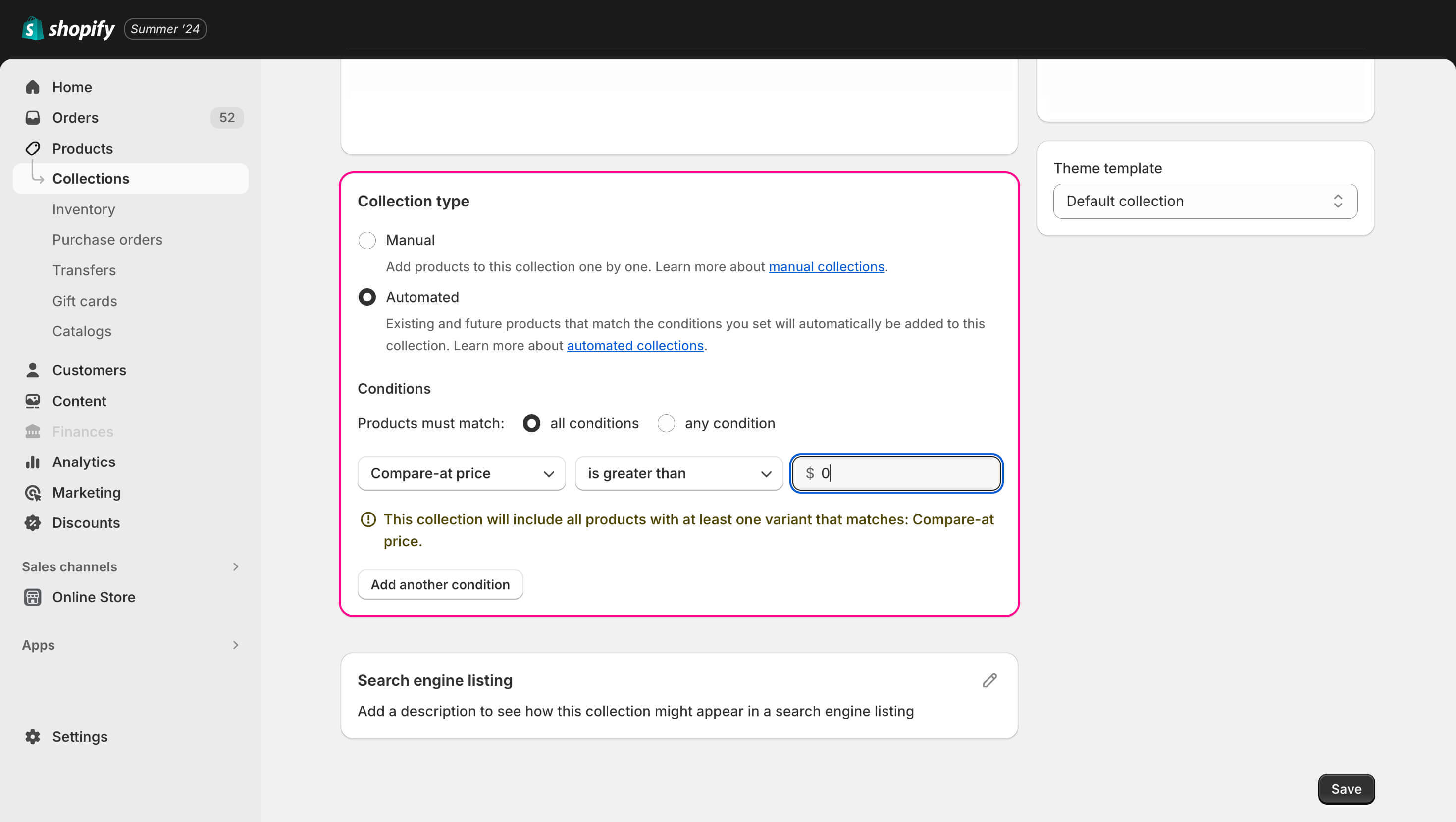
Nu heb je twee keuzes: maak een zorgvuldig samengestelde collectie of een geautomatiseerde. Een zorgvuldig samengestelde collectie helpt je om artikelen in de uitverkoop op Shopify nauwkeuriger te promoten. Je hoeft alleen maar het "Handmatig" collectie type te kiezen en artikelen handmatig toe te voegen. Om een geautomatiseerde collectie in te stellen, moet je het volgende doen:
- Kies in het menu voor het aanmaken van een collectie een "Geautomatiseerde" collectie type.
- Stel een nieuwe voorwaarde in. Producten moeten aan alle voorwaarden voldoen.
- Selecteer "Vergelijk-prijs", vervolgens "is groter dan", en "$0". Op deze manier toont de collectie alle afgeprijsde artikelen uit de winkel. Je kunt de voorwaarde aanpassen aan je behoeften.
- Sla de wijzigingen op.
Laten we het hebben over hoe je een uitverkoop op Shopify maakt
We hebben besproken hoe je producten in de uitverkoop op Shopify kunt zetten en ze kunt promoten via collecties. Je kunt echter niet zomaar uitverkopen houden zonder reden. Uitverkopen zijn een hulpmiddel en moeten bewust worden gebruikt om winst te genereren.
Wanneer zijn uitverkopen nodig?
Er zijn bepaalde momenten waarop uitverkopen het beste presteren of kunnen helpen om een slechte situatie om te zetten in een goede. Laten we ze allemaal doornemen:
- Seizoensgebonden aanbiedingen. Elke winkel kan bepaalde goederen hebben die het beste presteren in specifieke seizoenen. Bijvoorbeeld, verwarmers verkopen het beste in de winter. Je kunt een uitverkoop creëren om relevante producten te promoten of de restanten van andere seizoenen te verkopen.
- Nieuwe aankomsten. Wanneer je nieuwe producten aan je winkel toevoegt, kun je een uitverkoop voor hen houden. Deze zet zal zeker de aandacht trekken naar nieuwe aankomsten. Soms is het genoeg om nieuwe artikelen te promoten, zelfs zonder advertenties.
- Vieringen. De verjaardag van de winkel, Kerstmis of Black Friday is een goed moment om kortingsprijzen op je Shopify productpagina te tonen. Klanten dwalen vaak rond in winkels tijdens verschillende feestdagen. Een uitverkoop kan hun aandacht naar jouw specifieke winkel trekken.
- Langzame periodes. Periodes waarin de natuurlijke verkopen afnemen zijn perfect voor evenementen en kortingen. Ze kunnen momentum creëren en de winkel door een trage periode helpen.
- Herstellen van verlaten winkelwagentjes. Je kunt een verkoopprijs in Shopify toevoegen op artikelen die klanten in hun winkelwagentjes hebben achtergelaten. Informeer klanten over deze korting en veel verlaten winkelwagentjes zullen omgezet worden in voltooide bestellingen. Een korting van 5% kan meer dan genoeg zijn.
- Opruimen van overtollige voorraad. Als je producten hebt die maandenlang op de planken liggen zonder veel beweging, zet er dan een verkoopprijs op in Shopify. Het is beter om ze voor elke prijs te verkopen dan ze gewoon te laten vergaan in het magazijn.
Beste praktijken en tips voor het creëren van uitverkopen
Naast de juiste timing zijn er andere tips voor het creëren van succesvolle uitverkopen. Hier zijn vijf beste praktijken voor het houden van uitverkopen:
- Informeer klanten. Zelfs als je weet hoe je een uitverkoop op Shopify moet houden, kunnen klanten het eenvoudigweg niet opmerken. Je moet klanten altijd informeren via interne banners, e-mails, advertenties, enz. Op deze manier kunnen klanten zich voorbereiden en meer artikelen kopen dan ze anders zouden doen.
- Maak uitverkopen comfortabel. Het tonen van de verkoopprijs op Shopify is niet genoeg voor het comfort van klanten. Maak aparte collecties met afgeprijsde artikelen en geef artikelen speciale iconen via apps van derden. Help kopers om door je uitverkoop te navigeren.
- Voeg wat willekeurigheid toe. Ga niet gewoon door de bewegingen met identieke uitverkopen op dezelfde data met dezelfde kortingen. Creëer unieke evenementen en verander de rotatie van afgeprijsde producten. Op deze manier zullen je campagnes niet verouderen.
- Wees niet goedkoop. Uitverkopen zoals "-2% op alles" irriteren mensen meer dan je denkt. Klanten kunnen zien wanneer handelaren uitverkopen creëren om hen naar de kassa te lokken zonder hen echte voordelen te bieden. Houd je reputatie schoon en bied geen kortingen alleen voor de show aan.
- Creëer urgentie. Een grote banner met de aftelling tot het einde van de uitverkoop werkt wonderen. Beperkte uitverkopen genereren meer bestellingen dan onbepaalde omdat mensen bang zijn om iets te missen en sneller handelen.
Samenvatting
Uitverkopen zijn een krachtig en divers hulpmiddel voor productpromotie. Shopify stelt je in staat om eenvoudig prijzen te wijzigen om een uitverkoop te creëren en nieuwe kosten tegenover oude te tonen om de voordelen te laten zien.
Shopify Sales Reports bieden waardevolle inzichten in de prestaties van je verkoopcampagnes, zodat je kunt evalueren welke kortingen en promoties de meeste omzet en betrokkenheid genereren.
Om een succesvolle uitverkoop te creëren, moet je deze koppelen aan een voordelig evenement, zoals het seizoen of nieuw aangekomen producten. Bovendien zijn er enkele tips om je uitverkopen te verbeteren, zoals klanten informeren over uitverkopen zodat ze niets missen.
Veelgestelde Vragen Over Shopify Uitverkoop
Hoe zet je een artikel in de uitverkoop op Shopify?
Om een artikel in de uitverkoop te zetten, hoef je alleen maar de prijs te wijzigen. Om dit te doen, open je eerst je Shopify admin paneel. Selecteer links het "Producten" tabblad. Je ziet een lijst van al je artikelen, en je moet op het artikel klikken dat je in de uitverkoop wilt zetten. Scroll in het geopende tabblad naar het "Prijzen" tabblad. Als het artikel varianten heeft, moet je eerst een bepaalde variant openen. Wijzig de huidige prijs van het artikel en sla de wijzigingen op.
Als je prijsverschillen wilt tonen, bewerk dan het "Vergelijk-prijs" veld naast de basisprijs. De basisprijs moet onaangeroerd blijven. Wanneer je de wijzigingen opslaat, zal de artikelkaart de nieuwe prijs in vergelijking met de oude tonen.
Hoe maak je een uitverkoop op Shopify?
Het verlagen van prijzen is niet de enige component van een uitverkoop. Je moet een evenement creëren. Koppel je uitverkoop aan een viering, seizoen of bepaald evenement en informeer klanten hierover. Stel een banner in die bezoekers vertelt dat je een uitverkoop hebt. Maak een collectie aan met alle afgeprijsde artikelen erin. Op deze manier zal de uitverkoop een evenement zijn en klanten aanmoedigen om deel te nemen.
Hoe kan Mipler je helpen om efficiëntie te bereiken?
Mipler kan je helpen om succesvolle uitverkopen te creëren door gegevens en beheertools te bieden. Uitverkopen kunnen niet willekeurig worden gecreëerd. Anders zijn ze nutteloos of veroorzaken ze zelfs meer verliezen dan opbrengsten.
Hoe weet je wanneer het gepast is om een uitverkoop te creëren? Analyseer je winkel, zo simpel is het! Gebruik onze app om je voorraad te beheren, zwakke artikelen te identificeren om hun verkopen te stimuleren via kortingen, of populaire artikelen te vinden om op in te spelen. Het Shopify Dashboard helpt je om je campagnes bij te houden. Gegevens zijn de sleutel, en wij kunnen je helpen om ze comfortabel te verzamelen en te gebruiken.
Hoe annuleer je de uitverkoop op Shopify?
Je moet de prijs wijzigen en de "Vergelijk-prijs" waarde verwijderen. Om dit te doen, moet je je Shopify admin paneel openen. Klik op het "Producten" tabblad aan de linkerkant. Je ziet een lijst van al je artikelen, en je moet op het artikel klikken dat momenteel in de uitverkoop is. Scroll in het geopende tabblad naar het "Prijzen" tabblad. Als het artikel varianten heeft, moet je eerst een bepaalde variant openen. Wijzig de huidige prijs van het artikel en wis het "Vergelijk-prijs" veld ernaast. Sla de wijzigingen op.
Hoe voeg je een uitverkooplabel toe aan een product op Shopify?
Je moet de code van je thema wijzigen. Veel apps van derden voegen deze functionaliteit toe zonder dat je handmatig code hoeft te bewerken. Er is echter geen ingebouwde snelle oplossing voor labels.
Kun je een uitverkoop op Shopify plannen?
Nee, de basis Shopify-tools bevatten geen planning. Apps van derden bieden echter deze functionaliteit, evenals automatische prijsbewerking en meer.



