ショップ内のアイテムを分類することは、管理者と顧客の両方にとって重要です。整然とした製品リストは、購入者が必要なものを見つけるのに役立ちます。分類された在庫は、在庫を追跡し、特定の製品ページで迅速に変更を加えるのに役立ちます。Shopifyは、製品タイプとコレクションの2つの異なる分類ツールを提供しています。今日は、両方について、どのように最適に活用するかを議論します。それでは、始めましょう!

製品タイプとは何ですか?
製品タイプを理解するためには、まずカテゴリについて話す必要があります。Shopifyは、"ハードウェア"、"衣類"、"電子機器"などのカテゴリにアイテムを分けています。また、"衣類"のサブカテゴリとして"フーディ"もあります。Shopifyには、最も一般的に販売されるアイテムをカバーする多くの標準カテゴリがあります。
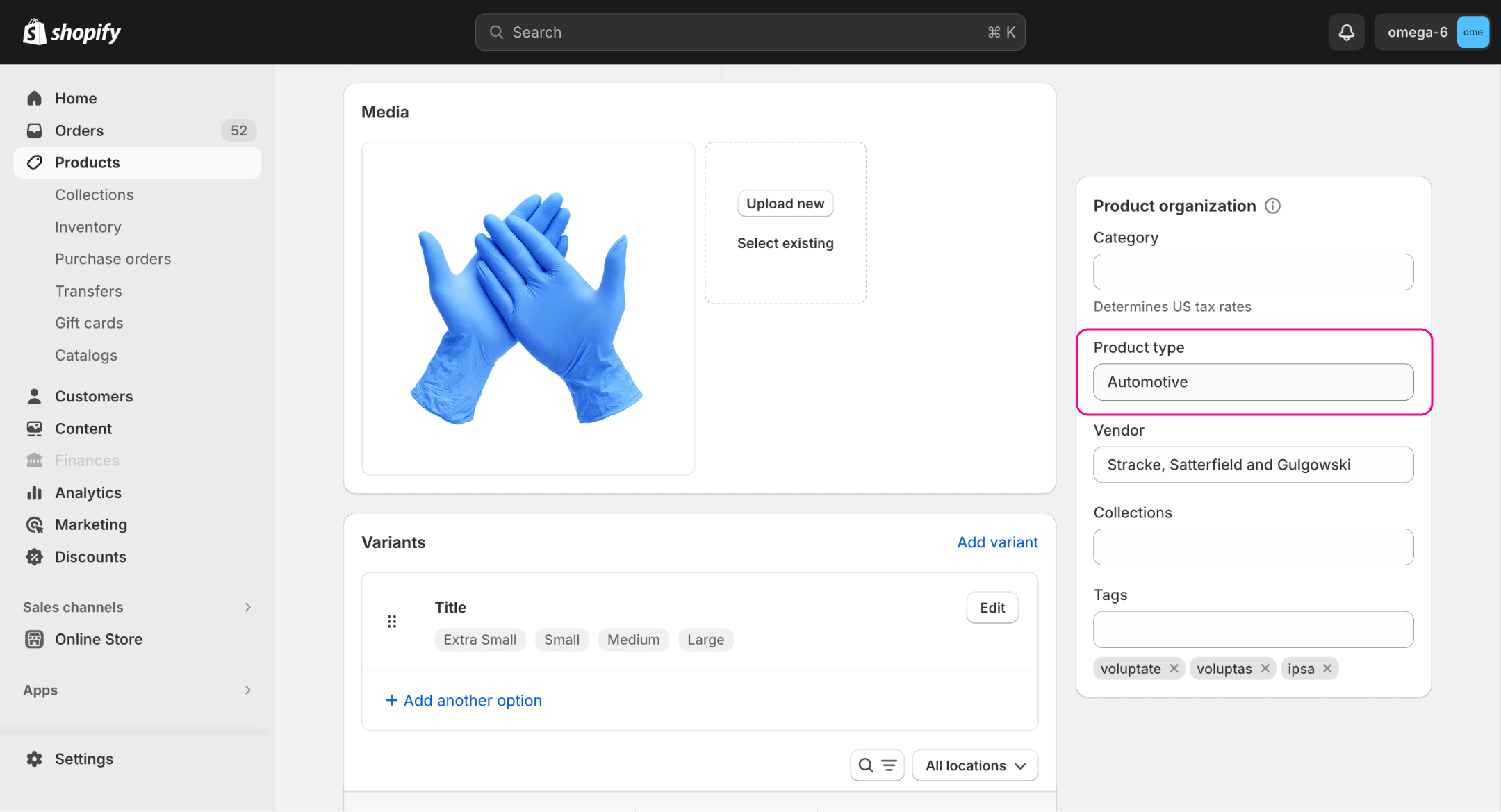
ただし、カスタムカテゴリを作成したい場合は、製品タイプを作成します。製品タイプは、管理者によって作成されたカスタムカテゴリです。以前はカスタム製品タイプと呼ばれていました。各アイテムには、一意の製品タイプを割り当てることができます。各アイテムには、カスタムタイプとカテゴリを1つだけ追加できます。
Shopifyで製品タイプを追加する方法
Shopifyでカスタム製品タイプを追加するには、次の手順に従う必要があります:
- Shopify管理パネルに入ります。
- 左側の"製品"タブを開きます。
- 新しい製品タイプを割り当てたい製品をクリックします。
- 開いたタブに"製品の整理"セクションと"製品タイプ"フィールドがあります。
- 必要な情報を入力し、変更を保存します。
アイテムに新しい製品タイプを割り当てた後、他のアイテムにも同様のタイプを追加できます。それらは、カテゴリ内のアイテムのようにグループ化されます。
関連レポートを探る
コレクションとは何ですか?
コレクションは製品タイプに似ていますが、アイテムをグループ化する点で異なります。ただし、カテゴリとは異なり、完全にオプションです。任意のアイテムをコレクションに入れることができ、テーマを自由に決定できます。コレクションは、Starter Shopifyサブスクリプションでは利用できません。
Shopifyのコレクションの種類
コレクションには2つの種類があります:
- 手動コレクションは手動で作成されます。すべてのアイテムを自分で追加する必要があり、リストは変更しない限り変わりません。これらのコレクションは、一度限りの販売など、小規模で独占的なアイテムセットに最適です。
- 自動コレクションは設定に従って自動的に埋まります。たとえば、セール中のすべてのアイテムを最新のセールコレクションに追加するルールを設定できます。一度設定すれば、自動コレクションはほとんどメンテナンスが不要です。季節ごとの取引、ブラックフライデー、その他の繰り返しイベントに最適です。
Shopifyでコレクションを追加する方法
Shopifyでコレクションを作成するには、次の手順を実行する必要があります:
- Shopify管理アカウントに入ります。
- "製品"をクリックし、次にドロップダウンサブセクションで"コレクション"をクリックします。
- "コレクションを作成"ボタンをクリックします。
- コレクションの種類を選択し、必要なデータをすべて入力します。
- 変更を保存します。
コレクションを開いて必要なアイテムを検索するか、自動追加のルールを作成することで、コレクションに製品を追加できます。方法は、使用しているコレクションの種類によって異なります。
コレクションと製品タイプの違い
Shopifyにおける製品タイプとコレクションは、基本的な機能において似ています。どちらも特定のテーマによって製品のリストを編纂するためのツールです。管理者は、両方を手動で作成および管理することもできます。ただし、いくつかの重要な違いがあります。
第一に、それらは店舗の異なる部分に表示されます。製品タイプはカタログに表示されますが、コレクションはメインページや製品ページに表示されることがあります。
第二に、コレクションは自動化できます。製品タイプは手動または一括で編集する必要がありますが、自動コレクションはあなたの干渉なしに自動的に埋まります。
第三に、目的が異なります。コレクションは特定の製品を宣伝するために一般的に使用されます。一方、製品タイプは通常分類されていないアイテムを顧客が検索するのを助けます。
重要。 Shopifyコレクションによる売上レポートと Shopify製品タイプによる売上レポートは、特定のコレクションや製品タイプ内の製品のパフォーマンスに関する貴重な洞察を提供し、マーケティング戦略や在庫計画を効果的に洗練するのに役立ちます。
Shopify製品タイプ対コレクション
では、どちらがより良い選択でしょうか – Shopifyにおける製品タイプ対コレクション?両方のツールには、特定の利点と欠点があります。たとえば、製品タイプは手動でのみ管理できるため、手間がかかることがあります。しかし、より良い選択肢はありません。どちらも役立ち、1つを選ぶ必要はありません。
どちらを選ぶべきですか?
Shopify製品タイプ対コレクションの問題が生じた場合、シンプルな答えがあります: 必要であれば、両方を使用すべきです。それぞれ異なる用途があり、完璧に連携して機能します。
ただし、必ずしも必要ではありません。カスタム製品カテゴリは、標準的な分類がない珍しいアイテムを扱うショップにとって有用です。コレクションは、大きな在庫を持ち、特定のアイテムを宣伝したい場合に役立ちます。シンプルな在庫を持つ小さなショップでは、両方のツールが必要ないかもしれません。
まとめ
コレクションと製品タイプは、店舗内のアイテムをグループ化するために使用されます。カスタム製品カテゴリはカタログに表示され、珍しいアイテムを分類するために使用されます。コレクションは手動または自動化できます。通常、アイテムをプロモーションのためにグループ化するために使用されます。たとえば、季節ごとの取引を整理するためです。
Shopifyレポートは、コレクションと製品タイプの両方に関する詳細なパフォーマンスデータを提供し、商人がどのグループが最も多くの売上とエンゲージメントを生み出しているかを理解するのに役立ちます。
Shopify製品タイプ対コレクションを決定する際に、1つを選ぶ必要はありません。どちらも役立ち、共に使用できます。ただし、小さな店舗では、どちらも必要ないかもしれません。
Shopify製品タイプとコレクションに関するよくある質問
Shopifyで製品タイプを一括追加する方法は?
製品タイプを一括編集するプロセスは簡単です:
- 管理パネルを開き、"製品"ボタンをクリックします。
- 変更したいすべてのアイテムを選択します。
- "一括編集"ボタンをクリックします。
- "列"をクリックし、"製品タイプ"を選択します。
- 製品タイプを追加し、変更を保存します。
Shopifyでコレクションと製品タイプを削除する方法は?
コレクションを削除するには、次の手順に従う必要があります:
- 管理パネルに入り、"製品" > "コレクション"に移動します。
- 不要なものをクリックし、次に"コレクションを削除"ボタンをクリックします。
製品カテゴリを削除するには、すべての割り当てられた製品からタイプを削除する必要があります。これを行うと、不要な製品タイプは自動的に消えます。
Shopifyでコレクションと製品タイプの両方を使用できますか?
はい、できます。コレクションと製品タイプの両方を使用できます。何の影響もありません。