ユーザーのウェブサイトでの体験は、安定したビジネス成長にとって重要です。買い手は、必要なアイテムを見つけられず、常にUIと戦わなければならない店舗では買い物をしません。これが、Shopifyでコレクションに商品を追加することが非常に重要な理由です。商品グループは、顧客が関連商品を見つけやすくし、ショッピングの旅をスムーズに続けることを可能にします。しかし、すべての人がコレクションに精通しているわけではありません。しかし、Miplerのチームは、コレクションに関する十分な経験を持っており、訪問者と共有したいと考えています。ぜひ参加して、Shopifyのコレクションについてもっと学びましょう。
Shopifyのコレクションとは何ですか?作成できるコレクションの例
Shopifyのコレクションは、ナビゲーションと販売を改善するためにキュレーションされたカスタム商品のグループです。これにより、顧客は店舗の部門や棚のように関連商品を一緒に閲覧できます。
たとえば、次のようにコレクションを作成することができます:
- オーディエンス(例:“メンズ”対“ウィメンズ”)
- 商品タイプ(例:“ラグ”対“コーヒーテーブル”)
- 色/サイズ/価格、または特定の季節やイベント(例:“冬のセール”、“ホリデーギフト”)
- セール中やクリアランスのようなプロモーションベースのコレクションや、最近追加されたアイテムの“新着商品”や“ベストセラー”のような人気のショップスタイルのコレクションも作成できます。
一般的なShopifyのコレクションの例には、次のようなものがあります:
- オーディエンス別: メンズ対ウィメンズの商品(例:メンズシューズ、ウィメンズアパレル)。
- カテゴリ別: 特定の商品タイプ(例:ラグ、コーヒーテーブル、スマートフォン)。
- 属性別: 色または価格(例:青いアクセサリー、50ドル以下のディール)。
- 機会/季節別: ホリデーテーマや季節商品(例:夏の必需品、クリスマスギフト)。
- プロモーション別: セールや新商品グループ(例:“新着商品”、“ブラックフライデーディール”)。
全体として、コレクションは関連商品をグループ化することでショッピング体験を向上させ、顧客が欲しいものを見つけやすくします。
Shopifyが作成を許可するコレクションの種類は何ですか?手動コレクションと自動コレクション
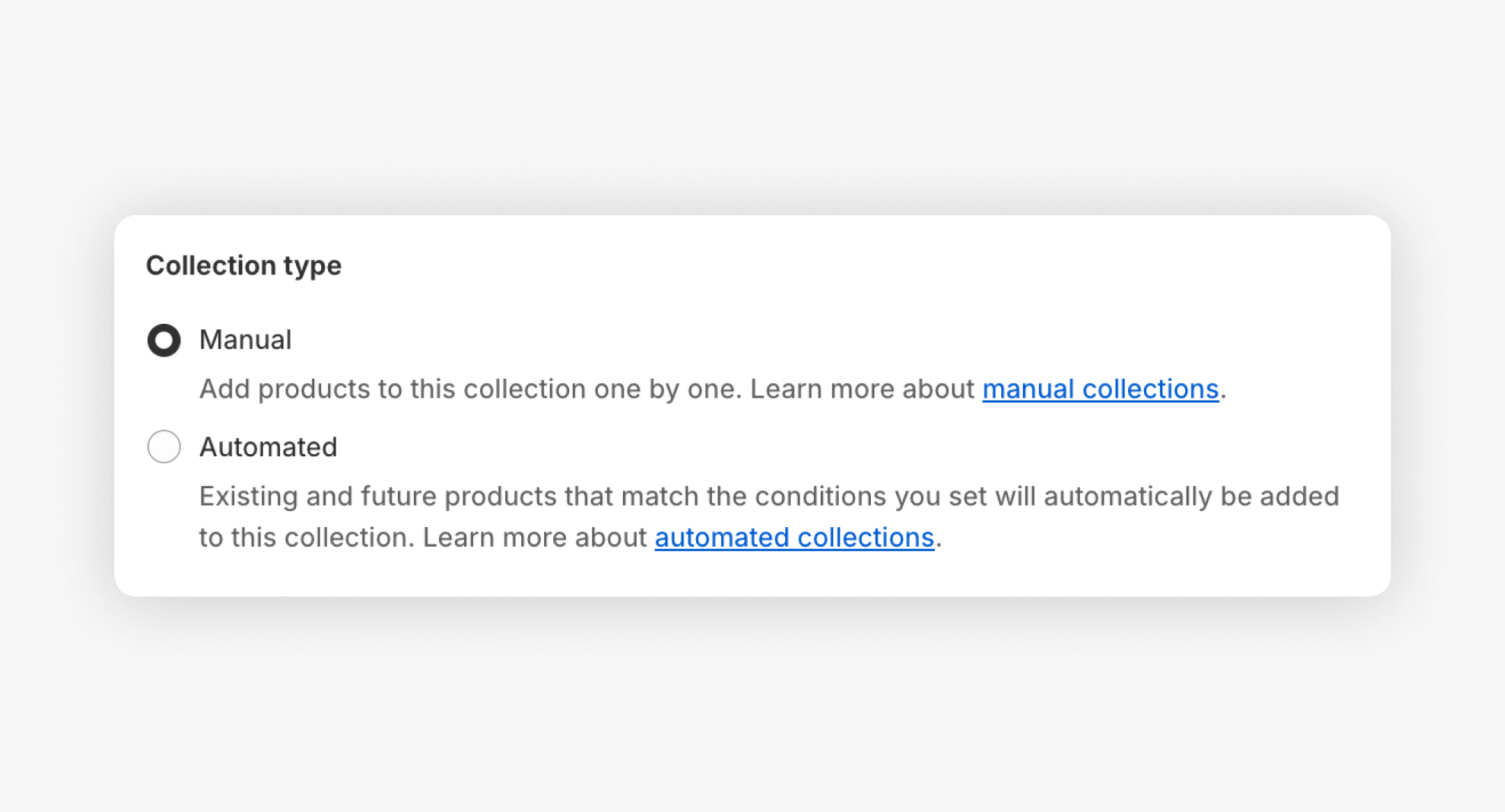
Shopifyは2種類のコレクションタイプをサポートしています:手動と自動。
- 手動コレクション: あなたがすべての商品を選択します。コレクションを作成し、カタログを検索または閲覧して特定のアイテムを追加します。手動コレクションは簡単で完全なコントロールを提供し、小規模でキュレーションされたコレクションや一時的なコレクション(例:“エディターズチョイス”リストや一時的なプロモーション)に最適です。ただし、在庫の変動を考慮すると、維持するためには継続的な作業が必要です。
- 自動(スマート)コレクション: これは条件やルールに基づくコレクションです。スマートコレクションを作成すると、いくつかの基準(例:商品タグ、価格範囲、ベンダーなど)を指定し、商品がこれらの条件のすべてを満たす必要があるか、またはそのうちのいずれかを満たす必要があるかを示します。条件に一致する商品は自動的にShopifyに追加されます。
たとえば、セール中のスマートコレクションは、価格が0より大きいか、在庫が0より大きいすべての商品になります。自動コレクションには60の条件が可能です。設定されると、あまり手間がかかりません。Shopifyは、商品がルールを満たす(または満たさない)たびに更新されます。大規模な在庫や新商品、在庫回転、季節グループなどの定期的なグループに最適です。
|
コレクションタイプ |
定義と動作方法 |
理想的な使用ケース |
|
手動 |
Shopify管理画面を通じて自分で商品を選択して追加します(商品 > コレクション)。コレクションには、選択した商品だけが含まれます。手動コレクションを後で自動に変更することはできません。 |
小規模またはユニークなセット:一回限りのプロモーション、高度にキュレーションされたリスト、またはエディターズピック(例:単一シーズンまたは期間限定のコレクション)。共通の属性がない少数の商品が組み合わさる場合に適しています。 |
|
自動 |
Shopifyは、設定した条件を満たす商品を自動的に追加します(最大60のルール)。タグ、価格、ベンダーなどのルールを指定し、商品がすべてまたはいずれかの条件を満たす必要があるかを選択します。作成後、条件を更新して内容を変更できます。 |
大規模または動的グループ:継続的なカテゴリに最適(例:“新着商品”、“トップセラー”、“セールアイテム”、“冬のコレクション”)。大規模な在庫や季節的/定期的なプロモーションのために時間を節約します。 |
Shopifyコレクションの管理方法
コレクションを効果的に管理することは、それらを整理し、最新の状態に保ち、最適化することを意味します。以下は、重要なヒントと手順です:
- 管理画面でコレクションを編集: Shopify管理画面の商品 > コレクションに移動し、更新するコレクションをクリックします。手動コレクションの場合は、“商品”セクションまでスクロールし、検索またはブラウズしてアイテムを追加または削除します。スマートコレクションの場合は、“条件”セクションを編集して、含める商品を絞り込みます(例:フィルターを変更するか、新しいルールを追加します)。
- コレクション内の商品を並べ替える: 商品を追加した後、コレクションの並べ替え順序を設定して、上位のアイテムが最初に表示されるようにします。コレクションエディタで、“並べ替え”を選択します(例:ベストセラー、新着、価格、手動)。手動コレクションの場合、“手動で”を選択すると、商品をドラッグアンドドロップすることもできます。
- 一括編集とエクスポート: 大規模な店舗の場合、Shopifyの一括エディタやアプリを使用して、多くの商品/コレクションを一度に更新します(例:タグ、価格を変更)。Miplerのフローツールは、コレクションのエクスポートを自動化し、すべての商品、カウント、販売データをリスト化し、一括分析を支援します。
- 分析とレポート: レポートを使用してコレクションのパフォーマンスを追跡します。Shopifyのデフォルトの分析には、明確な“コレクション別の売上”サマリーが欠けていますが、Miplerのコレクション別の売上レポートは、各コレクションの注文、数量、収益をリスト化することでこのギャップを埋めます。トップ/ボトムコレクションを分析することで、マーケティングやプロモーションの焦点を決定するのに役立ちます。
- 一貫した整理: コレクションをテーマに沿って一貫性を持たせてください。無関係なアイテムを一緒にまとめないでください。たとえば、“ピンクアクセサリー”コレクションに青とピンクのアクセサリーを混ぜないでください。顧客は一貫性を期待しています。矛盾したコレクションは、買い物客を混乱させる可能性があります。
- “ダンプ”コレクションを避ける: 明確なテーマのないキャッチオールコレクションを作成しないでください。このような“ダンプコレクション”(例:すべてのセールアイテムのための単一のコレクション)は、店舗を混乱させ、買い手を遠ざける可能性があります。代わりに、広範なアイデアを焦点を絞ったコレクションに分けてください。
- 高品質の画像と説明を使用: コレクションページを視覚的に魅力的にします。各コレクションのために明確で関連性のある画像をアップロードし、どのような商品が含まれているかを説明する簡潔な説明を書いてください。より良い画像はユーザーの信頼とクリック率を向上させます。また、コレクションの検索エンジン設定でSEOタイトル/説明を編集して、キーワードと行動を促す文を含めてください。
Shopifyのページにコレクションを追加する方法
コレクションを作成した後、顧客がそれらを見ることができるようにしたいと思うでしょう。コレクション機能は、Shopifyのテーマエディタを通じて、ホームページまたは任意のカスタムページで有効にできます:
- ホームページに選択したコレクション: Shopify管理パネルで、オンラインストア > テーマに移動し、カスタマイズをクリックしてライブテーマに合わせます。テーマエディタのサイドバーには、‘フィーチャーコレクション’または‘フィーチャー商品’と呼ばれるエリアがあるはずです。次に、コレクションを選択というボタンを押して、その中から1つを選択します。これにより、コレクションの製品がホームページにグリッド形式で表示されます。複数のコレクションをフィーチャーしたい場合は、さらにフィーチャーコレクションを追加できます。
- コレクションリスト(リンクブロック): より簡単に、特定の商品ではなくコレクションリンクを表示するために「コレクションリスト」を追加します。テーマエディタに移動し、コレクションリストセクションを追加します。空白のブロックが表示されますので、各ブロックを選択してコレクションを選択します。これにより、各コレクションページに接続されたコレクションカードのギャラリーが形成されます(画像とタイトルを含むことができます)。これは、ホームページを通じて訪問者をさまざまなカテゴリに送るのに効果的です。
- ページとカスタムレイアウト: Shopify 2.0テーマでは、任意のページにセクションを追加できます。テーマエディタでは、たとえば、あなたの「About」ページやランディングページにフィーチャーコレクションやコレクションリストを追加できます。さらにカスタマイズするために、Shogunのようなページビルダーアプリを使用すると、ページのどこにでもコレクションアイテムをドラッグアンドドロップするオプションが提供されます(カスタムレイアウト内の検索と埋め込まれたコレクション)。
- ナビゲーションメニュー: サイトメニューにコレクションへのリンクを作成することを忘れないでください。オンラインストア > ナビゲーションでは、使用したいメニュー(例:メインメニューやフッター)を編集し、コレクションページにリンクするメニュー項目を追加できます。これにより、顧客がサイトを通じて提供されたリンクを通じてコレクションを閲覧できるようになります。
コレクションをページやメニューに簡単にアクセスできるようにすることができます。たとえば、“新着商品”や“ベストセラー”コレクションのような機能をホームページにフィーチャーし、特定の商品(例:メンズシューズ)のコレクションを上部ナビゲーションにリンクすることができます。
Shopifyコレクションに商品を追加できない場合の対処法
時々、商人はコレクションに商品を追加しようとすると問題に直面します。以下は一般的な原因と修正方法です:
- 自動コレクションと手動コレクション:自動コレクションには、条件に一致する商品だけが含まれます。条件を満たさない商品を追加しようとすると、コレクションリストに表示されず、手動で追加することもできません。これを修正するには、商品を調整(例:タグを付けるか、価格を変更する)して条件を満たすようにするか、コレクションを手動に変更します。Shopifyは自動コレクションを手動に変換することを許可していないことに注意してください(またはその逆) - 必要な場合は再作成する必要があります。
- 商品/コレクションの可用性: Shopify 2.0以降、商品とコレクションは販売チャネルに公開されている必要があります。商品が「ドラフト」状態であるか、ステータスがアクティブに設定されていない場合、またはオンラインストアチャネルで利用可能でない場合、コレクションに含まれていてもサイトに表示されません。同様に、コレクション自体が公開されていることを確認してください(コレクションエディタの販売チャネルの下にある“管理”ボタンを使用)。これを解決するには、商品ページを開き、商品ステータスが“アクティブ”であることを確認し、販売チャネルを管理の下で“オンラインストア”が選択されていることを確認します。また、コレクションが正しいチャネルに公開されていることも確認してください。
- テーマ/キャッシュの問題: 時折、Shopify管理UIがグリッチを起こすことがあります。商品がすべての条件を満たしていてアクティブであるにもかかわらず追加できない場合は、ブラウザを更新したり、別のブラウザを使用したり、キャッシュをクリアしたりしてみてください。ログアウトして再度ログインすることで、軽微な同期の問題も解決できます。
- 重複または制限を超えている: Shopifyのコレクションには制限があります(例:コレクションごとに最大5,000商品)。ストアの制限を超えていないことを確認してください。また、異なる方法で同じ商品を2回追加しようとしていないことも確認してください。
要約すると、追加が失敗した場合は、コレクションのタイプとルールを再確認し、商品可視性設定を確認してください。それらが正しければ、希望するコレクションに商品を含めることができるはずです。

Shopifyコレクションと商品カタログの違い
Shopifyの商品カタログには、すべてのアイテムが含まれています。これは、あなたが販売しているすべての商品の大きなリストです。すべての商品を1つのコレクションに追加することはできますが、それでも異なります。これら2つの機能の間には2つの主な違いがあります。
一貫性。 あなたのショップにはカタログが必要です。なぜなら、買い手はそれなしではあなたが何を販売しているのかわからないからです。これは、どのShopifyストアにとっても常に存在するものです。しかし、Shopifyコレクションを作成する必要はありません。役立つものであっても、多くの小規模ショップはそれなしで簡単に運営できます。どんなツールでも、効果的なものであっても、過剰に使用すると、利益よりも問題を引き起こす可能性があります。
カスタマイズ。 カタログは再配置や並べ替えが可能で、そのデザインを変更することもできますが、常に在庫から利用可能なすべてのアイテムを表示します。Shopifyでコレクションを作成する際には、任意の商品を追加できます。それらは任意の数のアイテムを保持でき、各アイテムを手動で選択して追加できます。コレクションは、大きな引き出し(あなたのカタログ)の中の棚のように考えることができます。
Shopifyでベストセラーコレクションを作成する方法
“ベストセラー”コレクションは、あなたのストアで最も人気のあるアイテムを展示します。以下は、実証済みのアプローチです:
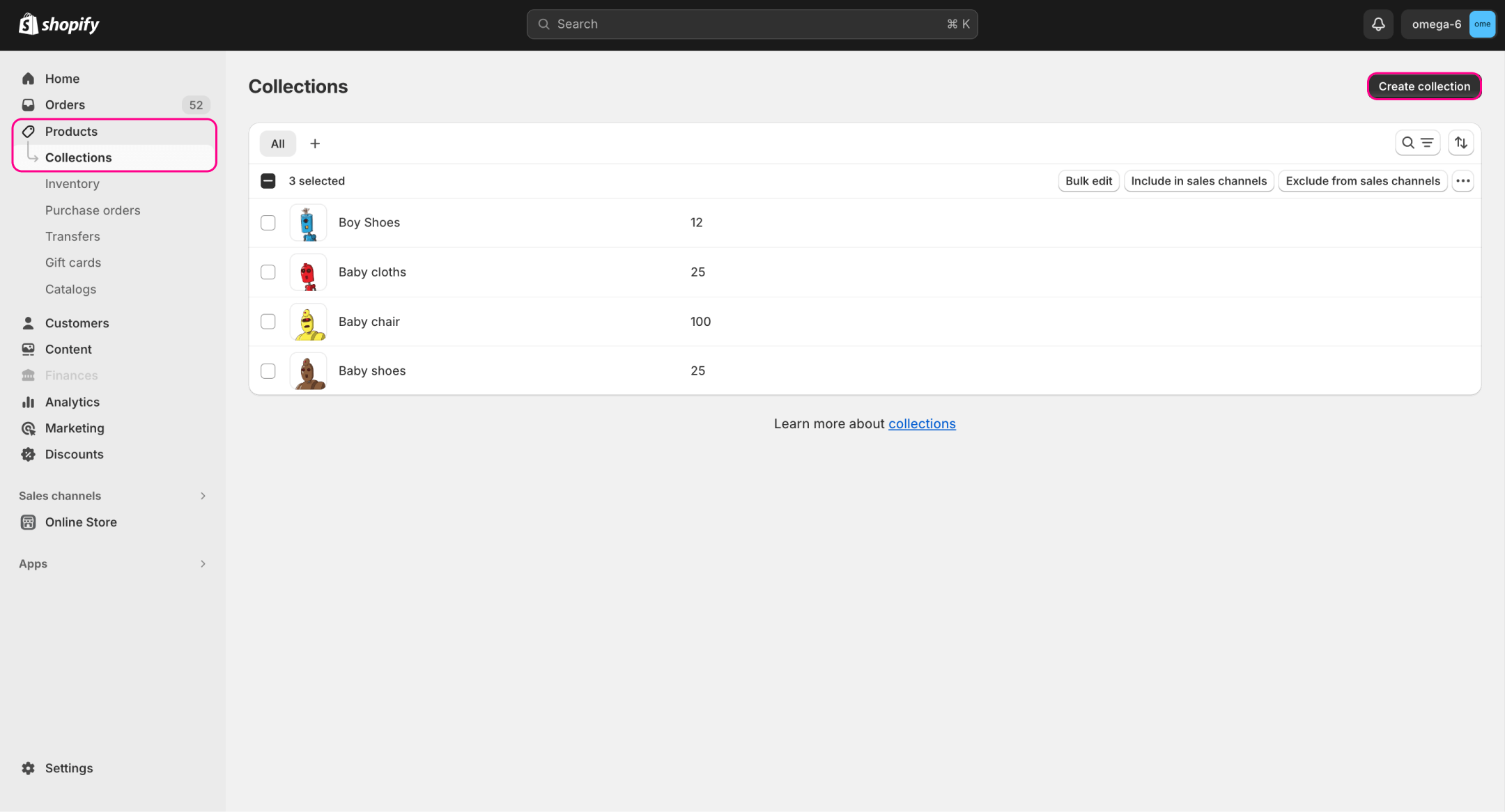
- 新しいコレクションを作成: Shopify管理画面で商品 > コレクションに移動し、コレクションを作成をクリックして、“ベストセラー”のような名前を付けます。
- 自動に設定: 自動(スマート)コレクションタイプを選択します。これにより、Shopifyが自動的にコレクションを埋めてくれます。
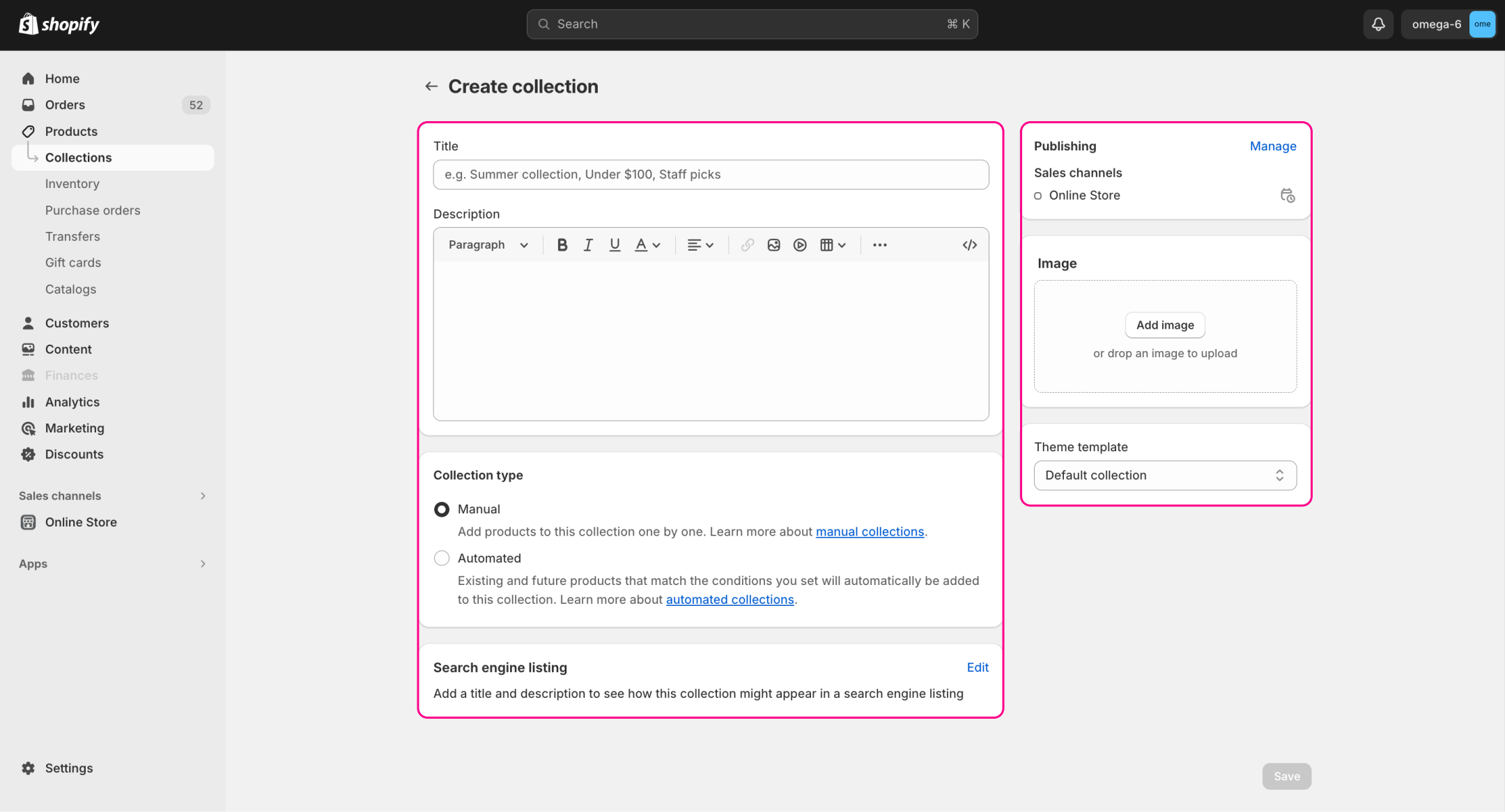
- 広範な条件を使用: 条件セクションで、ほとんどすべての商品が対象となるようにオープンな基準を設定します(たとえば、“商品価格 > 0”)。目標は、基本的にカタログ全体を含め、並べ替えによってランキングを依存させることです。
- 保存して並べ替え: 保存後、商品セクションまでスクロールします。そこで、並べ替えドロップダウンを使用して“ベストセラー”を選択します。これにより、Shopifyは合計売上の順にアイテムを表示します。その結果、最も売れている商品がコレクションページの上部に表示されます。
- レビューと洗練: Shopifyの“ベストセラー”並べ替えは、すべての時間の売上データを使用することを忘れないでください。新しい人気商品を発売する場合は、どの商品の資格があるかを定期的に更新することを検討してください(例:廃止されたアイテムを削除する)か、より高度な並べ替えのためにアプリを使用してください。
特定のコレクションに商品を割り当てる方法は?
Shopifyでコレクションを作成する方法を知ったので、次はShopifyのコレクションに商品を追加する方法を理解する必要があります。手動コレクションと自動コレクションではプロセスが異なります。それぞれを見ていきましょう。どちらもそれぞれの重要性があります。
手動
まず、リストで必要なコレクションをクリックして開く必要があります。Shopifyのコレクションリストは、管理パネルの"商品 – コレクション"セクションにあります。
コレクションを開いたら、"商品"セクションまでスクロールします。検索バーを使用して必要なアイテムを見つけるか、"ブラウズ"ボタンをクリックしてカタログから手動で見つけます。このメニューでは、コレクション内の並べ替えタイプを変更することもできます。たとえば、ベストセラー商品で並べ替えます。タブを閉じる前にコレクションを保存することを忘れないでください。そうしないと、すべての手順を繰り返す必要があります。
自動
再度、必要なコレクションをクリックして開きます。Shopifyのコレクションページは"商品 – コレクション"タブにあります。
コレクションを開いたら、"条件"セクションまでスクロールします。そこで、アイテムが自動的にコレクションに追加される条件を設定できます。たとえば、50ドル以上の特定のタイプの商品だけが追加されるように条件を設定できます。すべての条件を満たす必要があるか、1つだけで十分かを決定することもできます。たとえば、50ドル以上の商品や特定のタイプの商品を追加します。
ナビゲーションにコレクションリンクを追加する方法は?
Shopifyコレクションに商品を追加する方法を知ったので、ユーザーがコレクションを見つける必要があります。そうしないと、役に立たなくなります。たとえば、ナビゲーションメニューから開くことができます。Shopifyコレクションをナビゲーションに追加するには、次の手順を実行する必要があります:
- 管理アカウントにログインし、"オンラインストア – ナビゲーション"セクションに移動します。
- 開いたタブでリンクを配置する必要のあるメニューをクリックします。
- "メニュー項目"セクションまでスクロールし、"メニュー項目を追加"ボタンをクリックします。
- ナビゲーションリンクの名前を入力します。
- "リンク"セクションまでスクロールし、"コレクション"を選択し、必要なものを選びます。
- "追加"ボタンをクリックし、変更を保存することを忘れないでください。
関連レポートを探る
ストアのホームページにコレクションを配置する方法は?
Shopifyでコレクションを展示するもう一つの重要な方法は、ウェブサイトのホームページに配置することです。これは、ほとんどのウェブサイトで最も訪問される場所です。コレクションを表示するのにもっと適した場所はありますか?フィーチャーコレクションは、Miplerのコレクション別の売上レポートを使用して確認できます。スタートページから人々が何を目指しているのかをより深く理解することができます。
ホームページにフィーチャーされたShopifyコレクションを追加する方法
1つのコレクションをフィーチャーとして配置するには、管理パネルの"オンラインストア – テーマ"セクションに移動します。左側のメニューにあるはずです。現在のテーマが上部に表示されます。現在のテーマの近くにある"カスタマイズ"ボタンをクリックします。ナビゲーションリストで"フィーチャーコレクション"をクリックし、次に"変更"をクリックします。フィーチャーコレクションウィジェットがまだない場合は、"セクションを追加"をクリックして選択します。これで、1つのテーマを選択してカスタマイズできます。
注意:右上の"保存"ボタンをクリックして変更を保存することを忘れないでください。
ホームページに複数のコレクションを追加する方法
しかし、Shopifyでコレクションを作成し、ホームページに複数のコレクションを一度に展示するにはどうすればよいですか?"オンラインストア – テーマ"セクションを開き、現在のテーマで"カスタマイズ"をクリックし、"セクションを追加"を選択するだけです。必要な数だけフィーチャーコレクションセクションを追加できます。各セクションの編集プロセスは、上記で説明したものと同じです。
Shopifyコレクション管理のヒント
Shopifyでコレクションを作成する方法を知ったので、まだいくつかのトリックを教えることができます。
一貫してコレクションを作成する。 Shopifyコレクションに商品を追加する際に、テーマに合わない余分なアイテムを追加しないでください。"ピンクのアクセサリー"を見たい顧客は、おそらく青いスカーフを購入しないでしょう。なぜなら、それは彼らが求めているものではないからです。これらの不一致は、購入者を苛立たせ、悪い後味を残す可能性があります。しかし、ポジティブな体験と整然とした店舗は、ユーザーを再び買い物に誘います。
"ダンプコレクション"を作成しない。 何でもプロモートしたいものをダンプするテーマのないShopifyコレクションを作成することは悪いアイデアです。これらのShopifyコレクションはあまり役に立たず、しばしば視覚的に混乱を招きます。新しいユーザーに無数のランダムなコレクションを押し付けると、彼らはより整理されたショップに流れてしまう可能性が高いです。ダンプコレクションなしで運営する方が良いでしょう。
高品質の画像を使用する。 画像の質が商品の見え方をどれほど変えるかは過小評価できません。ユーザーは、あなたが提供しているものの明確な画像を見たいと思っています。コレクションを作成する際には、プレビュー画像が高解像度で適切なものを描写していることを確認してください。不適切な画像は、あなたが思っている以上に多くの人々をウェブサイトから遠ざけます。
要約
これらのステップは、ベストセラーの魅力的なコレクションを作成します:新しい商品で良い販売履歴を持つものが、並べ替え順により自動的に上位に表示されます。これが機能するためには、実際の販売統計が必要です - ベストセラーのページは、注文数がなければあまり意味がありません。これは、他の顧客がこれらの商品を購入しているのを見ることで、あなたのサイトのコンバージョンを大幅に増加させることができる社会的証明戦略です。
Shopifyレポートは、コレクションのパフォーマンスに関する貴重な洞察を提供し、どのコレクションが最も売上を上げているかを特定し、それに応じてマーケティング戦略を洗練するのに役立ちます。
Shopifyでコレクションを追加する方法は?
Shopify管理パネルの"商品 – コレクション"セクションから行えます。目立つ緑色の"コレクションを作成"ボタンがあります。その後は、必要な情報を入力し、商品をコレクションに追加するだけです。
Shopifyコレクションに商品を追加する方法は?
必要なコレクションをクリックして編集します。開いたタブで、手動でアイテムを選択するか、自動的に埋める条件を設定できます。
ナビゲーションメニューにコレクションを配置する方法は?
管理パネルの"オンラインストア – ナビゲーション"セクションに移動します。必要なメニューを選択し、"メニュー項目"セクションをクリックし、"メニュー項目を追加"ボタンをクリックします。メニューリンクの名前を入力し、"リンク"セクションまでスクロールし、"コレクション"を選択し、必要なものを選びます。
コレクションをホームページに表示させる方法は?
管理パネルの"オンラインストア – テーマ"セクションに移動します。現在のテーマを編集し、"フィーチャーコレクション"の行をクリックして編集します。まだ持っていない場合は、"セクションを追加"をクリックして1つ以上を挿入します。