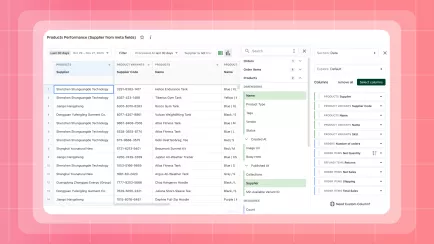
在庫レベルと変更を追跡することで、サプライズを避け、顧客を満足させることができます。Shopifyには組み込みの在庫追跡システムと履歴ログがあり、Miplerのようなアプリはカスタムレポートでこれを拡張できます。この記事では、Shopifyが店舗の在庫変更をどのように確認するか、Shopifyの履歴がなぜ重要か、そしてMiplerがどのようにそれをより良く分析できるかを示します。
Shopifyの在庫履歴とは
在庫履歴は、時間の経過に伴うすべての在庫変更のShopifyストックチェッカーです。在庫を追加したり、販売したり、数量を調整したりするたびに、Shopifyはエントリをログに記録します。各エントリには、日付、アクション(販売、転送、手動編集など)、および新しい手元の数量が表示されます。また、移動した在庫に関連するコストや価格が記載される場合もあります。たとえば、在庫履歴レポートは、開始時と終了時の在庫レベル、在庫コスト、および移動した数量を示すことができます。

在庫履歴を追跡することが重要な理由
在庫の変更を監視することは、正確性と計画にとって重要です。在庫がいつ、どのように更新されたかを知ることで、エラーや縮小を迅速に発見できます。これにより、在庫切れや過剰在庫を防ぎ、タイムリーに再注文することができます。履歴を確認することで、どのアイテムが早く売れるか、どのアイテムが売れ残るか、どのサプライヤーが最も信頼できるかといったトレンドも明らかになります。良好な履歴追跡は、サプライズを減らし、コストを低く抑え、より賢い購入決定を意味します。
関連レポートを探る
Shopifyで在庫履歴を表示する方法
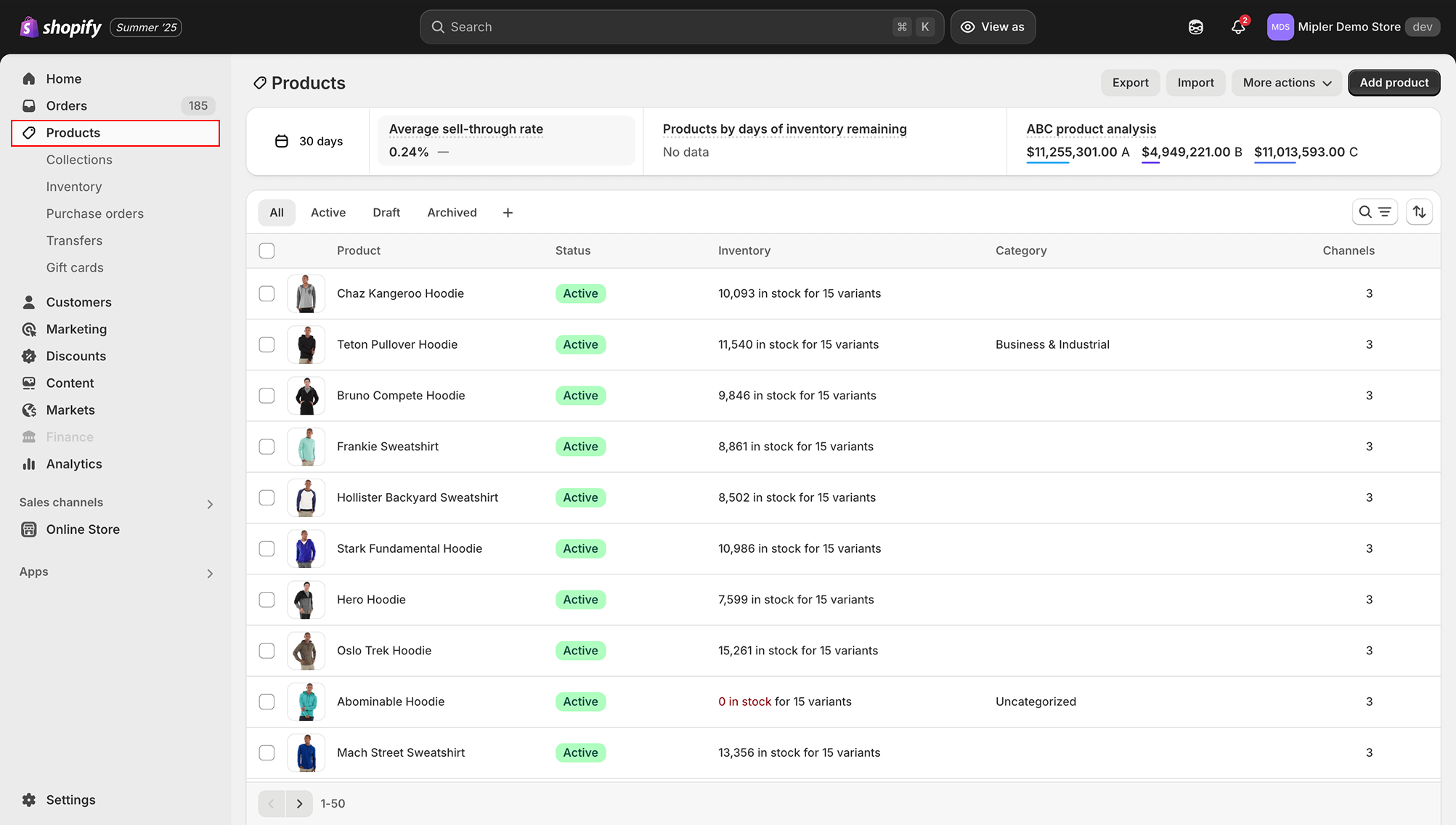
Shopify管理画面では、製品またはバリアントごとに履歴を表示できます:
- 製品に移動し、必要に応じてアイテムとバリアントを選択します。
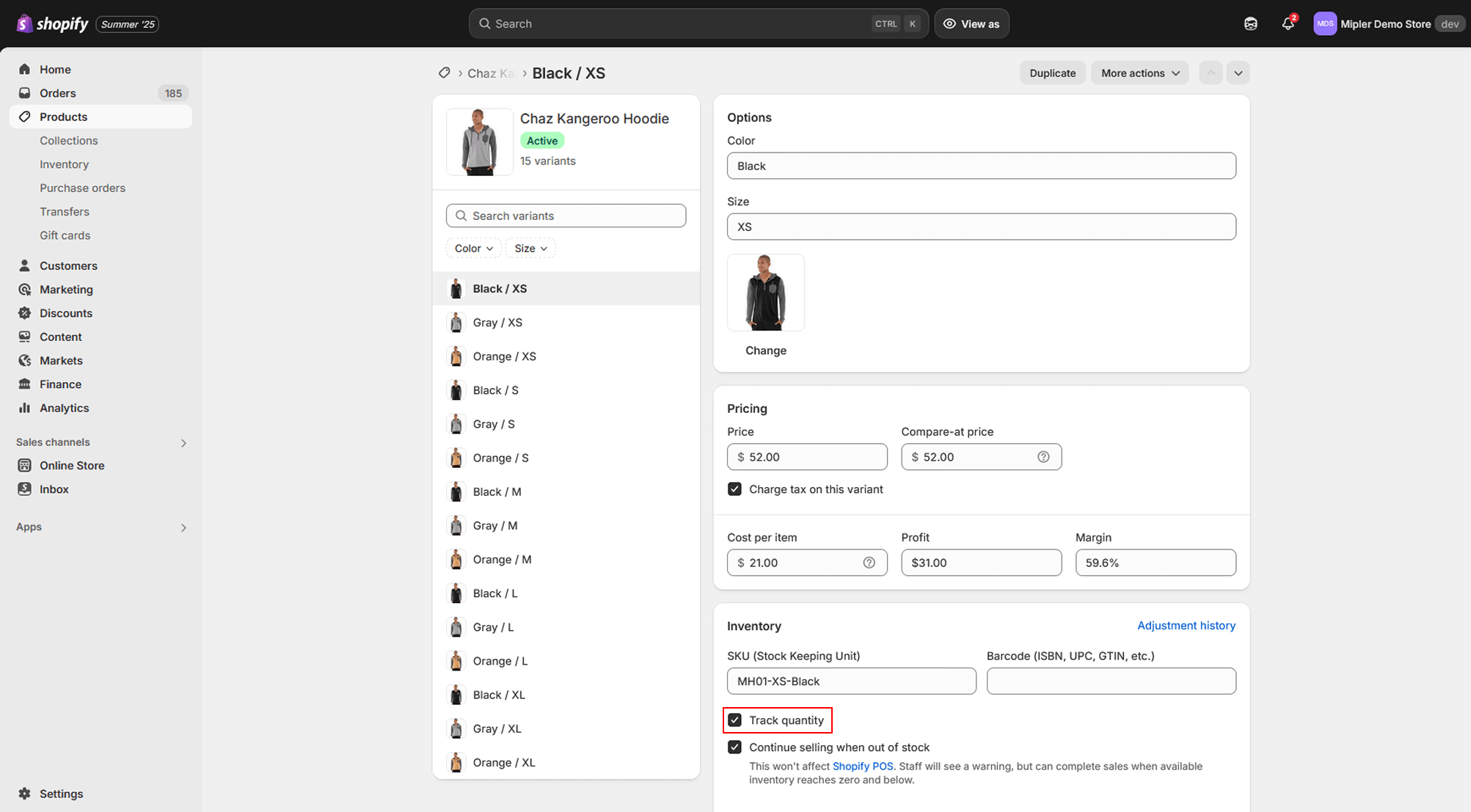
- 在庫セクションで、調整履歴をクリックします(または在庫履歴を表示)。
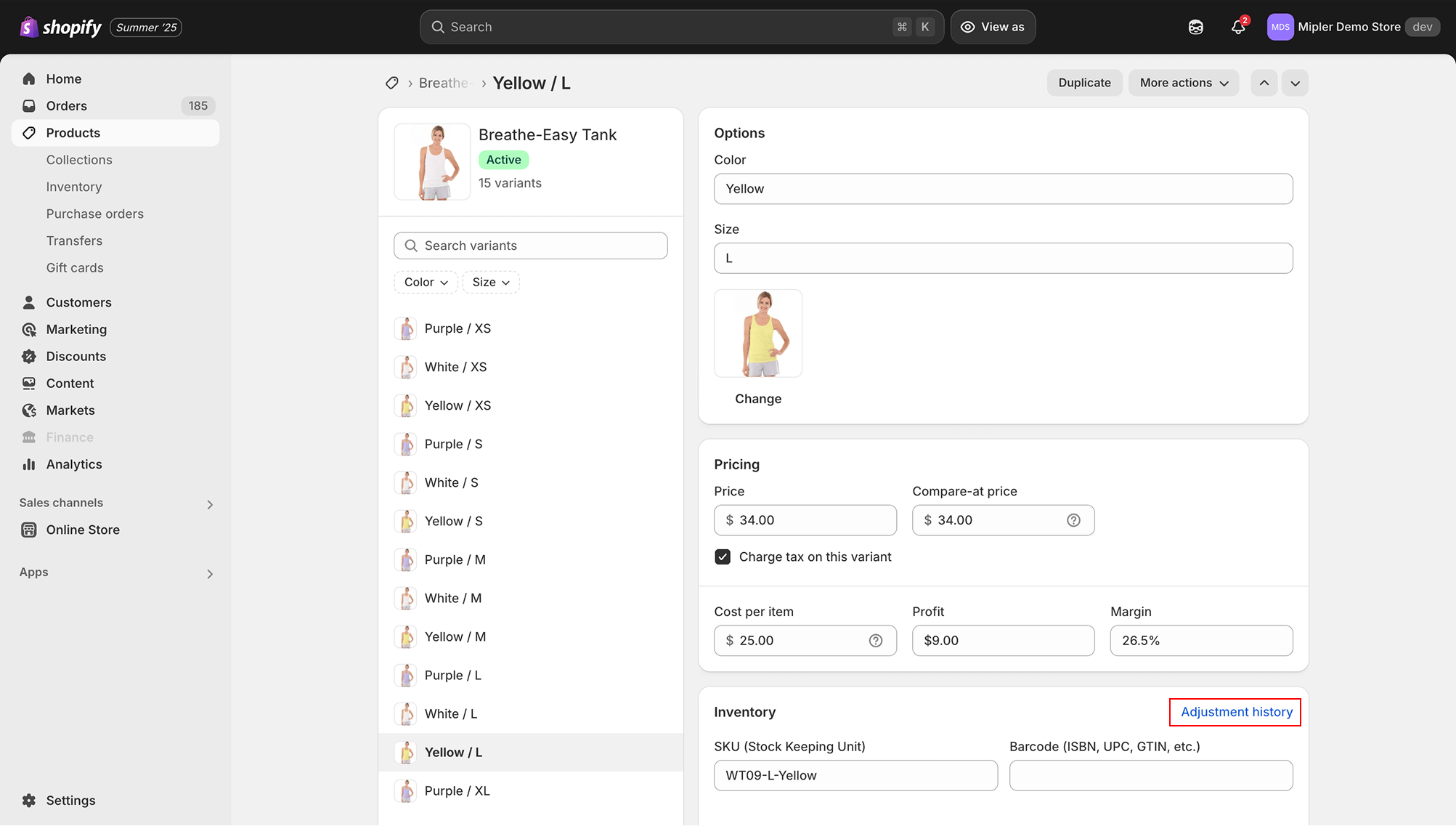
- 日付、変更量、責任者のユーザー/アプリ、および新しい利用可能数量を示す在庫更新の時系列リストを取得します。より深い分析のために、日付や場所でフィルタリングできます。在庫の履歴は、「数量を追跡」が製品で有効になっている場合にのみ表示されます。
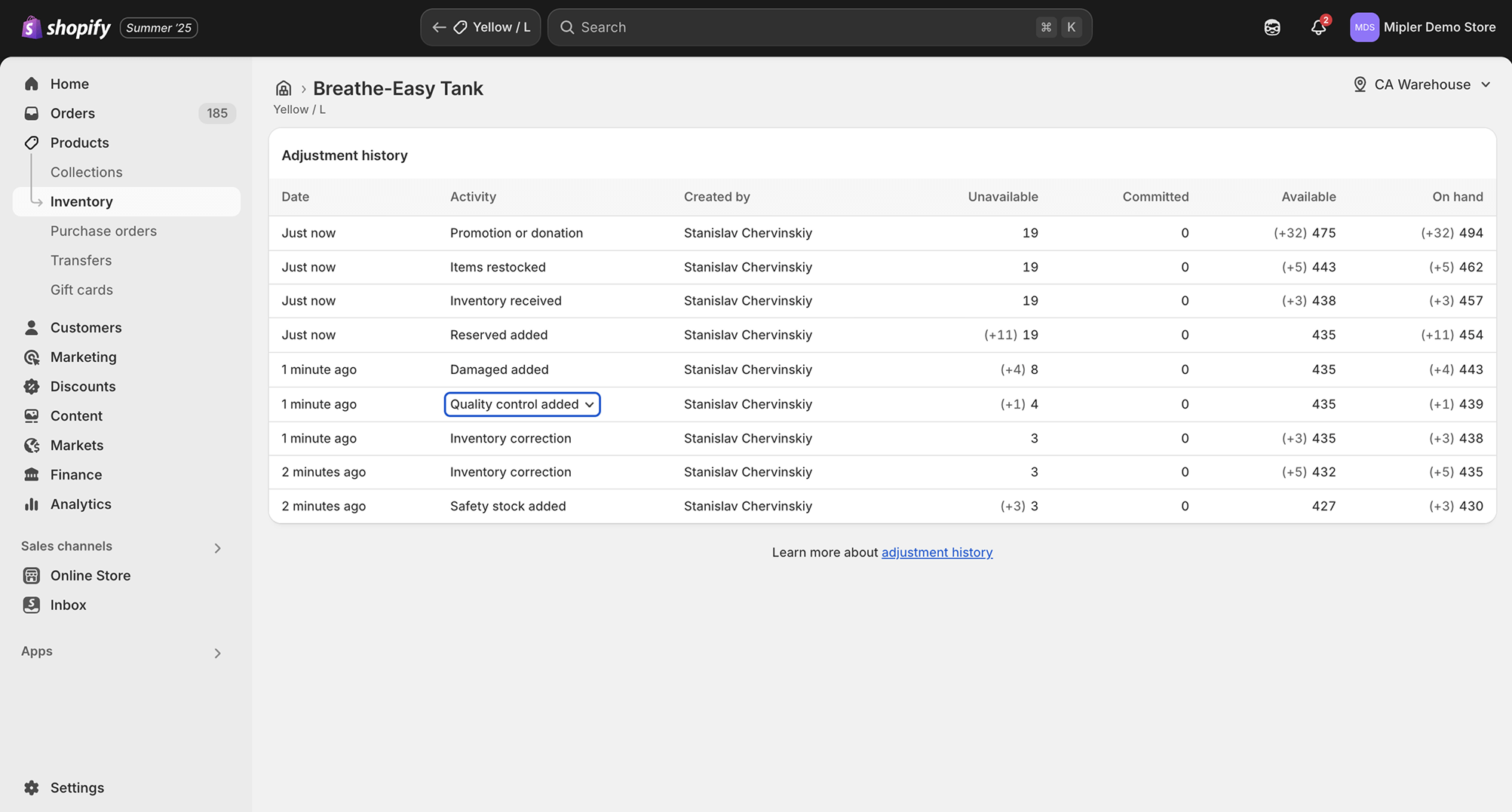
Shopifyで在庫を追跡する方法
まず、各製品の「数量を追跡」が有効になっていることを確認します(これによりShopifyが在庫変更を追跡できます)。必要な場所(倉庫)を設定して、Shopifyがそれらの間の転送をログに記録できるようにします。高度な追跡には、レポーティングツールを検討してください。
たとえば、ShopifyレポートやShopifyカスタムレポートを使用すると、Miplerによって在庫と販売データをカスタムレポートに自動的に引き出すことができます。これにより、手動でエクスポートすることなく、常に最新の洞察を得ることができます。
Shopify在庫履歴を確認するためのベストプラクティス
- 定期的な監査:異常(予期しない減少や急増)をキャッチするために、履歴を頻繁に(毎日または毎週)確認します。
- レポートとツールを使用:Shopify内で日付や場所でフィルタリングしてパターンを見つけます。MiplerのShopify在庫レポートを使用して、カスタマイズされたレポート(手元の在庫、在庫価値、死に在庫)を生成し、トレンドを視覚化します。
- 主要な指標を監視:在庫切れ、過剰在庫、総在庫価値などの指標を追跡します。低在庫アラートを使用して、タイムリーに再注文します。
FAQ
Shopifyの在庫履歴はどれくらい遡って見ることができますか?
Shopifyはデフォルトで最大180日間の在庫調整を保存します。古いデータを分析するには、レポーティングアプリを使用するか、定期的にデータをエクスポートしてください。
誰が在庫を変更したかを見ることができますか?
はい。各履歴エントリには、調整を行ったユーザーまたはアプリ(たとえば、スタッフメンバーや在庫アプリ)がリストされます。
なぜ私の在庫履歴が表示されないのですか?
製品で「数量を追跡」が有効になっていることを確認してください。追跡がオフの場合、Shopifyはそのアイテムの変更をログに記録しません。追跡がオンになった後は、新しい調整のみが表示されます。
複数の店舗からの在庫データを統合できますか?
Shopifyの管理画面は店舗ごとの履歴を表示します。統一されたビューを得るには、複数のShopify店舗からデータを単一のレポートに引き出すことができるMiplerのようなツールを使用してください。