


Shopifyでの販売は、エンゲージメントを生み出す最良の方法の一つです。これにより、売れ行きの悪い商品を販売したり、新着商品を宣伝したり、店舗に注目を集めたりすることができます。ディスカウントは、ほとんどの店舗にとって利益をもたらします。あなたが必要なのは、Shopifyでセールを実施する方法を知り、それを効率的に行うことです。今日は、Shopifyで商品をセールにする方法について説明します。手順、ヒント、よくある質問があるので、さっそく始めましょう!
Shopifyレポートは、どのディスカウント商品が最も多くの売上を生み出しているかを把握するための洞察を提供し、戦略を洗練させ、プロモーション中の利益を最大化するのに役立ちます。

Shopifyで商品をセールにする方法は?
Shopifyでのセールは、単に商品の価格を下げることです。異なるセールには異なる条件があります。特定の季節にのみ行われるものもあれば、売れ行きの悪い商品や人気のない商品をディスカウントするものもあります。ランダムなディスカウントの実施もありますが、それについては後で説明します。基本的には同じです – 価格を下げて顧客を惹きつけます。では、Shopifyでセールを行うにはどうすればよいのでしょうか?プロセスはシンプルです。
プロセスのステップバイステップ
- Shopifyの管理パネルを開きます。
- "商品"タブを選択します。
- ディスカウントしたい商品をクリックします。
- "価格設定"タブまでスクロールし、商品の現在の価格を変更します。
- 変更を保存します。
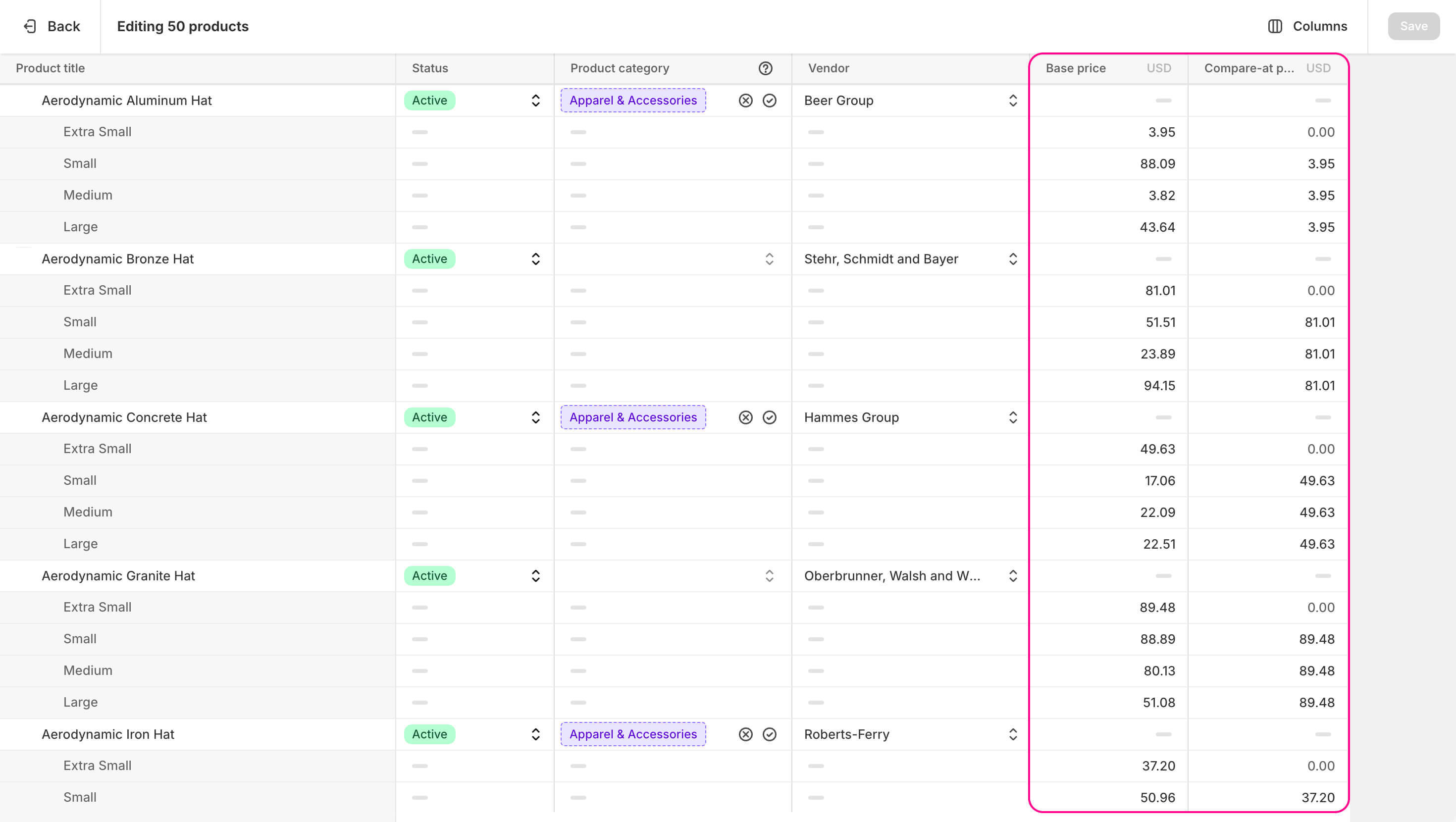
一括で価格を編集する方法もあります。そのためには、次の手順を実行する必要があります:
- Shopifyの管理パネルを開きます。
- "商品"タブを選択します。
- サイドのチェックボックスを使って、ディスカウントしたいすべての商品を選択します。
- 右側の"一括編集"をクリックします。
- "列"タブを開き、"基本価格"の列がない場合は追加します。
- すべての価格を編集します。
- 変更を保存します。
Shopifyでセール価格を表示する方法は?
しかし、商品の価格を下げるだけでは、セールを行う際にはあまり効果がありません。顧客はすべての店舗の価格を追跡できないため、変更に気付かない可能性が高いです。 目を引くためには、違いを示す必要があります。基本価格とディスカウント価格が並んでいると、顧客は利点を簡単に認識できます。
幸いなことに、Shopifyには基本価格と比較してセール価格を表示するための組み込みツールがあります。Shopifyでセール価格を表示する方法を見てみましょう。
ステップバイステップでの方法
- Shopifyの管理パネルを開きます。
- "商品"タブを選択します。
- ディスカウント価格の比較を表示したい商品をクリックします。
- "価格設定"タブまでスクロールします。そこで、"比較価格"フィールドが表示されます。そこにディスカウント価格を入力します。
- 商品にバリエーションがある場合は、まずセールを作成したいバリエーションを選択して開く必要があります。そこで、同様の"価格設定"タブと"比較価格"フィールドを見つけて編集できます。
- 変更を保存します。
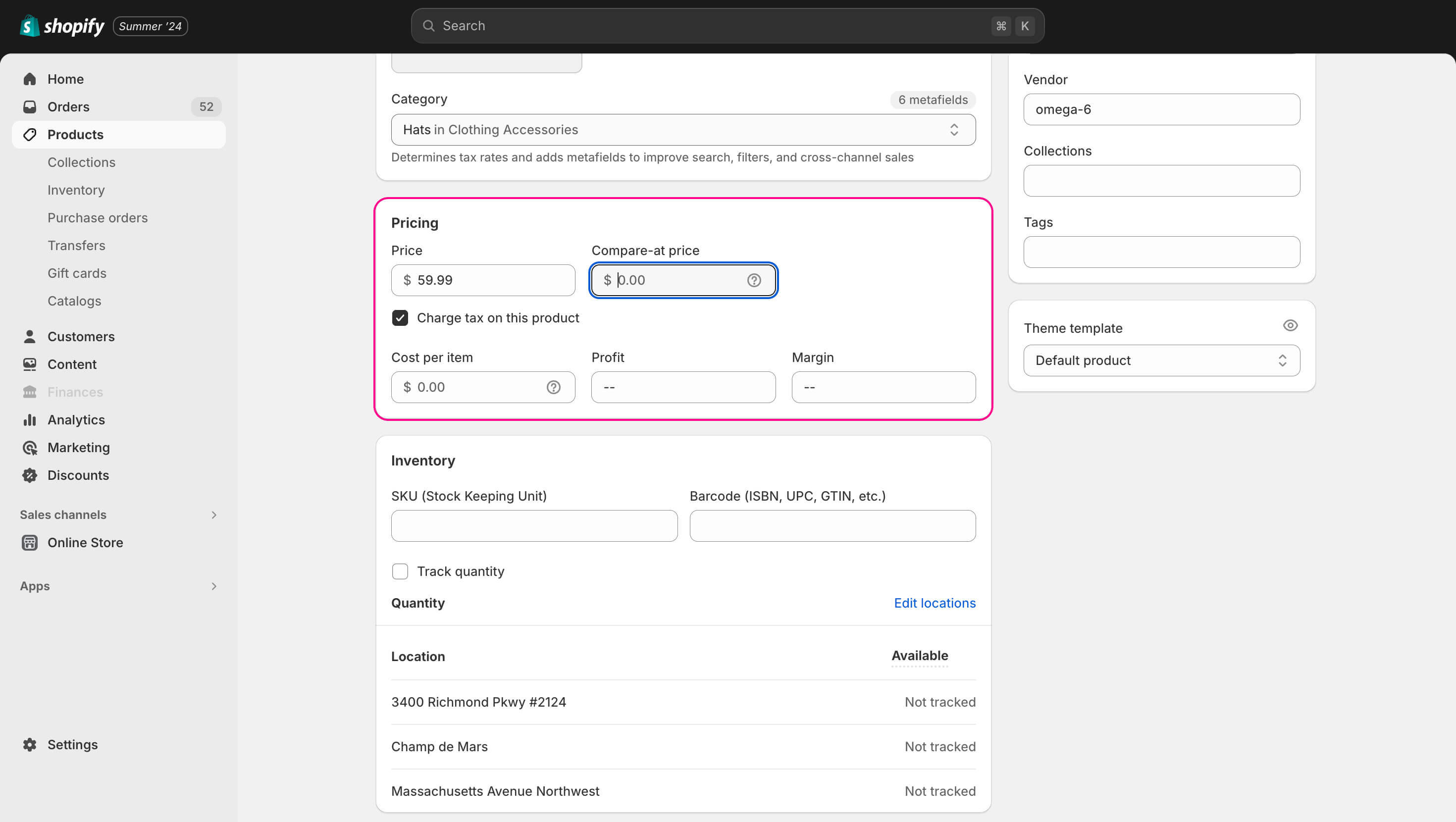
このプロセスの後、対象の商品には基本価格とディスカウント価格が表示されます。また、複数の商品に対して一度に比較価格を設定することもできます。以下の手順で行います:
- Shopifyの管理パネルを開きます。
- "商品"タブを選択します。
- 編集したい商品のすべてのチェックボックスを選択します。
- 右側の"一括編集"をクリックします。
- "列"タブを開き、"基本価格"列と"比較価格"列がない場合は追加します。
- 必要な価格を編集します。
- 変更を保存します。
関連レポートを探る
コレクションを使用してShopifyでセールを作成する
これで、Shopifyで商品をセールにする方法がわかりました。しかし、まだ多くのことを議論する必要があります。たとえば、Shopifyはユーザーに製品を促進するのに役立つ多くの便利なツールを提供しています。Shopifyで商品をセールにするときは、コレクションを使用してそのセールを促進することができます。魅力的な商品をグループ化することで、それらを際立たせることができます。やり方を見てみましょう。
プロセスのステップ
- Shopifyの管理パネルを開きます。
- "商品"タブと"コレクション"サブメニューを選択します。
- 右側の"コレクションを作成"ボタンをクリックして新しいコレクションを作成します。
ここで、2つの選択肢があります:キュレーションされた手動コレクションを作成するか、自動コレクションを作成するかです。キュレーションされたコレクションは、Shopifyでセール中の商品をより正確に促進するのに役立ちます。"手動"コレクションタイプを選択し、手動で商品を追加するだけです。自動コレクションを設定するには、次の手順を実行します:
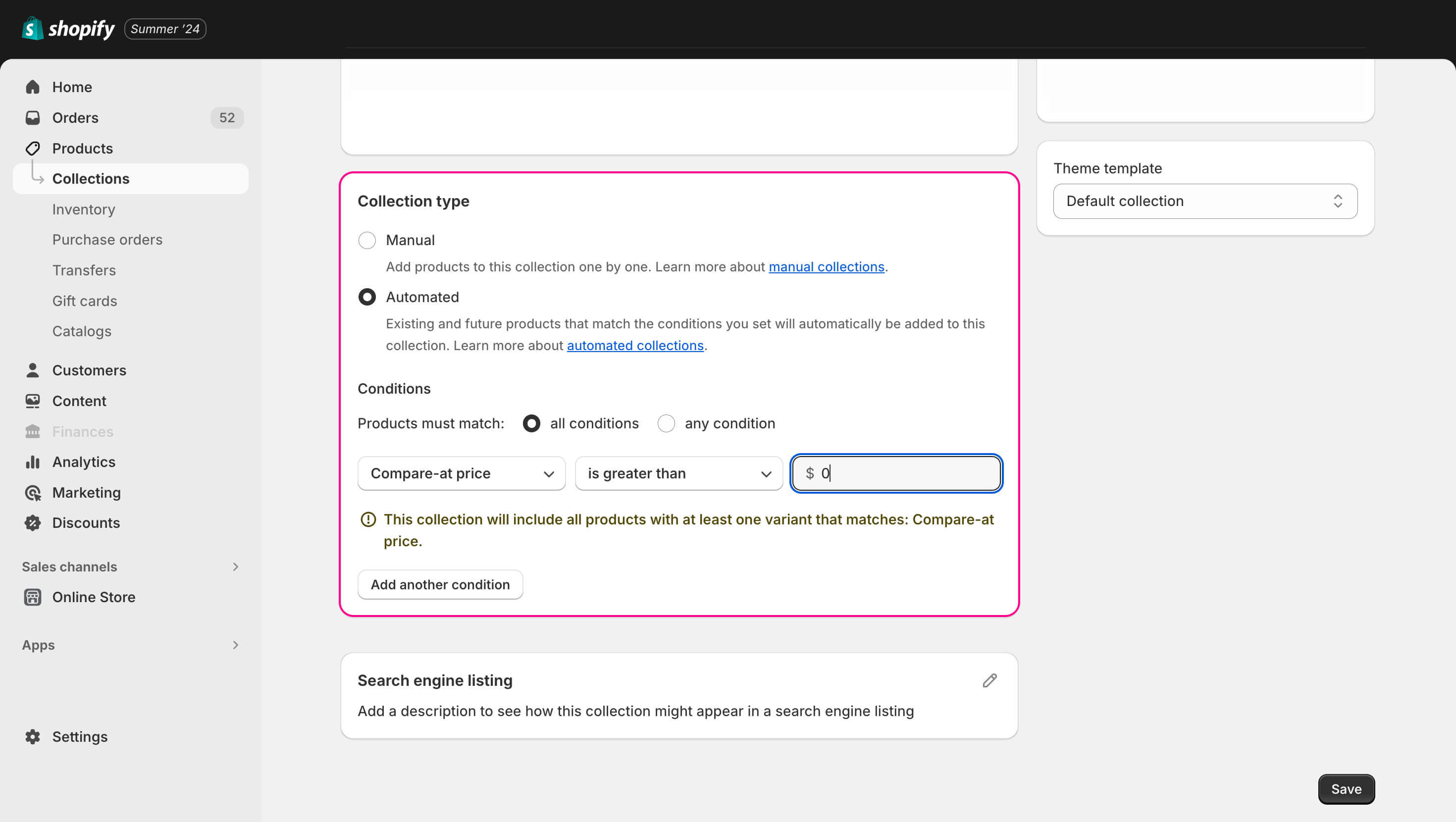
- コレクション作成メニューで"自動"コレクションタイプを選択します。
- 新しい条件を設定します。商品はすべての条件に一致する必要があります。
- "比較価格"を選択し、次に"はより大きい"、そして"$0"を選択します。このようにして、コレクションは店舗のすべてのディスカウント商品を表示します。条件を変更してニーズに合わせることができます。
- 変更を保存します。
Shopifyでセールを行う方法について話しましょう
私たちは、Shopifyで商品をセールにする方法と、それらをコレクションを通じて促進する方法について議論しました。しかし、理由もなくセールを行うことはできません。セールはツールであり、利益をもたらすために注意深く使用する必要があります。
セールが必要な時は?
セールが最も効果的な時期や、悪い状況を良いものに変えるのに役立つ時期があります。それらをすべて見てみましょう:
- 季節的提案。 どの店舗にも特定の季節に最も効果的な商品があります。たとえば、ヒーターは冬に最もよく売れます。関連商品を促進するためにセールを作成したり、他の季節の残り物を販売したりすることができます。
- 新着商品。 新しい商品を店舗に追加したとき、それらのためにセールを実施できます。この動きは、新着商品に注目を集めること間違いなしです。時には、広告なしで新商品を促進するだけで十分です。
- お祝い。 店舗の記念日、クリスマス、またはブラックフライデーは、Shopifyの商品ページでディスカウント価格を表示するのに良い時期です。顧客は、さまざまな休日に店舗を巡ることがよくあります。セールは、特定の店舗に顧客の注意を引くことができます。
- 売上が低迷している期間。 自然な売上が減少している期間は、イベントやディスカウントに最適です。これにより、勢いを生み出し、店舗を低迷期から押し上げることができます。
- 放棄されたカートの回復。 顧客がカートに放棄した商品にセール価格を追加できます。このディスカウントについて顧客に通知すれば、多くの放棄されたカートが完了した注文に変わります。5%のセールでも十分です。
- 余剰在庫の処理。 数ヶ月間動きがない商品が棚にある場合、それらにShopifyのセール価格を設定してください。倉庫で腐らせるよりも、どんな価格でも売った方が良いです。
セールを作成するためのベストプラクティスとヒント
適切なタイミングに加えて、成功するセールを作成するための他のヒントもあります。ここにセールを実施するための5つのベストプラクティスがあります:
- 顧客に通知する。 Shopifyでセールを行う方法を知っていても、顧客がそれに気付かないことがあります。内部バナー、メール、広告などを通じて常に顧客に通知するべきです。このようにして、顧客は準備を整え、通常よりも多くの商品を購入することができます。
- セールを快適にする。 Shopifyのセール価格を表示するだけでは、顧客の快適さは不十分です。ディスカウント商品を含む別のコレクションを作成し、サードパーティのアプリを通じて商品に特別なアイコンを付けてください。購入者がセールをナビゲートできるように手助けします。
- ランダム性を加える。 同じ日付に同じディスカウントで同じセールを行うだけでは不十分です。ユニークなイベントを作成し、ディスカウント商品の回転を変更してください。このようにして、キャンペーンが古くならないようにします。
- ケチにならない。 "すべてに-2%"のようなセールは、思っている以上に人々を苛立たせます。顧客は、商人が本当の利益を提供せずにチェックアウトに誘導するためにセールを作成しているのを見抜きます。評判を守り、見せかけのためだけにディスカウントを提供しないでください。
- 緊急性を作り出す。 セールの終了までのカウントダウンを表示した大きなバナーは、奇跡を起こします。限定セールは、無期限のセールよりも多くの注文を生み出します。なぜなら、人々は逃すことを恐れ、より早く行動するからです。
まとめ
セールは、製品プロモーションのための強力で多様なツールです。Shopifyを使用すると、価格を簡単に変更してセールを作成し、古い価格と新しい価格を対比させて利点を示すことができます。
Shopifyセールレポートは、セールキャンペーンのパフォーマンスに関する貴重な洞察を提供し、どのディスカウントやプロモーションが最も収益とエンゲージメントを生み出しているかを評価するのに役立ちます。
成功するセールを作成するには、季節や新着商品などの有益なイベントに結びつける必要があります。さらに、顧客にセールについて通知するなど、セールを改善するためのいくつかのヒントがあります。
Shopifyセールに関するよくある質問
Shopifyで商品をセールにするにはどうすればよいですか?
商品をセールにするには、価格を変更するだけです。そのためには、まずShopifyの管理パネルを開きます。左側で"商品"タブを選択します。すべてのアイテムのリストが表示され、セールにしたい商品をクリックする必要があります。開いたタブで、"価格設定"タブまでスクロールします。商品にバリエーションがある場合は、その前に特定のバリエーションを開く必要があります。商品の現在の価格を変更し、変更を保存します。
価格の違いを表示したい場合は、基本価格の隣にある"比較価格"フィールドを編集してください。基本価格は変更しないでください。変更を保存すると、商品カードに新しい価格が古い価格と比較して表示されます。
Shopifyでセールを作成するにはどうすればよいですか?
価格を下げることは、セールの唯一の要素ではありません。 イベントを作成する必要があります。セールを祝いや季節、特定のイベントに結びつけ、顧客に通知してください。訪問者にセールを行っていることを知らせるバナーを設定します。すべてのディスカウント商品を含むコレクションを作成します。このようにして、セールはイベントとなり、顧客を参加させることができます。
Miplerはどのように効率を達成するのに役立ちますか?
Miplerはデータと管理ツールを提供することによって、成功するセールを作成するのに役立ちます。セールはランダムに作成することはできません。そうでなければ、無駄になったり、収益よりも損失を引き起こすことになります。
セールを作成するのに適切なタイミングはいつかをどうやって知りますか?それは、あなたの店舗を分析することです!私たちのアプリを使用して在庫を管理し、ディスカウントを通じて売上を増やすために弱い商品を特定したり、人気の商品を見つけて利益を上げたりしてください。Shopifyダッシュボードは、キャンペーンを追跡するのに役立ちます。データは重要であり、私たちはそれを快適に収集し、使用する手助けをします。
Shopifyでセールをキャンセルするにはどうすればよいですか?
価格を変更し、"比較価格"の値を削除する必要があります。そのためには、Shopifyの管理パネルを開く必要があります。左側の"商品"タブをクリックします。すべてのアイテムのリストが表示され、現在セール中の商品をクリックする必要があります。開いたタブで、"価格設定"タブまでスクロールします。商品にバリエーションがある場合は、その前に特定のバリエーションを開く必要があります。商品の現在の価格を変更し、その隣の"比較価格"フィールドをクリアします。変更を保存します。
Shopifyで商品にセールバッジを追加するにはどうすればよいですか?
テーマのコードを変更する必要があります。多くのサードパーティアプリがこの機能を追加しますが、手動でコードを編集する必要はありません。ただし、バッジのための組み込みの迅速な解決策はありません。
Shopifyでセールをスケジュールできますか?
いいえ、基本的なShopifyツールにはスケジューリング機能は含まれていません。ただし、サードパーティアプリがこの機能を提供しており、自動価格編集なども行います。



