


Non esiste una gerarchia di collezioni su Shopify, che dividerebbe le collezioni in collezioni principali e collezioni annidate. Dovrai trovare soluzioni alternative per ottenere il risultato desiderato. Ti avvisiamo subito che questi metodi sono piuttosto scomodi e dispendiosi in termini di tempo. Se il tuo negozio ha molti articoli, creare manualmente subcollezioni è una sfida.
Creare subcollezioni per un numero elevato di collezioni (ad esempio, circa 100) può essere difficile, soprattutto se desideri realizzare una struttura multi-livello con subcollezioni all'interno di subcollezioni. I metodi usuali di Shopify sono complicati per gestire grandi volumi. Anche se ci sono metodi per organizzare subcollezioni tramite metafields, è necessaria una programmazione speciale. Ti consiglieremmo di cercare aiuto da professionisti o di utilizzare applicazioni speciali.
In questo articolo, descriveremo diversi modi per creare una subcollezione in Shopify. Ma prima di passare alle istruzioni passo-passo, rispondiamo a qualche domanda: che cos'è una subcollezione Shopify, perché è necessario aggiungere subcollezioni in Shopify e quali sono i vantaggi?

Perché creare subcollezioni in Shopify?
Le subcollezioni Shopify sono collezioni all'interno di collezioni, aiutandoti a organizzare i prodotti in gruppi più piccoli. Quando i clienti visitano la collezione principale, vedono le subcollezioni. Cliccando su una di esse, vengono indirizzati a una pagina con i prodotti di quella subcollezione. Questa struttura facilita la navigazione e l'esplorazione dei prodotti da parte degli acquirenti.
Creare collezioni annidate Shopify serve a diversi scopi vitali
Migliora la navigazione. Aiuta i clienti a trovare rapidamente ciò di cui hanno bisogno organizzando grandi collezioni in gruppi più piccoli e tematici.
Migliora l'esperienza utente fornendo un processo di acquisto più organizzato e semplificato, riducendo la fatica decisionale e l'overwhelm per gli acquirenti.
Aumenta l'efficacia SEO. Puoi mirare a parole chiave più specifiche, migliorando la visibilità nei motori di ricerca e attirando un traffico più mirato.
Aumenta le opportunità di vendita. Facilita il cross-selling e l'up-selling raggruppando prodotti o accessori correlati. Il Rapporto di Vendita Shopify fornisce preziose informazioni sulle performance di queste strategie, aiutandoti a perfezionare il tuo approccio e massimizzare i ricavi.
Visualizzazione personalizzata dei prodotti. Questa funzionalità consente ai commercianti di adattare il modo in cui i prodotti vengono visualizzati in base alle tendenze stagionali, alle promozioni o ai livelli di inventario, rendendo il negozio più dinamico e le strategie di vendita più efficaci.
Esplora report correlati
Quattro modi per creare collezioni annidate Shopify
Creare subcollezioni utilizzando un modello di tema
Il principio generale di questo approccio è nella creazione di una pagina specifica che elenca le collezioni annidate utilizzando il modello di tema e poi assegnando questa pagina alla collezione madre.
Tieni presente che non esiste un concetto di gerarchia delle collezioni in Shopify, quindi prima devi creare le tue future subcollezioni come una normale collezione.
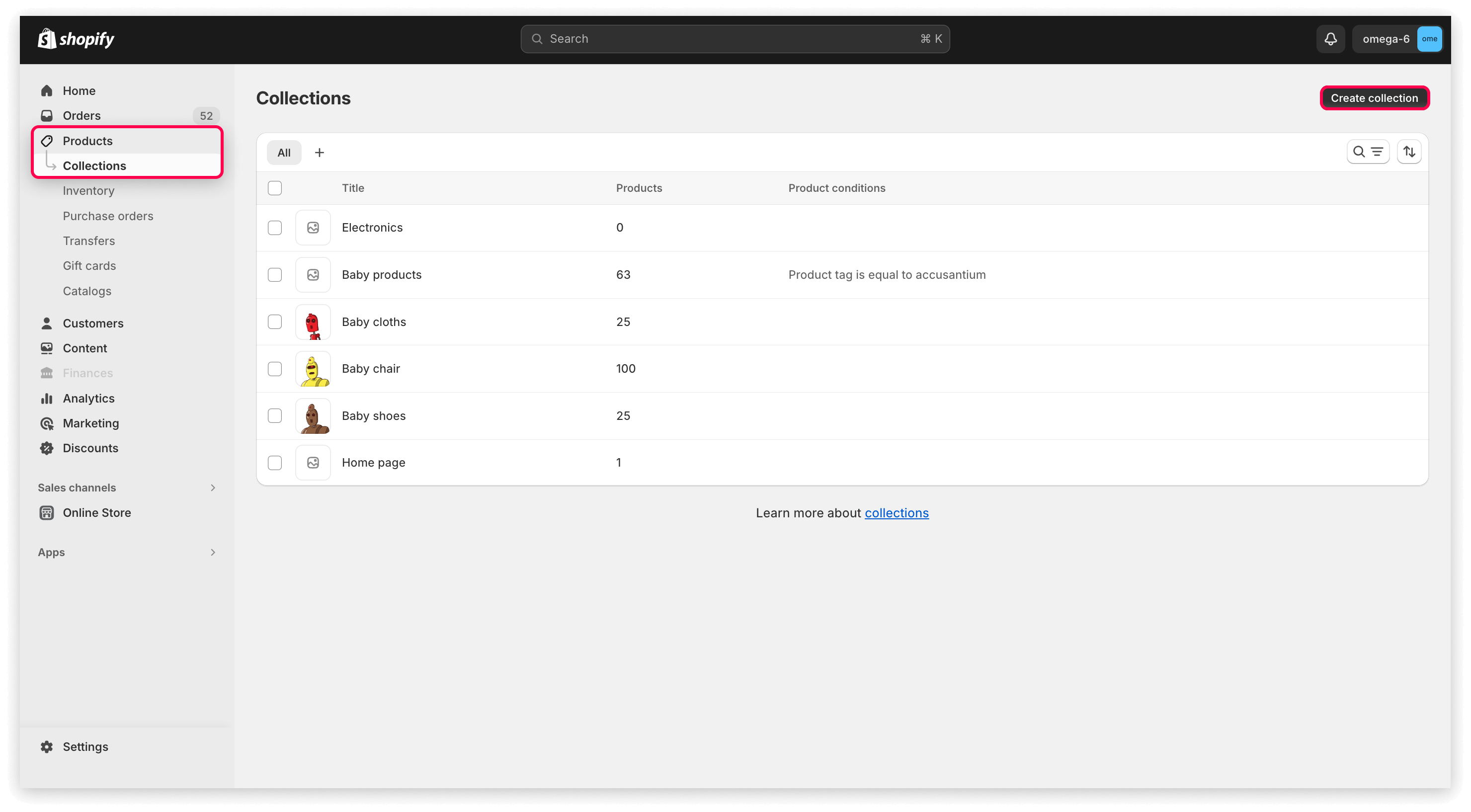
Per fare ciò:
- Prepara le tue future subcollezioni. Vai su "Collezioni", clicca sul pulsante "Crea
collezione"
.
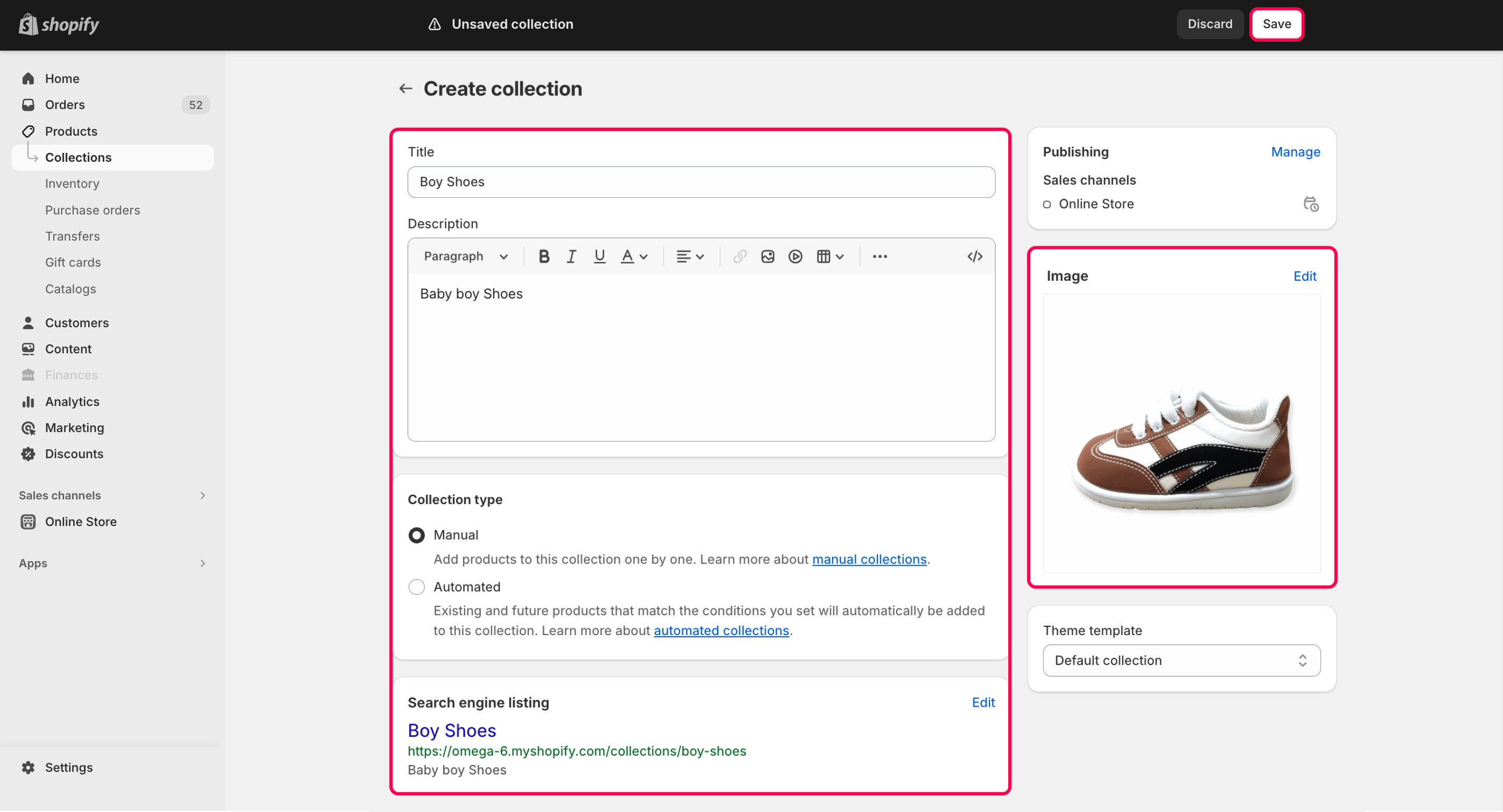
- Compila i dati della collezione e popolala con i prodotti.
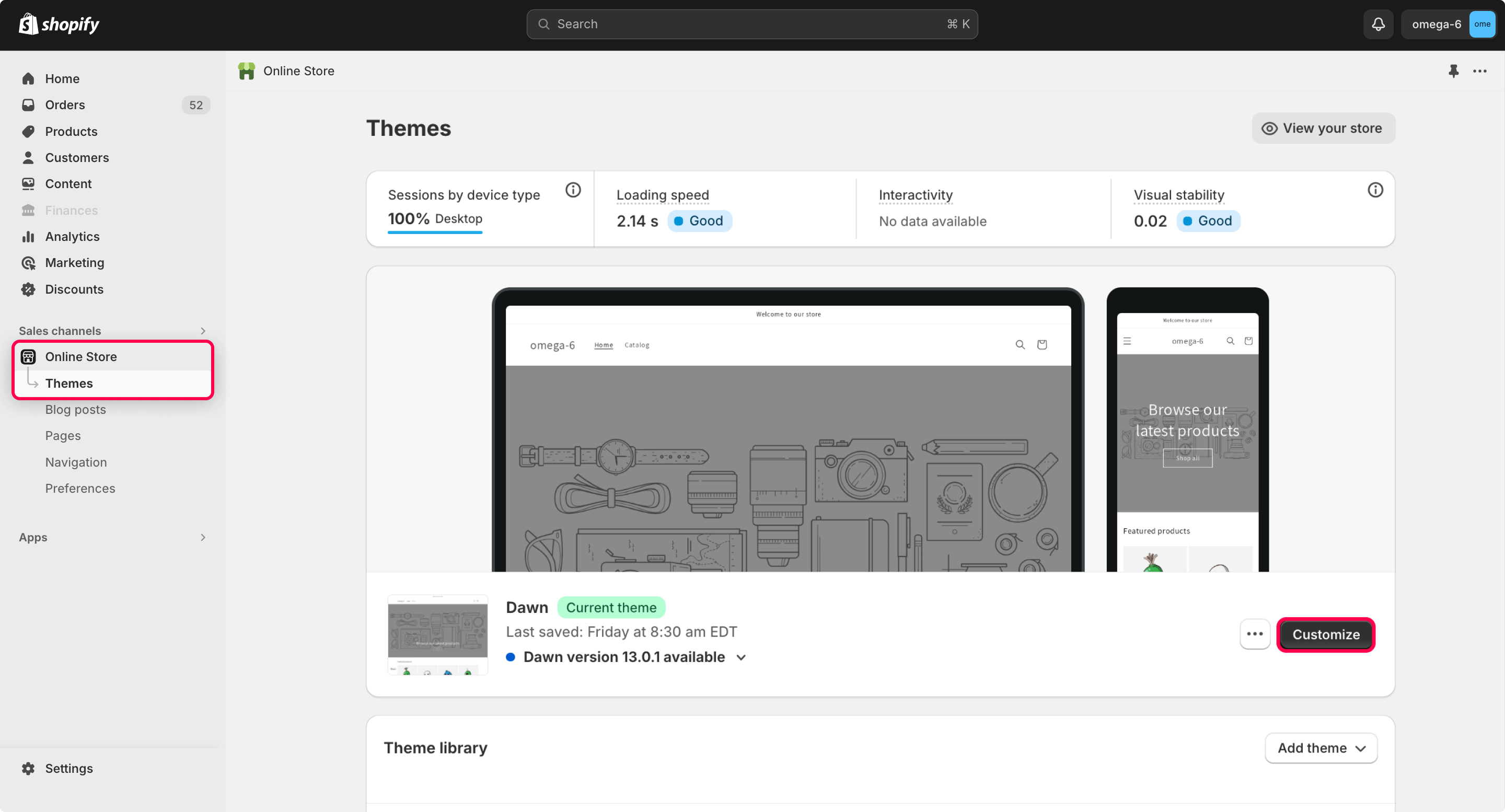
- Vai su "Negozio Online" > "Temi".
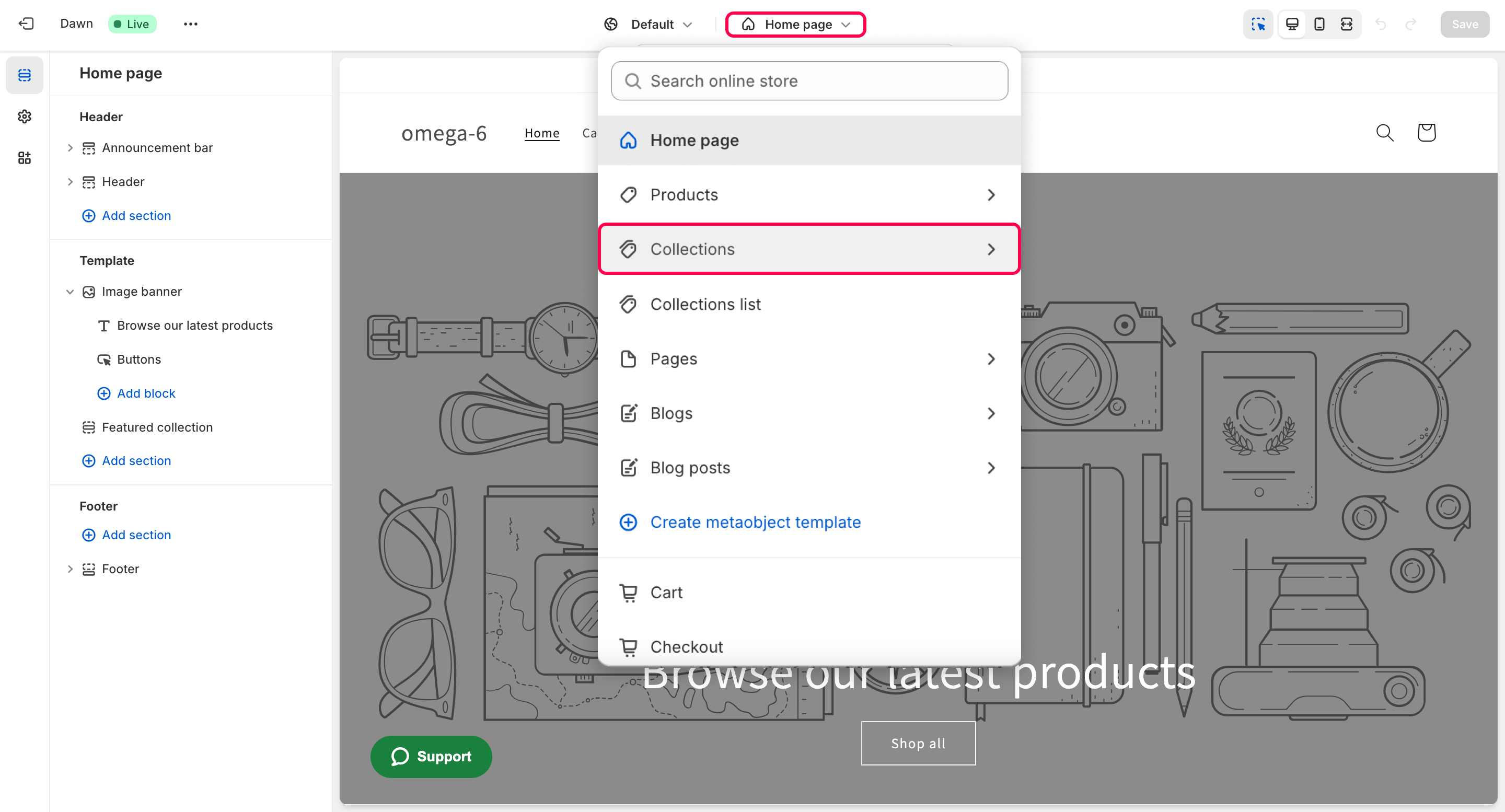
- Seleziona la sezione "Collezioni" nel menu in alto.
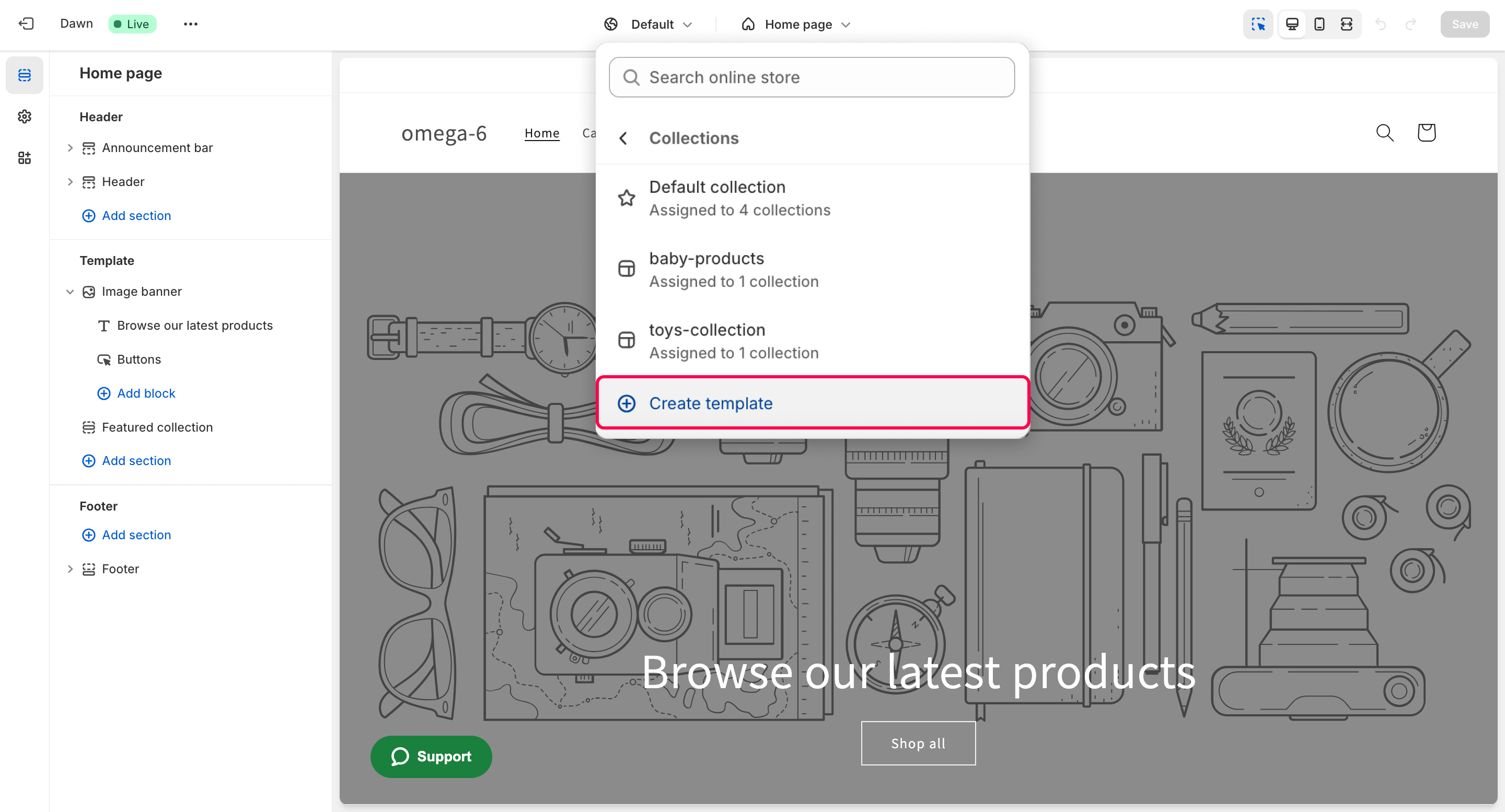
- Nella sezione "Collezioni", clicca su "Crea il Modello".
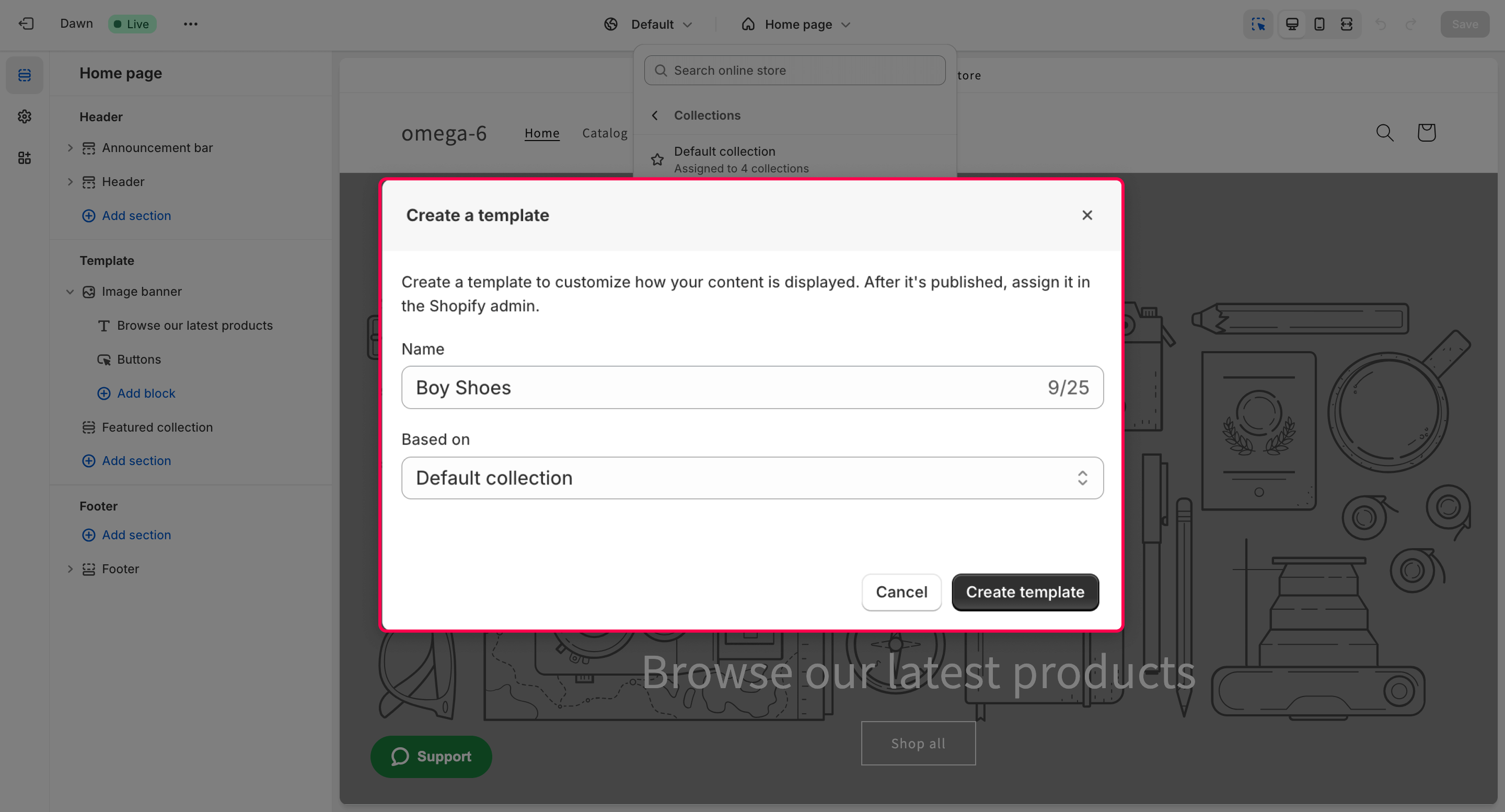
- Nella finestra di dialogo per la creazione del modello, inserisci il nome del futuro modello; il
modello sarà basato sulla collezione predefinita, oppure puoi scegliere altri modelli di collezione, se
ne hai.
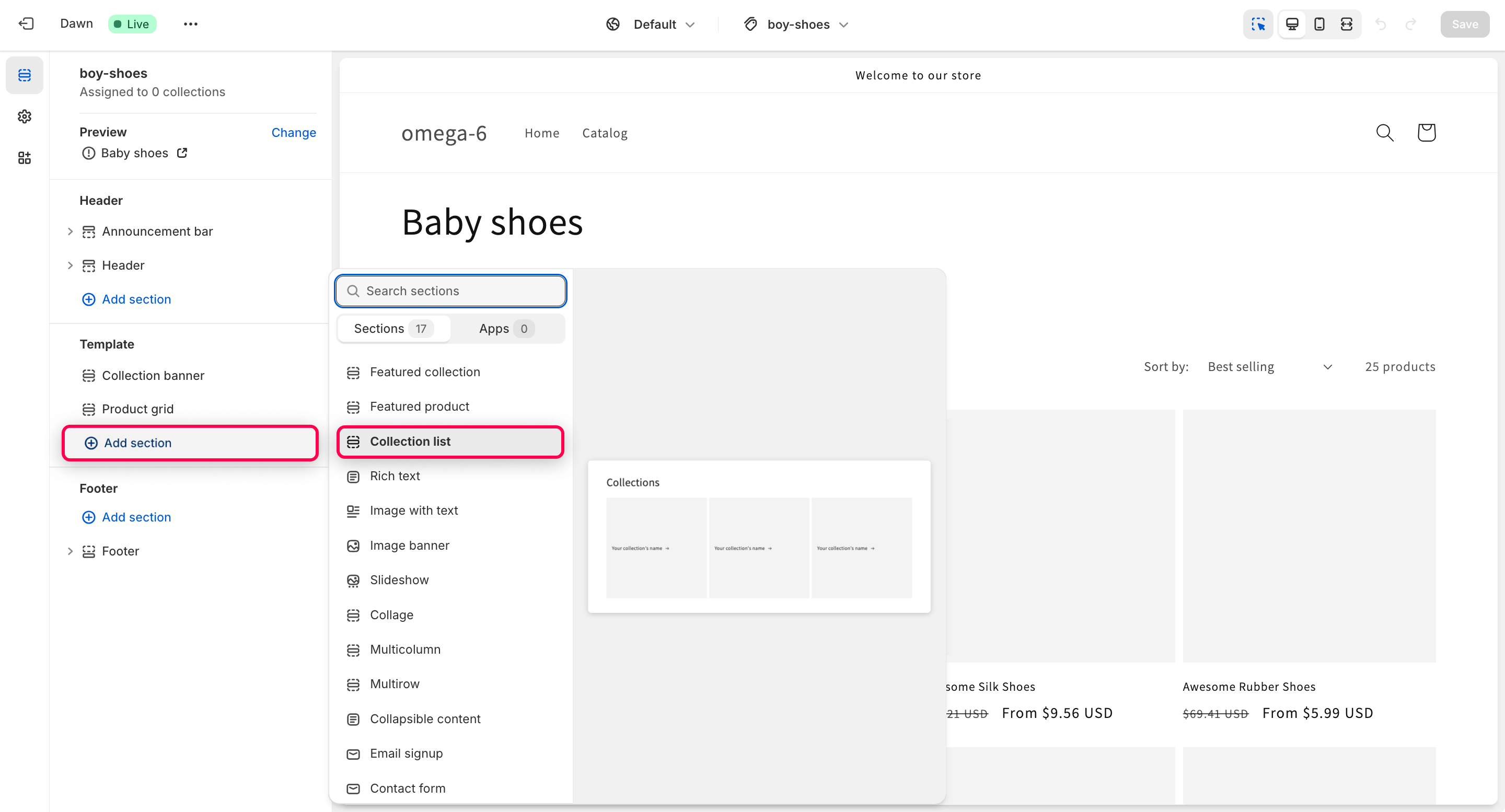
- Nella sezione "Modello" della barra laterale, clicca sul pulsante "Aggiungi Sezione".
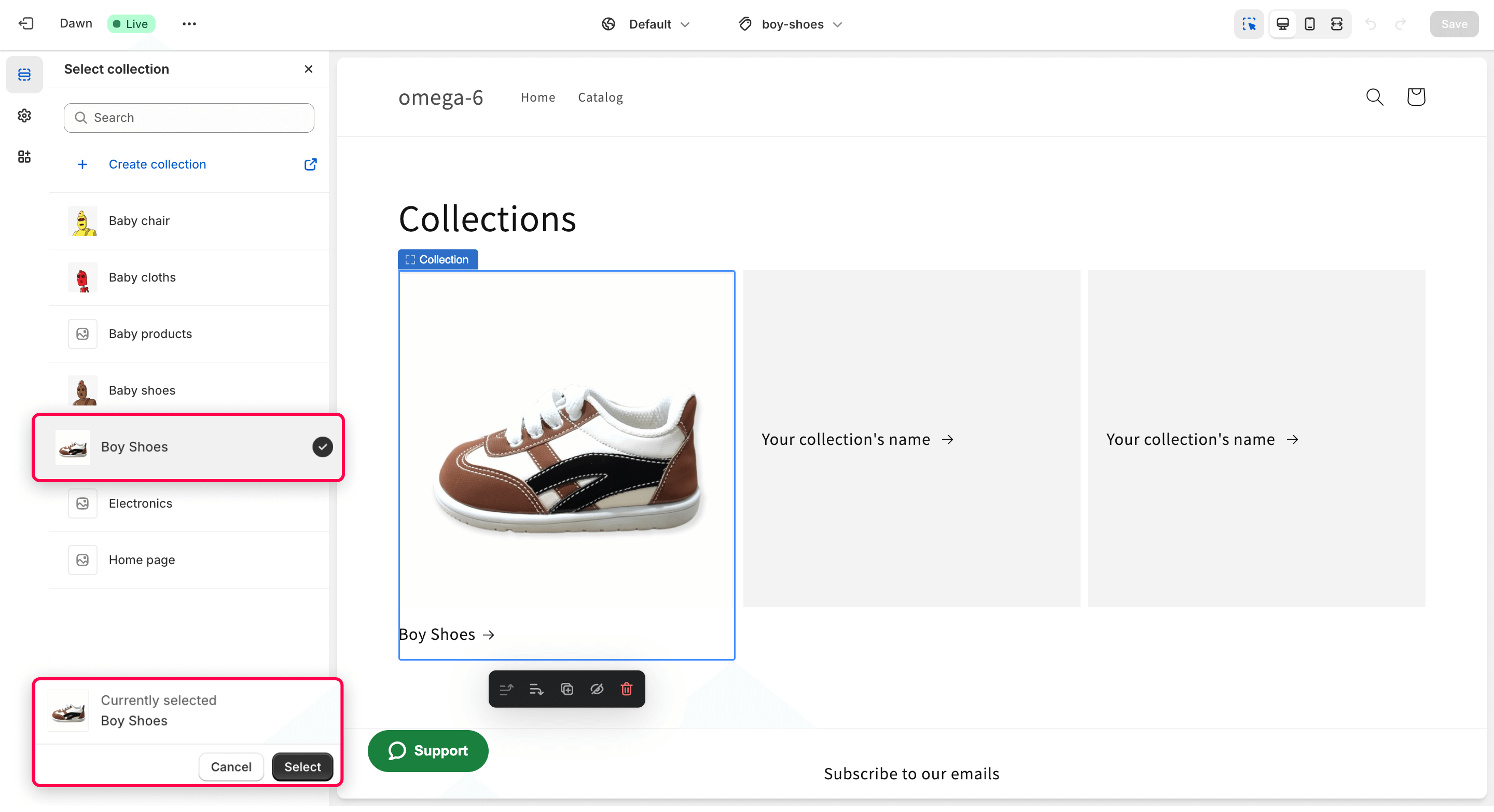
- Nella finestra popup che appare, seleziona "Elenco collezioni"
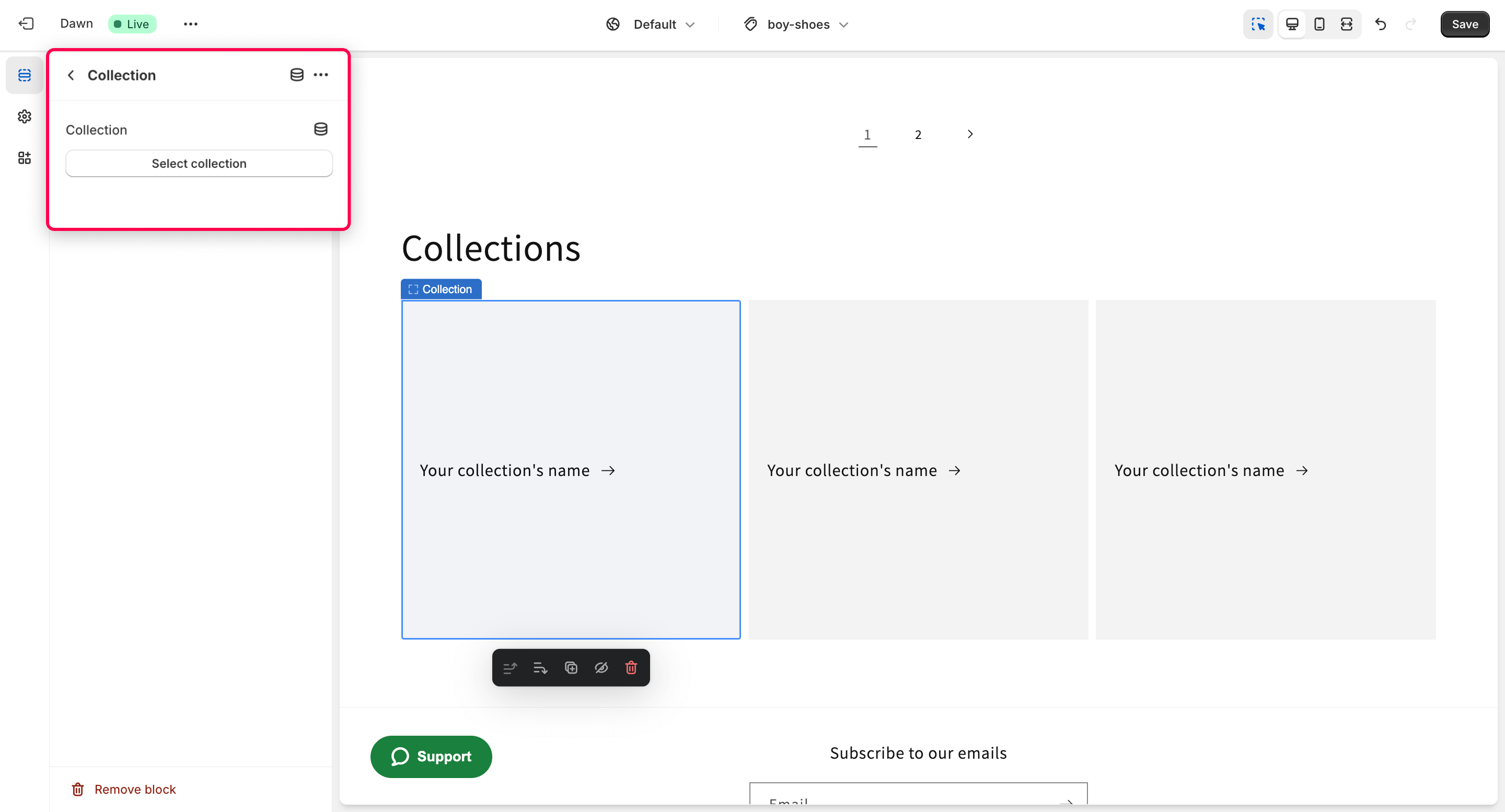
- Nella barra laterale, o sulla pagina, clicca sul segnaposto per posizionare lì la tua subcollezione.
- Nella barra laterale, clicca sul pulsante "Seleziona collezione".
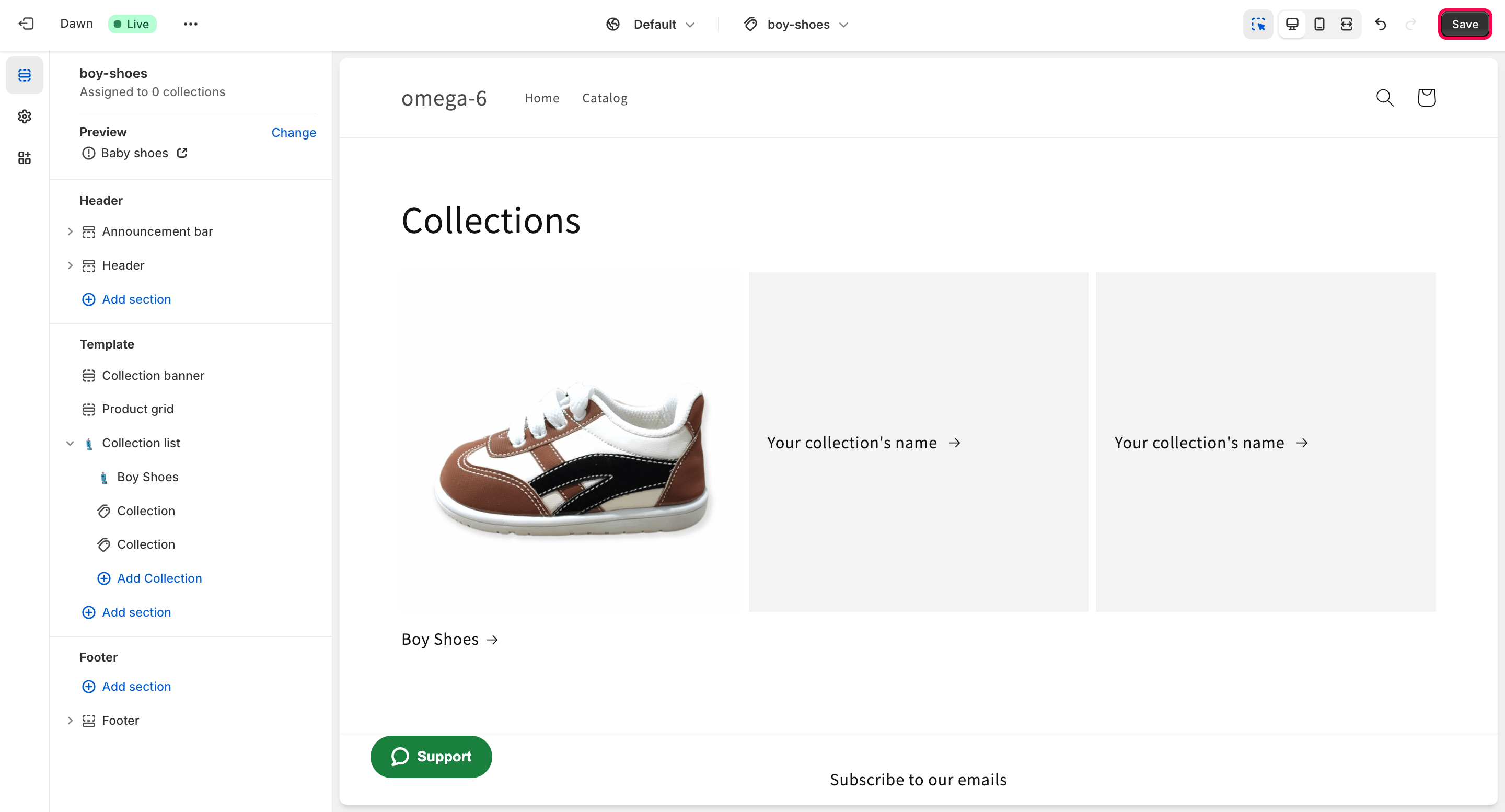
- Utilizza la casella di controllo per selezionare la collezione. L'immagine della collezione selezionata appare nel segnaposto.
- Clicca sul pulsante "Seleziona" in fondo alla barra laterale per salvare le modifiche.
- Quando l'elenco è popolato con le collezioni, clicca sul pulsante "Salva" in alto a destra della
pagina per salvare il modello.
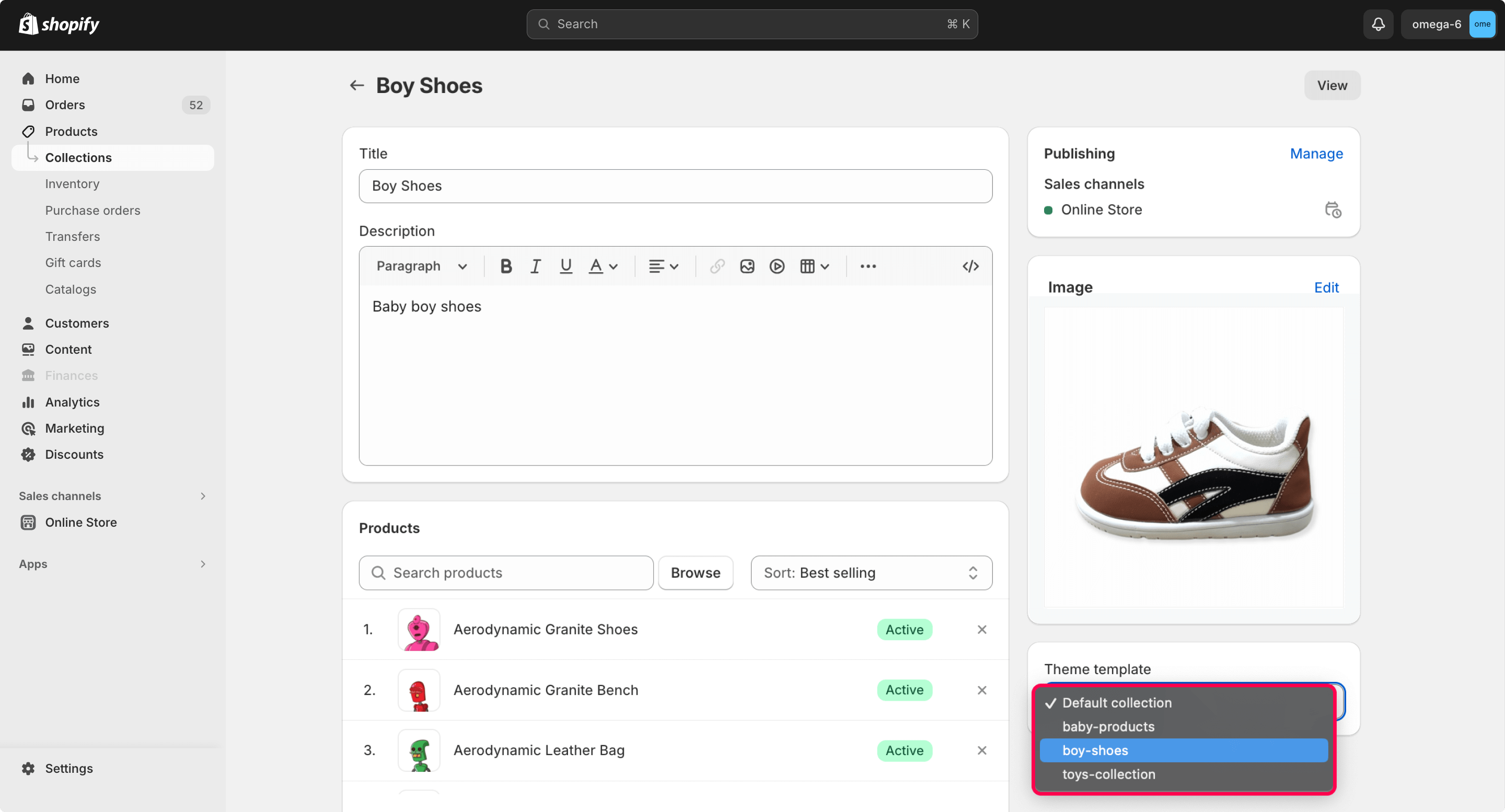
- Vai su "Prodotti" > "Collezioni". Apri la collezione che dovrebbe essere la madre della lista delle subcollezioni che hai preparato in precedenza.
- Nella widget "Modello tema", seleziona il modello che hai preparato.
- Clicca su "Salva".
Ora, quando vai sulla pagina di questa collezione madre, vedrai qui l'elenco delle collezioni annidate.
Aggiungere subcollezioni Shopify alla pagina della collezione principale
- Aggiungi subcollezioni alla pagina della collezione principale seguendo questi passaggi:
- Vai alla sezione "Collezioni" nel tuo admin di Shopify e clicca su "Crea collezione".
- Compila i dettagli per la tua subcollezione e aggiungi prodotti ad essa.
- Accedi all'Editor del Tema dal tuo dashboard di Shopify.
- Vai su "Negozio Online" > "Temi" e clicca su "Aggiungi un nuovo modello" nella sezione "Modelli".
- Scegli il tipo di modello, come "Collection.subcollections.liquid".
- Personalizza il codice del modello per visualizzare le tue subcollezioni.
- Assegna il modello alla collezione madre nella sezione "Collezioni".
- Salva le tue modifiche.
Creare una subcollezione utilizzando il menu di navigazione
Puoi anche creare una subcollezione in Shopify tramite il menu di navigazione. Tuttavia, sconsigliamo di farlo per l'ottimizzazione SEO.
È meglio per la SEO se raggruppi diversi prodotti su una pagina invece di creare pagine separate tramite il menu.
- Vai su "Negozio Online" > "Navigazione" nel tuo dashboard di Shopify.
- Scegli il menu principale e clicca sull'elemento del menu principale dove desideri la subcollezione.
- Seleziona "Aggiungi elemento di menu" > "Collezione" e scegli la subcollezione dall'elenco.
- Collegala con la subcollezione esistente.
- Trascina la subcollezione sotto l'elemento del menu principale per annidarla.
- Clicca su "Salva menu" per confermare le modifiche.
Creare subcollezioni utilizzando le app Shopify
Installa un'app Shopify che aiuti a creare subcollezioni. Ecco tre app che puoi utilizzare per creare
collezioni Shopify.
| Applicazione | Funzionalità | Costo |
| Collezioni Avanzate |
|
Da $5.99/mese. Prova gratuita di 7 giorni. |
| Surf Categoria Subcollezione |
|
$4.99/mese. Prova gratuita di 7 giorni. |
| Navigazione Compass |
|
Piano gratuito disponibile |
Conclusioni
Creare subcollezioni in Shopify svolge un ruolo cruciale nel migliorare la navigazione e l'esperienza utente all'interno dei negozi online. Nonostante le limitazioni intrinseche di Shopify nell'organizzare le collezioni in modo gerarchico, i vantaggi dell'implementazione delle subcollezioni sono innegabili.
Suddividendo le collezioni principali in gruppi più piccoli e più mirati, le aziende possono migliorare significativamente il percorso di navigazione e acquisto per i loro clienti. In Shopify, l'assenza di supporto nativo per l'organizzazione gerarchica delle collezioni rappresenta una sfida, in particolare per i negozi con ampi cataloghi di prodotti. La creazione manuale di subcollezioni in tali circostanze può risultare ingombrante e dispendiosa in termini di tempo, portando spesso a difficoltà nell'organizzare efficacemente i prodotti.
Tuttavia, nonostante queste sfide, i benefici dell'integrazione delle subcollezioni in Shopify sono numerosi. Fornendo un modo strutturato e organizzato per visualizzare i prodotti, le subcollezioni aiutano a semplificare la navigazione e la scoperta dei prodotti per i clienti. Questa struttura gerarchica consente agli acquirenti di trovare rapidamente i prodotti specifici che stanno cercando, migliorando così la loro esperienza di acquisto complessiva.
Inoltre, l'implementazione delle subcollezioni può avere significative implicazioni positive per l'ottimizzazione dei motori di ricerca (SEO). Raggruppando prodotti correlati e ottimizzandoli per parole chiave specifiche, le aziende possono migliorare la visibilità dei loro prodotti nei risultati dei motori di ricerca, attirando un traffico più mirato verso il loro negozio online. Per creare subcollezioni in Shopify, i commercianti hanno diverse opzioni a loro disposizione. Possono scegliere di creare un modello personalizzato all'interno del tema del loro negozio, consentendo maggiore flessibilità e personalizzazione. In alternativa, possono modificare direttamente il codice per sviluppare un modello collection.sub-collections.liquid su misura per le loro esigenze specifiche.
Inoltre, Shopify offre vari plugin e app progettati per semplificare il processo di creazione e gestione delle subcollezioni. Questi strumenti specializzati forniscono ai commercianti funzionalità e caratteristiche aggiuntive, rendendo più facile organizzare e visualizzare i prodotti in modo gerarchico. In conclusione, mentre la creazione di subcollezioni in Shopify può presentare alcune sfide, i benefici che offrono in termini di miglioramento della navigazione, dell'esperienza utente e della SEO le rendono un valore aggiunto per qualsiasi negozio online che desideri ottimizzare la visualizzazione dei propri prodotti e migliorare la soddisfazione del cliente.
Il feedback di numerosi proprietari di negozi evidenzia il ruolo fondamentale delle subcollezioni nella crescita dei profitti su Shopify. Ti incoraggiamo a esplorare vari metodi per creare subcollezioni Shopify e scegliere quello che meglio si adatta alle esigenze della tua azienda. Ti auguriamo successo nella ricerca della soluzione ottimale per la crescita del tuo negozio.
I Rapporti Personalizzati Shopify possono aiutarti ad analizzare l'efficacia di queste subcollezioni fornendo approfondimenti personalizzati, consentendoti di ottimizzare le tue strategie per una crescita massima.
Domande frequenti su categorie e sottocategorie Shopify
1: Che cos'è una subcollezione su Shopify?
Una subcollezione in Shopify è una categoria più piccola e più specifica all'interno di una collezione più grande, aiutando a organizzare i prodotti e migliorare la navigazione del negozio. Per saperne di più su cosa sia una subcollezione su Shopify, leggi qui
2: Come creare subcollezioni in Shopify?
Per creare subcollezioni in Shopify, hai diverse opzioni.
Utilizzando i Modelli di Tema: personalizza una pagina specifica per visualizzare collezioni annidate e assegnala alla collezione madre.
Aggiungendo Subcollezioni alla Pagina della Collezione Principale: compila i dettagli per la subcollezione nell'admin di Shopify, quindi personalizza il codice del tema per visualizzarle.
Utilizzando il Menu di Navigazione: aggiungi subcollezioni tramite il menu di navigazione, anche se non è ottimale per la SEO.
App Shopify: installa app come Collezioni Avanzate, Surf Categoria Subcollezione o Navigazione Compass per funzionalità e personalizzazione aggiuntive. Per saperne di più su come creare subcollezioni in Shopify, leggi qui.
3: Come aggiungere una subcollezione in Shopify?
Superando le limitazioni di Shopify, puoi implementare subcollezioni utilizzando modelli di tema, pagine di collezione principale, menu di navigazione o app specializzate, migliorando significativamente l'organizzazione e l'esperienza utente del tuo negozio. Leggi di più qui.



