


Alcuni prodotti potrebbero esaurirsi nel tuo negozio un giorno. Quando ciò accade, sorge una domanda ragionevole: come nascondere i prodotti esauriti in Shopify? Ci sono diverse risposte a questa domanda. Oggi discuteremo di tutte loro, dei loro pro e contro e delle istruzioni specifiche. Immergiamoci!

Perché nascondere i prodotti esauriti in Shopify?
Dovresti nascondere i prodotti dalle liste di Shopify per un motivo pratico: il comfort del cliente. Questo è più importante di quanto molti commercianti pensino. Grandi quantità di prodotti esauriti possono spaventare i clienti potenziali. Imbattersi in articoli esauriti mentre si cerca un prodotto necessario porta anche a insoddisfazione. Pertanto, è importante nascondere i prodotti esauriti dalle collezioni e dal catalogo principale.
Nascondere i prodotti esauriti in Shopify nel catalogo
Iniziamo con il catalogo principale. Tecnicamente, è una collezione che comprende ogni articolo nel negozio. Puoi sovrascriverlo con una collezione personalizzata con regole personalizzate per manipolarlo.
Il principale svantaggio di questo metodo è che richiede un bel po' di lavoro. Il vantaggio, però, è che nasconderà automaticamente i prodotti esauriti in Shopify senza influire sul SEO.
Come modificare il catalogo predefinito?
Devi sostituire il Catalogo con una collezione automatizzata personalizzata. Questo ti permetterà di cambiare le regole in base alle quali si comporta. Ecco come fare:
- Apri il tuo pannello di amministrazione di Shopify e la sezione "Collezioni" sotto "Prodotti".
- Crea una nuova collezione automatizzata. Chiamala "Tutti" e imposta la condizione "Il prezzo del prodotto è maggiore di 0".
- Imposta la condizione: "Lo stock di inventario è maggiore di 0".
- Imposta l'impostazione "I prodotti devono corrispondere" su "Tutte le condizioni".
- Salva le modifiche.
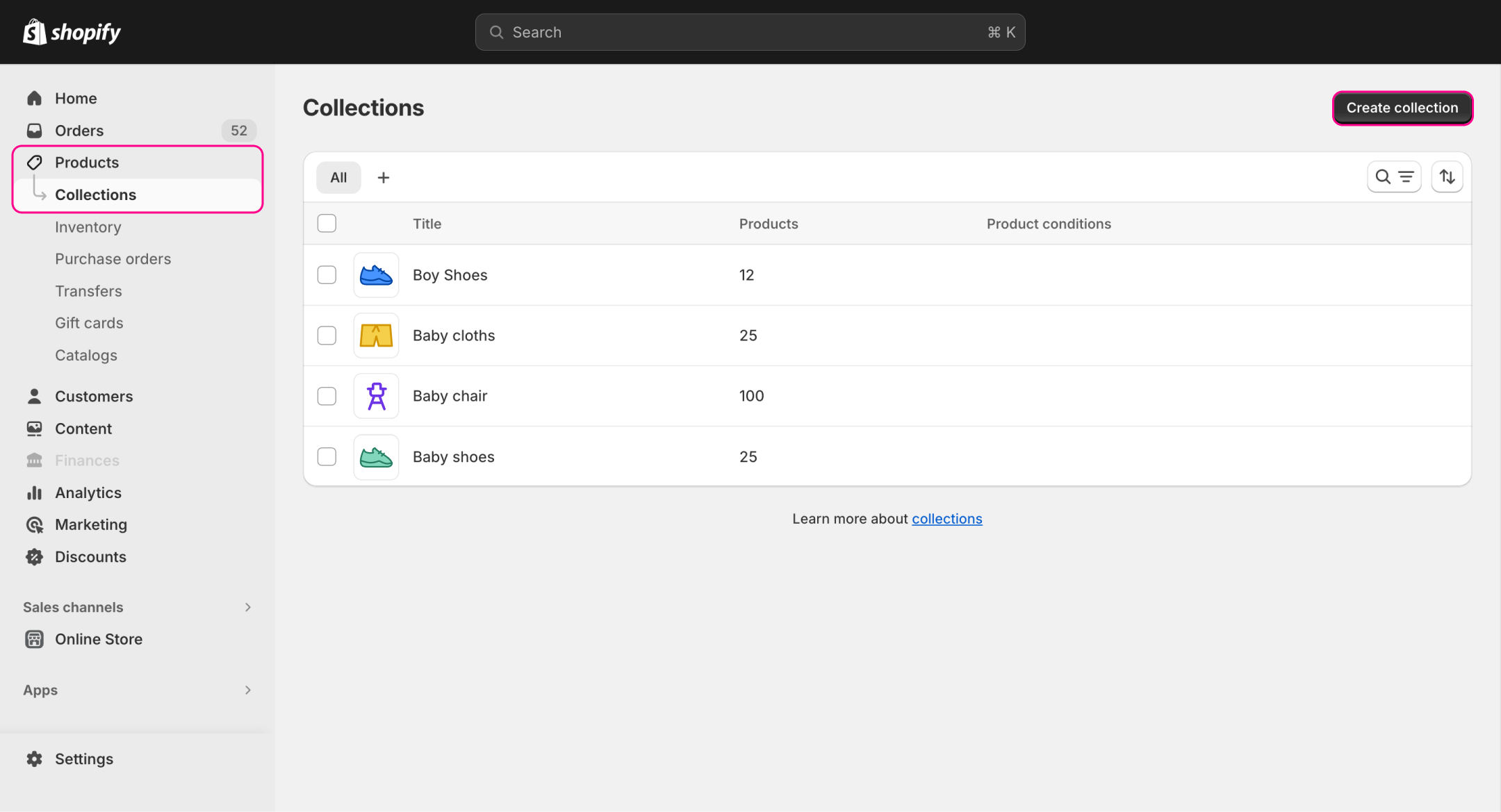

Ora puoi controllare il tuo catalogo controllando la tua nuova collezione. Puoi cambiare il nome della collezione, ma il suo handle deve rimanere "Tutti".
Nascondere i prodotti esauriti in collezioni automatizzate di Shopify
È importante pulire le collezioni dagli articoli esauriti. Le collezioni spesso promuovono prodotti, quindi vedere metà degli articoli esauriti può frustrate i clienti. Tuttavia, è facilmente risolvibile con solo alcune modifiche.
L'unico svantaggio di questo metodo è che funziona solo con collezioni automatizzate. Altrimenti, è una soluzione rapida ed efficace per evitare l'insoddisfazione dei clienti.
Come modificare le collezioni automatizzate?
Per nascondere i prodotti esauriti dalla collezione automatizzata di Shopify, devi fare quanto segue:
- Vai al tuo pannello di amministrazione di Shopify e apri la sezione "Collezioni" sotto "Prodotti".
- Clicca sulla collezione che vuoi modificare.
- Affinché questo metodo funzioni, devi impostare l'impostazione "I prodotti devono corrispondere" su "Tutte le condizioni". Se la collezione scelta non può essere impostata per corrispondere a tutte le condizioni, il metodo non funzionerà.
- Crea una nuova condizione: "Lo stock di inventario è maggiore di 0".
- Salva le modifiche.
Esplora report correlati
Nascondere i prodotti esauriti in Shopify disattivandoli
Se desideri una soluzione più radicale, puoi nascondere gli articoli esauriti disattivandoli. I prodotti non pubblicati smetteranno di apparire nel catalogo, nella ricerca e nelle collezioni. Effettivamente, saranno completamente nascosti dal negozio.
Il principale vantaggio di questo metodo è che influisce su tutto il negozio. Disattivare un articolo esaurito lo nasconde istantaneamente ovunque. Tuttavia, ci sono due principali svantaggi. In primo luogo, le ricerche per articoli non pubblicati restituiranno pagine 404, danneggiando il SEO. In secondo luogo, disattivare e ripubblicare molti prodotti manualmente è lento e noioso.
Come disattivare un articolo?
Disattivare i prodotti dai canali di vendita può essere fatto in questo modo:
- Apri il tuo pannello di amministrazione di Shopify e vai alla sezione "Prodotti".
- Clicca sul prodotto che vuoi disattivare.
- Clicca sui tre punti nella sezione "Pubblicazione" a destra. Scegli l'opzione "Gestisci canali di vendita".
- Deseleziona il canale di vendita da cui vuoi nascondere l'articolo.
- Salva le modifiche.
Quando vuoi ripristinare l'articolo, ripeti i passaggi, ma seleziona di nuovo il canale di vendita. A volte, ci vuole un minuto o due affinché gli articoli ripubblicati riappaiano.
Nascondere i prodotti impostandoli come bozza
Puoi nascondere gli articoli dal tuo negozio impostando il loro stato su bozza. Questo metodo è quasi identico alla disattivazione. I prodotti in bozza non possono essere visti ma restituiranno una pagina 404 se cercati. È più veloce impostare lo stato su bozza, ma danneggia comunque il SEO e può essere noioso da eseguire per dozzine di articoli.
Come impostare un prodotto come bozza?
Se vuoi impostare lo stato dell'articolo su bozza, devi fare quanto segue:
- Apri il pannello di amministrazione e vai alla sezione "Prodotti".
- Clicca sul prodotto che vuoi impostare come bozza.
- Nella sezione "Stato", scegli l'opzione "Bozza".
- Salva le modifiche.
Puoi rendere attivi gli articoli ripetendo gli stessi passaggi ma cambiando l'impostazione su "Attivo".
Nascondere le varianti di prodotto esaurite in Shopify
Abbiamo discusso degli articoli, ma come puoi far sì che Shopify nasconda una variante di prodotto esaurita? Sfortunatamente, non c'è un modo semplice per farlo. Le varianti di prodotto non possono essere disattivate o impostate come bozza da sole perché sono legate a un intero articolo. Ci sono solo due modi per farlo, ma non sono nemmeno i più convenienti.

In primo luogo, puoi modificare il codice del tema per nascondere una variante in Shopify. Tuttavia, questo metodo funzionerà solo se utilizzi temi più vecchi come Boundless, Minimal, Simple, Debut e altri.
In secondo luogo, puoi utilizzare app di terze parti per costringere Shopify a nascondere la variante di prodotto. Tali app utilizzano metodi diversi, come il reindirizzamento e la riscrittura del codice della pagina per nascondere le varianti esaurite. Tuttavia, la maggior parte di esse richiede un abbonamento a pagamento.
Nascondere le varianti e gli articoli di Shopify tramite app
L'ultimo metodo consiste nel nascondere prodotti e le loro varianti tramite app esterne. Abbiamo accennato brevemente a questo metodo prima, ma c'è di più da dire. Ad esempio, un'app ufficiale di Shopify chiamata Flow può nascondere articoli esauriti. Ha una pagina nello store delle app, è gratuita, e ha anche un manuale completo. Lo store delle app di Shopify ha molte altre app che possono migliorare il tuo commercio. Abbiamo anche la nostra app Advanced Reports che puoi controllare.
I principali vantaggi di questo metodo sono semplicità e convenienza. Non devi nascondere manualmente gli articoli. Spesso, le app faranno tutto con solo pochi clic.
Il principale svantaggio è che devi pagare per la funzionalità della maggior parte delle app. Potrebbe essere più economico per i piccoli negozi nascondere manualmente i prodotti esauriti.
Riepilogo
Ci sono alcuni modi per nascondere gli articoli esauriti dal tuo negozio. I metodi più semplici ed efficaci sono le regole automatiche per le collezioni e l'uso di app di terze parti. Altri metodi richiedono molto lavoro manuale e possono compromettere il SEO del sito web.
I report di Shopify possono aiutarti a monitorare la disponibilità e le prestazioni dei prodotti, consentendoti di identificare quali articoli sono frequentemente esauriti e prendere misure proattive per affrontare le lacune di inventario.
Tuttavia, nascondere gli articoli esauriti è una buona pratica. Meno i clienti devono affrontare prodotti e varianti esaurite – meglio è. Il comfort degli utenti gioca spesso un ruolo importante nella popolarità del negozio.



