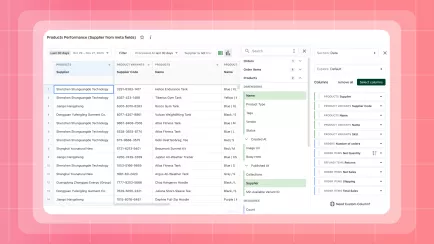
Monitorare i livelli di stock e le variazioni consente di evitare sorprese e mantenere i clienti soddisfatti. Shopify ha un sistema di tracciamento dell'inventario integrato e un registro storico, e app come Mipler possono espandere questo con report personalizzati. In questo articolo, mostreremo come Shopify controlla le variazioni dell'inventario del negozio, perché la storia di Shopify è importante e come Mipler può aiutarti ad analizzarla meglio.
Che cos'è la storia dell'inventario in Shopify
La storia dell'inventario è il controllore delle scorte di Shopify di tutte le variazioni di stock nel tempo. Ogni volta che aggiungi scorte, effettui una vendita o modifichi le quantità, Shopify registra un'entrata. Ogni entrata mostra la data, l'azione (vendita, trasferimento, modifica manuale, ecc.), e la nuova quantità disponibile. Potrebbe anche annotare i costi o i prezzi relativi all'inventario spostato. Ad esempio, un report sulla storia dell'inventario può mostrare i livelli di stock iniziali e finali, il costo dell'inventario e le quantità spostate dentro o fuori.

Perché monitorare la storia dell'inventario è importante
Monitorare le variazioni dell'inventario è cruciale per l'accuratezza e la pianificazione. Sapere quando e come l'inventario è stato aggiornato aiuta a individuare rapidamente errori o perdite. Questo previene esaurimenti di stock e sovraccarichi assicurandosi di riordinare appena in tempo. Rivedere la storia rivela anche tendenze: quali articoli si vendono rapidamente, quali rimangono invenduti o quali fornitori sono i più affidabili. Un buon tracciamento della storia significa meno sorprese, costi inferiori e decisioni di acquisto più intelligenti.
Esplora report correlati
Come visualizzare la storia dell'inventario in Shopify
Nell'Amministrazione di Shopify puoi visualizzare la storia per prodotto o variante:
- Vai su Prodotti, seleziona un articolo e una variante se necessario.
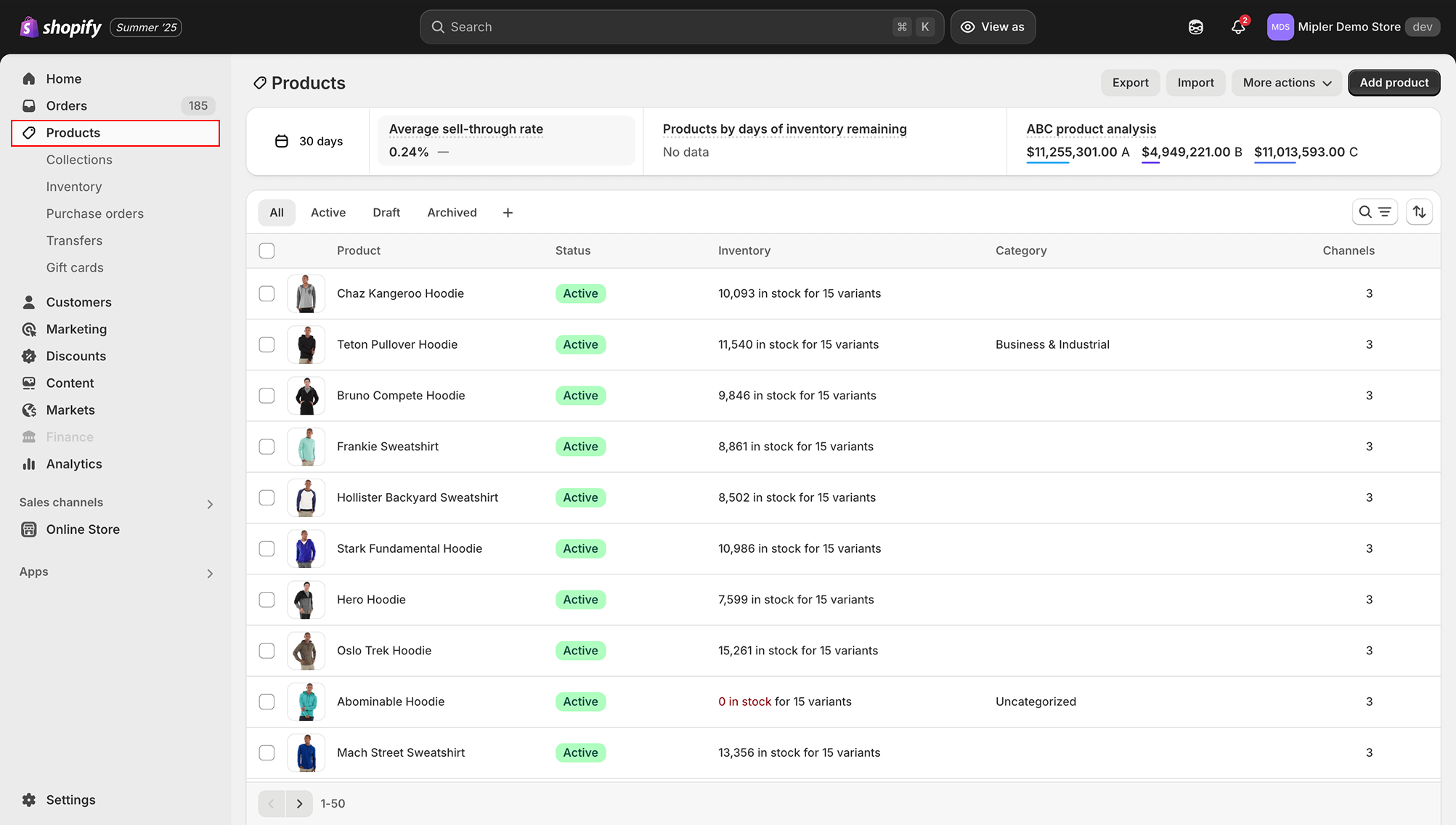
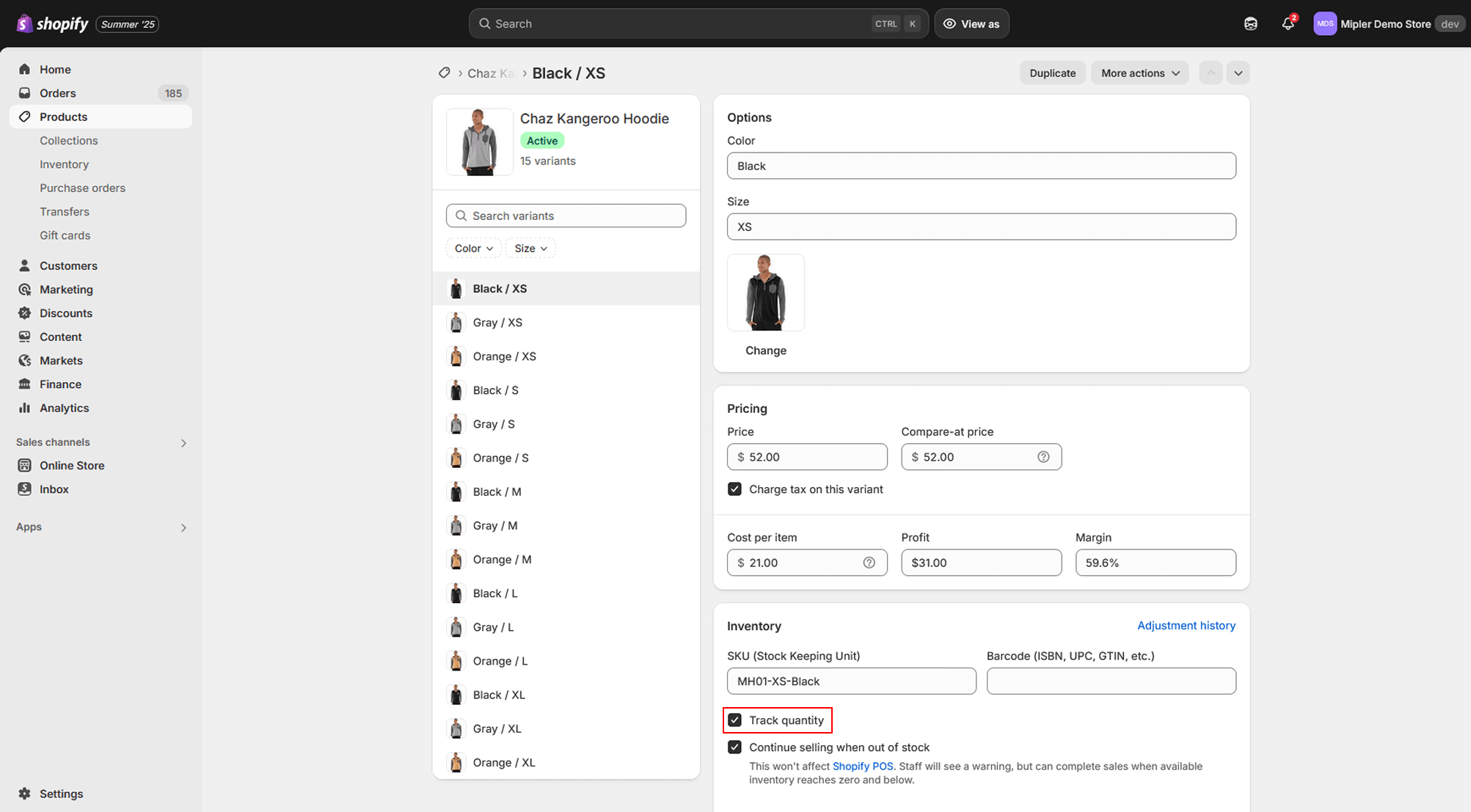
- Nella sezione Inventario, fai clic su Storia delle modifiche (o Visualizza la storia dell'inventario).
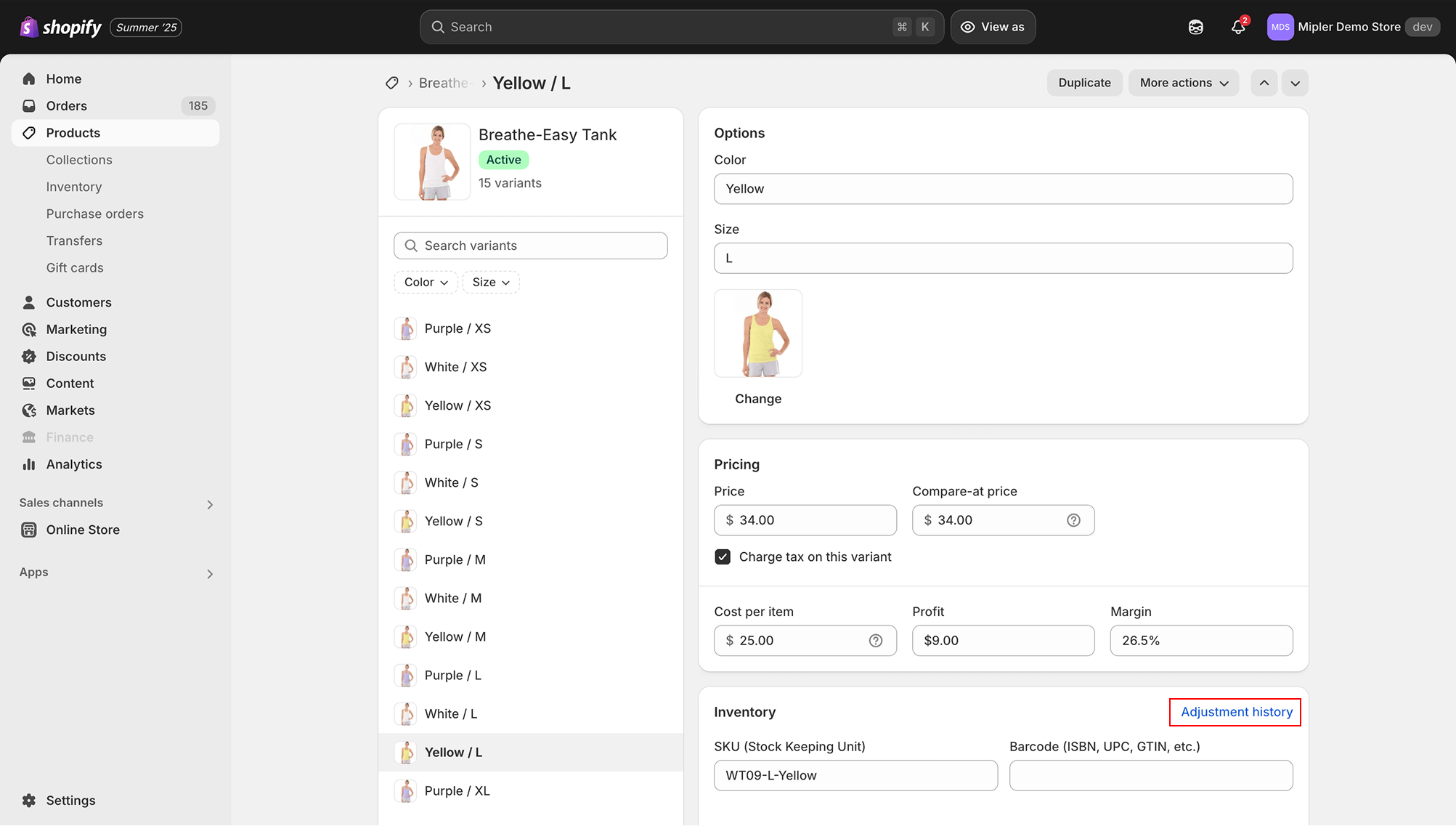
- Ottieni un elenco cronologico degli aggiornamenti di stock, ciascuno mostra la data, l'importo della variazione e l'utente/app responsabile, e la nuova quantità disponibile. Puoi filtrare per data o posizione per un'analisi più approfondita. La storia dell'inventario appare solo se "Traccia quantità" è abilitato sul prodotto.
Come monitorare l'inventario su Shopify
Prima di tutto, assicurati che Traccia quantità sia abilitato per ogni prodotto (in modo che Shopify possa monitorare le variazioni dell'inventario). Configura le posizioni necessarie (magazzini) per far sì che Shopify registri i trasferimenti tra di esse. Per un tracciamento avanzato, considera uno strumento di reporting.
Ad esempio, Shopify Reports e Shopify Custom Reports di Mipler ti consentono di estrarre automaticamente i dati di inventario e vendita in report personalizzati secondo un programma. In questo modo, hai sempre informazioni aggiornate senza esportazioni manuali.
Migliori pratiche per rivedere la storia dell'inventario di Shopify
- Audit regolari: Rivedi spesso la storia (giornalmente o settimanalmente) per catturare anomalie come cali o picchi inaspettati.
- Utilizza report e strumenti: Filtra per data o posizione all'interno di Shopify per individuare schemi. Usa i Report di Inventario Shopify di Mipler per generare report personalizzati (stock disponibile, valore dell'inventario, stock morto) e visualizzare le tendenze.
- Monitora metriche chiave: Tieni traccia di metriche come esaurimenti di stock, stock in eccesso e valore totale dell'inventario. Usa avvisi di bassa disponibilità in modo da riordinare in tempo.
FAQ
Fino a quanto indietro posso vedere la storia dell'inventario di Shopify?
Shopify memorizza fino a 180 giorni di modifiche all'inventario per impostazione predefinita. Per analizzare dati più vecchi, utilizza un'app di reporting o esporta i dati regolarmente.
Posso vedere chi ha modificato l'inventario?
Sì. Ogni voce della storia elenca l'utente o l'app che ha effettuato la modifica (ad esempio, un membro del personale o un'app di inventario).
Perché la mia storia dell'inventario non viene visualizzata?
Assicurati che "Traccia quantità" sia abilitato sul prodotto. Se il tracciamento era disattivato, Shopify non registrerà alcuna modifica per quell'articolo. Solo le nuove modifiche appariranno una volta attivato il tracciamento.
Posso combinare i dati di inventario di più negozi?
L'amministrazione di Shopify mostra la storia per negozio. Per una vista unificata, utilizza uno strumento come Mipler che può estrarre dati da più negozi Shopify in un unico report.