L'expérience des utilisateurs avec votre site web est cruciale pour une croissance stable de l'entreprise. Les acheteurs ne feront pas leurs courses dans un magasin où ils ne peuvent pas trouver les articles dont ils ont besoin et doivent constamment se battre avec l'interface utilisateur. C'est pourquoi ajouter des produits aux collections dans Shopify est si important. Les regroupements de produits permettent aux clients de trouver facilement des biens pertinents et de poursuivre leur parcours d'achat. Cependant, tout le monde n'est pas familier avec les collections. Notre équipe chez Mipler a suffisamment d'expérience avec les collections pour vouloir les partager avec nos visiteurs. Alors rejoignez-nous pour en savoir plus sur les collections dans Shopify.
Qu'est-ce que les collections Shopify ? Exemples de collections que vous pouvez créer
Les collections Shopify sont des groupes personnalisés de produits que vous créez pour améliorer la navigation et les ventes. Elles permettent aux clients de parcourir des articles connexes ensemble, tout comme des départements ou des étagères dans un magasin.
Par exemple, vous pourriez créer des collections par :
- Public (par exemple, “Hommes” contre “Femmes”)
- Type de produit (par exemple, “Tapis” contre “Tables Basses”)
- Couleur/taille/prix, ou pour des saisons et événements spécifiques (par exemple, “Soldes d'Hiver,” “Cadeaux de Fête”)
- Vous pouvez également avoir des collections basées sur des promotions comme “En Soldes” ou “Liquidation,” ainsi que des collections populaires de style magasin comme “Nouveaux Arrivages” (articles ajoutés récemment) et “Meilleures Ventes”.
Des exemples de collections courantes dans Shopify incluent :
- Par Public : Produits pour Hommes contre Femmes (par exemple, Chaussures pour Hommes, Vêtements pour Femmes).
- Par Catégorie : Types de produits spécifiques (par exemple, Tapis, Tables Basses, Smartphones).
- Par Attribut : Couleur ou prix (par exemple, Accessoires Bleus, Offres à moins de 50 $).
- Par Occasion/Saison : Biens thématiques ou saisonniers (par exemple, Essentiels d'Été, Cadeaux de Noël).
- Par Promotion : Regroupements de soldes ou de nouveaux articles (par exemple, “Nouveaux Arrivages”, “Offres du Black Friday”).<
Ensemble, les collections améliorent l'expérience d'achat en regroupant des articles connexes, ce qui facilite la recherche de ce que les clients veulent.
Quels types de collections Shopify permet-il de créer ? Collections Manuelles contre Automatisées
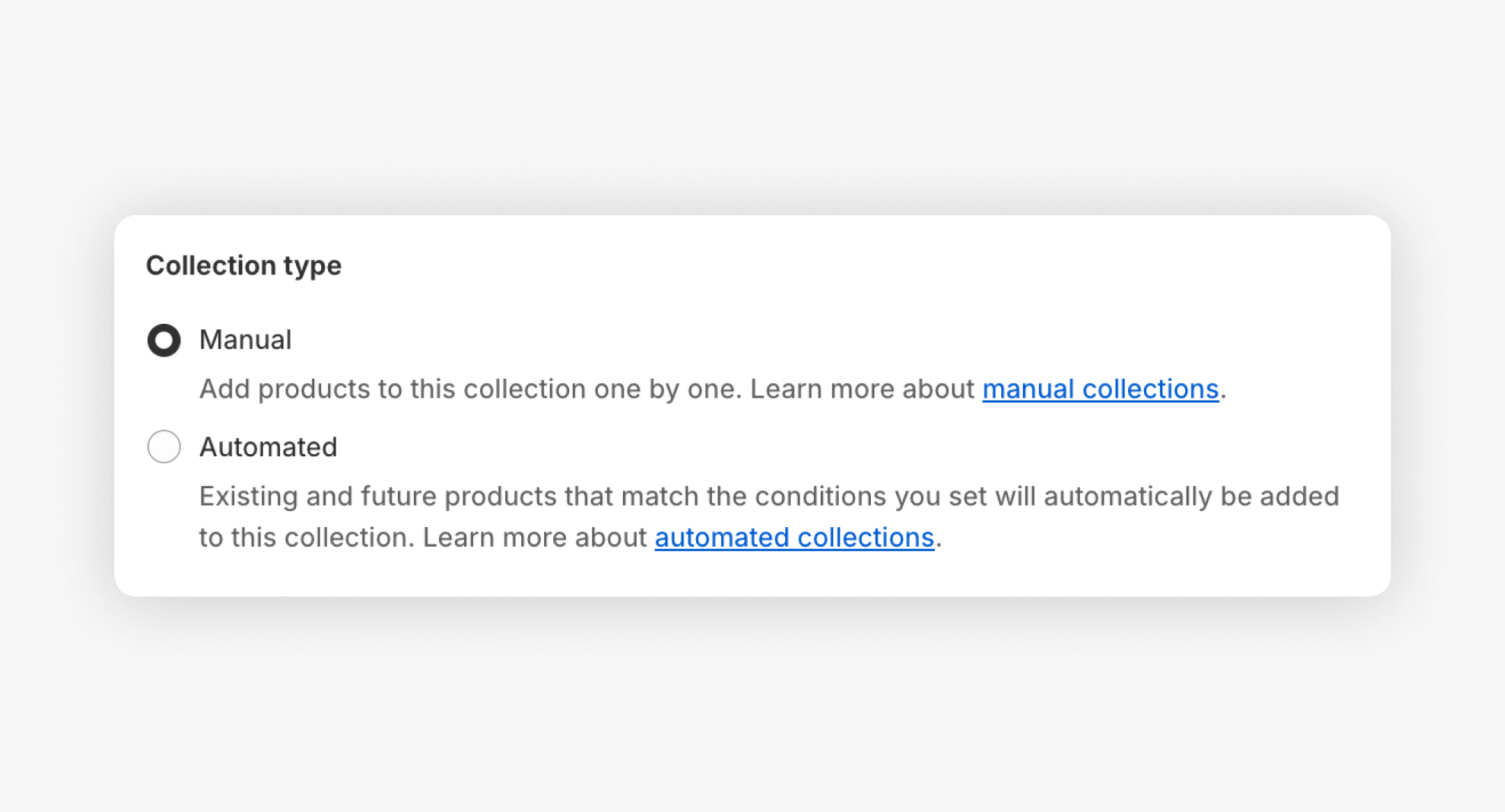
Shopify prend en charge deux types de collections : Manuelles et Automatisées.
- Collections Manuelles : Vous choisissez chaque produit. Vous créez la collection puis recherchez ou parcourez votre catalogue pour ajouter des articles spécifiques. Les collections manuelles sont faciles et offrent un contrôle complet, mieux adaptées aux petites collections ou collections uniques (comme une liste “Choix de l'Éditeur” ou une promotion temporaire). Néanmoins, elles nécessiteront un travail continu pour les maintenir, compte tenu de la variation des stocks.
- Collections Automatisées (Intelligentes) : Ce sont des collections basées sur des conditions ou des règles. Lorsque vous créez une collection intelligente, vous spécifiez certains critères (par exemple, étiquette de produit, plage de prix, fournisseur, etc.) et indiquez si les produits doivent remplir toutes ou seulement certaines de ces conditions. Tout produit correspondant est ensuite automatiquement ajouté à Shopify.
Par exemple, une collection intelligente En Soldes serait tous les produits où le Prix > 0 ou Inventaire > 0. Il y a 60 conditions possibles dans les collections automatisées. Une fois mises en place, elles ne nécessitent pas beaucoup d'entretien. Shopify est mis à jour au fur et à mesure qu'elles remplissent (ou ne remplissent pas) les règles des produits. Elles fonctionnent mieux avec un grand inventaire et des groupes réguliers tels que de nouveaux articles, rotation de stock ou groupes saisonniers.
|
Type de Collection |
Définition & Fonctionnement |
Cas d'Utilisation Idéaux |
|
Manuelle |
Vous sélectionnez et ajoutez les produits vous-même via l'administration Shopify (Produits > Collections). La collection ne contient que les produits que vous choisissez. Vous ne pouvez pas changer une collection manuelle en automatisée par la suite. |
Petits ensembles ou uniques : promotions ponctuelles, listes hautement sélectionnées ou choix de l'éditeur (par exemple, une collection d'une seule saison ou à durée limitée). Bon lorsque seuls quelques produits s'accordent sans attributs communs. |
|
Automatisée |
Shopify ajoute automatiquement les produits répondant à vos conditions définies (jusqu'à 60 règles). Spécifiez des règles comme des étiquettes, des prix, des fournisseurs, etc., et si les produits doivent correspondre à toutes ou à certaines conditions. Après création, mettez à jour les conditions pour changer le contenu. |
Grandes ou dynamiques : mieux pour les catégories continues (par exemple, “Nouveaux Arrivages,” “Meilleures Ventes,” “Articles en Soldes,” “Collection d'Hiver”). Économise du temps pour de grands inventaires et des promotions saisonnières/récurrentes. |
Comment gérer les collections Shopify
Gérer efficacement les collections signifie les garder organisées, à jour et optimisées. Voici des conseils et étapes clés :
- Modifier les Collections dans l'Admin : Dans votre admin Shopify sous Produits >
Collections, cliquez sur une collection pour la mettre à jour. Pour une collection manuelle, faites défiler jusqu'à la section “Produits”, recherchez ou parcourez, et ajoutez ou retirez des articles. Pour une collection intelligente, modifiez la section “Conditions” pour affiner quels produits sont inclus (par exemple, changez les filtres ou ajoutez de nouvelles règles).
- Trier les Produits au Sein des Collections : Après avoir ajouté des produits, définissez l'ordre de tri de la collection afin que les meilleurs articles apparaissent en premier. Dans l'éditeur de collection, choisissez “Trier” (par exemple, Meilleures ventes, Nouveaux, Prix, Manuel). Pour les collections manuelles, vous pouvez également faire glisser et déposer des produits si vous choisissez “Manuellement” comme tri.
- Édition en Masse & Exportations : Pour les grands magasins, utilisez l'éditeur en masse de Shopify ou des applications pour mettre à jour de nombreux produits/collections à la fois (par exemple, changer des étiquettes, des prix). L'outil Flow de Mipler peut automatiser les exportations de collections, répertoriant tous les produits, les quantités et les données de vente, ce qui aide à l'analyse en masse.
- Analytique & Reporting : Utilisez des rapports pour suivre la performance des collections. Les analyses par défaut de Shopify manquent d'un résumé clair “ventes par collection”, mais le rapport Ventes par Collection de Mipler comble cette lacune en répertoriant les commandes, les quantités et les revenus de chaque collection. Analyser les collections les plus et les moins performantes vous aide à décider où concentrer le marketing ou les promotions.
- Organisation Cohérente : Gardez vos collections thématiquement cohérentes. Ne mélangez pas des articles non liés ; par exemple, ne mélangez pas des accessoires bleus et roses dans une collection “Accessoires Roses”. Les clients s'attendent à une cohérence – des collections incohérentes peuvent confondre les acheteurs.
- Évitez les Collections “Déchets” : Ne créez pas de collections fourre-tout sans thème clair. De telles “collections déchets” (par exemple, une seule collection pour tout ce qui est en solde) peuvent encombrer le magasin et dissuader les acheteurs. Au lieu de cela, décomposez les idées larges en collections ciblées.
- Utilisez des Images et Descriptions de Haute Qualité : Rendez vos pages de collection visuellement attrayantes. Téléchargez des images claires et pertinentes pour chaque collection, et rédigez une description concise expliquant quels produits elle contient. De meilleures images renforcent la confiance des utilisateurs et les clics. Éditez également le titre/la description SEO (dans les paramètres de moteur de recherche de la collection) pour inclure des mots-clés et un appel à l'action.
Comment ajouter une collection à une page dans Shopify
Après avoir des collections, vous souhaiterez que les clients puissent les voir. La fonctionnalité de collection, soit sur votre page d'accueil, soit sur n'importe quelle page personnalisée, peut être activée via l'éditeur de thèmes de Shopify :
- Collection Sélectionnée sur la Page d'Accueil : Dans le panneau d'administration Shopify, allez dans Boutique en Ligne >
Thèmes, et cliquez sur Personnaliser pour correspondre à votre thème en direct. Dans la barre latérale de l'éditeur de thème, il devrait y avoir une zone appelée 'Collection en Vedette' ou 'Produits en Vedette'. Ensuite, appuyez sur le bouton intitulé Sélectionner la collection et choisissez l'une d'elles. Cela affichera les produits de la collection dans une grille sur votre page d'accueil. Vous pouvez ajouter d'autres collections en vedette si vous souhaitez mettre en avant plusieurs collections.
- Liste de Collections (Blocs de Liens) : Ou plus simplement, ajoutez une liste “Liste de Collections” pour afficher des liens de collections plutôt que des produits spécifiques. Allez dans l'éditeur de thème, ajoutez une section Liste de Collections. Vous verrez des blocs vides, vous devez simplement choisir chaque bloc et sélectionner une collection pour celui-ci en cliquant sur Sélectionner la collection et en lui attribuant une collection. Cela forme une galerie de cartes de collection (qui peuvent contenir des images et des titres) qui sont connectées à chaque page de collection. Cela fonctionne bien pour diriger les visiteurs vers diverses catégories, via la page d'accueil.
- Pages et Dispositions Personnalisées : Les thèmes Shopify 2.0 permettent d'ajouter des sections à n'importe quelle page. L'éditeur de thème permettra d'ajouter une collection en vedette ou une liste de collections dans, par exemple, votre page À propos ou une page d'atterrissage. Pour être encore plus personnalisé, des applications de création de pages comme Shogun vous donnent la possibilité de faire glisser et déposer des éléments de collection n'importe où sur une page (une recherche et une collection intégrée dans votre disposition personnalisée).
- Menus de Navigation : N'oubliez pas de créer des liens vers vos collections dans les menus du site. Boutique en Ligne > Navigation vous permet de modifier le menu que vous souhaitez utiliser (par exemple, le menu principal ou le pied de page) et d'ajouter un élément de menu, qui lie à votre page de collection. Cela garantit que vos clients peuvent parcourir les collections via les liens fournis sur votre site.
Vous pouvez rendre les pages et les menus facilement accessibles en ajoutant des collections à ceux-ci. Pour illustrer, une fonctionnalité telle qu'une collection Nouveaux Arrivages ou Meilleures Ventes pourrait être mise en avant sur la page d'accueil tandis que des collections de produits spécifiques (par exemple, Chaussures pour Hommes) peuvent être liées dans la navigation supérieure.
Que faire si vous ne pouvez pas ajouter de produits à une collection Shopify
Parfois, les commerçants rencontrent des problèmes lorsqu'ils essaient d'ajouter des produits à une collection. Voici des causes et des solutions courantes :
- Collection Automatique contre Manuelle :Les collections automatiques n'incluent que les produits qui correspondent à leurs conditions. Si vous essayez d'ajouter un produit qui ne répond pas à ces règles, il n'apparaîtra pas dans la liste de la collection et vous ne pouvez pas l'ajouter manuellement. Pour résoudre ce problème, ajustez le produit (par exemple, étiquetez-le ou changez son prix) afin qu'il réponde aux conditions, ou faites de la collection une manuelle à la place. Notez que Shopify ne permet pas de convertir une collection automatisée en manuelle (ou vice versa) – vous devrez la recréer si nécessaire.
- Disponibilité Produit/Collection : Dans Shopify 2.0+, les produits et les collections doivent être publiés sur un canal de vente. Si un produit est &ldquo>Brouillon” ou si son statut n'est pas défini sur Actif, ou s'il n'est pas disponible pour le canal Boutique en Ligne, il n'apparaîtra pas sur votre site même s'il est dans une collection. De même, vérifiez que la collection elle-même est publiée (utilisez le bouton “Gérer” sous Canaux de vente dans l'éditeur de collection). Pour résoudre cela, ouvrez la page du produit, assurez-vous que le Statut du Produit est “Actif”, et sous Gérer les canaux de vente, vérifiez que “Boutique en Ligne” est sélectionné. Confirmez également que la collection est publiée sur les bons canaux.
- Problèmes de Thème/Cache : Parfois, l'interface utilisateur de l'administration Shopify peut avoir des problèmes. Si un produit répond vraiment à toutes les conditions et est actif mais ne s'ajoute toujours pas, essayez de rafraîchir le navigateur, d'utiliser un autre navigateur ou de vider votre cache. Se déconnecter et se reconnecter peut également résoudre des problèmes de synchronisation mineurs.
- Limites Dupliquées ou Dépassées : Les collections Shopify ont des limites (par exemple, jusqu'à 5 000 produits par collection). Assurez-vous de ne pas avoir dépassé les limites de votre magasin. Vérifiez également que vous n'essayez pas d'ajouter le même produit deux fois par différentes méthodes.
En résumé, si l'ajout échoue, vérifiez à nouveau le type et les règles de votre collection, et vérifiez les paramètres de visibilité des produits. Une fois ceux-ci corrects, vous devriez être en mesure d'inclure le produit dans la collection souhaitée.

Différence entre les Collections Shopify et un Catalogue de Produits
Le catalogue de produits Shopify contient tous vos articles. C'est une grande liste de tout ce que vous vendez. Bien que vous puissiez ajouter tous vos biens dans une seule collection, cela reste différent. Il y a deux principales différences entre ces deux fonctionnalités.
Cohérence. Votre boutique doit avoir un catalogue car les acheteurs ne sauront pas ce que vous vendez sans lui. C'est une constante pour tout magasin Shopify. Cependant, vous n'avez pas à créer de collections Shopify. Bien qu'elles soient utiles, de nombreux petits magasins peuvent facilement s'en passer. Une utilisation excessive de tout outil, même efficace, peut apporter plus de problèmes que de bénéfices.
Personnalisation. Le catalogue peut être réorganisé et trié, et son design peut être modifié, mais il affichera toujours tous les articles disponibles de votre inventaire. Lorsque vous créez des collections dans Shopify, vous pouvez y ajouter n'importe quels produits. Elles peuvent contenir n'importe quel nombre d'articles, et vous pouvez choisir chacun d'eux à ajouter. Vous pouvez penser aux collections comme à des étagères à l'intérieur d'une grande commode (votre catalogue).
Comment créer une collection de meilleures ventes dans Shopify
Une “Meilleures Ventes” collection met en avant les articles les plus populaires de votre magasin. Voici une approche éprouvée :
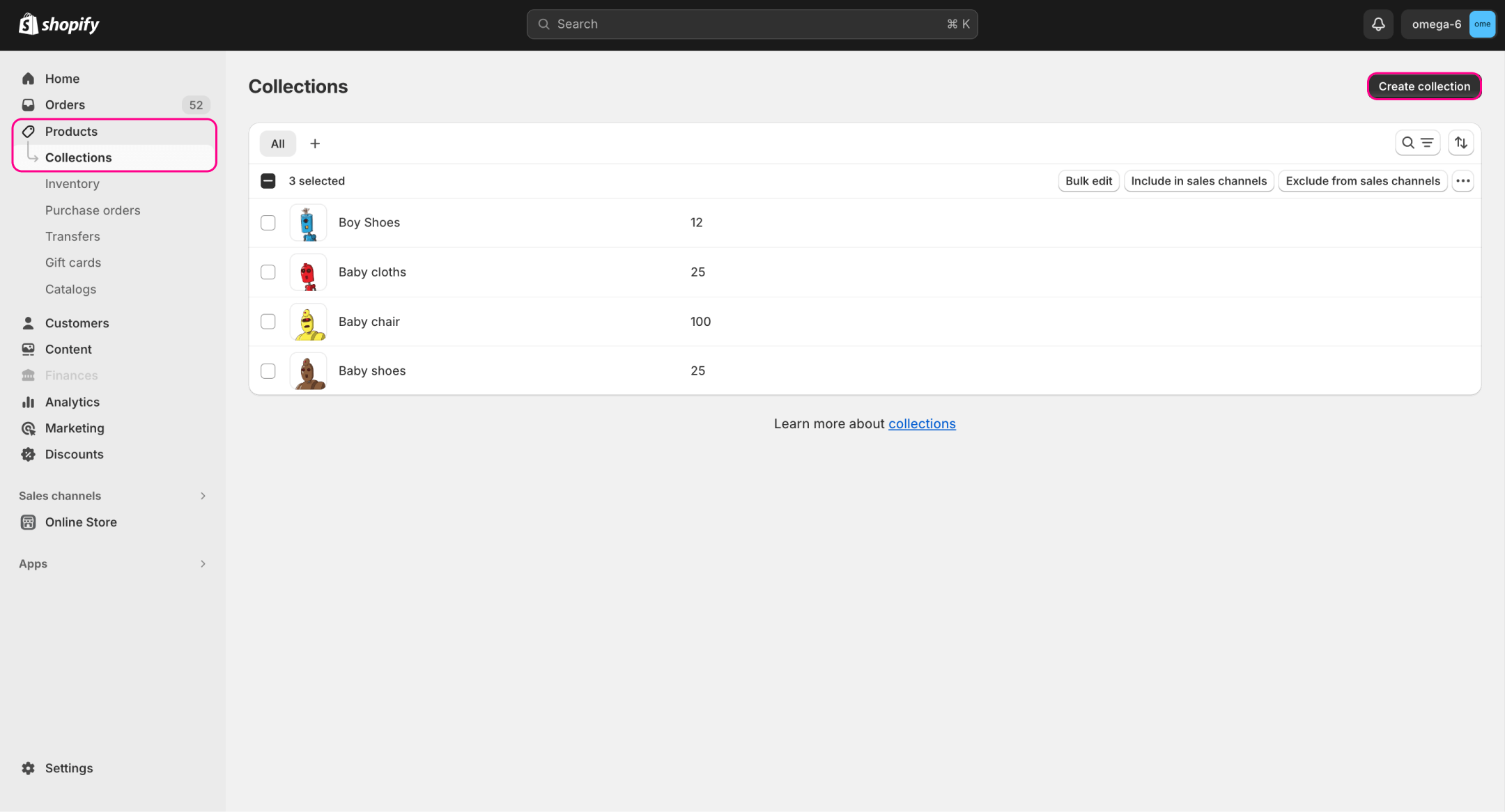
- Créer une nouvelle collection : Dans l'administration Shopify, allez dans Produits > Collections, cliquez sur Créer collection, et donnez-lui un nom comme “Meilleures Ventes”.
- Définir sur Automatisé : Choisissez le type de collection Automatisée (Intelligente). Cela permet à Shopify de la remplir pour vous.
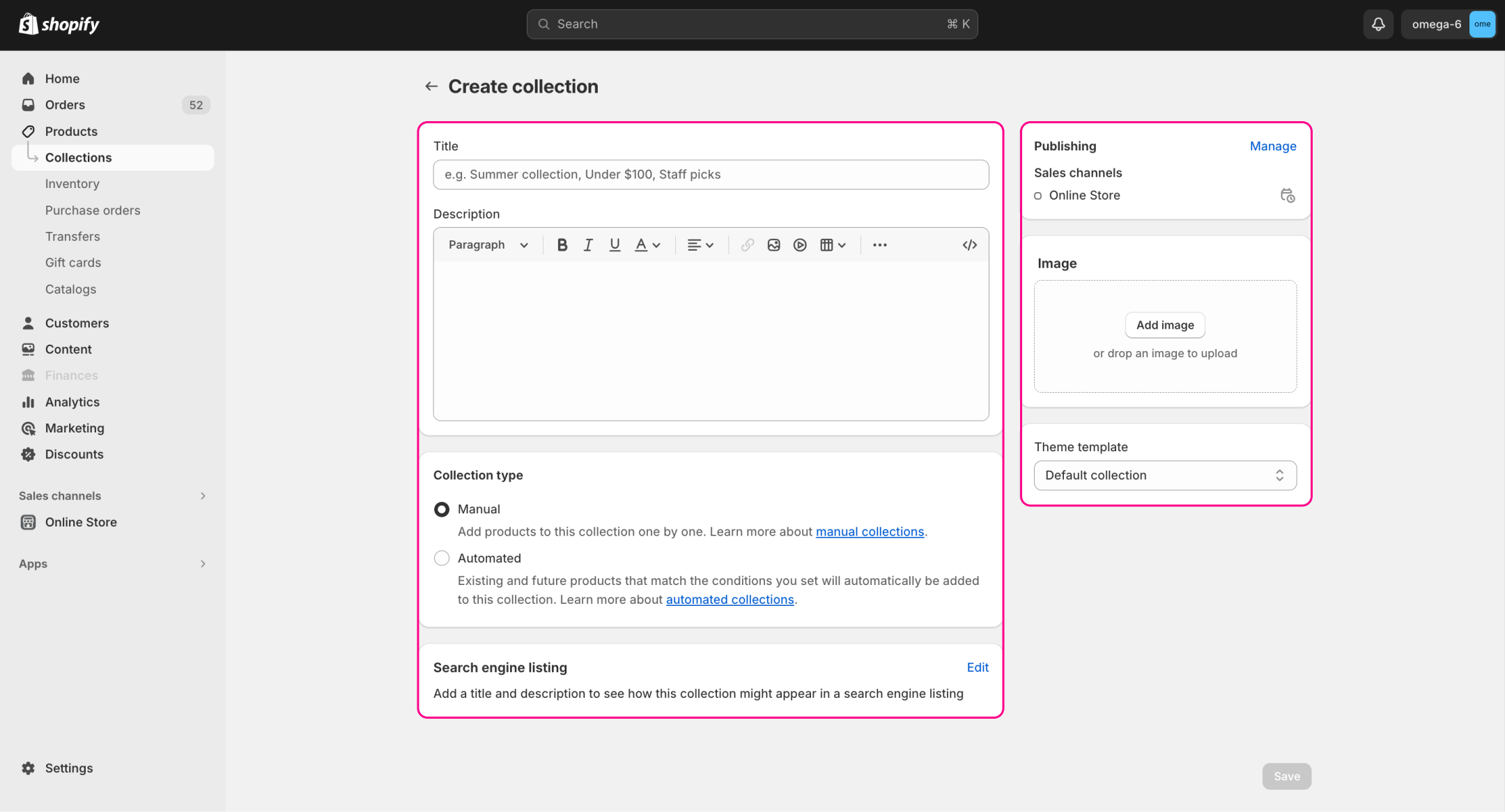
- Utiliser des conditions larges : Dans la section Conditions, définissez des critères ouverts afin que presque tous les produits soient éligibles (par exemple, “Prix du produit > 0”). L'objectif est d'inclure essentiellement tout votre catalogue, puis de compter sur le tri pour le classement.
- Enregistrer et trier : Après avoir enregistré, faites défiler jusqu'à la section Produits. Là, utilisez le menu déroulant Trier et sélectionnez “Meilleures ventes”. Cela indique à Shopify d'afficher les articles par ordre de leurs ventes totales. Le résultat est que les produits les plus vendus apparaîtront en haut de la page de la collection.
- Réviser et affiner : N'oubliez pas que le tri “Meilleures ventes” de Shopify utilise les données de ventes de tous les temps. Si vous lancez de nouveaux produits à succès, envisagez de mettre à jour périodiquement quels produits sont éligibles (par exemple, retirer les articles discontinués) ou d'utiliser une application pour un tri plus avancé.
Comment assigner des produits à des collections spécifiques ?
Maintenant que vous savez comment créer une collection sur Shopify, il est temps de comprendre comment ajouter des produits à la collection sur Shopify. Le processus sera différent pour les collections manuelles et automatiques. Passons en revue chacune d'elles car les deux sont importantes à leur manière.
Manuelle
Tout d'abord, vous devez ouvrir la collection nécessaire en cliquant dessus dans la liste. La liste des collections Shopify peut être trouvée dans la section "Produits – Collections" du panneau d'administration.
Faites défiler jusqu'à la section "Produits" lorsque vous ouvrez une collection. Vous pouvez trouver les articles nécessaires via la barre de recherche ou manuellement dans votre catalogue en cliquant sur le bouton "Parcourir". Ce menu vous permet également de changer le type de tri dans la collection, par exemple, par articles les plus vendus. N'oubliez pas d'enregistrer votre collection avant de fermer l'onglet. Sinon, vous devrez répéter toutes les étapes.
Automatique
Encore une fois, ouvrez la collection nécessaire en cliquant dessus. La page des collections Shopify se trouve dans l'onglet "Produits – Collections".
Faites défiler jusqu'à la section "Conditions" lorsque vous ouvrez une collection. Là, vous pouvez définir des conditions selon lesquelles les articles seront automatiquement ajoutés à une collection. Par exemple, vous pouvez définir une condition selon laquelle seuls les articles d'un certain type coûtant plus de 50 $ seront ajoutés. Vous pouvez également décider si toutes les conditions doivent être remplies ou si une seule suffira, comme ajouter des produits au-dessus du prix de 50 $ et/ou des articles d'un certain type.
Comment ajouter des liens de collection à la navigation ?
Maintenant que vous savez comment ajouter des produits à une collection Shopify. Cependant, les utilisateurs doivent trouver vos collections d'une manière ou d'une autre, sinon elles seront inutiles. Par exemple, ouvrez-les depuis le menu de navigation. Pour ajouter des collections Shopify à la navigation, vous devez suivre ces étapes :
- Connectez-vous à votre compte administrateur et allez dans la section "Boutique en Ligne – Navigation".
- Cliquez sur le menu où vous devez placer le lien dans l'onglet ouvert.
- Faites défiler jusqu'à la section "Éléments de menu" et cliquez sur le bouton "Ajouter un élément de menu".
- Entrez le nom pour le lien de navigation.
- Faites défiler jusqu'à la section "Lien", choisissez "Collections", et sélectionnez celle dont vous avez besoin.
- Cliquez sur le bouton "Ajouter", et n'oubliez pas de sauvegarder les modifications.
Explorer les rapports connexes
Comment placer une collection sur la page d'accueil du magasin ?
L'autre moyen important de mettre en valeur votre collection dans Shopify est de la placer sur la page d'accueil du site web. C'est l'endroit le plus visité pour la plupart des sites web. Quel meilleur endroit pour afficher vos collections ? Les collections en vedette peuvent ensuite être vérifiées à l'aide du rapport Ventes par Collection de Mipler. Vous pouvez en apprendre davantage sur ce que les gens recherchent depuis la page de départ.
Comment ajouter une collection Shopify en vedette sur la page d'accueil
Pour mettre en avant une collection, naviguez vers la section "Boutique en Ligne – Thèmes" de votre panneau d'administration. Cela devrait être dans le menu à gauche. Votre thème actuel sera en haut. Cliquez sur le bouton "Personnaliser" près de votre thème actuel. Dans la liste de navigation, cliquez sur "Collection en Vedette" puis sur "Changer". Si vous n'avez pas encore de widget de collection en vedette, cliquez sur "Ajouter une section" et choisissez-le. Maintenant, vous pouvez sélectionner un thème et le personnaliser.
Note : N'oubliez pas de sauvegarder les modifications en cliquant sur le bouton "Enregistrer" en haut à droite.
Ajouter plusieurs collections à la page d'accueil
Mais comment créer des collections dans Shopify et en mettre plusieurs en avant sur la page d'accueil en même temps ? Il vous suffit d'ouvrir la section "Boutique en Ligne – Thèmes", de cliquer sur "Personnaliser" sur votre thème actuel, puis de choisir "Ajouter une section". Ajoutez autant de sections de collections en vedette que vous le souhaitez ou que votre thème le permet. Le processus d'édition pour chacune est identique à celui décrit ci-dessus.
Conseils pour gérer les collections Shopify
Maintenant que vous savez comment créer des collections dans Shopify, il y a encore quelques astuces que nous pouvons vous enseigner.
Créer des collections de manière cohérente. Ne rajoutez pas d'articles supplémentaires qui ne s'intègrent pas dans le thème lorsque vous ajoutez des produits aux collections Shopify. Les clients qui souhaitent voir des “Accessoires Roses” n'achèteront probablement pas une écharpe bleue car ce n'est pas ce qu'ils sont venus chercher. Ces incohérences sont susceptibles d'agiter les acheteurs et de laisser un mauvais goût. Cependant, une expérience positive et un magasin bien organisé inciteront les utilisateurs à revenir pour plus d'achats.
Ne créez pas de “collections déchets”. Créer des collections Shopify sans thème pour y jeter tout ce que vous souhaitez promouvoir est une mauvaise idée. Ces collections Shopify ne sont pas très utiles et encombrent souvent la vue. Si vous bombardez de nouveaux utilisateurs avec des dizaines de collections aléatoires, ils s'en iront très probablement vers un magasin mieux organisé. Vous serez mieux sans collections déchets.
Utilisez des images de haute qualité. Il est impossible de surestimer à quel point la qualité des images change la perception de vos biens. Les utilisateurs veulent voir une image claire de ce que vous leur offrez. Lorsque vous créez des collections, assurez-vous que vos images d'aperçu sont en haute résolution et représentent des choses appropriées. Des images incohérentes éloignent beaucoup plus de personnes des sites web que vous ne le pensez.
Résumé
Ces étapes développeront une collection passionnante de Meilleures Ventes : de nouveaux produits avec un bon historique de ventes apparaîtront automatiquement en haut en raison de l'ordre de tri. N'oubliez pas que vous aurez besoin de statistiques de ventes réelles pour que cela fonctionne - une page de Meilleures Ventes n'a pas beaucoup de sens tant que vous n'avez pas un certain nombre de commandes. C'est une stratégie de preuve sociale qui pourrait considérablement augmenter vos conversions sur votre site car la vue d'autres clients achetant ces produits fera des merveilles pour augmenter vos ventes.
Les Rapports Shopify offrent des informations précieuses sur la performance de vos collections, vous aidant à identifier quelles collections génèrent le plus de ventes et à affiner vos stratégies marketing en conséquence.
Comment ajouter une collection sur Shopify ?
Vous pouvez le faire depuis la section "Produits – Collections" du panneau d'administration Shopify. Il y aura un bouton vert "Créer Collection" bien visible. Ensuite, il ne s'agit que de remplir les informations nécessaires et d'ajouter des biens à la collection.
Comment ajouter des produits aux collections Shopify ?
Il vous suffit de cliquer sur la collection nécessaire pour l'éditer. Dans l'onglet ouvert, vous pouvez choisir des articles manuellement ou définir des conditions pour un remplissage automatique.
Comment placer une collection dans le menu de navigation ?
Allez dans la section "Boutique en Ligne – Navigation" de votre panneau d'administration. Choisissez un menu nécessaire, cliquez sur la section "Éléments de menu", et cliquez sur le bouton "Ajouter un élément de menu". Tapez le nom du lien de menu, puis faites défiler jusqu'à la section "Lien", choisissez "Collections", et sélectionnez celle dont vous avez besoin.
Comment faire apparaître des collections sur la page d'accueil ?
Naviguez vers la section "Boutique en Ligne – Thèmes" de votre panneau d'administration. Modifiez votre thème actuel, et cliquez sur la ligne "Collection en Vedette" pour l'éditer. Si vous n'en avez pas, cliquez sur "Ajouter une section" pour en insérer une ou plusieurs si vous en avez besoin.