


Las ventas en Shopify son una de las mejores maneras de crear engagement. Pueden ayudarte a vender artículos de baja rotación, promocionar nuevos lanzamientos o atraer la atención hacia tu tienda. Los descuentos son mayormente rentables para cualquier tienda. Solo necesitas saber cómo realizar una venta en Shopify y hacerlo de manera eficiente. Hoy, discutiremos cómo poner artículos en venta en Shopify. Habrá instrucciones, consejos y preguntas frecuentes, ¡así que vamos a sumergirnos!
Los informes de Shopify pueden proporcionar información sobre qué artículos con descuento están generando más ventas, lo que te permite refinar tus estrategias y maximizar las ganancias durante las promociones.

¿Cómo poner algo en venta en Shopify?
Una venta en Shopify es simplemente un precio reducido en un artículo. Diferentes ventas tienen diferentes condiciones. Algunas solo están disponibles en una cierta temporada, mientras que otras descuentan productos de baja rotación o poco populares. Incluso hay una práctica de descuentos aleatorios, pero hablaremos de eso más adelante. El núcleo es el mismo: bajas el precio para atraer a los clientes. Entonces, ¿cómo hacer una venta en Shopify? El proceso es simple.
El proceso paso a paso
- Abre tu panel de administración de Shopify.
- Selecciona la pestaña "Productos".
- Haz clic en el artículo que deseas descontar.
- Desplázate a la pestaña "Precios" y cambia el precio actual del artículo.
- Guarda los cambios.
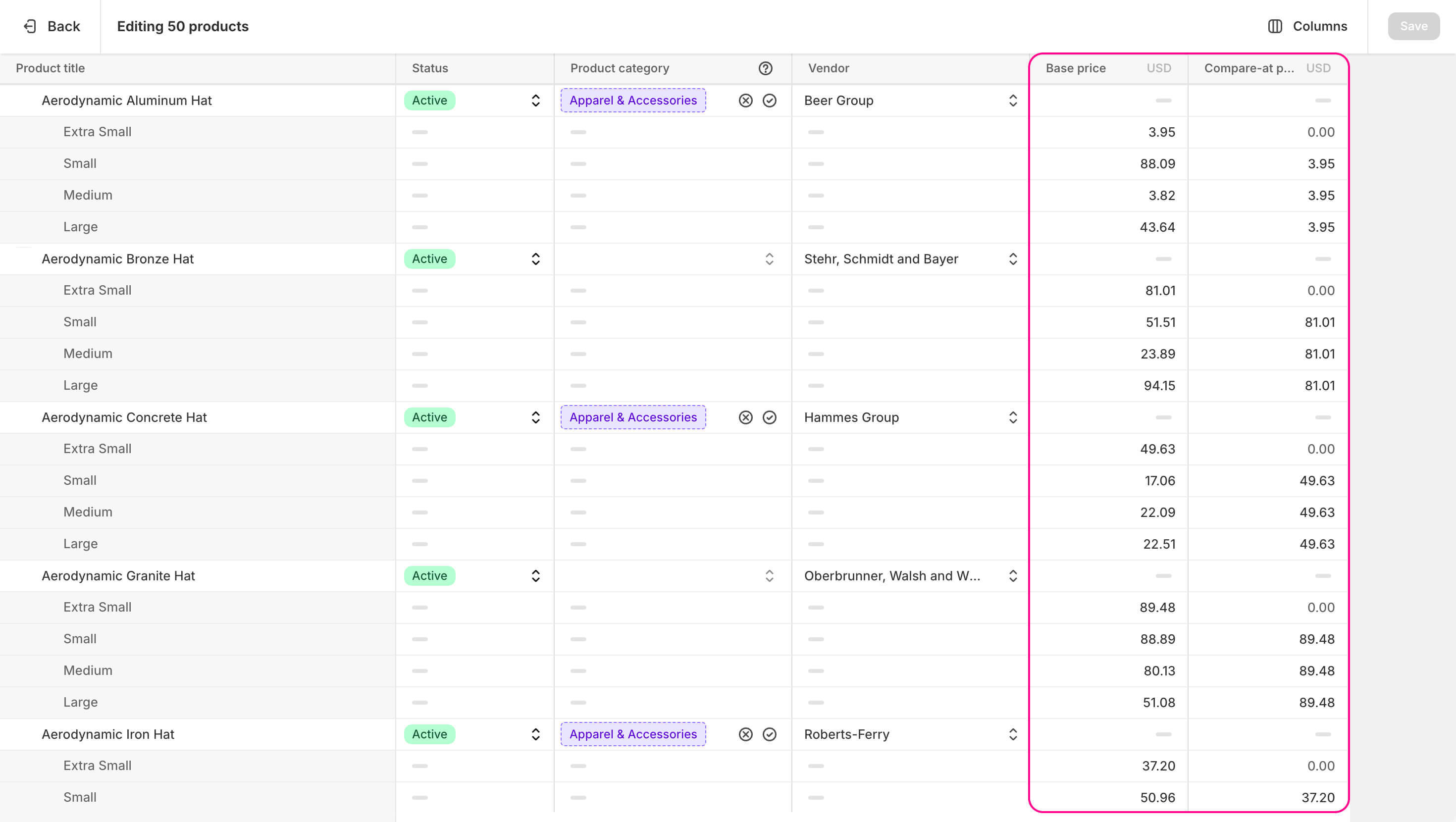
También hay una manera de editar precios en masa. Para hacerlo, necesitas:
- Abre tu panel de administración de Shopify.
- Selecciona la pestaña "Productos".
- Selecciona todos los artículos que deseas descontar mediante las casillas de verificación en el lado.
- Haz clic en "Editar en masa" a la derecha.
- Abre la pestaña "Columnas" y agrega una columna de "Precio Base" si está ausente.
- Edita todos los precios.
- Guarda los cambios.
¿Cómo mostrar el precio de venta en Shopify?
Sin embargo, bajar el precio del artículo no ayudará mucho si quieres hacer una venta. Los clientes no pueden rastrear todos los precios en todas las tiendas, por lo que probablemente no notarán un cambio. Para captar la atención, necesitas mostrar la diferencia. Los clientes pueden identificar fácilmente los beneficios cuando los precios base y con descuento están justo uno al lado del otro.
Afortunadamente, puedes mostrar el precio de venta en Shopify en comparación con el precio base utilizando una herramienta integrada. Vamos a examinar cómo hacer que Shopify muestre el precio de venta.
Cómo hacerlo paso a paso
- Abre tu panel de administración de Shopify.
- Selecciona la pestaña "Productos".
- Haz clic en el artículo para el cual deseas mostrar una comparación de precios de descuento.
- Desplázate a la pestaña "Precios". Allí, verás un campo de "Precio comparativo". Ingresa un precio con descuento allí.
- Si tu artículo tiene variantes, primero debes seleccionar y abrir una variante para la cual deseas crear una venta en Shopify. Puedes encontrar una pestaña de "Precios" y un campo de "Precio comparativo" similar para editar allí.
- Guarda los cambios.
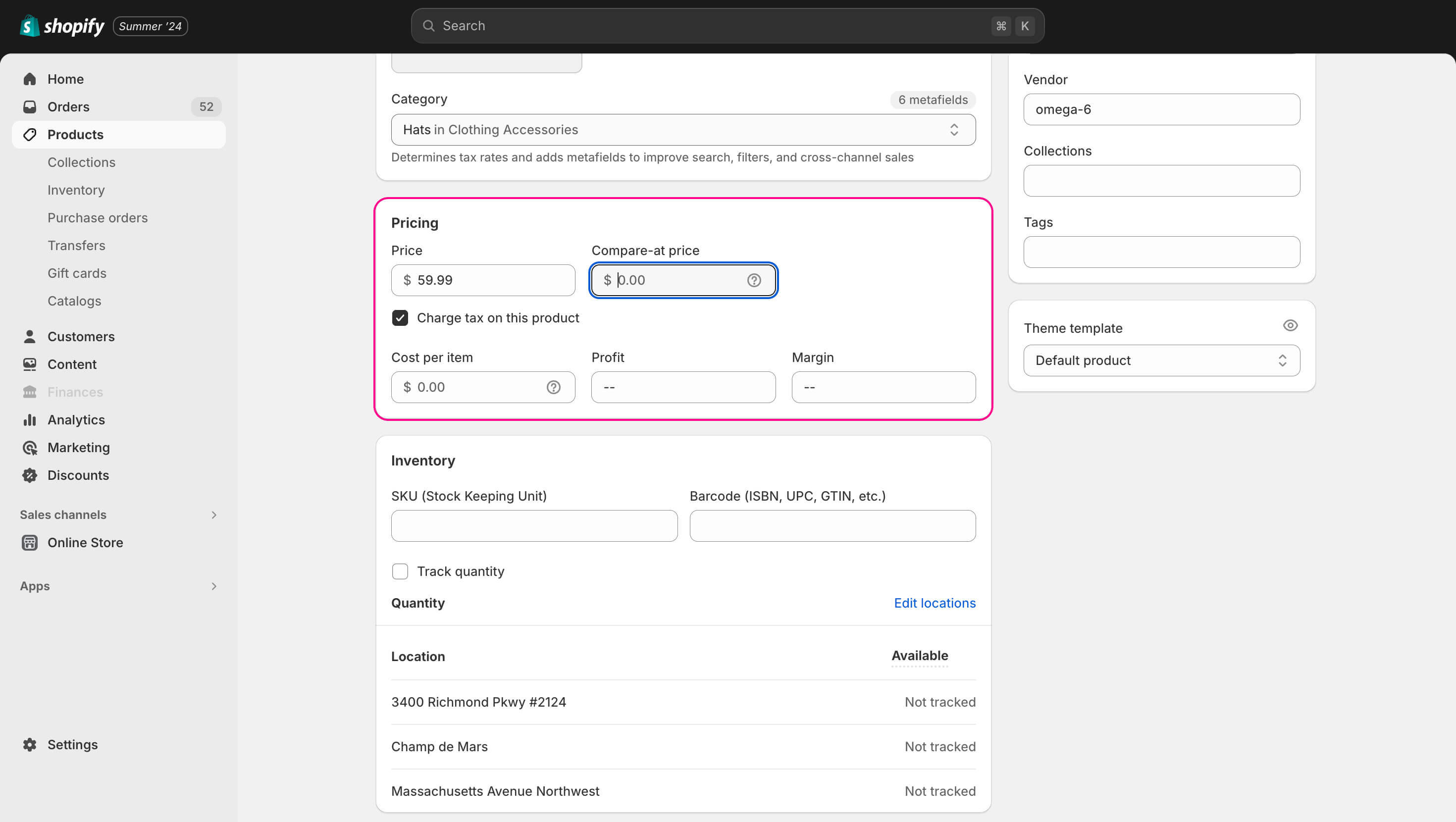
Después de este proceso, el artículo en cuestión mostrará precios base y con descuento. También puedes establecer precios de comparación para múltiples artículos a la vez. Aquí está cómo hacerlo:
- Abre tu panel de administración de Shopify.
- Selecciona la pestaña "Productos".
- Marca todas las casillas de verificación de los artículos que deseas editar.
- Haz clic en "Editar en masa" a la derecha.
- Abre la pestaña "Columnas" y agrega una columna de "Precio Base" y una "Precio comparativo" si están ausentes.
- Edita los precios necesarios.
- Guarda los cambios.
Explorar informes relacionados
Crea una venta en Shopify utilizando colecciones
Ahora sabes cómo poner un artículo en venta en Shopify. Sin embargo, aún hay mucho de qué hablar. Por ejemplo, Shopify ofrece a sus usuarios muchas herramientas útiles que pueden ayudar a promocionar productos. Cuando pones artículos en venta en Shopify, puedes usar colecciones para promocionar esa venta. Agrupar productos atractivos ayuda a destacarlos. Veamos cómo hacerlo.
El proceso en pasos
- Abre tu panel de administración de Shopify.
- Selecciona la pestaña "Productos" y el submenú "Colecciones".
- Crea una nueva colección haciendo clic en el botón "Crear Colección" a la derecha.
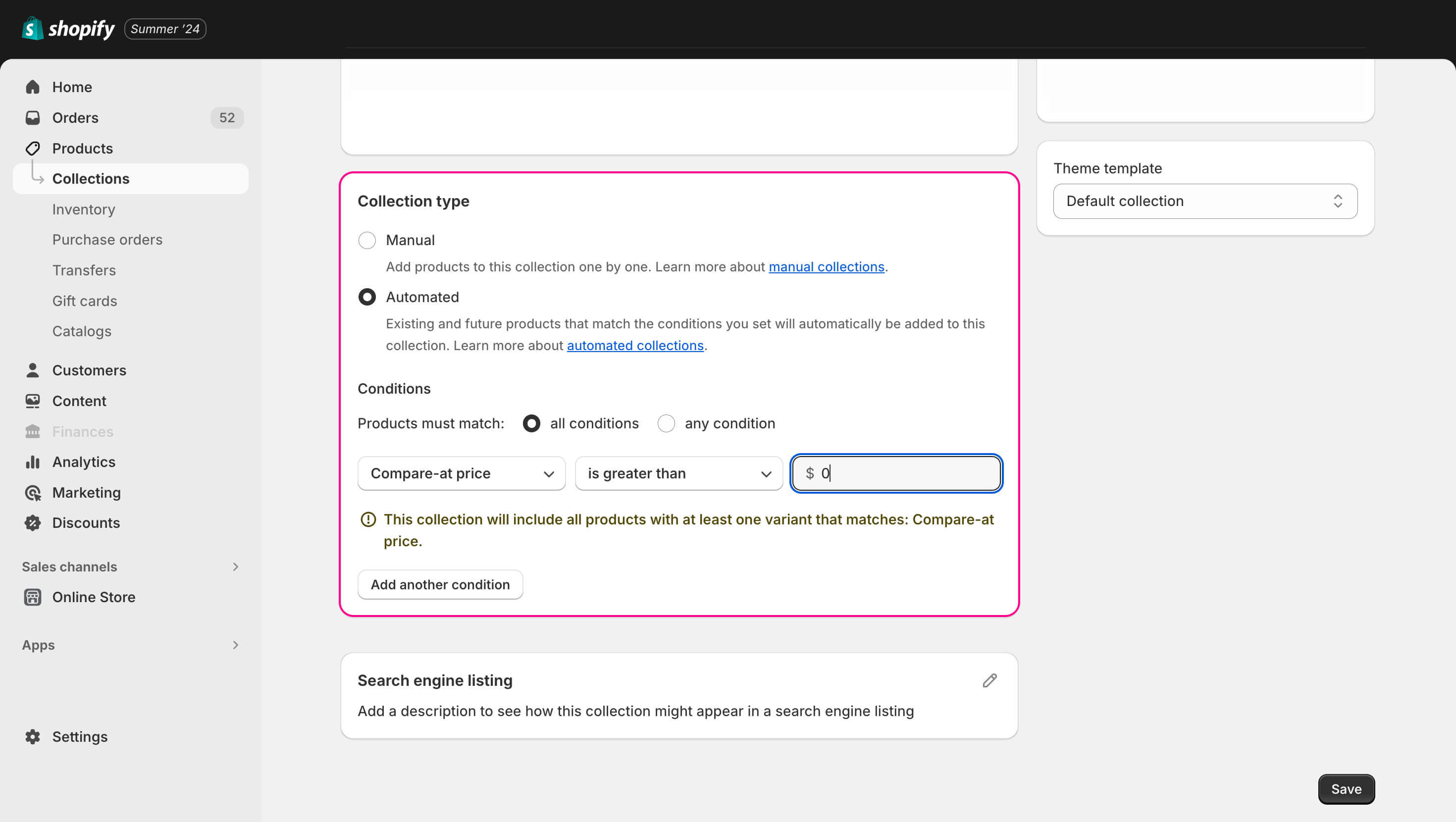
Ahora, tienes dos opciones: crear una colección curada a mano o una automatizada. Una colección curada te ayudará a promocionar más precisamente los artículos en venta en Shopify. Solo necesitas elegir el "Tipo de colección manual" y agregar artículos a mano. Para configurar una colección automatizada, necesitas hacer lo siguiente:
- En el menú de creación de colecciones, selecciona un "Tipo de colección automatizada".
- Establece una nueva condición. Los productos deben cumplir todas las condiciones.
- Selecciona "Precio comparativo", luego "es mayor que", y "$0". De esta manera, la colección mostrará todos los artículos con descuento de la tienda. Puedes cambiar la condición para adaptarla a tus necesidades.
- Guarda los cambios.
Hablemos sobre cómo hacer una venta en Shopify
Discutimos cómo poner productos en venta en Shopify y promocionarlos a través de colecciones. Sin embargo, no puedes simplemente hacer ventas sin razón. Las ventas son una herramienta y deben usarse de manera consciente para generar ganancias.
Hay ciertos momentos en los que las ventas funcionarán mejor o pueden ayudar a convertir una mala situación en una buena. Vamos a repasar todos ellos:
- Propuestas estacionales. Cualquier tienda puede tener ciertos productos que funcionan mejor en temporadas específicas. Por ejemplo, los calefactores se venden mejor en invierno. Puedes crear una venta para promocionar productos relevantes o vender los restos de otras temporadas.
- Nuevos lanzamientos. Cuando agregas nuevos productos a tu tienda, puedes realizar una venta para ellos. Este movimiento seguramente atraerá atención a los nuevos lanzamientos. A veces, es suficiente con promocionar nuevos artículos, incluso sin anuncios.
- Celebraciones. El aniversario de la tienda, la Navidad o el Black Friday son buenos momentos para mostrar precios de descuento en la página de productos de Shopify. Los clientes a menudo recorren las tiendas durante diferentes festividades. Una venta puede atraer su atención hacia tu tienda en particular.
- Períodos lentos. Los períodos en los que las ventas naturales disminuyen son perfectos para eventos y descuentos. Pueden crear impulso y propulsar la tienda a través de una temporada lenta.
- Recuperar carritos abandonados. Puedes agregar un precio de venta en Shopify a los artículos que los clientes abandonan en sus carritos. Notifica a los clientes sobre este descuento y muchos carritos abandonados se convertirán en pedidos finalizados. Un descuento del 5% puede ser más que suficiente.
- Limpiar exceso. Si tienes productos en las estanterías durante meses sin mucho movimiento, pon un precio de venta en Shopify para ellos. Es mejor venderlos a cualquier precio que dejarlos deteriorarse en el almacén.
Mejores prácticas y consejos para crear ventas
Aparte del momento apropiado, hay otros consejos para crear ventas exitosas. Aquí hay cinco mejores prácticas para realizar ventas:
- Notifica a los clientes. Incluso si sabes cómo tener una venta en Shopify, los clientes pueden simplemente no notarlo. Siempre debes informar a los clientes a través de banners internos, correos electrónicos, anuncios, etc. De esta manera, los clientes pueden prepararse y comprar más artículos de los que lo harían de otra manera.
- Haz que las ventas sean cómodas. Mostrar el precio de venta en Shopify no es suficiente para la comodidad de los clientes. Crea colecciones separadas con artículos descontados y otorga a los artículos íconos especiales a través de aplicaciones de terceros. Ayuda a los compradores a navegar por tu venta.
- Agrega algo de aleatoriedad. No te limites a seguir el mismo patrón con ventas idénticas en las mismas fechas con los mismos descuentos. Crea eventos únicos y cambia la rotación de productos con descuento. De esta manera, tus campañas no se volverán obsoletas.
- No seas tacaño. Ventas como "-2% en todo" molestan más de lo que piensas. Los clientes pueden ver cuando los comerciantes crean ventas para atraerlos a la compra sin ofrecerles beneficios reales. Mantén tu reputación limpia y no ofrezcas descuentos solo por apariencia.
- Crea urgencia. Un gran banner con una cuenta regresiva para el final de la venta hace milagros. Las ventas limitadas generan más pedidos que las indefinidas porque la gente tiene miedo de perderse algo y actúa más rápido.
Resumen
Las ventas son una herramienta poderosa y diversa para la promoción de productos. Shopify te permite cambiar precios fácilmente para crear una venta y mostrar nuevos costos en comparación con los antiguos para mostrar los beneficios.
Los informes de ventas de Shopify proporcionan información valiosa sobre el rendimiento de tus campañas de ventas, ayudándote a evaluar qué descuentos y promociones generan más ingresos y engagement.
Para crear una venta exitosa, debes vincularla a un evento beneficioso, como la temporada o productos recién llegados. Además, hay algunos consejos para mejorar tus ventas, como notificar a los clientes sobre las ventas para que no se pierdan.
Preguntas Frecuentes Sobre la Venta en Shopify
¿Cómo poner un artículo en venta en Shopify?
Para poner un artículo en venta, solo necesitas cambiar su precio. Para hacerlo, primero abre tu panel de administración de Shopify. A la izquierda, selecciona la "Productos" pestaña. Verás una lista de todos tus artículos, y necesitas hacer clic en el que deseas poner en venta. En la pestaña abierta, desplázate hacia abajo hasta la "Precios" pestaña. Si el artículo tiene variantes, debes abrir una variante específica antes de eso. Cambia el precio actual del artículo y guarda los cambios.
Si deseas mostrar las diferencias de precio, edita el "Precio comparativo" campo junto al precio base en su lugar. El precio base debe permanecer intacto. Cuando guardes los cambios, la tarjeta del artículo mostrará el nuevo precio en comparación con el antiguo.
¿Cómo crear una venta en Shopify?
Bajar precios no es el único componente de una venta. Necesitas crear un evento. Vincula tu venta a una celebración, temporada o evento específico y notifica a los clientes sobre ello. Configura un banner que le diga a los visitantes que estás teniendo una venta. Crea una colección con todos los artículos descontados dentro. De esta manera, la venta será un evento y atraerá a los clientes a participar.
¿Cómo puede Mipler ayudarte a lograr eficiencia?
Mipler puede ayudarte a crear ventas exitosas al proporcionar datos y herramientas de gestión. Las ventas no pueden crearse al azar. De lo contrario, serán inútiles o incluso causarán más pérdidas que ingresos.
¿Cómo sabes cuándo es apropiado crear una venta? ¡Analiza tu tienda, así es como! Usa nuestra aplicación para gestionar tu inventario, identificar artículos débiles para impulsar sus ventas a través de descuentos, o encontrar los populares para capitalizar. El Tablero de Shopify te ayudará a hacer un seguimiento de tus campañas. Los datos son clave, y podemos ayudarte a recopilarlos y utilizarlos cómodamente.
¿Cómo cancelar la venta en Shopify?
Debes cambiar el precio y eliminar el "Precio comparativo" valor. Para hacerlo, debes abrir tu panel de administración de Shopify. Haz clic en la "Productos" pestaña a la izquierda. Verás una lista de todos tus artículos, y necesitas hacer clic en el que actualmente está en venta. En la pestaña abierta, desplázate hacia abajo hasta la "Precios" pestaña. Si el artículo tiene variantes, debes abrir una variante específica antes de eso. Cambia el precio actual del artículo y limpia el "Precio comparativo" campo junto a él. Guarda los cambios.
¿Cómo agregar una etiqueta de venta a un producto en Shopify?
Necesitas cambiar el código de tu tema. Muchas aplicaciones de terceros añaden esta funcionalidad sin obligarte a editar el código manualmente. Sin embargo, no hay una solución rápida integrada para las etiquetas.
¿Puedes programar una venta en Shopify?
No, las herramientas básicas de Shopify no incluyen programación. Sin embargo, las aplicaciones de terceros proporcionan esta funcionalidad, así como edición automática de precios y más.



