Die Erfahrung der Nutzer mit Ihrer Website ist entscheidend für ein stabiles Unternehmenswachstum. Käufer werden nicht in dem Geschäft einkaufen, in dem sie die benötigten Artikel nicht finden können und ständig mit der Benutzeroberfläche kämpfen müssen. Deshalb ist es so wichtig, Produkte in Sammlungen in Shopify hinzuzufügen. Produktgruppen ermöglichen es den Kunden, relevante Waren zu finden und ihre Einkaufserfahrung problemlos fortzusetzen. Allerdings sind nicht alle mit Sammlungen vertraut. Unser Team bei Mipler hat jedoch genügend Erfahrung mit Sammlungen, die wir mit unseren Besuchern teilen möchten. Also machen Sie mit, um mehr über Sammlungen in Shopify zu erfahren.
Was sind Shopify-Sammlungen? Beispiele für Sammlungen, die Sie erstellen können
Shopify Sammlungen sind benutzerdefinierte Gruppen von Produkten, die Sie kuratieren, um die Navigation und den Verkauf zu verbessern. Sie ermöglichen es den Kunden, verwandte Artikel zusammen zu durchsuchen, ähnlich wie Abteilungen oder Regale in einem Geschäft.
Zum Beispiel könnten Sie Sammlungen erstellen nach:
- Zielgruppe (z. B. “Herren” vs. “Damen”)
- Produktart (z. B. “Teppiche” vs. “Couchtische”)
- Farbe/Größe/Preis oder für bestimmte Jahreszeiten und Ereignisse (z. B. “Winterschlussverkauf,” “Geschenke zu Feiertagen”)
- Sie können auch aktionsbasierte Sammlungen wie “Im Angebot” oder “Räumungsverkauf” haben, sowie beliebte shop-stil Sammlungen wie “Neuheiten” (neu hinzugefügte Artikel) und “Bestseller”.
Beispiele für gängige Shopify-Sammlungen sind:
- Nach Zielgruppe: Herren- vs. Damenprodukte (z. B. Herrenschuhe, Damenbekleidung).
- Nach Kategorie: Bestimmte Produktarten (z. B. Teppiche, Couchtische, Smartphones).
- Nach Attribut: Farbe oder Preis (z. B. Blaue Accessoires, Angebote unter 50 $).
- Nach Anlass/Jahreszeit: Feiertags- oder saisonale Waren (z. B. Sommer-Essentials, Weihnachtsgeschenke).
- Nach Aktion: Verkaufs- oder Neuheiten-Gruppierungen (z. B. “Neuheiten”, “Black Friday Angebote”).
Insgesamt verbessern Sammlungen das Einkaufserlebnis, indem sie verwandte Artikel gruppieren, was es den Kunden erleichtert, das zu finden, was sie wollen.
Welche Arten von Sammlungen erlaubt Shopify zu erstellen? Manuelle vs. Automatisierte Sammlungen
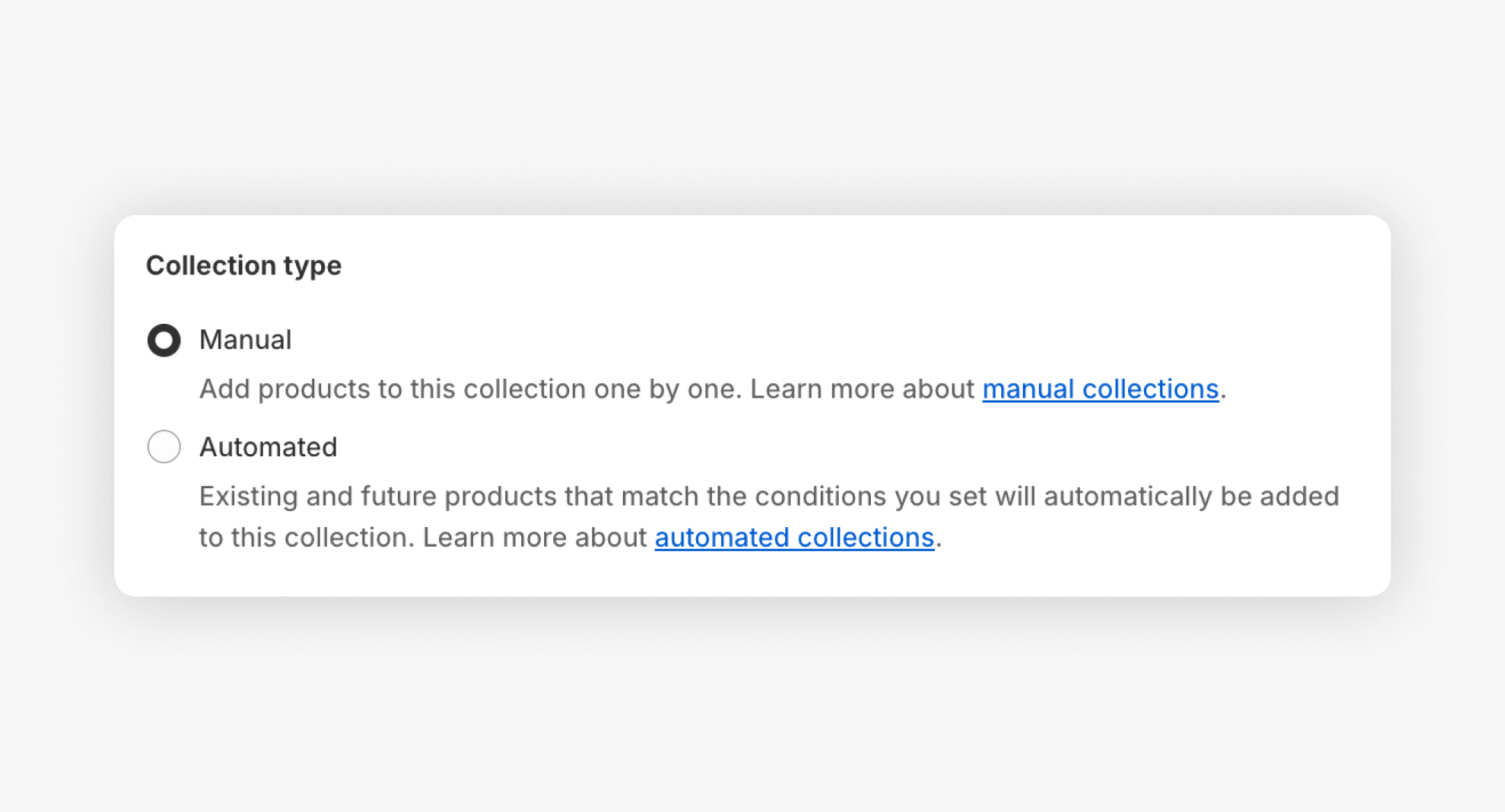
Shopify unterstützt zwei Sammlungsarten: Manuell und Automatisiert.
- Manuelle Sammlungen: Sie wählen jedes Produkt selbst aus. Sie erstellen die Sammlung und suchen oder durchstöbern Ihren Katalog, um spezifische Artikel hinzuzufügen. Manuelle Sammlungen sind einfach und bieten vollständige Kontrolle, am besten geeignet für kleine und kuratierte Sammlungen oder einmalige Sammlungen (wie eine "Auswahl des Herausgebers" oder eine temporäre Aktion). Dennoch erfordern sie kontinuierliche Arbeit, um sie aufrechtzuerhalten, angesichts der Variation im Inventar.
- Automatisierte (Intelligente) Sammlungen: Dies sind Sammlungen mit Bedingungen oder Regeln. Wenn Sie eine intelligente Sammlung erstellen, geben Sie einige Kriterien an (z. B. Produkt-Tag, Preisspanne, Anbieter usw.) und geben an, ob die Produkte alle oder nur einige dieser Bedingungen erfüllen sollen. Jedes passende Produkt wird dann automatisch zu Shopify hinzugefügt.
Zum Beispiel würde eine intelligente "Im Angebot"-Sammlung alle Produkte umfassen, bei denen Preis > 0 oder Inventar > 0 ist. Es gibt 60 mögliche Bedingungen in automatisierten Sammlungen. Wenn sie eingerichtet sind, benötigen sie nicht viel Pflege. Shopify wird aktualisiert, während sie die Regeln der Produkte erfüllen (oder nicht erfüllen). Sie funktionieren am besten mit einem großen Inventar und regelmäßigen Gruppen wie neuen Waren, Lagerumschlägen oder saisonalen Gruppen.
|
Sammlungsart |
Definition & Funktionsweise |
Ideale Anwendungsfälle |
|
Manuell |
Sie wählen und fügen Produkte selbst über das Shopify-Admin-Panel hinzu (Produkte > Sammlungen). Die Sammlung enthält nur genau die Produkte, die Sie auswählen. Sie können eine manuelle Sammlung später nicht in eine automatisierte umwandeln. |
Kleine oder einzigartige Sets: einmalige Aktionen, stark kuratierte Listen oder Auswahl des Herausgebers (z. B. eine saisonale oder zeitlich begrenzte Sammlung). Gut, wenn nur wenige Produkte ohne gemeinsame Attribute zusammenpassen. |
|
Automatisiert |
Shopify fügt automatisch Produkte hinzu, die Ihren festgelegten Bedingungen entsprechen (bis zu 60 Regeln). Geben Sie Regeln wie Tags, Preis, Anbieter usw. an und ob Produkte alle oder irgendeine Bedingung erfüllen müssen. Nach der Erstellung können Sie die Bedingungen aktualisieren, um den Inhalt zu ändern. |
Große oder dynamische Gruppen: am besten für fortlaufende Kategorien (z. B. “Neuheiten,” “Top Verkäufer,” “Aktionsartikel,” “Winterkollektion”). Spart Zeit für große Bestände und saisonale/wiederkehrende Aktionen. |
Wie man Shopify-Sammlungen verwaltet
Die effektive Verwaltung von Sammlungen bedeutet, sie organisiert, aktuell und optimiert zu halten. Hier sind wichtige Tipps und Schritte:
- Sammlungen im Admin bearbeiten: Gehen Sie in Ihrem Shopify-Admin-Bereich zu Produkte >
Sammlungen, klicken Sie auf eine Sammlung, um sie zu aktualisieren. Für eine manuelle Sammlung scrollen Sie zum Abschnitt “Produkte”, suchen oder durchstöbern Sie und fügen Sie Artikel hinzu oder entfernen Sie sie. Für eine intelligente Sammlung bearbeiten Sie den Abschnitt “Bedingungen”, um zu verfeinern, welche Produkte enthalten sind (z. B. Filter ändern oder neue Regeln hinzufügen).
- Produkte innerhalb von Sammlungen sortieren: Nachdem Sie Produkte hinzugefügt haben, legen Sie die Sortierreihenfolge der Sammlung fest, damit die besten Artikel zuerst angezeigt werden. Wählen Sie im Sammlungseditor “Sortieren” (z. B. Bestseller, Neueste, Preis, Manuell). Für manuelle Sammlungen können Sie auch Produkte per Drag-and-Drop verschieben, wenn Sie “Manuell” als Sortierung wählen.
- Bulk-Bearbeitung & Exporte: Für große Geschäfte verwenden Sie den Bulk-Editor von Shopify oder Apps, um viele Produkte/Sammlungen auf einmal zu aktualisieren (z. B. Tags, Preise ändern). Mipler’s Flow-Tool kann Exporte von Sammlungen automatisieren, die alle Produkte, Mengen und Verkaufsdaten auflisten, was bei der Massenanalyse hilft.
- Analytik & Berichterstattung: Verwenden Sie Berichte, um die Leistung der Sammlung zu verfolgen. Die Standardanalytik von Shopify fehlt eine klare Zusammenfassung “Verkäufe nach Sammlung”, aber Mipler’s Bericht über Verkäufe nach Sammlung schließt diese Lücke, indem er die Bestellungen, Mengen und Einnahmen jeder Sammlung auflistet. Die Analyse der besten/schlechtesten Sammlungen hilft Ihnen zu entscheiden, wo Sie Marketing oder Aktionen fokussieren sollten.
- Konsistente Organisation: Halten Sie Ihre Sammlungen thematisch konsistent. Werfen Sie keine nicht verwandten Artikel zusammen; mischen Sie beispielsweise keine blauen und rosa Accessoires in einer “Rosa Accessoires”-Sammlung. Kunden erwarten Kohärenz – inkonsistente Sammlungen können Käufer verwirren.
- Vermeiden Sie “Dump”-Sammlungen: Erstellen Sie keine Sammel-Sammlungen ohne klares Thema. Solche “Dump-Sammlungen” (z. B. eine einzige Sammlung für alles im Angebot) können den Shop überladen und Käufer abschrecken. Teilen Sie stattdessen breite Ideen in fokussierte Sammlungen auf.
- Verwenden Sie hochwertige Bilder und Beschreibungen: Gestalten Sie Ihre Sammlungsseiten visuell ansprechend. Laden Sie klare, relevante Bilder für jede Sammlung hoch und schreiben Sie eine prägnante Beschreibung, die erklärt, welche Produkte sie enthält. Bessere Bilder steigern das Vertrauen der Nutzer und die Klickrate. Bearbeiten Sie auch den SEO-Titel/Beschreibung (in den Suchmaschineneinstellungen der Sammlung), um Schlüsselwörter und einen Call-to-Action einzufügen.
Wie man eine Sammlung zu einer Seite in Shopify hinzufügt
Nachdem Sie Sammlungen haben, möchten Sie, dass die Kunden sie sehen können. Die Sammlungsfunktion, entweder auf Ihrer Startseite oder auf einer beliebigen benutzerdefinierten Seite, kann über den Theme-Editor von Shopify aktiviert werden:
- Ausgewählte Sammlung auf der Startseite: Gehen Sie im Shopify-Admin-Panel zu Online-Shop >
Themes, und klicken Sie auf Anpassen, um Ihr aktuelles Theme anzupassen. In der Seitenleiste des Theme-Editors sollte es einen Bereich mit der Bezeichnung ‘Ausgewählte Sammlung’ oder ’Ausgewählte Produkte’ geben. Drücken Sie dann die Schaltfläche mit der Bezeichnung Sammlung auswählen und wählen Sie eine davon aus. Dies zeigt die Produkte der Sammlung in einem Raster auf Ihrer Startseite an. Sie können weitere ausgewählte Sammlungen hinzufügen, falls Sie mehrere Sammlungen präsentieren möchten.
- Sammlungsübersicht (Link-Blöcke): Oder einfacher, fügen Sie eine “Sammlungsübersicht” hinzu, um Links zu Sammlungen anzuzeigen, anstatt spezifische Produkte. Gehen Sie zum Theme-Editor, fügen Sie einen Abschnitt Sammlungsübersicht hinzu. Ihnen werden leere Blöcke angezeigt, Sie müssen einfach jeden Block auswählen und eine Sammlung dafür auswählen, indem Sie auf die Schaltfläche Sammlung auswählen klicken und eine Sammlung zuweisen. Dies bildet eine Galerie von Sammlungskarten (die Bilder und Titel enthalten können), die mit jeder Sammlungsseite verbunden sind. Dies funktioniert gut, um Besucher zu verschiedenen Kategorien über die Startseite zu leiten.
- Seiten und benutzerdefinierte Layouts: Shopify 2.0-Themes ermöglichen es, Abschnitte zu jeder Seite hinzuzufügen. Der Theme-Editor ermöglicht das Hinzufügen einer ausgewählten Sammlung oder einer Sammlungsübersicht in z. B. Ihrer Über-uns-Seite oder einer Landingpage. Um noch individueller zu sein, bieten Page-Builder-Apps wie Shogun die Möglichkeit, Sammlungsartikel überall auf einer Seite per Drag-and-Drop zu platzieren (eine Suche und eine eingebettete Sammlung in Ihrem benutzerdefinierten Layout).
- Navigationsmenüs: Vergessen Sie nicht, Links zu Ihren Sammlungen in den Site-Menüs zu erstellen. Online-Shop > Navigation ermöglicht es Ihnen, das Menü zu bearbeiten, das Sie verwenden möchten (z. B. das Hauptmenü oder die Fußzeile) und einen Menüpunkt hinzuzufügen, der zu Ihrer Sammlungsseite verlinkt. Dies stellt sicher, dass Ihre Kunden durch die bereitgestellten Links auf Ihrer Seite durch die Sammlungen navigieren können.
Sie können Seiten und Menüs leicht erreichbar machen, indem Sie Sammlungen zu ihnen hinzufügen. Um dies zu veranschaulichen, könnte eine Funktion wie eine Neuheiten- oder Bestseller-Sammlung auf der Startseite angezeigt werden, während Sammlungen eines bestimmten Produkts (z. B. Herrenschuhe) im oberen Navigationsbereich verlinkt werden können.
Was tun, wenn Sie keine Produkte zu einer Shopify-Sammlung hinzufügen können
Manchmal stoßen Händler auf Probleme, wenn sie versuchen, Produkte zu einer Sammlung hinzuzufügen. Hier sind häufige Ursachen und Lösungen:
- Automatische vs. Manuelle Sammlung:Automatische Sammlungen enthalten nur Produkte, die ihren Bedingungen entsprechen. Wenn Sie versuchen, ein Produkt hinzuzufügen, das diese Regeln nicht erfüllt, wird es nicht in der Sammlungsübersicht angezeigt und Sie können es nicht manuell hinzufügen. Um dies zu beheben, passen Sie entweder das Produkt an (z. B. taggen Sie es oder ändern Sie den Preis), damit es die Bedingungen erfüllt, oder machen Sie die Sammlung manuell. Beachten Sie, dass Shopify die Umwandlung einer automatisierten Sammlung in eine manuelle (oder umgekehrt) nicht erlaubt – Sie müssten sie bei Bedarf neu erstellen.
- Produkt-/Sammlungsverfügbarkeit: In Shopify 2.0+ müssen Produkte und Sammlungen für einen Verkaufskanal veröffentlicht werden. Wenn ein Produkt “Entwurf” ist oder sein Status nicht auf Aktiv gesetzt ist, oder wenn es nicht für den Online-Shop-Kanal verfügbar ist, wird es auf Ihrer Seite nicht angezeigt, selbst wenn es in einer Sammlung ist. Überprüfen Sie auch, ob die Sammlung selbst veröffentlicht ist (verwenden Sie die Schaltfläche “Verwalten” unter Verkaufs-Kanälen im Sammlungseditor). Um dies zu lösen, öffnen Sie die Produktseite, stellen Sie sicher, dass der Produktstatus “Aktiv” ist, und überprüfen Sie unter Verwalten von Verkaufs-Kanälen, dass “Online-Shop” ausgewählt ist. Bestätigen Sie auch, dass die Sammlung für die richtigen Kanäle veröffentlicht ist.
- Themen-/Cache-Probleme: Gelegentlich kann die Shopify-Admin-Benutzeroberfläche fehlerhaft sein. Wenn ein Produkt tatsächlich alle Bedingungen erfüllt und aktiv ist, aber trotzdem nicht hinzugefügt wird, versuchen Sie, den Browser zu aktualisieren, einen anderen Browser zu verwenden oder den Cache zu leeren. Das Abmelden und erneute Anmelden kann ebenfalls kleinere Synchronisierungsprobleme lösen.
- Duplikate oder Überschreitung von Limits: Shopify-Sammlungen haben Limits (z. B. bis zu 5.000 Produkte pro Sammlung). Stellen Sie sicher, dass Sie keine Store-Limits überschritten haben. Überprüfen Sie auch, dass Sie nicht versuchen, dasselbe Produkt zweimal über verschiedene Methoden hinzuzufügen.
Zusammenfassend lässt sich sagen, dass Sie, wenn das Hinzufügen fehlschlägt, den Typ und die Regeln Ihrer Sammlung überprüfen und die Sichtbarkeitseinstellungen des Produkts verifizieren sollten. Sobald diese korrekt sind, sollten Sie in der Lage sein, das Produkt in die gewünschte Sammlung aufzunehmen.

Unterschied zwischen Shopify-Sammlungen und einem Produktkatalog
Der Shopify-Produktkatalog enthält alle Ihre Artikel. Es ist eine große Liste von allem, was Sie verkaufen. Während Sie alle Ihre Waren in eine Sammlung hinzufügen können, ist es dennoch anders. Es gibt zwei Hauptunterschiede zwischen diesen beiden Funktionen.
Konsistenz. Ihr Shop muss einen Katalog haben, da Käufer ohne ihn nicht wissen, was Sie verkaufen. Es ist eine Konstante für jeden Shopify-Shop. Sie müssen jedoch keine Shopify-Sammlungen erstellen. Während sie nützlich sind, können viele kleine Geschäfte leicht ohne sie auskommen. Eine Übernutzung von Werkzeugen, selbst von effektiven, kann mehr Probleme als Nutzen bringen.
Personalisierung. Der Katalog kann umsortiert und sortiert werden, und sein Design kann geändert werden, aber er zeigt immer alle verfügbaren Artikel aus Ihrem Inventar an. Bei der Erstellung von Sammlungen in Shopify können Sie beliebige Produkte hinzufügen. Sie können beliebig viele Artikel enthalten, und Sie können jeden einzelnen auswählen, um ihn hinzuzufügen. Sie können sich Sammlungen wie Regale in einer großen Kommode (Ihrem Katalog) vorstellen.
Wie man eine Bestseller-Sammlung in Shopify erstellt
Eine “Bestseller”-Sammlung zeigt die beliebtesten Artikel Ihres Shops. Hier ist ein bewährter Ansatz:
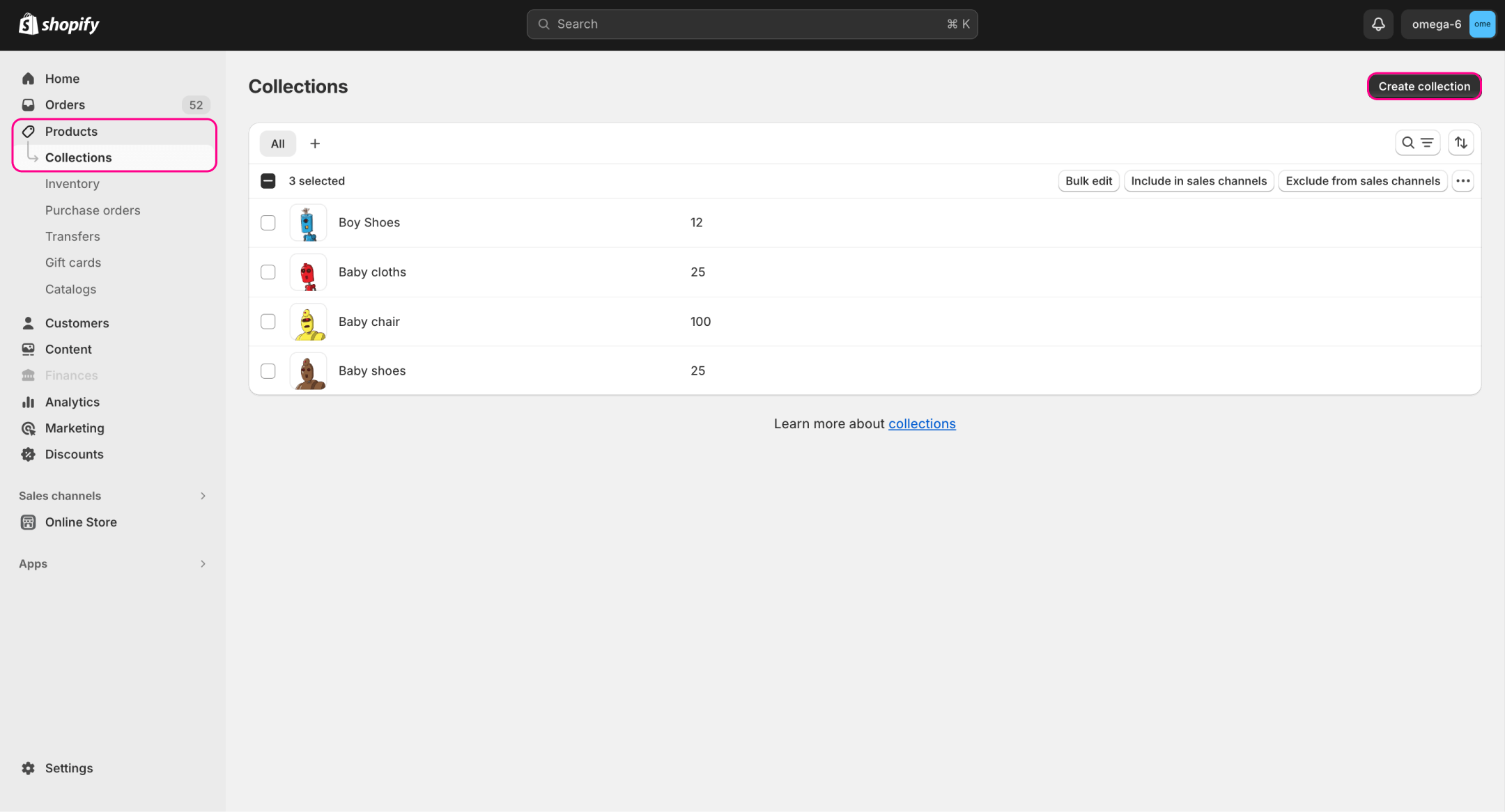
- Erstellen Sie eine neue Sammlung: Gehen Sie im Shopify-Admin zu Produkte > Sammlungen, klicken Sie auf Sammlung erstellen und geben Sie ihr einen Namen wie “Bestseller”.
- Auf Automatisiert setzen: Wählen Sie den Automatisierten (Intelligenten) Sammlungs-Typ. Dies lässt Shopify sie für Sie befüllen.
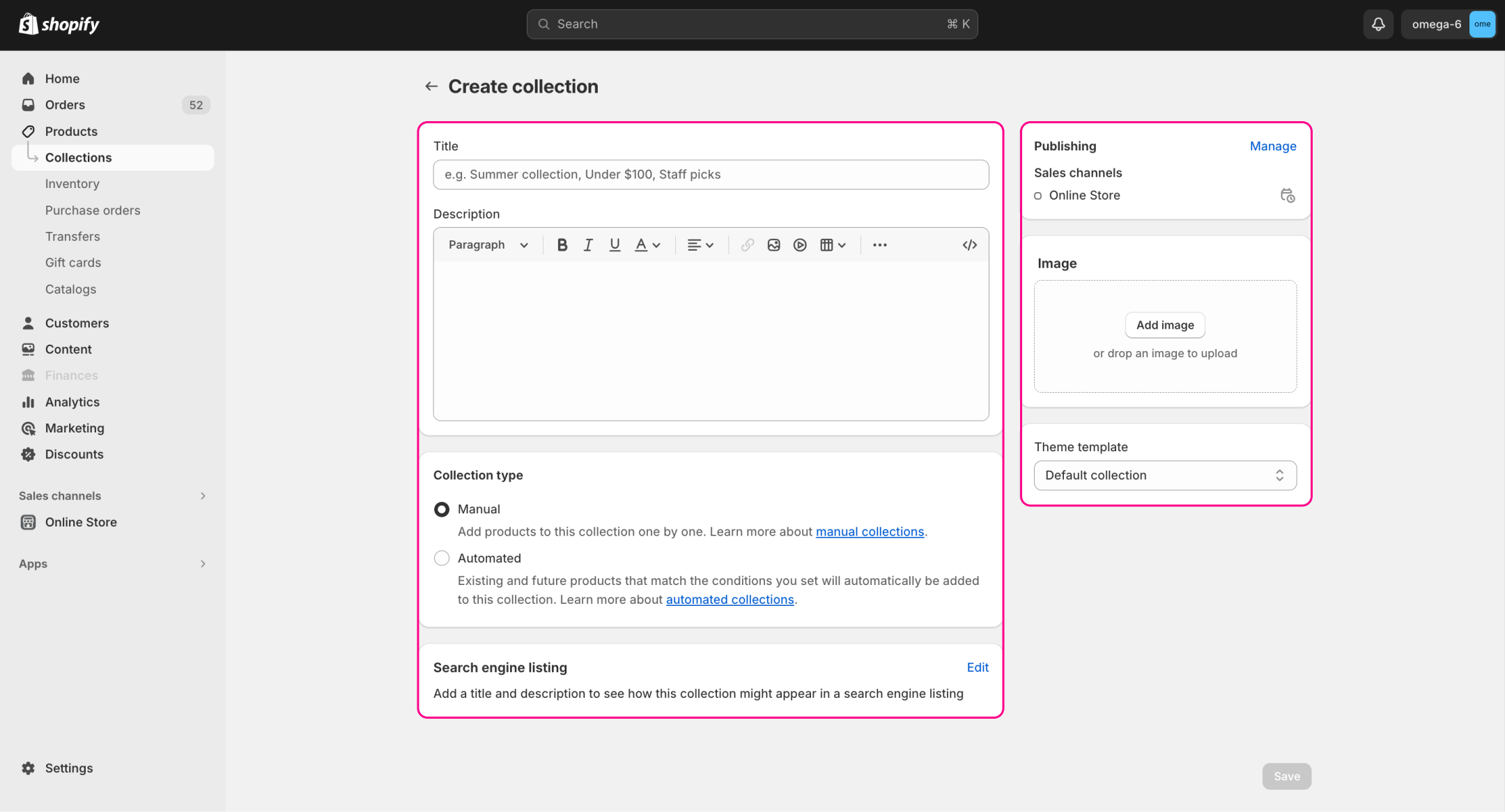
- Verwenden Sie breite Bedingungen: Stellen Sie im Abschnitt Bedingungen offene Kriterien ein, damit fast alle Produkte qualifiziert sind (zum Beispiel “Produktpreis > 0”). Das Ziel ist es, im Wesentlichen Ihr gesamtes Katalog zu inkludieren und dann auf Sortierung für das Ranking zu vertrauen.
- Speichern und sortieren: Nach dem Speichern scrollen Sie nach unten zum Abschnitt Produkte. Dort verwenden Sie das Dropdown-Menü Sortieren und wählen “Bestseller”. Dies sagt Shopify, dass die Artikel nach ihren Gesamverkäufen angezeigt werden sollen. Das Ergebnis ist, dass die meistverkauften Produkte oben auf der Sammlungsseite erscheinen.
- Überprüfen und verfeinern: Denken Sie daran, dass die “Bestseller”-Sortierung von Shopify auf allen Verkaufsdaten basiert. Wenn Sie neue heiße Produkte einführen, sollten Sie in Betracht ziehen, regelmäßig zu aktualisieren, welche Produkte qualifiziert sind (z. B. nicht mehr verfügbare Artikel entfernen) oder eine App für eine fortgeschrittenere Sortierung zu verwenden.
Wie man Produkte bestimmten Sammlungen zuweist?
Nachdem Sie wissen, wie man eine Sammlung in Shopify erstellt, ist es jetzt an der Zeit herauszufinden, wie man Produkte zur Sammlung in Shopify hinzufügt. Der Prozess wird für manuelle und automatische Sammlungen unterschiedlich sein. Lassen Sie uns jede einzeln durchgehen, da beide auf ihre Weise wichtig sind.
Manuell
Zuerst müssen Sie die benötigte Sammlung öffnen, indem Sie darauf in der Liste klicken. Die Liste der Shopify-Sammlungen finden Sie im Abschnitt "Produkte – Sammlungen" des Admin-Panels.
Scrollen Sie nach unten zum Abschnitt "Produkte", wenn Sie eine Sammlung öffnen. Sie können benötigte Artikel über die Suchleiste oder manuell aus Ihrem Katalog finden, indem Sie auf die Schaltfläche "Durchsuchen" klicken. Dieses Menü ermöglicht es Ihnen auch, die Art der Sortierung in der Sammlung zu ändern, zum Beispiel nach meistverkauften Artikeln. Vergessen Sie nicht, Ihre Sammlung zu speichern, bevor Sie den Tab schließen. Andernfalls müssen Sie alle Schritte wiederholen.
Automatisch
Öffnen Sie erneut die benötigte Sammlung, indem Sie darauf klicken. Die Shopify-Sammlungsseite befindet sich im Tab "Produkte – Sammlungen".
Scrollen Sie nach unten zum Abschnitt "Bedingungen", wenn Sie eine Sammlung öffnen. Dort können Sie Bedingungen festlegen, nach denen Artikel automatisch zu einer Sammlung hinzugefügt werden. Zum Beispiel können Sie eine Bedingung festlegen, nach der nur Artikel eines bestimmten Typs, die mehr als 50 $ kosten, hinzugefügt werden. Sie können auch entscheiden, ob alle Bedingungen erfüllt sein müssen oder ob nur eine ausreicht, wie das Hinzufügen von Produkten über 50 $ und/oder Artikeln eines bestimmten Typs.
Wie man Links zu Sammlungen in die Navigation hinzufügt?
Jetzt wissen Sie, wie man Produkte zu einer Shopify-Sammlung hinzufügt. Allerdings müssen die Nutzer Ihre Sammlungen irgendwie finden, sonst sind sie nutzlos. Zum Beispiel, indem sie sie über das Navigationsmenü öffnen. Um Shopify-Sammlungen zur Navigation hinzuzufügen, müssen Sie die folgenden Schritte ausführen:
- Loggen Sie sich in Ihr Admin-Konto ein und gehen Sie zum Abschnitt "Online-Shop – Navigation".
- Klicken Sie auf das Menü, in dem Sie den Link im geöffneten Tab platzieren müssen.
- Scrollen Sie zum Abschnitt "Menüelemente" und klicken Sie auf die Schaltfläche "Menüelement hinzufügen".
- Geben Sie den Namen für den Navigationslink ein.
- Scrollen Sie zum Abschnitt "Link", wählen Sie "Sammlungen" und wählen Sie die benötigte aus.
- Klicken Sie auf die Schaltfläche "Hinzufügen", und vergessen Sie nicht, die Änderungen zu speichern.
Verwandte Berichte erkunden
Wie man eine Sammlung auf der Startseite des Shops platziert?
Eine andere wichtige Möglichkeit, Ihre Sammlung in Shopify zu präsentieren, besteht darin, sie auf der Startseite der Website zu platzieren. Es ist der am häufigsten besuchte Ort für die meisten Websites. Wo wäre ein passenderer Ort, um Ihre Sammlungen anzuzeigen? Ausgewählte Sammlungen können dann mit Hilfe von Mipler’s Bericht über Verkäufe nach Sammlung überprüft werden. Sie können mehr darüber erfahren, worauf die Leute von der Startseite aus abzielen.
Wie man eine ausgewählte Shopify-Sammlung auf der Startseite hinzufügt
Um eine Sammlung als ausgewählt anzuzeigen, navigieren Sie zum Abschnitt "Online-Shop – Themes" Ihres Admin-Panels. Es sollte im Menü auf der linken Seite sein. Ihr aktuelles Theme wird oben angezeigt. Klicken Sie auf die Schaltfläche "Anpassen", die sich in der Nähe Ihres aktuellen Themas befindet. Klicken Sie in der Navigationsliste auf die "Ausgewählte Sammlung" und dann auf "Ändern". Wenn Sie noch kein Widget für ausgewählte Sammlungen haben, klicken Sie auf "Abschnitt hinzufügen" und wählen Sie es aus. Jetzt können Sie ein Theme auswählen und es anpassen.
Hinweis: Vergessen Sie nicht, die Änderungen zu speichern, indem Sie auf die Schaltfläche "Speichern" oben rechts klicken.
Mehrere Sammlungen auf der Startseite hinzufügen
Aber wie erstellt man Sammlungen in Shopify und zeigt mehrere gleichzeitig auf der Startseite an? Sie müssen nur den Abschnitt "Online-Shop – Themes" öffnen, auf "Anpassen" Ihres aktuellen Themas klicken und dann "Abschnitt hinzufügen" wählen. Fügen Sie so viele Abschnitte für ausgewählte Sammlungen hinzu, wie Sie benötigen oder wie Ihr Theme es zulässt. Der Bearbeitungsprozess für jeden ist identisch mit dem oben beschriebenen.
Tipps zur Verwaltung von Shopify-Sammlungen
Jetzt wissen Sie, wie man Sammlungen in Shopify erstellt, aber es gibt noch einige Tricks, die wir Ihnen beibringen können.
Erstellen Sie Sammlungen konsistent. Fügen Sie keine zusätzlichen Artikel hinzu, die nicht zum Thema passen, wenn Sie Produkte zu Shopify-Sammlungen hinzufügen. Kunden, die "Rosa Accessoires" sehen möchten, werden wahrscheinlich keinen blauen Schal kaufen, weil das nicht das ist, wonach sie gesucht haben. Diese Inkonsistenzen neigen dazu, Käufer zu verärgern und einen schlechten Nachgeschmack zu hinterlassen. Ein positives Erlebnis und ein ordentlich organisierter Shop werden die Nutzer jedoch dazu verleiten, für mehr Einkäufe zurückzukehren.
Erstellen Sie keine "Dump-Sammlungen". Das Erstellen von Shopify-Sammlungen ohne ein Thema, um alles zu dumpen, was Sie bewerben möchten, ist eine schlechte Idee. Diese Shopify-Sammlungen sind nicht sehr nützlich und überladen oft die Ansicht. Wenn Sie neue Nutzer mit Dutzenden von zufälligen Sammlungen bombardieren, werden sie höchstwahrscheinlich zu einem besser organisierten Shop abwandern. Sie werden besser ohne Dump-Sammlungen dastehen.
Verwenden Sie hochwertige Bilder. Es kann nicht genug betont werden, wie sehr die Qualität von Bildern die Perspektive Ihrer Waren verändert. Nutzer möchten ein klares Bild dessen sehen, was Sie ihnen anbieten. Stellen Sie bei der Erstellung von Sammlungen sicher, dass Ihre Vorschaubilder in hoher Auflösung sind und geeignete Dinge darstellen. Inkohärente Bilder schrecken viel mehr Menschen von Websites ab, als Sie vielleicht denken.
Zusammenfassung
Diese Schritte werden eine aufregende Sammlung von Bestsellern entwickeln: neue Produkte mit guter Verkaufsstatistik werden aufgrund der Sortierreihenfolge automatisch oben erscheinen. Denken Sie daran, dass Sie echte Verkaufsstatistiken benötigen, um dies zum Laufen zu bringen - eine Bestseller-Seite bedeutet nicht viel, bis Sie eine Anzahl von Bestellungen haben. Dies ist eine Strategie des sozialen Beweises, die Ihre Konversionen auf Ihrer Seite erheblich steigern könnte, da der Anblick anderer Kunden, die diese Produkte kaufen, Wunder wirken wird, um Ihre Verkäufe zu steigern.
Shopify-Berichte bieten wertvolle Einblicke in die Leistung Ihrer Sammlungen und helfen Ihnen, herauszufinden, welche Sammlungen die meisten Verkäufe generieren und Ihre Marketingstrategien entsprechend zu verfeinern.
Wie fügt man eine Sammlung in Shopify hinzu?
Sie können dies im Abschnitt "Produkte – Sammlungen" Ihres Shopify-Admin-Panels tun. Es wird eine auffällige grüne Schaltfläche "Sammlung erstellen" geben. Dann ist es nur eine Frage, die benötigten Informationen auszufüllen und Waren zur Sammlung hinzuzufügen.
Wie fügt man Produkte zu Shopify-Sammlungen hinzu?
Klicken Sie einfach auf die benötigte Sammlung, um sie zu bearbeiten. Im geöffneten Tab können Sie Artikel manuell auswählen oder Bedingungen für das automatische Befüllen festlegen.
Wie platziert man eine Sammlung im Navigationsmenü?
Gehen Sie zum Abschnitt "Online-Shop – Navigation" Ihres Admin-Panels. Wählen Sie ein benötigtes Menü, klicken Sie auf den Abschnitt "Menüelemente" und klicken Sie auf die Schaltfläche "Menüelement hinzufügen". Geben Sie den Namen des Menülinks ein, scrollen Sie dann zum Abschnitt "Link", wählen Sie "Sammlungen" und wählen Sie die benötigte aus.
Wie lässt man Sammlungen auf der Startseite erscheinen?
Navigieren Sie zum Abschnitt "Online-Shop – Themes" Ihres Admin-Panels. Bearbeiten Sie Ihr aktuelles Theme und klicken Sie auf die Zeile "Ausgewählte Sammlung", um sie zu bearbeiten. Wenn Sie noch keine haben, klicken Sie auf "Abschnitt hinzufügen", um eine oder mehrere hinzuzufügen, wenn Sie es benötigen.