In der modernen Welt, in der der Wettbewerb auf dem Markt ständig zunimmt und technologische Veränderungen fast täglich neue Werkzeuge und Möglichkeiten bieten, ist es entscheidend, die Stabilität und das kontinuierliche Wachstum eines Unternehmens sicherzustellen. Es ist nicht nur wichtig, anpassungsfähig zu sein, sondern auch maximal flexibel. Flexibilität ermöglicht es Unternehmen, sich an neue Trends anzupassen und effektiv mit Kunden zu interagieren.
Für den Erfolg eines E-Commerce-Unternehmens ist es notwendig, verschiedene Werkzeuge für Datenanalyse, Berichterstattung und operative Tätigkeiten zu nutzen. Die Integration eines Shopify-Shops mit verschiedenen externen Systemen wird zu einem wichtigen und unvermeidlichen Schritt in diesem kontinuierlichen Prozess.
In diesem Beitrag werden wir verschiedene Aspekte der Integration von Shopify mit Datenanalyse- und Berichtssystemen untersuchen, beginnend mit typischen Lösungen wie Google Sheets oder Microsoft Power BI und endend mit spezialisierteren Werkzeugen wie Exploratory. Wir werden Beispiele für die Interaktion mit verschiedenen Systemen oberflächlich betrachten und praktische Ratschläge zur effektiven Integration geben. Wir werden die Möglichkeiten der Nutzung analytischer Werkzeuge für die Entscheidungsfindung und die Gewährleistung der optimalen Funktionsweise Ihres Online-Shops diskutieren.
So greifen Sie auf Shopify-Daten zu
Unabhängig vom gewählten Datenanalyse- und Berichtssystem ist ein Schlüsselelement für deren effektives Funktionieren die Daten. Im Kontext von Shopify, das mit externen Systemen interagiert, stellen sich mehrere wichtige Fragen:
- Wie überträgt man notwendige Daten einfach von Shopify zu diesen Systemen?
- Wie stellt man deren kontinuierliche Aktualisierung sicher?
Der erste Schritt zur Lösung dieser Aufgabe besteht darin, zu bestimmen, welche spezifischen Daten Sie für die Analyse und Berichterstattung benötigen. Die Informationen, die Sie möglicherweise benötigen, sind recht umfangreich und umfassen Verkaufsdaten, Bestände, Kundendetails, Warenkörbe und mehr. Das Verständnis der spezifischen Datenbedürfnisse hilft, die optimale Methode zur Sammlung und Übertragung dieser Informationen zu identifizieren.
Was die Einfachheit der Datenübertragung betrifft, kann die Integration von Shopify mit externen Systemen durch manuelle oder automatisierte Lösungen erfolgen.

Manueller Datenexport und -import
Obwohl der Export von Daten in eine CSV-Datei mit dem Standardmechanismus von Shopify als erste und logische Lösung erscheinen mag, ist es wichtig, die kritischen Nachteile zu berücksichtigen:
- Beschränkung der Daten, die exportiert werden können;
- Notwendigkeit manueller Datenaktualisierungen.
- Unfähigkeit, Rohdaten (nicht aggregierte Daten) zu exportieren.
Eine der kritischsten Einschränkungen ist die Begrenzung des Volumens an Daten, die exportiert werden können, sowohl in Bezug auf die Stichprobengröße als auch auf den Inhalt. Dies ist besonders kritisch für Unternehmen mit einem hohen Auftrags- oder Produktvolumen.
Die Unfähigkeit, Rohdaten (d.h. nicht aggregierte Daten) zu exportieren, ist eine weitere Einschränkung dieses Ansatzes. Originaldaten enthalten Details, die für eine tiefgehende Analyse und Mustererkennung entscheidend sein können. Die Einschränkung, nur aggregierte Daten zu exportieren, kann eine gründliche Analyse und das Erhalten eines vollständigen Bildes der Situation erschweren.
Um diese Nachteile zu überwinden, können fortschrittlichere und automatisierte Integrationsmethoden eingesetzt werden, wie z.B. die Nutzung der Shopify-API, die es ermöglicht, mehr Daten in Echtzeit zu erhalten.
Integration über die Shopify-API
Diese Lösung eignet sich für Unternehmen mit hochqualifizierten Entwicklern im Team, die bereit sind, erhebliche Ressourcen in die Entwicklung und Wartung der Integration über die Shopify-API zu investieren. Die Nutzung der API gibt dem Shop die volle Kontrolle über den Integrationsprozess, ermöglicht Anpassungen gemäß spezifischen Bedürfnissen und gewährleistet den Datenimport in Echtzeit.
Es gibt jedoch einige Nachteile zu berücksichtigen. Einer davon ist die Unfähigkeit, eine große Datenmenge auf einmal zu erhalten. Dies erfordert die Erstellung eines Zwischen-Datenrepositorys auf der Seite des Shops, das ständig mit Shopify synchronisiert werden muss (wo die Webhooks der Shopify-API zur Hilfe kommen).
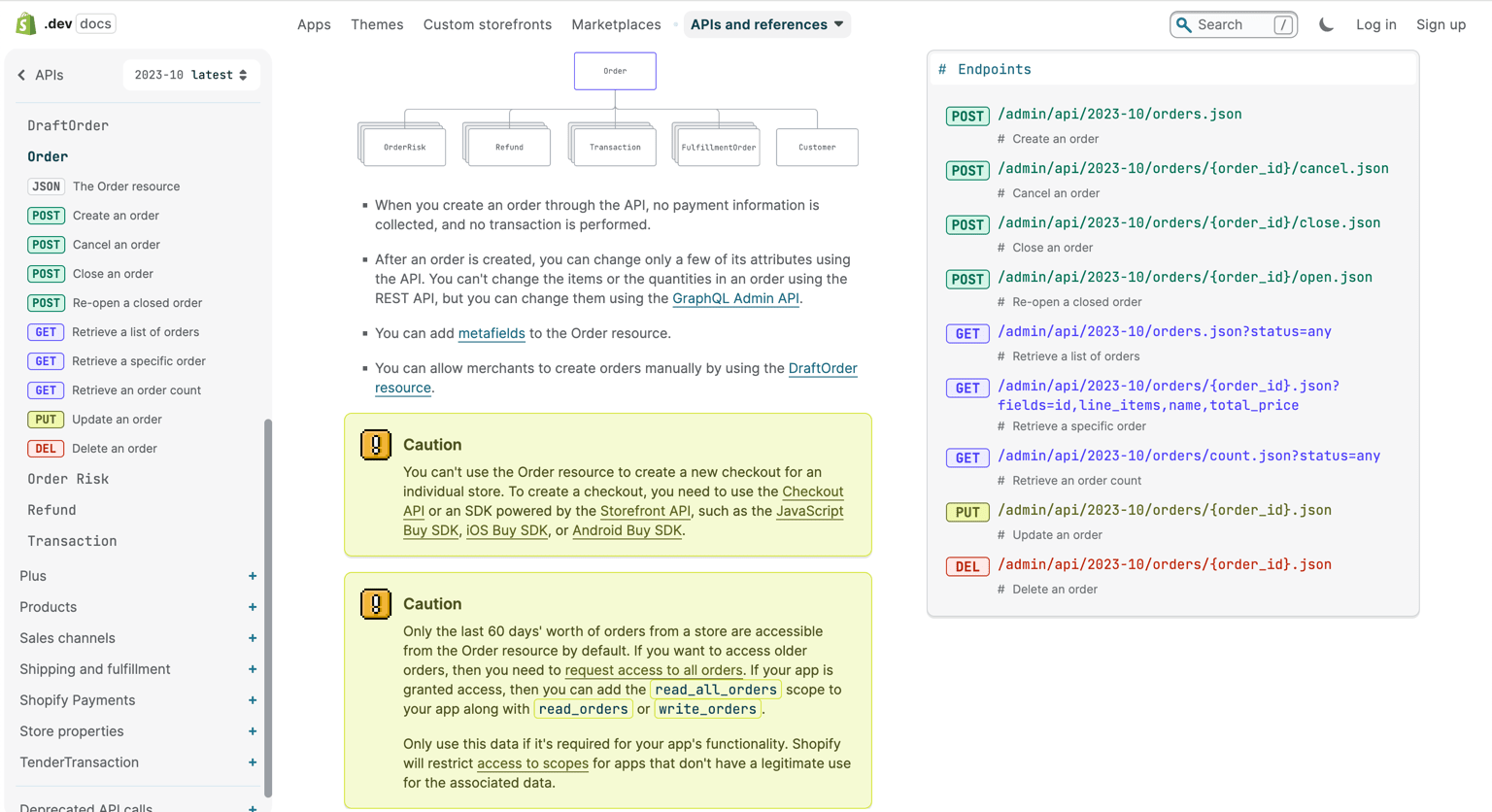
Shopify-Apps für den Datenexport auf Anfrage
Da die meisten Datenanalyse- und Berichtssysteme den Datenimport und die Aktualisierung über URL unterstützen, reicht es aus, ein System zu haben, das die folgenden Anforderungen erfüllt:
- Fähigkeit, das gesamte Volumen notwendiger Daten in einer einzigen Anfrage zu exportieren;
- Eine breite Palette verfügbarer Daten;
- Fähigkeit, voraggregierte Daten zu exportieren;
- Fähigkeit, Rohdaten zu exportieren;
- Rechtzeitige Datenaktualisierungen (Echtzeitdaten).
Mipler als Shopify-Datenanbieter
Mipler ist eine beliebte Shopify-App, die die Datenintegration und -analyse für die Erstellung von Shopify-Berichten unterschiedlicher Komplexität erleichtert. In kurzer Zeit hat sie unter Tausenden von Shop-Besitzern auf der Shopify-Plattform erheblich an Beliebtheit gewonnen und hilft ihnen, Geschäftsherausforderungen effizient zu bewältigen. Da die App bereits mit Shopify-Daten interagiert, ist die Erweiterung ihrer Funktionalität zur Unterstützung anderer Plattformen für Berichte ein logischer Schritt zur Erweiterung ihres Anwendungsbereichs.
Ein wesentlicher Vorteil von Mipler ist die Möglichkeit, Daten sowohl in aggregierter als auch in roher Form zu erhalten. Dies bietet den Shopify-Shop-Besitzern Flexibilität bei der Wahl des Formats, das am besten zu ihren Bedürfnissen und Berichtsspezifikationen passt.
Derzeit bietet Mipler mehrere Möglichkeiten, auf Daten zuzugreifen:
-
Shopify benutzerdefinierte Berichte mit einzigartigen Links:
Die App ermöglicht es Benutzern, Daten in verschiedenen Formaten wie CSV, JSON, HTML, PDF über einzigartige Links zu benutzerdefinierten Berichten zu erhalten.
-
Direkte Integration mit Google Sheets:
Die App bietet ein Google Sheets-Add-on namens Shopify Data Connector, das eine bequeme und direkte Integration von Mipler-Daten in Google Sheets ermöglicht.
-
API mit verschiedenen Abfragetypen:
Mipler unterstützt eine API mit verschiedenen Abfragetypen, einschließlich unterschiedlicher Formate und Strukturen, die mehr Flexibilität bei der Arbeit mit Daten und der Integration mit anderen Systemen bieten.
Zusammenfassend lässt sich sagen, dass Mipler nicht nur einen bequemen Zugang zu Shopify-Daten gewährleistet, sondern auch seine Funktionalität erweitert und den Benutzern verschiedene Methoden zur Verfügung stellt, um Daten zu erhalten und zu verarbeiten, um ihre Geschäftsanalysen zu optimieren.
Verwandte Berichte erkunden
Datenzugriff über die Mipler-API für Shopify
Mipler implementiert seinen eigenen Endpunkt, der die Möglichkeit bietet, vielfältige Daten in verschiedenen Formaten abzurufen. Dieser Endpunkt ist äußerst flexibel und ermöglicht es den Benutzern, einfach zu definieren, welche spezifischen Daten abgerufen werden sollen und für welchen Zeitraum, mit der Angabe bestimmter Spalten und deren Beziehungen.
Zum Beispiel können Benutzer über diesen Endpunkt sofort Daten zur Anzahl der Bestellungen nach Wochentag oder Monat abrufen. Es ist auch möglich, Informationen zur Anzahl der Bestellungen über einen bestimmten Zeitraum für bestimmte Produkte mithilfe von Filtern zu sammeln. Diese Funktionalität macht die Nutzung von Mipler äußerst bequem und effizient, da die Benutzer die Parameter für den Datenabruf genau nach ihren spezifischen Bedürfnissen und Geschäftsfragen konfigurieren können.
Beispiele für API-Anfragen mit unterschiedlichen Ausgabedaten:
-
https://app.mipler.com/api/[secret_key]/mql.json?expr=orders
Liste aller Bestellungen mit allen Spalten (über 65 Spalten)
-
https://app.mipler.com/api/[secret_key]/mql.json?expr=orders.select_columns(orders.name, orders.price, orders.processed_at).sort_by(desc(orders.processed_at))
Liste aller Bestellungen sortiert nach Datum mit einer Einschränkung auf Spalten
-
https://app.mipler.com/api/[secret_key]/mql.json?expr=products
Liste aller Produkte
-
https://app.mipler.com/api/[secret_key]/mql.json?expr=summarize_columns([orders.processed_at_day, orders.count, orders.total_price])
Verkaufsstatistiken nach Tagen
-
https://app.mipler.com/api/[secret_key]/mql.json?expr=summarize_columns([product_variants.name, orders.count, orders.total_price], filter(orders, is_in_range(orders.processed_at, LAST30DAYS)))
Liste von Produkten mit der Anzahl der Bestellungen der letzten 30 Tage. Überprüfen Sie die Anfrage mit Demodaten.
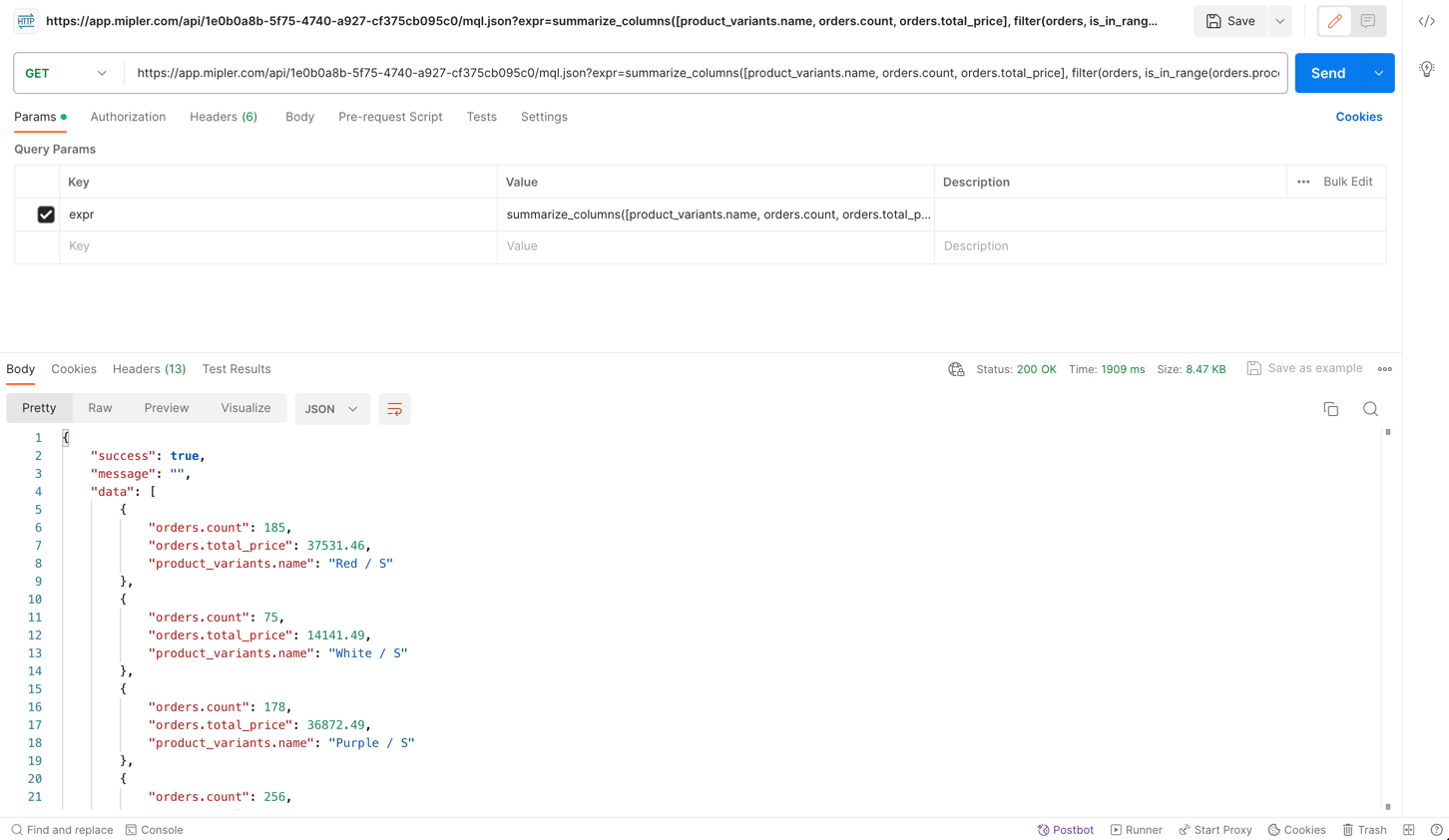
Schauen wir uns an, wie man es mit verschiedenen Systemen integriert.
Shopify-Daten in Google Sheets
Google Sheets ist ein äußerst beliebtes Werkzeug mit zahlreichen Anwendungsmöglichkeiten, und seine Flexibilität macht es für Millionen von Benutzern unverzichtbar. Was die Integration mit Shopify-Daten betrifft, bieten zwei Hauptmethoden einen bequemen Zugang zu den Daten:
-
Verwendung des Google Sheets-Add-ons:
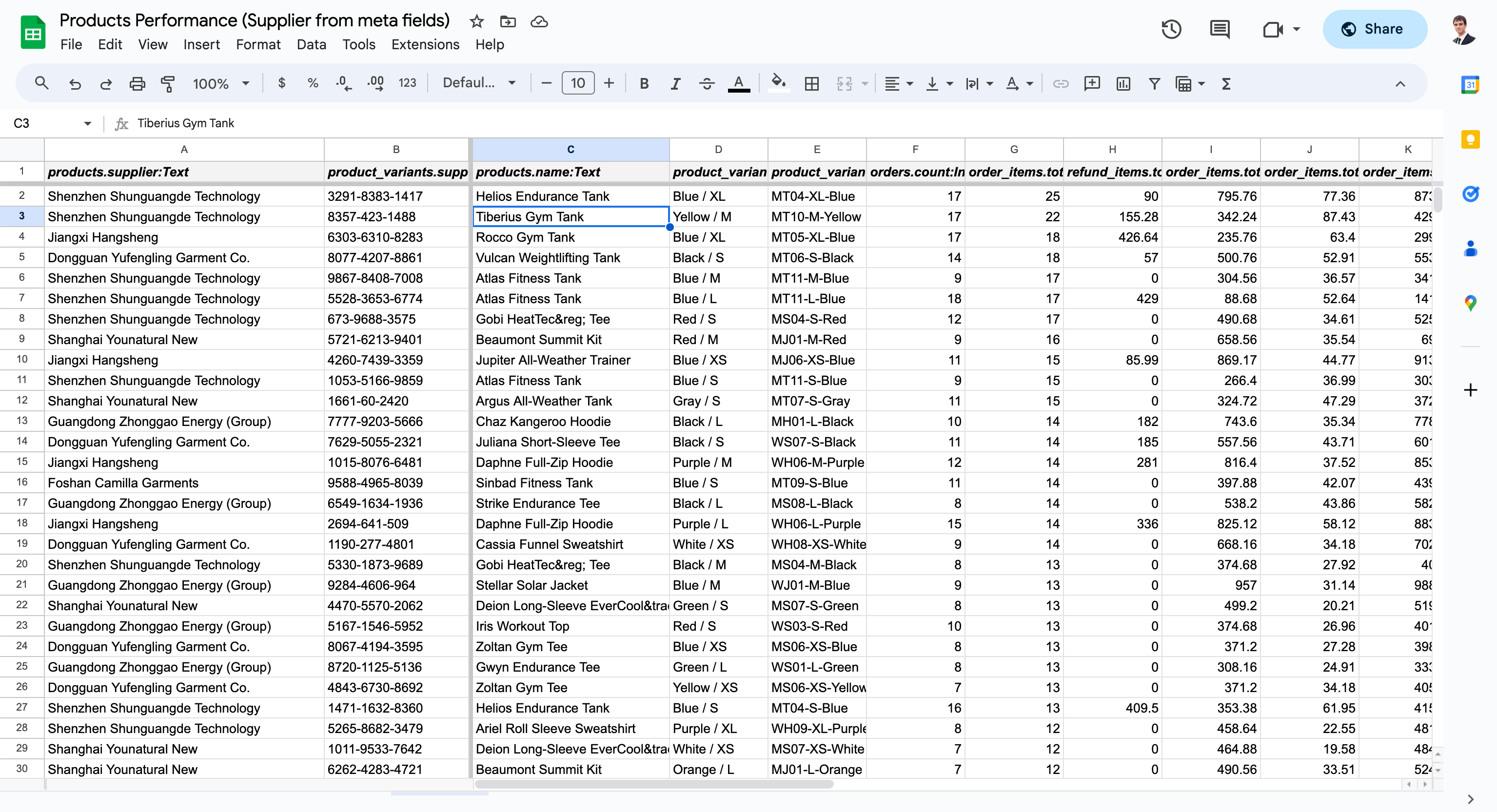
Es gibt die Möglichkeit, ein separates Add-on für Google Sheets zu installieren, das speziell für die Integration mit Shopify-Daten entwickelt wurde.
Dieses Add-on bietet erweiterte Funktionen für den bequemen Abruf, die Analyse und die Anzeige von Daten direkt in Google Sheets. Eine detailliertere Beschreibung finden Sie in der Shopify Google Sheets-Integration.
-
Verwendung der integrierten
=IMPORTDATA-Funktion:Ein bequemer und schneller Weg ist die Verwendung der integrierten
=IMPORTDATA-Funktion in Google Sheets.Diese Funktion ermöglicht es Benutzern, Daten direkt aus CSV-Dateien einzufügen. Durch die Angabe des direkten Links zur CSV-Datei von Shopify-Daten (der beispielsweise über die Mipler-API bereitgestellt werden kann) können Benutzer Daten einfach und effizient abrufen und in Google Sheets aktualisieren.
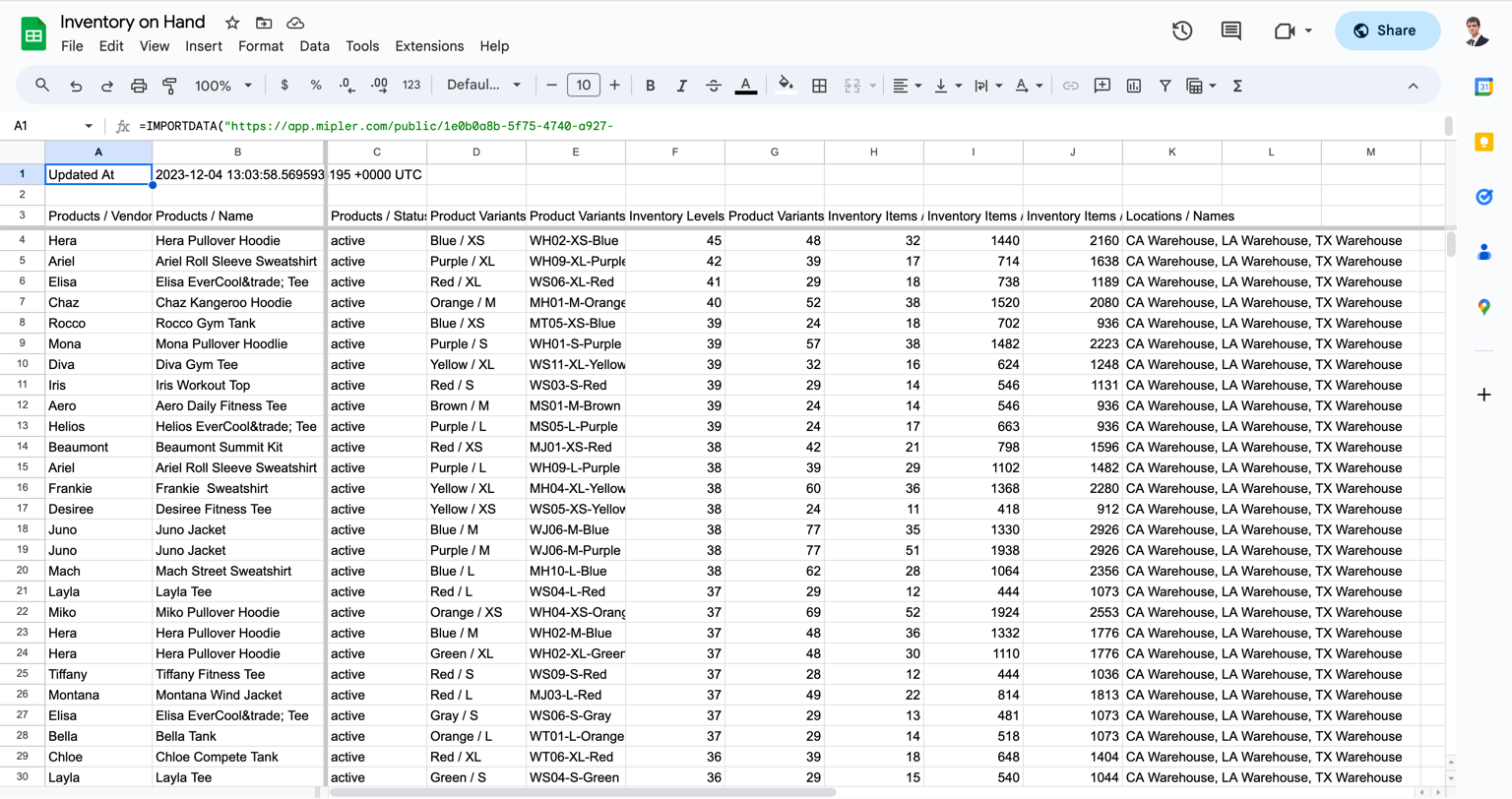
Beide Ansätze bieten einen bequemen Zugang zu Shopify-Daten, sodass die Benutzer direkt in Google Sheets mit den Daten arbeiten können, und wählen denjenigen aus, der am besten zu ihren Bedürfnissen und Anforderungen passt.
Shopify-Daten in Exploratory
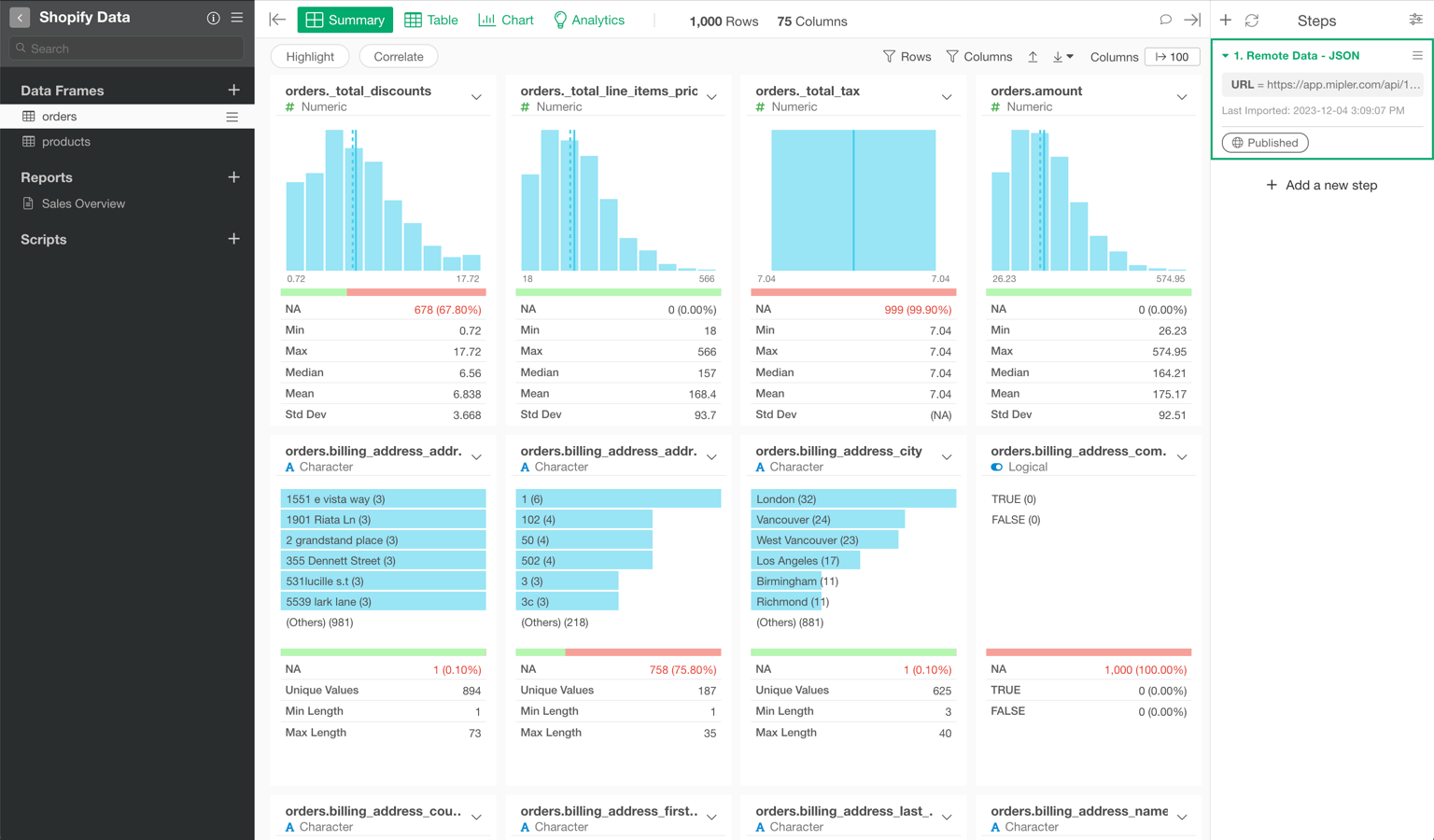
Exploratory ist ein beliebtes und multifunktionales Programm, das umfassende Möglichkeiten für die Durchführung verschiedener Datenoperationen bietet. Aufgrund seiner einzigartigen Funktionalität ermöglicht es Shop-Besitzern nicht nur, bestimmte Manipulationen durchzuführen, sondern auch Trends zu analysieren, Diagramme zu erstellen und zahlreiche andere nützliche Optionen zu nutzen, die zusammen als "Data Science" bezeichnet werden.
Ähnlich wie andere Programme dieser Art ermöglicht Exploratory das bequeme Laden von Daten direkt von URLs und deren anschließende Verwendung. Die Screenshots unten zeigen die grundlegenden Schritte zum Hinzufügen von Daten von Shopify unter Verwendung der Mipler-API. Dieser Prozess umfasst mehrere Phasen, in denen Benutzer Daten aus der angegebenen Quelle einfach für eine weitere Erkundung und Analyse innerhalb des Exploratory-Programms integrieren können.
Shopify-Daten in Excel
Microsoft Excel ist ein bekanntes und weit verbreitetes Datenanalysetool, das ein bequemes Mittel zum Importieren von Daten, einschließlich CSV-Dateien, direkt aus Webressourcen bietet. Um diesen Vorgang durchzuführen, befolgen Sie diese Schritte:
- Öffnen Sie Microsoft Excel und navigieren Sie zum "Daten"-Tab;
- Klicken Sie auf die Schaltfläche "Aus dem Web" in der Gruppe "Externe Daten abrufen";
- Nach dem Klicken auf "Aus dem Web" erscheint ein neues Fenster, in dem Sie die URL der .csv-Datei angeben können, die Sie importieren möchten;
- Fügen Sie in diesem Fenster die URL der .csv-Datei in das entsprechende Feld ein. Sie können diese URL über die Mipler-API erhalten;
- Klicken Sie auf "Importieren" oder "OK".
Dieser unkomplizierte Prozess ermöglicht es Benutzern, die notwendigen Daten schnell zu importieren und einfach zu aktualisieren, ohne unnötige Schritte.
Shopify-Daten in Microsoft PowerBI
Microsoft Power BI ist ein leistungsstarkes Datenanalyse- und Visualisierungstool, das auch bequeme Funktionen für den Import von Daten aus verschiedenen Formaten, wie JSON und CSV, aus externen Quellen über die "Daten abrufen"-Schnittstelle bietet. Diese Schnittstelle ermöglicht einen einfachen und schnellen Zugriff auf externe Daten. Hier ist ein allgemeiner Überblick über den Prozess:
- Wählen Sie "Start" und "Daten abrufen";
- Wählen Sie im "Daten abrufen"-Assistenten den Typ der Datenquelle aus, die Sie verwenden möchten. Um Daten von einer externen URL zu importieren, wählen Sie "Web";
- Geben Sie die URL der Datenquelle in das entsprechende Feld ein. Sie können das Datenformat wählen, z.B. JSON oder CSV, je nach Ausgabe der Webanfrage;
- Klicken Sie auf "Laden" oder "Daten transformieren".
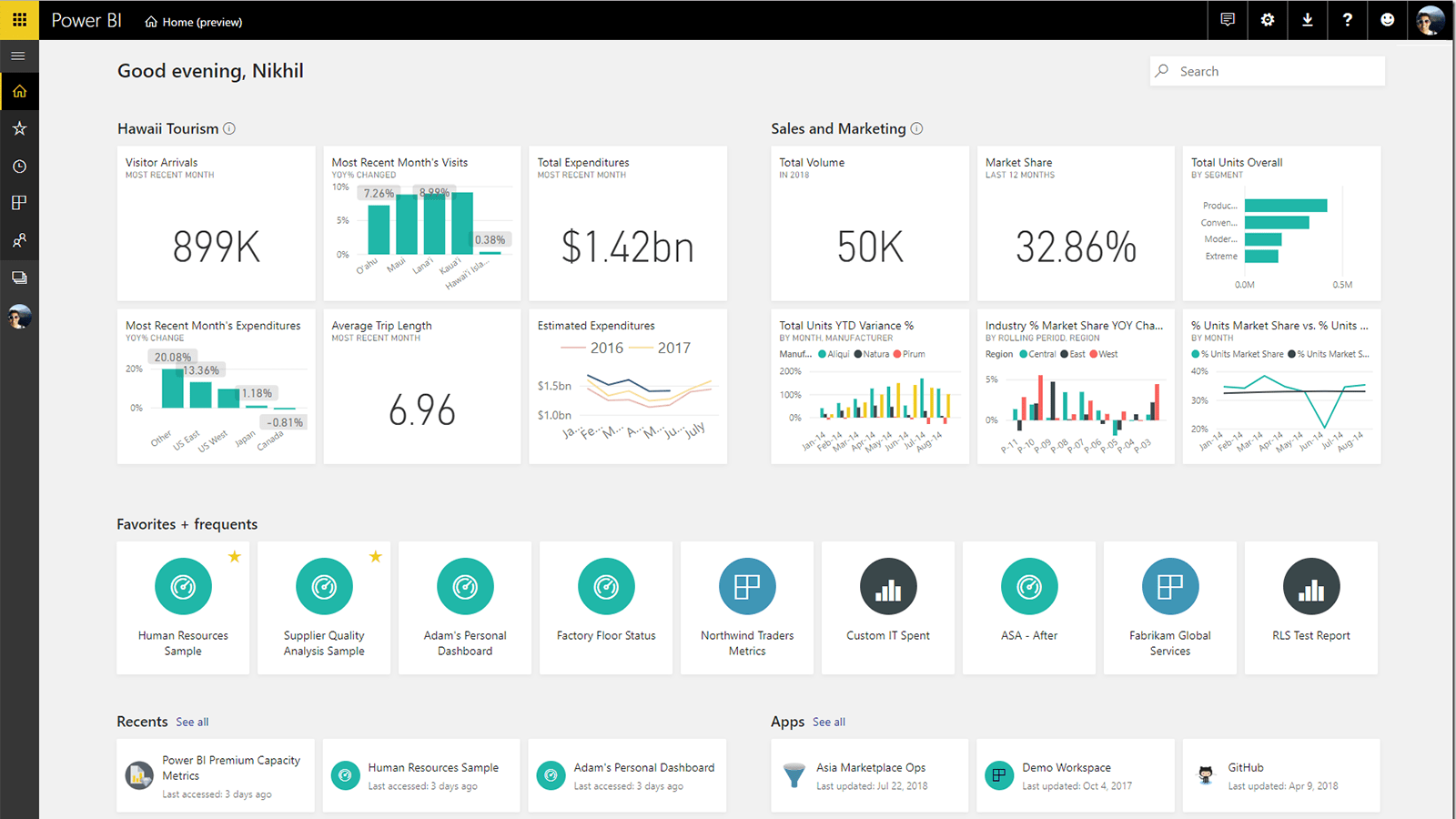
Dieser interaktive Datenimportprozess von einer externen URL ermöglicht es den Benutzern, verschiedene Daten nahtlos und effizient in ihre Power BI-Projekte zu integrieren, um sie anschließend zu visualisieren und zu analysieren.