如今,商店在销售商品时考虑了多样性和定制选项。各个行业在几十年间不断发展,客户的需求也随之增长。现在,买家不仅仅满足于功能性。商店必须用不同的颜色、设计、尺寸和其他可定制的特性来吸引他们。Shopify 产品变体工具是满足这一电子商务需求的解决方案。然而,商店老板可能需要在设置此功能时获得指导。我们创建了这篇文章,以帮助用户理解并调整 Shopify 中的商品变体。
什么是 Shopify 中的产品变体?
简单来说,Shopify 中的产品变体是商品的所有可定制选项。服装的尺寸和颜色、硬盘容量和智能手机内存选项都是不同商品变体的一部分。选择所需选项后的结果就是一个 Shopify 产品变体。但让我们来看一个更详细的例子。
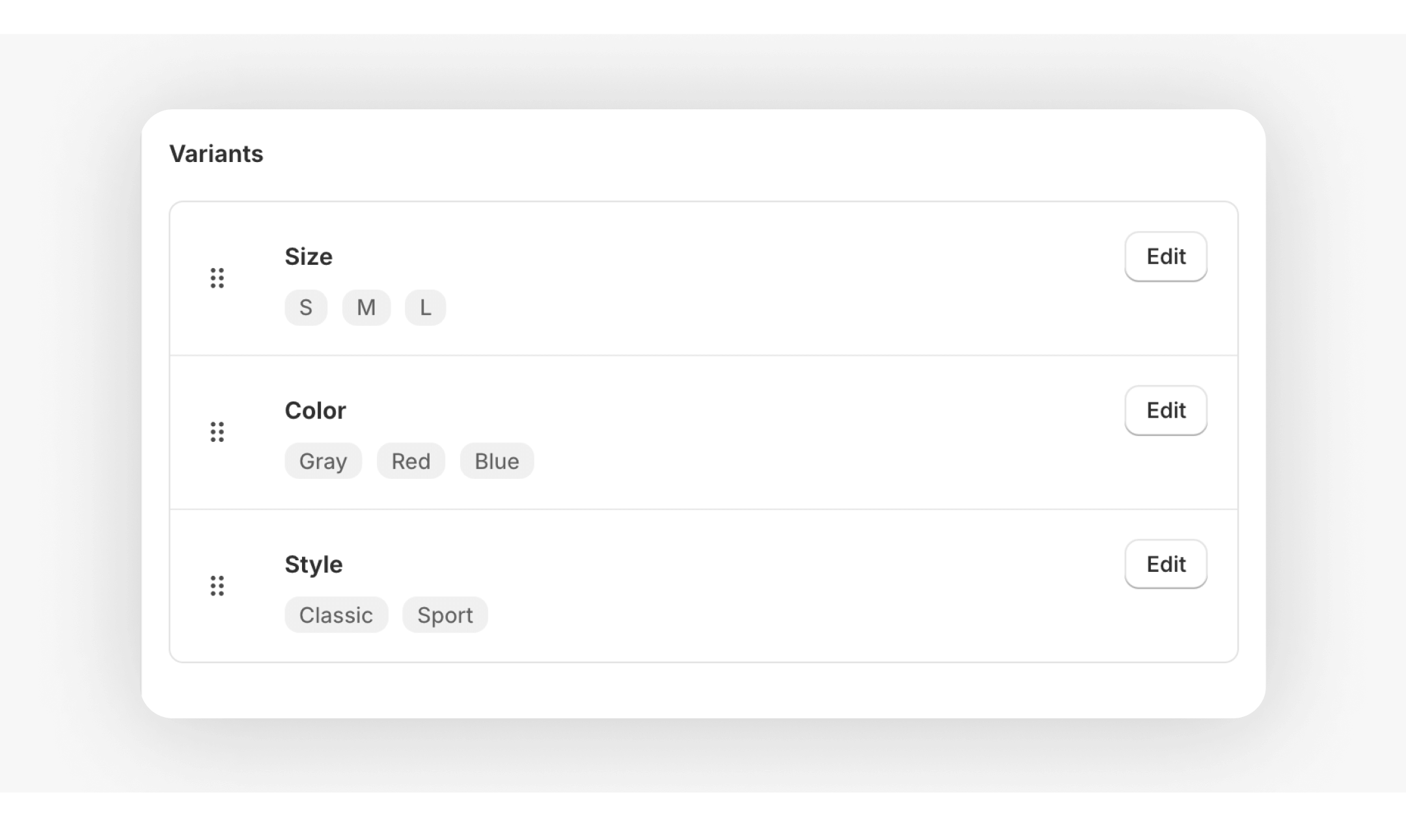
假设您的商店销售不同的电子产品。智能手机有现货,用户可以选择他们的设计和内存容量。如果客户选择了粉色设计和 256 GB 内存,他实际上订购了该智能手机的粉色 512 GB 变体。黑色 128 GB 智能手机将是另一个产品变体。
没有定制的商品通常只有一个价格标签、简单的运输细节和一个 ID。Shopify 中变体的棘手之处在于,它们可以有不同的价格、运输地点等。因此,如果您在 Shopify 中添加变体,您必须单独调整每个变体的详细信息。
为什么产品变体对您的 Shopify 商店很重要?
Shopify 商品变体成为如此重要特性的主要原因是用户体验。如果您的客户可以找到并选择不同的颜色、尺寸、品牌和其他定制选项,他们会感到满意和被重视。谷歌调查显示,88% 的买家认为多样性和选择很重要。
多样性也是扩大客户基础的关键。举个简单的例子,使用 Shopify 产品变体选择不同尺寸的服装选项可以让更多人找到他们想要的东西。通过这种方式,您可以扩大用户基础并增加收入。
最后,通过在 Shopify 中添加变体,您可以升级库存管理。您可以使用Shopify 按变体销售报告来发现哪些特定商品受欢迎,以便订购更多,或者查看哪些不受欢迎的变体需要额外的推广。甚至可以注意到增长趋势。例如,在圣诞节期间,所有红色的服装可能会比平时销售得更好。

如何在 Shopify 中创建产品及其变体?
让我们看看如何在 Shopify 中添加变体。首先,您需要创建要定制的产品。登录您的管理员账户,在左侧选择“产品”。在打开的选项卡中,点击右侧的“添加产品”按钮。在打开的菜单中,您可以制作您的商品:输入商品名称、重量和价格,并定制其他重要信息。假设我们创建了一件基本的白色衬衫。
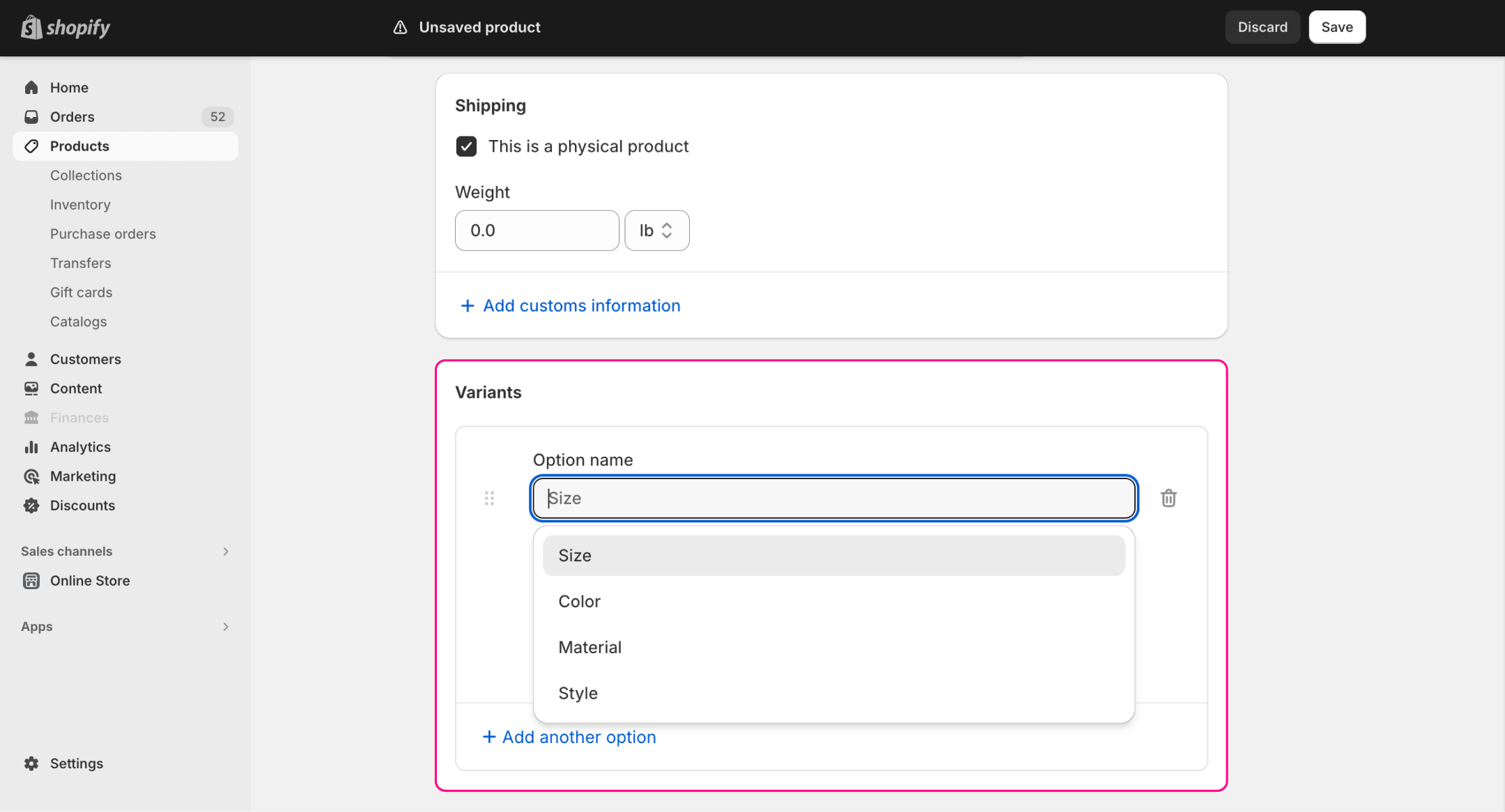
然后,要在 Shopify 中添加变体,您必须按照以下简单步骤操作:
- 向下滚动商品创建菜单到“变体”部分。
- 点击“添加尺寸和颜色等选项”按钮。
- 选择您想要添加的选项,例如颜色。
- 为该选项添加值,例如“橙色”和“黑色”。
- 点击“编辑”按钮,输入每个变体的个别信息,如价格、图片和 SKU。
- 如果您需要更多的变体,点击“添加另一个选项”并对尺寸等重复此过程。
- 最后,点击“保存”按钮以确保所有完成的工作。
完成后,您将拥有一个带有变体的产品。在我们的例子中,我们最终得到了一个基本的白色衬衫,具有两种颜色选项,橙色和黑色,以及一些尺寸。
产品 ID 和变体 ID 位于哪里?
您可能需要产品的 ID 或变体来制作特定主题代码的自定义。但您可以在哪里找到它?有一种简单的方法可以查看商品 ID 和产品变体 Shopify ID。过程如下:
- 再次登录您的管理员账户,点击左侧的“产品”。
- 选择所需的产品。
- 您将在浏览器的 URL 地址栏中看到该商品的地址。单词“/products/”后面的数字是所选商品的 ID。
- 如果您需要变体的 ID,请滚动到“变体”部分并点击所需的变体。
- 您的 URL 地址栏现在将包含一个不同的地址。单词“/variants/”后面的数字将是所搜索的变体 Shopify ID。
您还可以在商店的前端看到相同的 ID。只需访问商品页面并通过定制选择所需的变体。该 ID 将是 URL 中最后一串数字。
探索相关报告
在 Shopify 中可以创建多少个变体?
在 Shopify 产品变体中,您最多可以创建100 个单独产品的变体。此外,每个商品最多只能有 3 个选项,例如尺寸或样式。
对于拥有许多产品变体的商店,Shopify 也有一些限制。在变体超过 50,000 的市场中,上传变体会受到强制限制。您每天只能通过应用程序或 CSV 文件加载 1,000 个变体。您可以通过“Plus”商店超出此限制。
您可以在 Shopify 中添加超过 100 个变体吗?
基本的 Shopify 变体功能不允许商家为一个商品添加超过 100 个变体。然而,针对这个问题有一些解决方法。
拆分您的产品
克服 Shopify 添加变体限制的最简单方法是拆分您的商品。与其创建一个有 300 个变体的产品,不如添加 3 个具有不同变体的单独实例。
优点:您不需要太多知识或第三方工具来做到这一点。这个选项属于基本的产品管理技能范围,不需要任何投资。
缺点:您的客户可能会觉得这个解决方案令人困惑。看到同一商品在多个实例之间拆分可能会导致用户转向其他更简单的商店。
创建自定义脚本
程序员可以编写不同的脚本来帮助解决此问题。例如,基于拆分构建。JS 代码可以无缝地将买家引导到所需的拆分商品页面,当他们选择所需的变体时。同时,他们会觉得他们搜索的商品只有一个实例,但有更多的变体,而代码在幕后发挥作用。
优点:这个选项对用户更友好。客户不必在拆分的商品中寻找,从而可以轻松购物。
缺点:您需要编程技能才能使用此方法。您可以雇佣开发人员或自己完成,但这需要一定的资金或知识。
使用第三方应用
一些第三方应用或模块,如 Infinite Options 或 Product Builder,可以帮助您解决限制。有些应用简单地移除了限制,而其他应用则允许您捆绑商品。
优点:对管理员和用户来说都是顺畅的选项。应用和模块通常易于使用,并且在功能上灵活。
缺点:一些第三方解决方案有价格标签,并可能存在兼容性问题。有很多免费的应用和插件,但您应该测试它们并进行备份,因为某些可能与其他模块存在兼容性问题。
Shopify 中是否有变体的批量编辑工具?
假设您有十几个产品,每个产品几乎有 100 个变体,您需要编辑它们的价格。手动操作将耗费您几天的时间。幸运的是,Shopify 提供了一个内置的批量编辑工具,用于添加变体。您可以这样使用它:
- 登录您的 Shopify 管理账户。
- 点击左侧的“产品”选项。
- 在下拉菜单中选择“所有产品”。
- 通过点击单个复选框或顶部的固定复选框选择所需的产品,以选择每个商品。
- 点击固定复选框右侧的“编辑产品”按钮。
- 您将被重定向到包含所有选择商品详细信息的表格,您可以在其中进行编辑。
每个商品的单独变体将显示在下方的下拉部分。如果您需要编辑未显示的不同字段,请点击列表顶部的“添加字段”按钮以添加或删除可编辑字段。
如何从您的商店中隐藏缺货的变体?
所以,您知道如何在 Shopify 中添加更多变体以及如何编辑它们。但如何隐藏不可用的变体呢?当您在 Shopify 中添加变体时,系统会自动隐藏那些没有库存的变体。然而,您可以手动控制它。为此,您必须:
- 登录您的管理员账户,选择左侧的“产品”选项。
- 点击您需要隐藏变体的特定商品。
- 滚动到“变体”部分并编辑所需的变体。
- 如果已选中,请取消选中“缺货时继续销售”选项。
- 在“数量”字段中输入“0”。
- 别忘了点击“保存”按钮。
您还可以使用应用和插件来隐藏缺货商品。它们通常提供自动隐藏功能。
创建高质量 Shopify 产品变体的提示
虽然在 Shopify 中添加变体本身是有用的,但一些提示将帮助您为客户提供最佳的用户体验。它们如下:
- 一致的命名。如果您有很多商品需要定制,请确保选项的命名是一致的。例如,如果您的产品有不同的颜色选项,请在所有产品中将此选项命名为“颜色”。不要对同一选项使用“样式”或“调色板”等同义词。这对客户来说是困惑的。
- 图片链接。正确链接商品变体的图片。如果客户点击红色鞋子,他们必须看到红色鞋子,而不是黑色或白色的鞋子。大多数用户会因没有相应图片而不愿购买商品。如果您使用按变体销售的 Mipler 报告,您可以亲自看到这一点。这是评估和调整您的商业策略的有用工具。
总结
Shopify 产品变体对于任何中型和大型商店几乎是必需的。整合它的主要原因是提升用户体验、扩大客户覆盖面和改善库存管理。潜在客户将欣赏平滑的商品定制和多样化的选择。同时,您可以整齐地管理库存,以更高效地销售。
创建和编辑产品变体通过管理面板进行。在“产品”选项卡中,您可以管理商品及其变体,只需点击商品并向下滚动到相应部分。
Shopify 报告提供有关产品变体表现的详细分析,帮助商家了解哪些选项最受欢迎,并相应地优化他们的产品。
如果您选择所需商品并查看页面的 URL,您可以轻松找到产品和变体 ID。相应的 ID 将在单词“/products/”或“/variants/”之后。
在基本 Shopify 中,没有办法为一个商品添加超过 100 个变体。然而,您可以通过将变体拆分成同一产品的几个不同实例、实现 JS 代码或使用第三方应用和模块来绕过此限制。
您可以使用内置的批量编辑工具一次编辑多个变体。您只需在“产品”选项卡中选择几个商品,然后点击“编辑产品”按钮。
如果您想隐藏缺货的商品变体,您需要在特定商品的选项卡中取消选中“缺货时继续销售”选项,并将其“数量”设置为“0”。系统将自动隐藏该变体。您也可以为此目的使用应用。