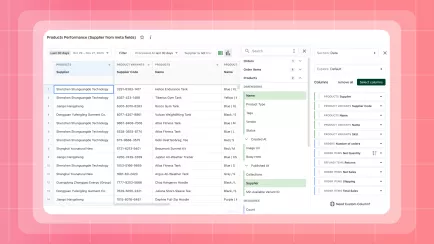
Rastrear níveis de estoque e mudanças permite que você evite surpresas e mantenha os clientes felizes. O Shopify possui um sistema de rastreamento de inventário embutido e um registro de histórico, e aplicativos como o Mipler podem expandir isso com relatórios personalizados. Neste artigo, vamos mostrar como o Shopify verifica as mudanças no inventário da loja, por que o histórico do Shopify é importante e como o Mipler pode ajudá-lo a analisá-lo melhor.
O que é o histórico de inventário no Shopify
O histórico de inventário é o verificador de estoque do Shopify de todas as mudanças de estoque ao longo do tempo. Sempre que você adiciona estoque, faz uma venda ou ajusta quantidades, o Shopify registra uma entrada. Cada entrada mostra a data, a ação (venda, transferência, edição manual, etc.) e a nova quantidade disponível. Também pode anotar custos ou preços relacionados ao inventário movido. Por exemplo, um relatório de histórico de inventário pode mostrar os níveis de estoque inicial e final, o custo do inventário e as quantidades movidas para dentro ou para fora.

Por que rastrear o histórico de inventário é importante
Monitorar mudanças no inventário é crucial para precisão e planejamento. Saber quando e como o inventário foi atualizado ajuda a identificar erros ou perdas rapidamente. Isso previne faltas de estoque e excesso de estoque, garantindo que você reordene na hora certa. Revisar o histórico também revela tendências: quais itens vendem rapidamente, quais ficam sem vender ou quais fornecedores são mais confiáveis. Um bom rastreamento de histórico significa menos surpresas, custos mais baixos e decisões de compra mais inteligentes.
Explore relatórios relacionados
Como visualizar o histórico de inventário no Shopify
No Admin do Shopify, você pode visualizar o histórico por produto ou variante:
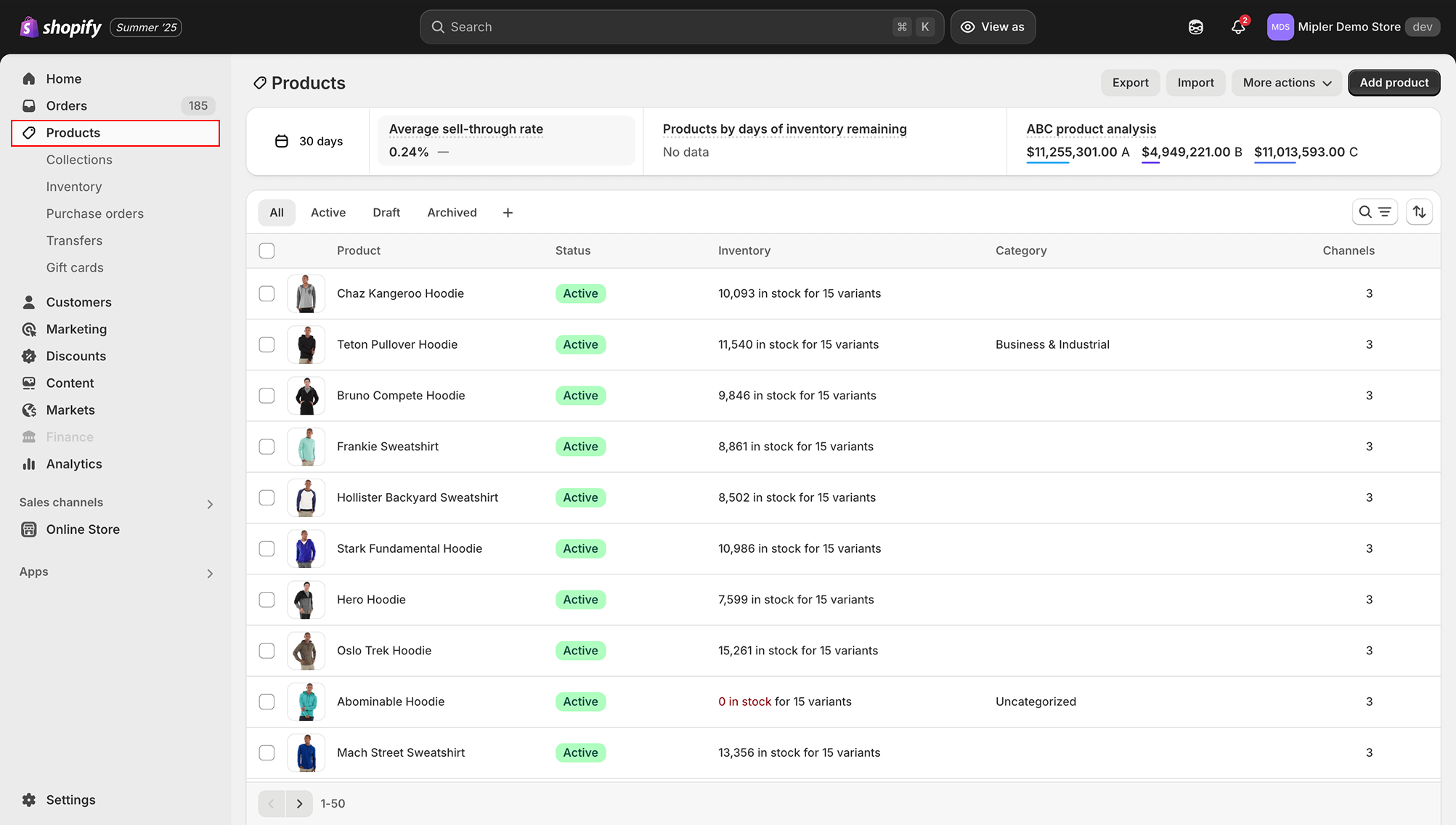
- Vá para Produtos, selecione um item e variante, se necessário.
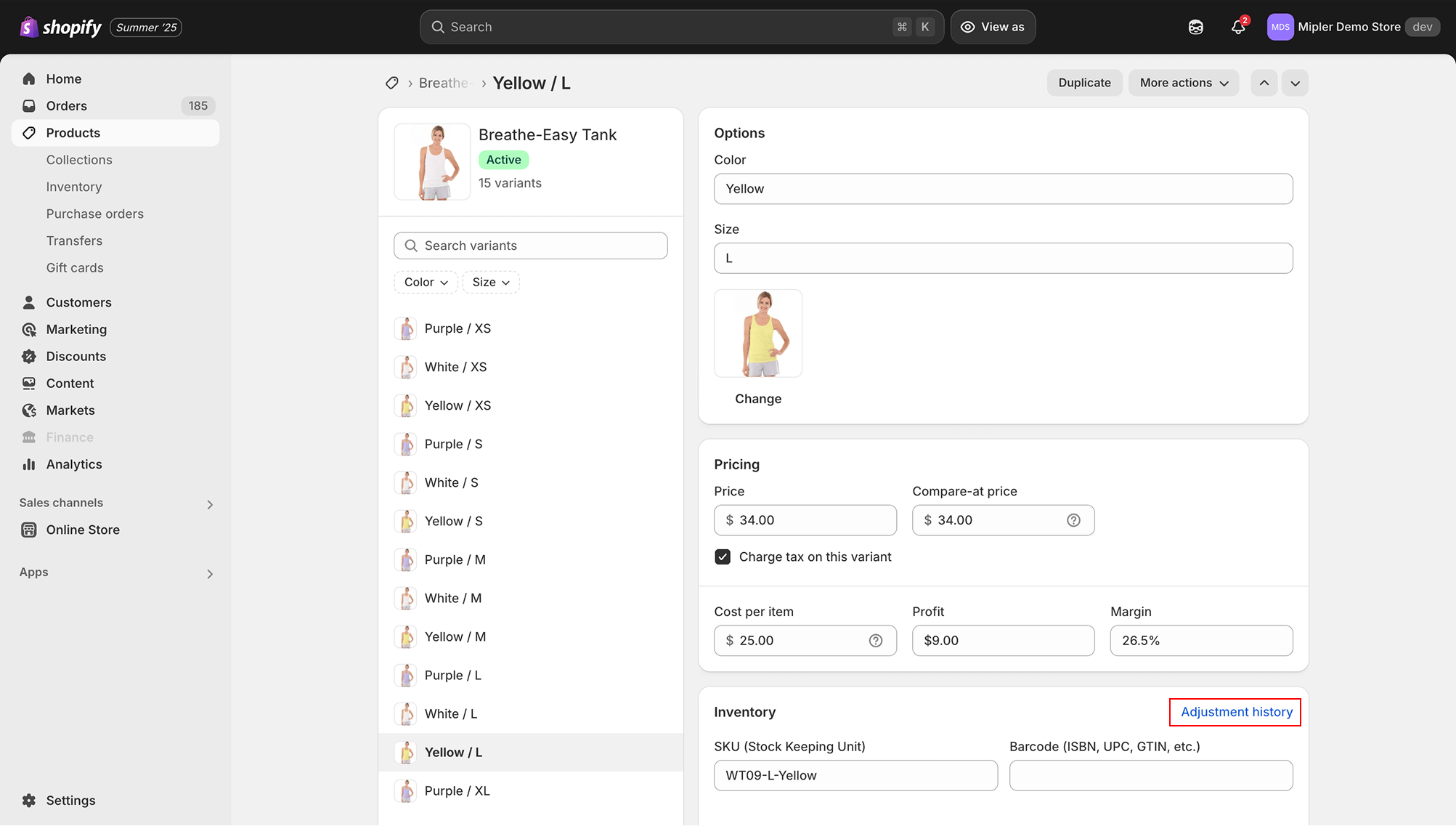
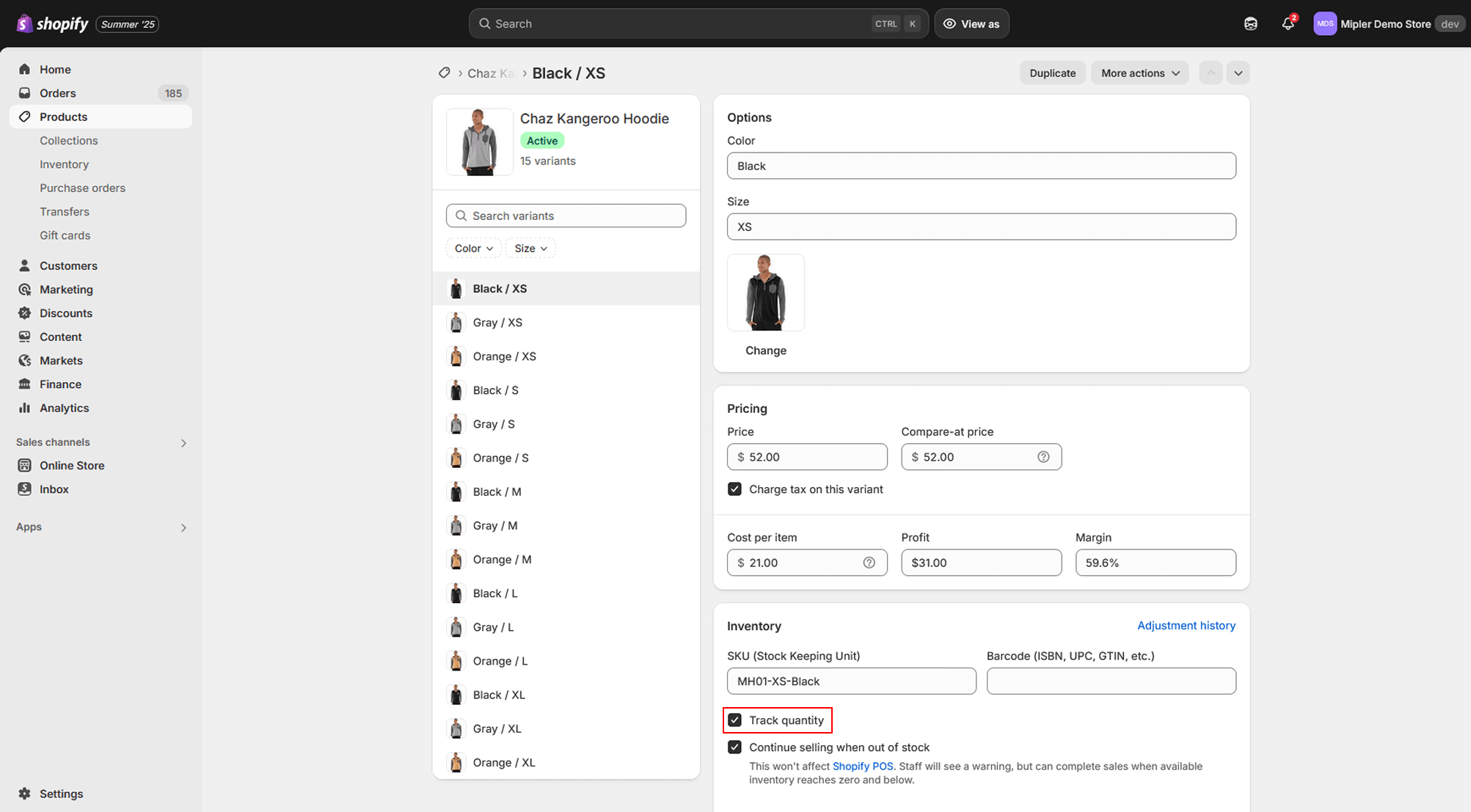
- Na seção de Inventário, clique em Histórico de ajustes (ou Visualizar histórico de inventário).
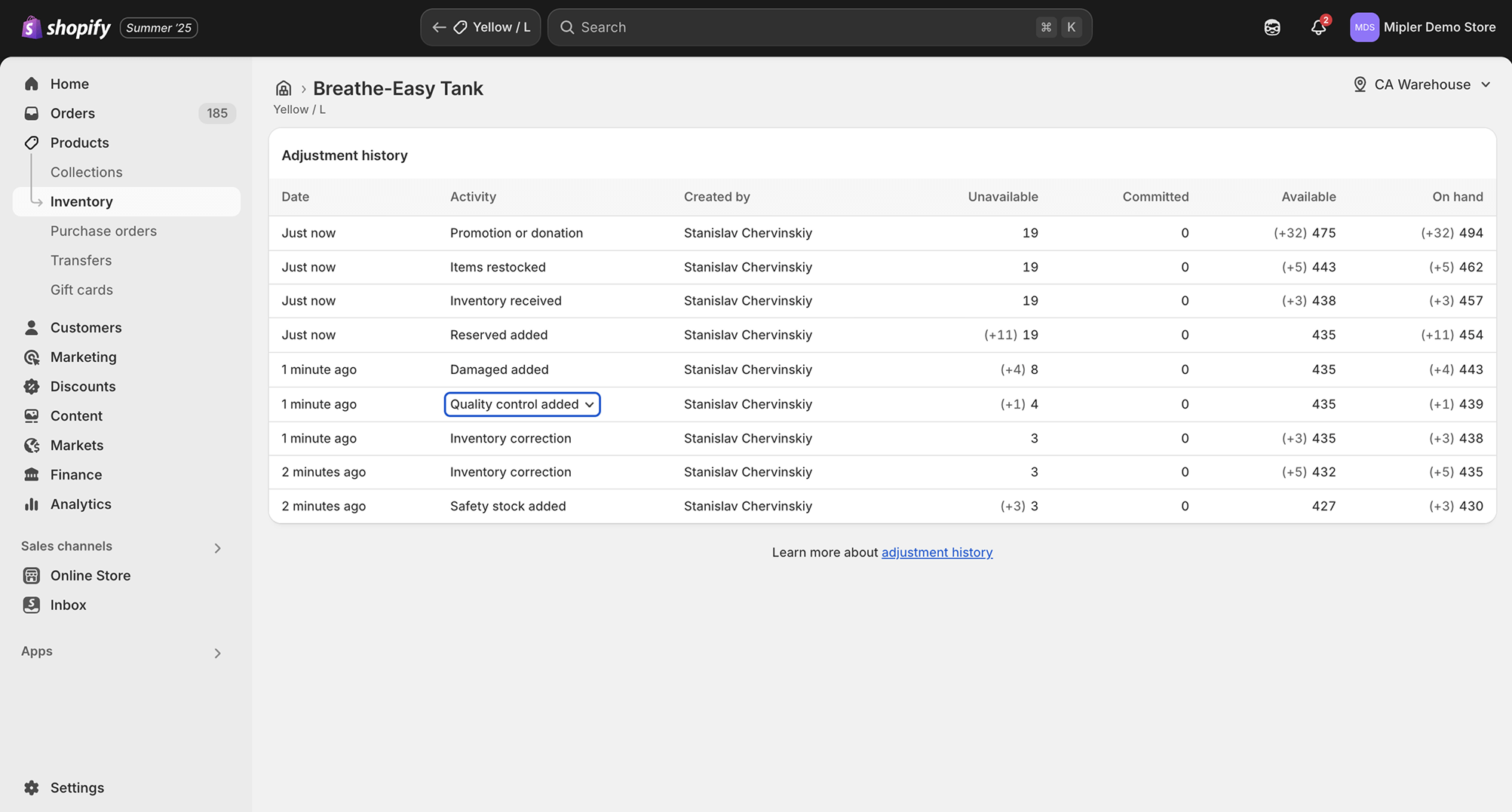
- Obtenha uma lista cronológica de atualizações de estoque, cada uma mostrando a data, a quantidade de mudança e o usuário/app responsável, e a nova quantidade disponível. Você pode filtrar por data ou localização para uma análise mais profunda. O histórico de inventário só aparece se "Rastrear quantidade" estiver habilitado no produto.
Como rastrear inventário no Shopify
Primeiro, certifique-se de que "Rastrear quantidade" está habilitado para cada produto (para que o Shopify possa rastrear mudanças no inventário). Configure quaisquer locais necessários (armazéns) para que o Shopify registre transferências entre eles. Para rastreamento avançado, considere uma ferramenta de relatórios.
Por exemplo, Relatórios do Shopify e Relatórios Personalizados do Shopify do Mipler permitem que você extraia automaticamente dados de inventário e vendas em relatórios personalizados em uma programação. Dessa forma, você sempre tem insights atualizados sem exportações manuais.
Melhores práticas para revisar o histórico de inventário do Shopify
- Auditorias regulares: Revise o histórico com frequência (diariamente ou semanalmente) para detectar anomalias como quedas ou picos inesperados.
- Use relatórios e ferramentas: Filtre por data ou localização dentro do Shopify para identificar padrões. Use os Relatórios de Inventário do Shopify do Mipler para gerar relatórios personalizados (estoque disponível, valor do inventário, estoque parado) e visualizar tendências.
- Monitore métricas-chave: Acompanhe métricas como faltas de estoque, excesso de estoque e valor total do inventário. Use alertas de baixo estoque para que você reordene a tempo.
FAQ
Até quando posso ver o histórico de inventário do Shopify?
O Shopify armazena até 180 dias de ajustes de inventário por padrão. Para analisar dados mais antigos, use um aplicativo de relatórios ou exporte dados regularmente.
Posso ver quem alterou o inventário?
Sim. Cada entrada do histórico lista o usuário ou aplicativo que fez o ajuste (por exemplo, um membro da equipe ou um aplicativo de inventário).
Por que meu histórico de inventário não está aparecendo?
Certifique-se de que "Rastrear quantidade" está habilitado no produto. Se o rastreamento estiver desativado, o Shopify não registrará nenhuma mudança para esse item. Apenas novos ajustes aparecerão uma vez que o rastreamento esteja ativado.
Posso combinar dados de inventário de várias lojas?
O admin do Shopify mostra o histórico por loja. Para uma visão unificada, use uma ferramenta como o Mipler que pode extrair dados de várias lojas do Shopify em um único relatório.