Lidar com pedidos não atendidos no Shopify é importante tanto para a satisfação do cliente quanto para operações suaves. Estes são pedidos que ainda estão aguardando para serem enviados. Existem muitas causas para atrasos, por exemplo, quando há problemas com o estoque ou pagamentos.
Este guia explica o que são pedidos não atendidos, por que eles ocorrem e como lidar com eles de forma eficiente. Você pode usar o Mipler para verificar o status do seu atendimento, identificar problemas cedo e manter um processo de pedidos suave.
O Que São Pedidos Não Atendidos
Um pedido não atendido no Shopify é quando os itens foram comprados e pedidos, mas ainda não foram enviados ou processados. Você ainda verá esses pedidos como “Não Atendidos” na lista de pedidos do administrador, então o armazém ou a equipe de atendimento precisa enviá-los.
As ferramentas do Mipler facilitam isso: Relatórios de Pedidos do Shopify mostram o status de cada pedido, junto com dados de pagamento e outros dados, e o relatório de Pedidos Não Atendidos lista todos os pedidos que ainda não foram processados ou estão atrasados.

Causas Comuns para o Status Não Atendido
- Problemas de estoque: Uma razão típica é que o item não está disponível ou a contagem de estoque está errada. Se o estoque não for atualizado, há o risco de que um pedido não seja atendido. O Planejador de Estoque do Mipler notará quando o estoque estiver baixo e alertará você antes que os itens acabem, evitando pedidos em atraso.
- Atendimento manual ou configurações: Algumas lojas preferem atender pedidos manualmente ou manter seu estoque em vários armazéns. Se um pedido for tratado por um terceiro ou manualmente, ele ainda pode aparecer como “não atendido” no Shopify após o envio. Com os relatórios do Mipler, você pode identificar quais pedidos não foram atendidos e por quê, já que todos os tipos de atendimento são combinados.
- Problemas de pagamento: Às vezes, um pedido atendido no Shopify não é atendido porque o pagamento não foi concluído ou foi rejeitado. O Shopify não envia pedidos não pagos por conta própria. A coluna de Status Financeiro no Relatório de Atendimento do Mipler permite que os usuários trabalhem rapidamente entre pedidos pagos e não pagos.
- Outros atrasos operacionais: Outras coisas que podem atrasar seu pedido incluem pessoas cometendo erros, problemas com etiquetas de envio ou atrasos no centro de atendimento. O Relatório de Atendimento do Mipler notifica você imediatamente se algum dos seus pedidos estiver atrasado ou em backlog. Essencialmente, o Mipler notifica você imediatamente se houver preocupações com estoque, pagamento ou envio.
Explore relatórios relacionados
Guia Passo a Passo para Desatender Pedidos no Shopify
- Faça login no Admin do Shopify: Vá para o painel de administração da sua loja Shopify.
- Vá para Pedidos: Clique em “Pedidos” para ver a lista completa de pedidos.
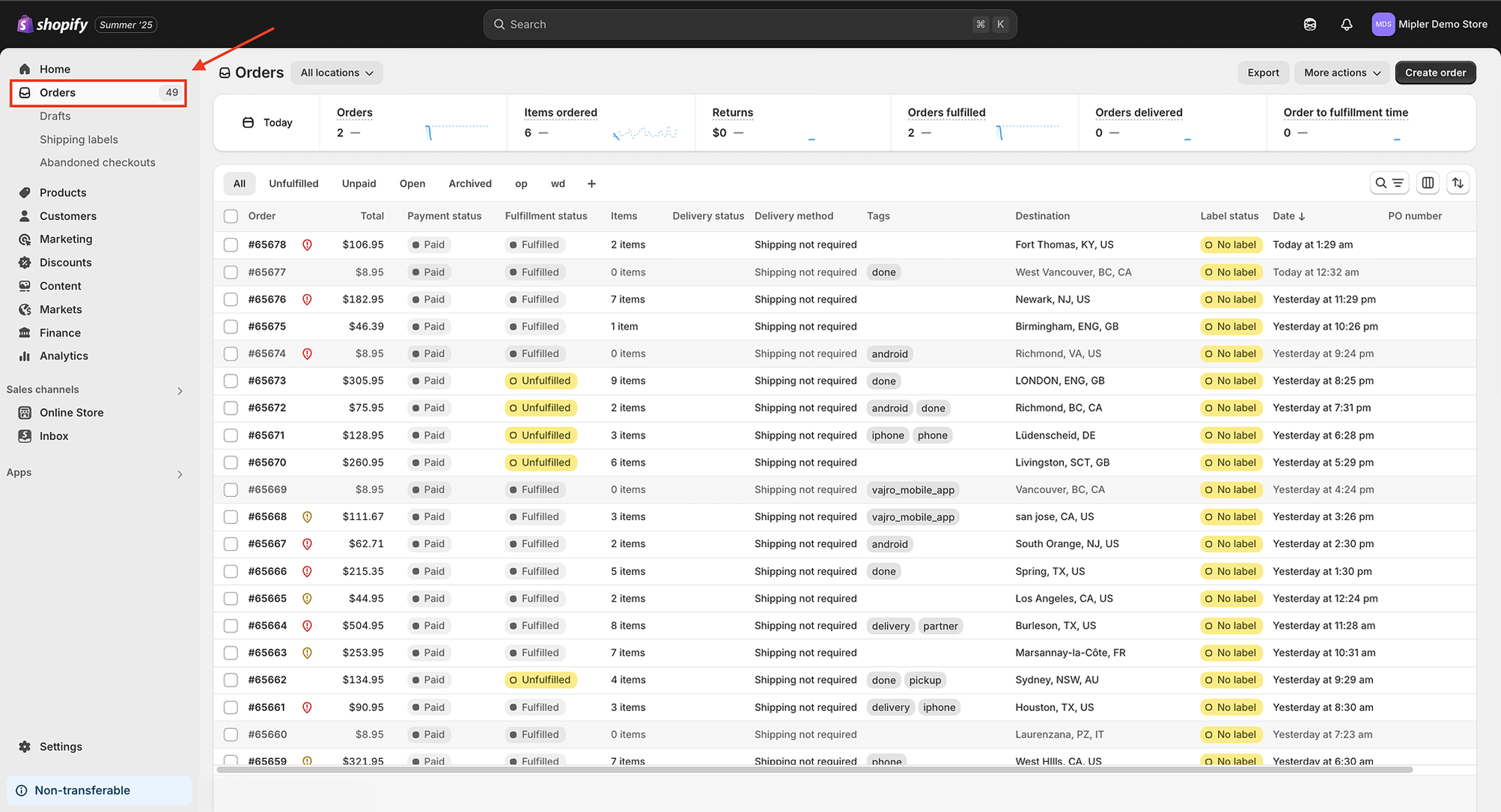
- Encontre e abra o pedido: Clique no pedido específico que você precisa desatender.
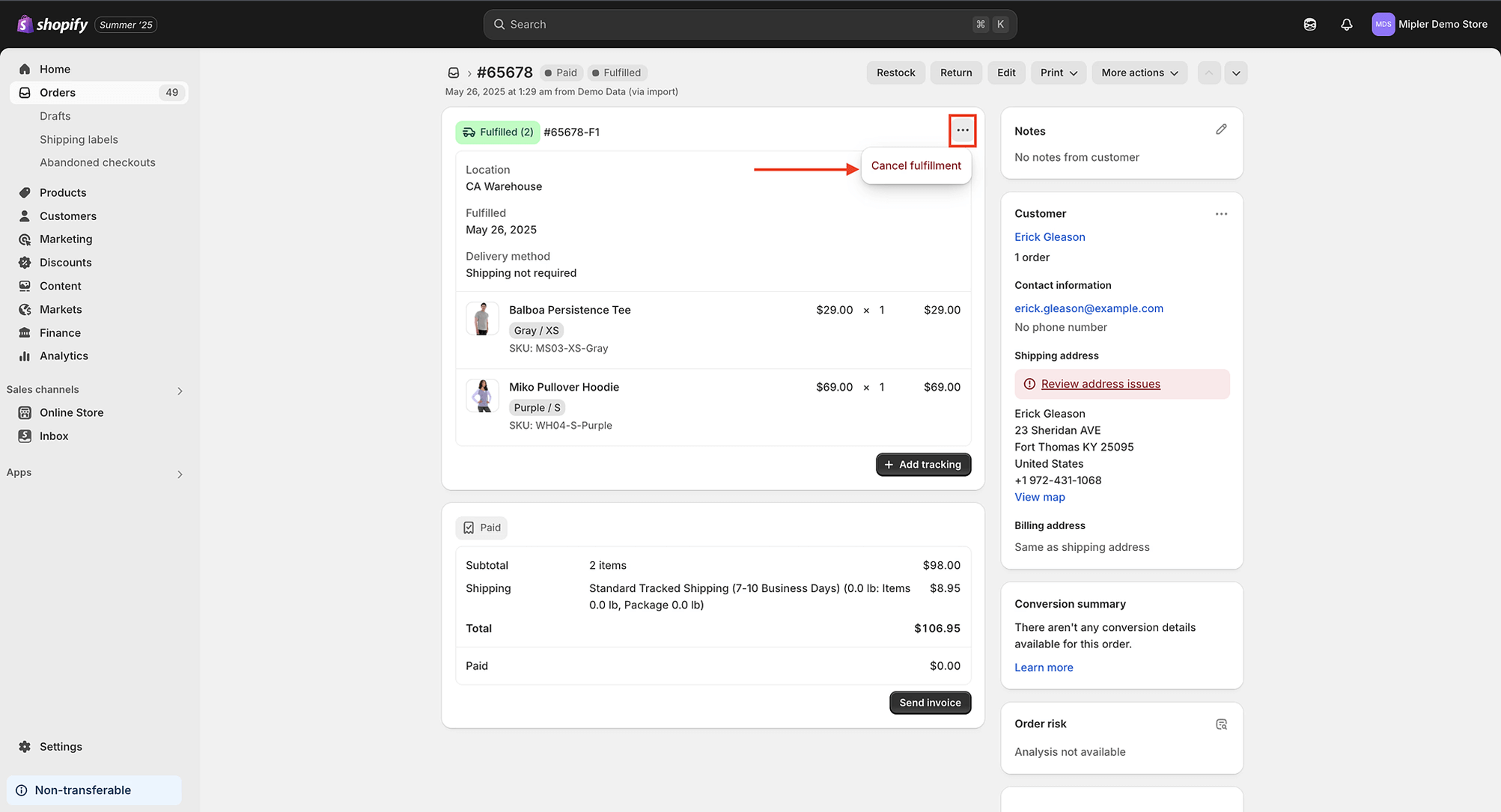
- Cancele o atendimento: Nos detalhes do pedido, Abra Ações (⋮) e selecione
Cancelar Atendimento. Confirme qualquer
aviso. O status do pedido voltará a ser “Não Atendido” e os itens serão reabastecidos.
Uma vez que esses passos estejam concluídos, o Mipler atualizará seus relatórios automaticamente. O pedido será movido da lista de atendidos para o relatório de pedidos não atendidos. No Mipler, você pode ver suas métricas mudarem imediatamente, por exemplo, seus pedidos enviados diminuirão enquanto seus atendimentos pendentes aumentam. Como esses números são atualizados em tempo real, suas métricas de atendimento permanecem precisas e o Mipler é a única plataforma que pode exibi-las todas de uma vez.
Melhores Práticas para Gestão de Pedidos
- Sempre acompanhe seu estoque: Assim, você não ficará sem itens. Os Relatórios do Shopify do Mipler podem prever o que será necessário e aconselhar quando fazer pedidos com semanas de antecedência. Ele também notifica você quando seu estoque muda, para que você possa reagir a tempo.
- Use automação e alertas: Configure os relatórios e alertas oferecidos pelo Mipler para que você possa lidar com problemas cedo. Por exemplo, você pode configurar um e-mail matinal para lembrá-lo sobre quaisquer pedidos não finalizados ou atrasados. Como resultado, sua equipe pode identificar rapidamente quais pedidos ainda não foram tratados.
- Revise regularmente as métricas de atendimento: Entre na rotina de olhar para os vários Painéis no Mipler. Ele exibe os principais KPIs, como a taxa de envios pontuais, o tempo médio que leva para atender pedidos e quaisquer divisões ou atrasos no envio. Com essas visualizações, é muito mais simples notar um aumento incomum em pedidos pendentes.
- Verifique o estoque após desatender: Se você cancelar um atendimento, certifique-se de que quaisquer itens devolvidos sejam reabastecidos corretamente. Você pode ver os números de estoque atualizados nos relatórios do Mipler para garantir que tudo esteja correto.
- Planeje para períodos de pico: Certifique-se de planejar para temporadas movimentadas verificando os relatórios de previsão do Mipler. Se você souber seu volume de pedidos, pode preparar sua equipe e estoque, o que reduzirá o risco de pedidos ficarem não atendidos.
Você pode configurar notificações automáticas no Mipler, que serão executadas todos os dias, todas as semanas ou em um horário que você escolher. Você pode definir o assunto, decidir com que frequência os e-mails são enviados e decidir quem os receberá. Alertas como esses garantem que você não perca nenhuma atualização importante, como quando um produto está acabando ou um pedido requer sua atenção. Automatizar essas regras permitirá que sua equipe trabalhe em tarefas importantes em vez de precisar monitorá-las constantemente.
FAQ
O que significa um pedido não atendido?
No Shopify, um pedido não atendido significa que os itens ainda não foram enviados ou marcados como entregues. Em outras palavras, o pedido está pendente de atendimento. O Mipler define da mesma forma: ele mostra pedidos como não atendidos quando ainda não foram processados para envio. Em termos de envio, “não atendido” simplesmente significa que o pedido ainda não foi enviado ao cliente.
Como desatender um pedido no Shopify?
Para desatender um pedido, abra o pedido no admin do Shopify e use a ação Cancelar atendimento conforme descrito acima. Isso reverterá o status para não atendido. Após fazer isso, verifique o relatório de Pedidos Não Atendidos do Mipler para confirmar a alteração.
Desatender pedidos pode levar a discrepâncias no estoque?
Potencialmente, sim. Quando você cancela um atendimento, o Shopify pode adicionar automaticamente os itens de volta ao estoque. Você deve verificar isso. Os relatórios de estoque do Mipler (como Estoque em Mão) mostrarão os níveis de estoque atualizados, ajudando você a detectar quaisquer discrepâncias. Ficar de olho nos painéis e alertas do Mipler garante que quaisquer mudanças inesperadas no estoque ou na contagem de pedidos sejam detectadas rapidamente.